
В ходе работы с текстовыми файлами в программе Microsoft Word довольно часто возникает необходимость вставить уникальный символ в стандартный текст. Одним из таких символов является галочка, которую, вероятно, вы заметили, нельзя найти на клавиатуре. В этой статье мы обсудим, как ее можно добавить.
Добавление символа галочки в Ворде
Как и многие другие задачи, которые могут возникнуть при работе с документами в текстовом редакторе Microsoft Word, сегодняшнюю задачу можно решить несколькими способами. Три из предложенных решений являются по сути разными подходами к одной задаче, так как они позволяют вставить одни и те же символы, но с некоторыми отличиями. Один из методов включает использование стандартных функций Windows, а другой позволяет создать полноценный чекбокс – интерактивное поле, где можно ставить и убирать галочку. Давайте подробнее рассмотрим все эти методы.
Способ 1: Меню вставки символов
Данный метод представляет собой самый простой и наглядный способ вставки в текстовый документ символов и специальных знаков, отсутствующих на клавиатуре. В частности, галочка также здесь присутствует.
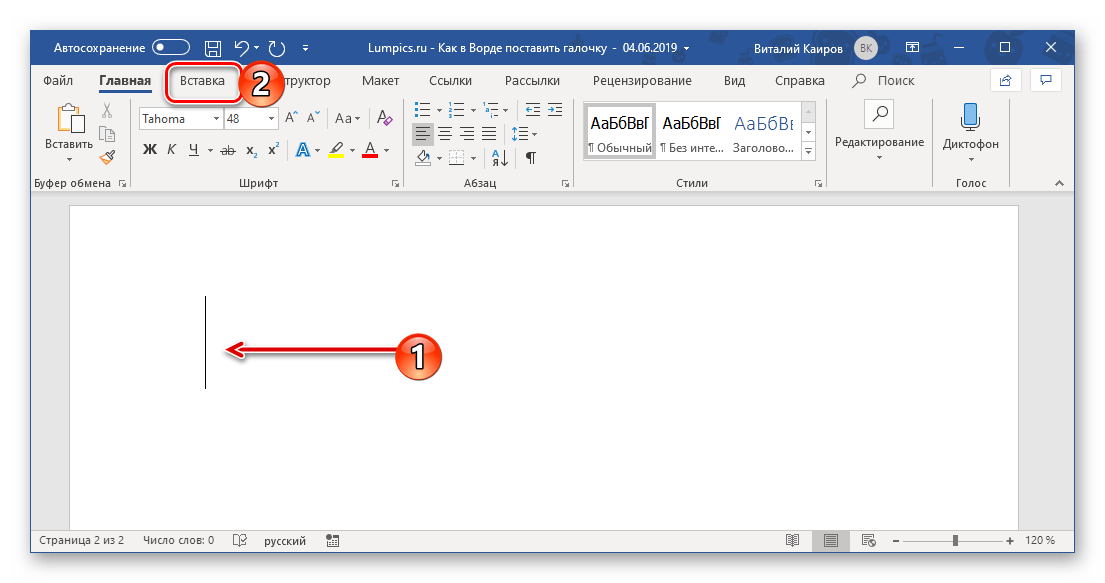
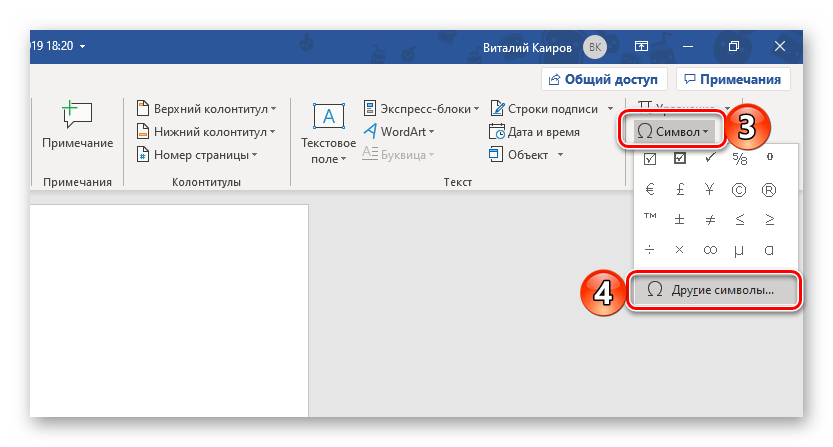
Кликните по тому месту на листе, куда нужно добавить галочку. Переключитесь на вкладку «Вставка», найдите и нажмите там на кнопку «Символ», расположенную в одноименной группе на панели управления и выберите в развернувшемся меню пункт «Другие символы».
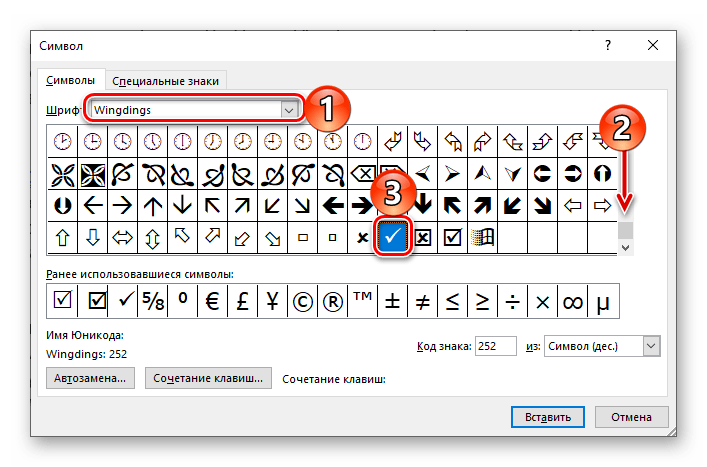
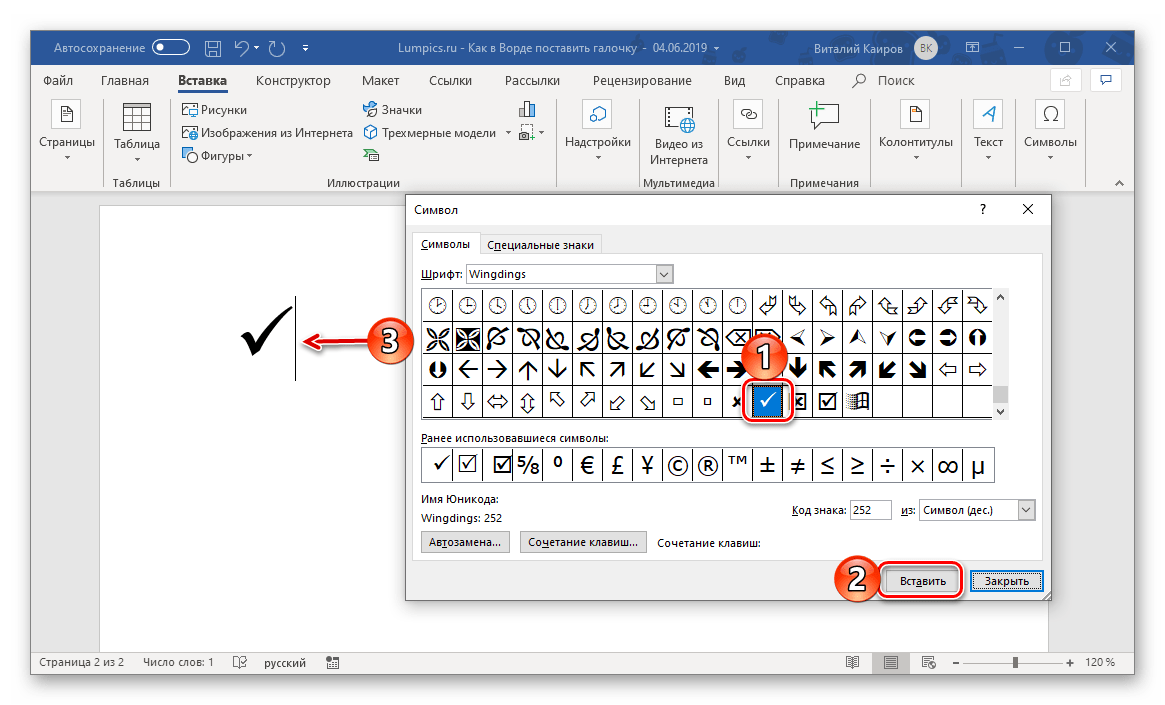 К слову, если вам необходимо вставить галочку в Ворде в квадратик, то есть создать уже упомянутый выше чекбокс (правда, статичный, а не интерактивный), просто выберите соответствующий значок в том же окне «Символы» и при установленном шрифте «Wingdings». Выглядит этот символ следующим образом: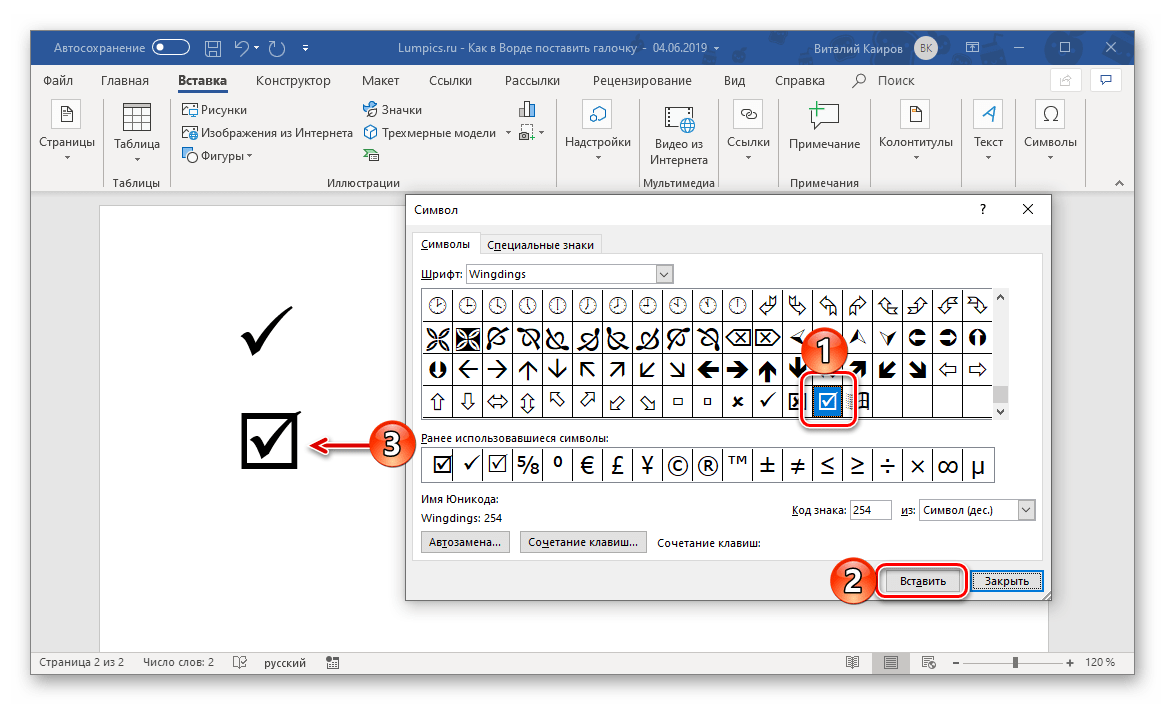
Дополнительная информация. Изменив шрифт в окне выбора символов на «Wingdings 2», вы сможете вставить в документ символы, похожие на упомянутые выше, но с более изящным начертанием.
Способ 2: Нестандартный шрифт + комбинация клавиш
Показанные нами выше символы, имитирующие галочку и галочку в квадрате, принадлежат к конкретным шрифтам — «Wingdings» и «Wingdings 2». Как раз последний можно использовать для того, чтобы ввести интересующие нас значки с клавиатуры. Правда, не все здесь так очевидно, а потому без подробной инструкции не обойтись
Находясь во вкладке «Главная», из выпадающего списка доступных в программе шрифтов выберите «Wingdings 2».
Способ 3: Нестандартный шрифт + код
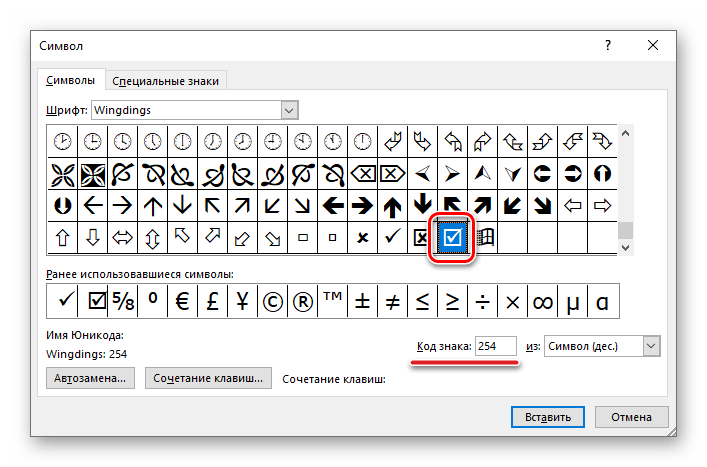
Если вы внимательно следили за первым методом, то, вероятно, заметили, что в окне выбора символов при их выделении в нижнем правом углу отображается "Код знака". Зная этот код и соответствующий ему шрифт, можно достаточно быстро вводить нужные символы, минуя стандартное меню вставки текстового редактора.
Важно: Указанные ниже кодовые комбинации следует вводить исключительно с цифровой панели клавиатуры (NumPad), находящейся справа. Верхний ряд цифр для этой цели не подходит, поэтому на устройствах без данной панели данный метод не сработает.
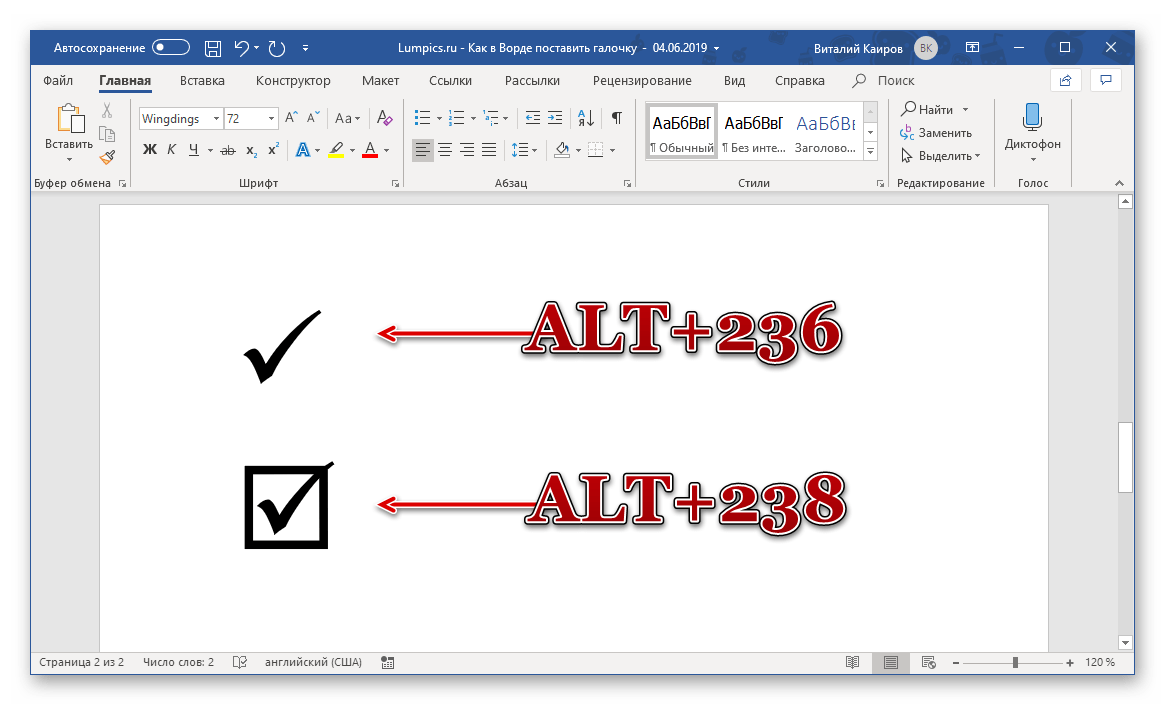
Сначала нужно выбрать шрифт «Wingdings», затем переключиться на английскую раскладку клавиатуры и удерживать клавишу ALT, последовательно нажав соответствующие цифры на цифровой панели. После ввода комбинации и отпускания клавиши ALT, появится символ, привязанный к введенному коду. Сам процесс ввода кода не будет отображаться.
| ALT+236 | Знак галочки |
| ALT+238 | Галочка в рамке |
Обратите внимание: в окне «Символ» для указанных нами галочек отображаются коды, отличные от тех, что указаны ранее, однако они, по какой-то причине, вставляют совершенно иные символы в документ. Возможно, это просто недочёт или ошибка в программе, которая в будущем будет исправлена.
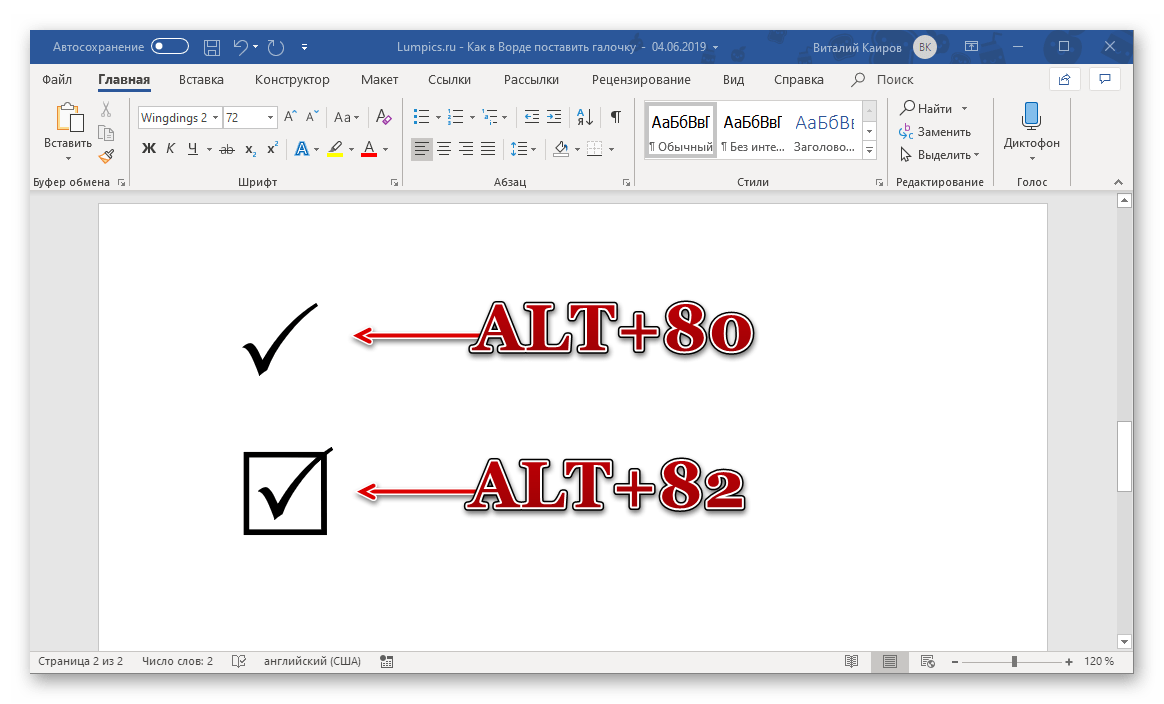
Wingdings 2 Если же вы хотите ввести несколько более «стройные» символы галочки или статичного чекбокса, выберите во вкладке «Главная» шрифт «Wingdings 2», после чего, как и в указанном выше случае, зажмите ALT, наберите на цифровом блоке клавиатуры специальный код и отпустите ALT.
| ALT+80 | Знак отмеченный |
| ALT+82 | Знак отмеченный в квадрате |
Способ 4: Предустановленный набор символов Windows
Все знаки, которые можно найти в библиотеке Ворда, также доступны в самой операционной системе – они находятся в уникальной таблице, откуда можно их копировать для дальнейшего применения. Совершенно естественно, что в Виндовс присутствуют и знаки, которые нас интересуют, такие как галочка и галочка в квадратной рамке.
- Воспользуйтесь поиском по системе (клавиши WINDOWS+S), если у вас установлена Windows 10, и начните вводить в строку запрос «Таблица символов». Как только соответствующий компонент появится в списке результатов, откройте его нажатием левой кнопки мышки (ЛКМ) по названию.
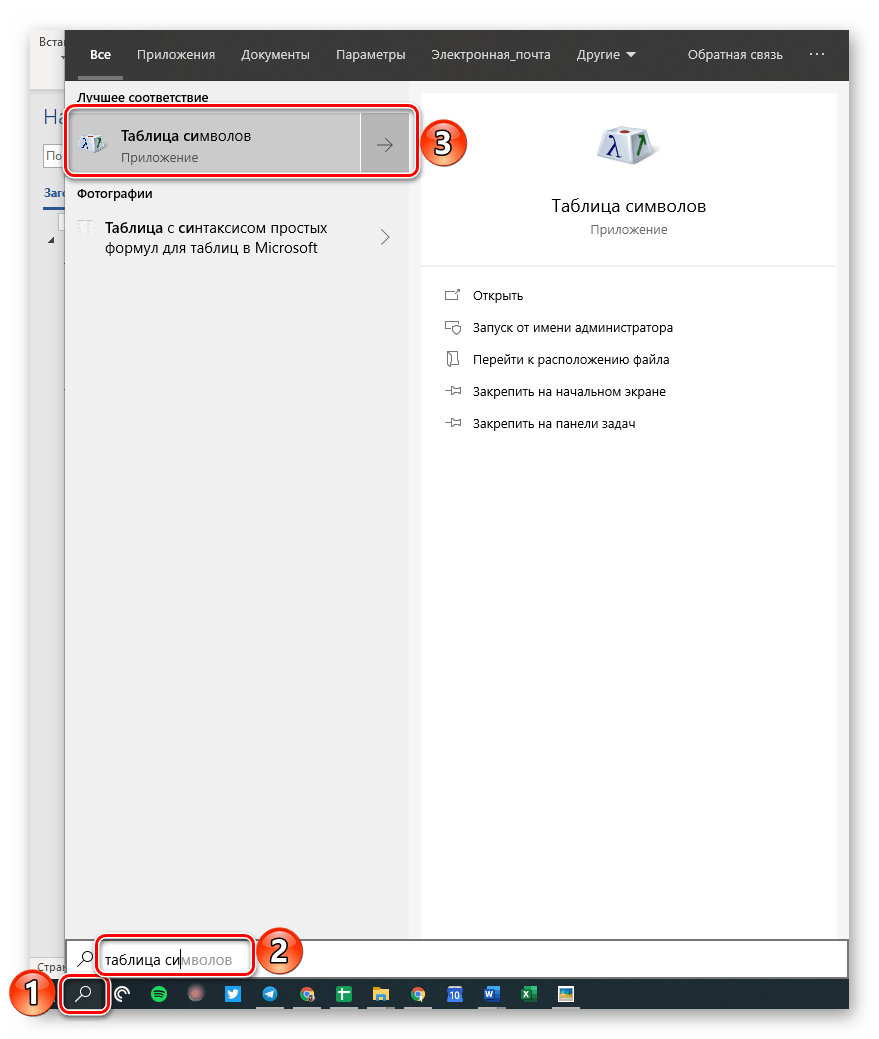 Если у вас установлена Windows 7, поиск следует выполнить через меню «Пуск» — введите аналогичный запрос в присутствующую в нем поисковую строку.
 - В выпадающем списке «Шрифт» выберите «Wingdings» или «Wingdings 2», в зависимости от того, какие символы вам нужны – более жирные или более тонкие (хотя разница между ними и минимальна).
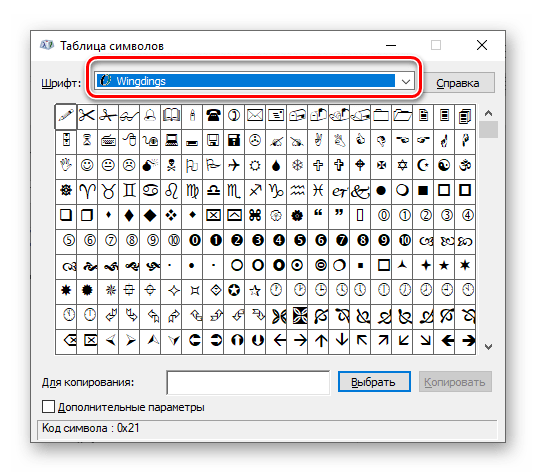
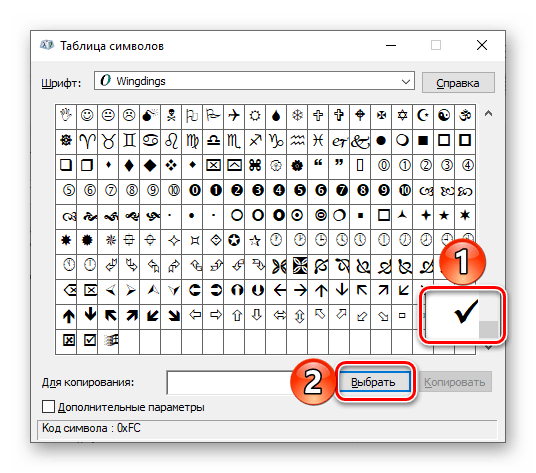
- В появившемся перечне закрепленных за шрифтом символов найдите галочку или галочку в квадрате, выделите ее нажатием ЛКМ и нажмите по кнопке «Выбрать»,
 сразу после чего станет активной кнопка «Копировать», которой нам с вами и нужно воспользоваться для помещения символа в буфер обмена.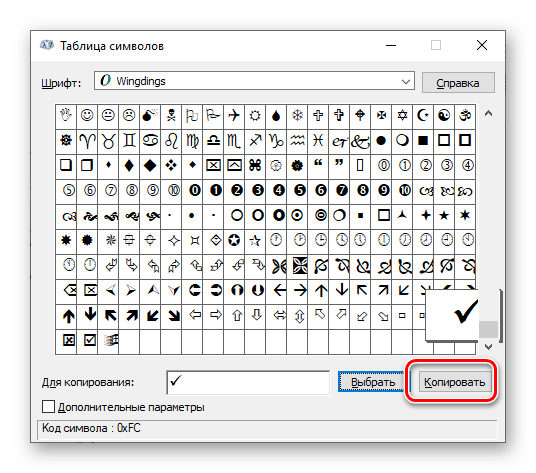
- Вернитесь к текстовому редактору Word и вставьте скопированный символ (клавиши CTRL+V).
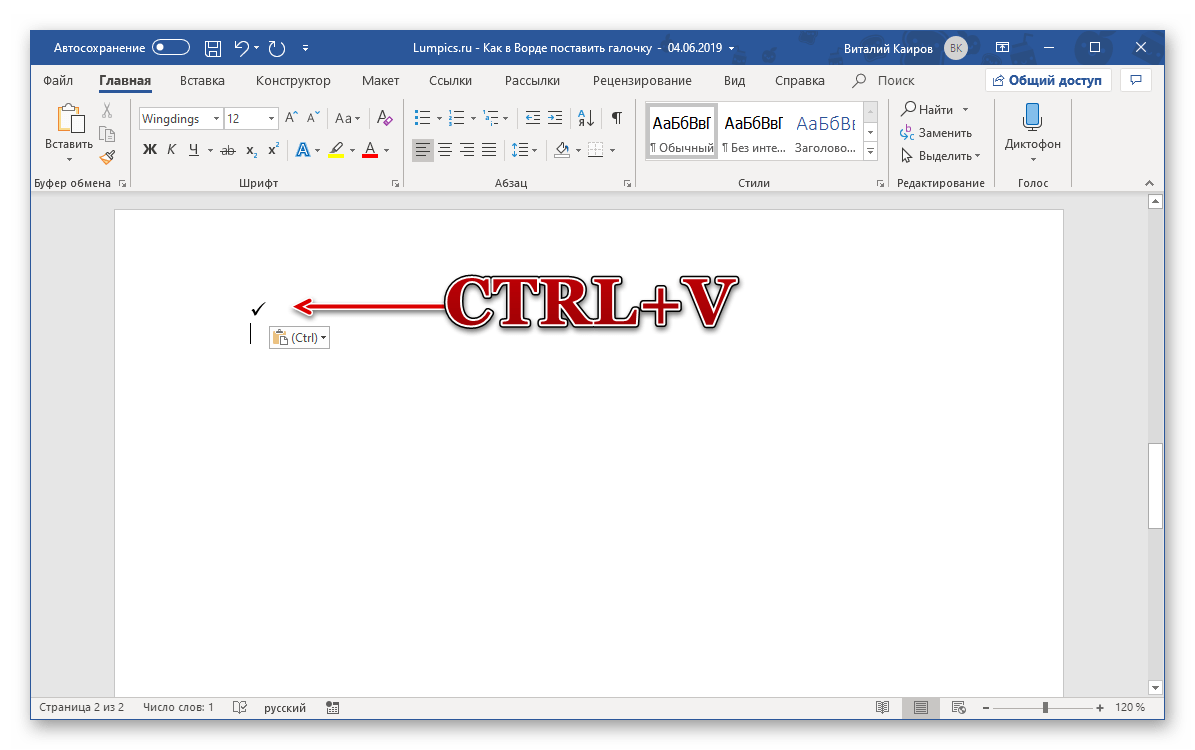 Как вы понимаете, аналогичным образом можно копировать из системной библиотеки и вставлять в документы любые другие символы. Возможно, кому-то такой подход покажется более удобным, чем обращение к меню «Вставка» программы.
Способ 5: Элементы управления в режиме разработчика
Если вас не удовлетворяет статичная галочка, даже если она находится в квадратной рамке, и вам необходимо добавить интерактивный элемент в текстовый документ, то есть поле, в котором можно ставить и убирать отметку, вам предстоит выполнить более сложные действия по сравнению с описанными выше методами.
Например, если вы намерены создать опрос в Ворде или составить список дел, или представить информацию в виде списка с пунктами, которые требуют отметки галочками, вам нужно будет воспользоваться инструментами разработчика. Эти инструменты по умолчанию отключены (для обеспечения безопасности), поэтому первым делом вам нужно их активировать.
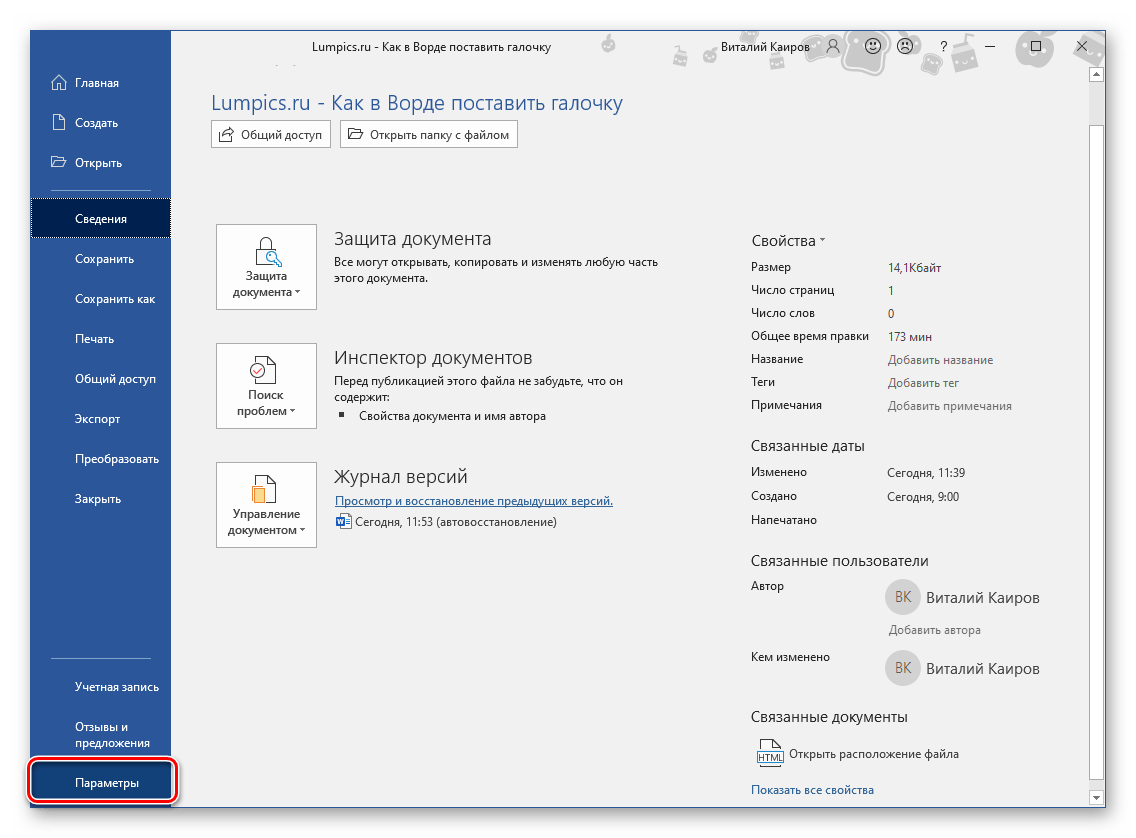
- Откройте параметры текстового редактора (меню «Файл» — пункт «Параметры»).
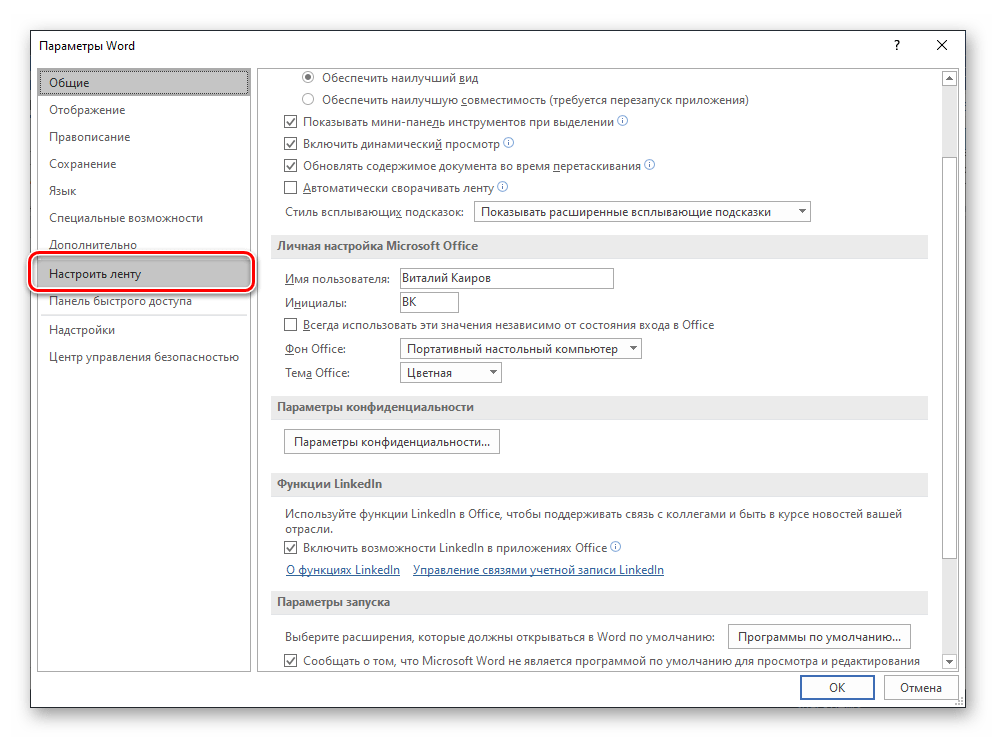
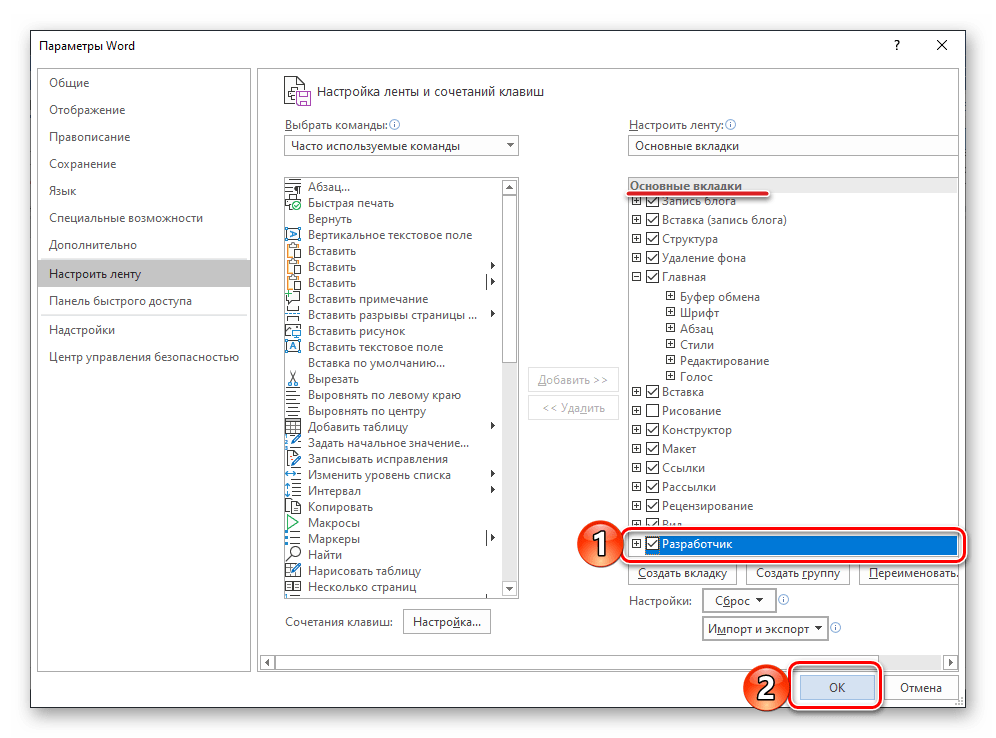 Как только вы это сделаете, на панели инструментов текстового редактора (лента) появится вкладка «Разработчик», в ней мы и будем создавать наш список.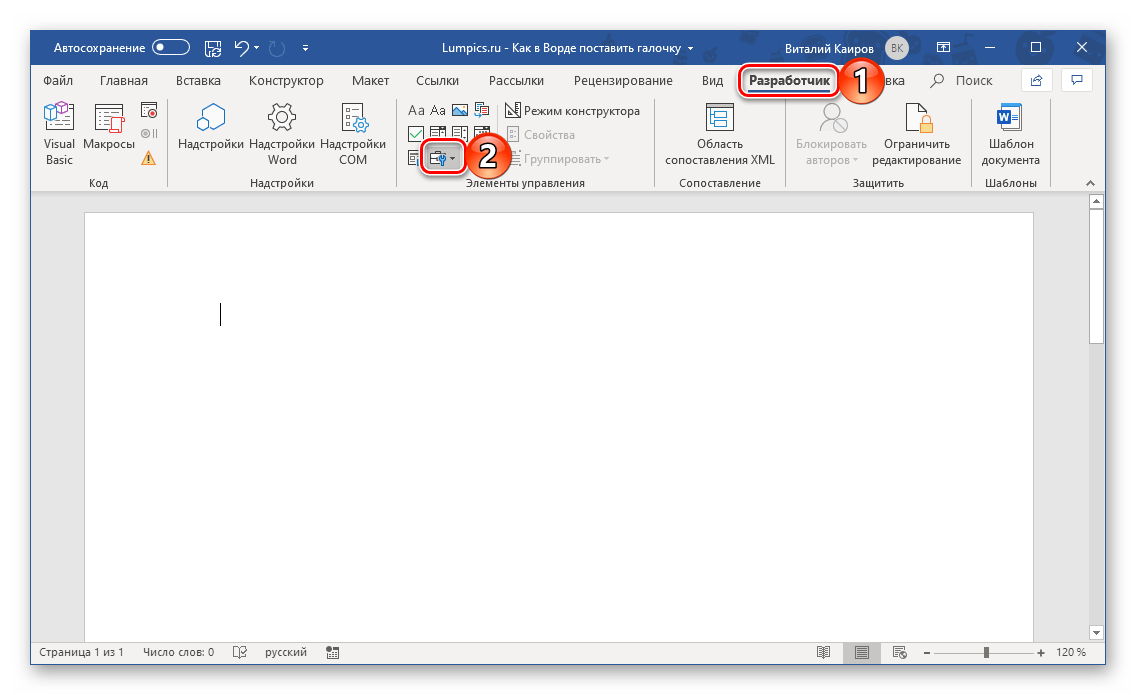
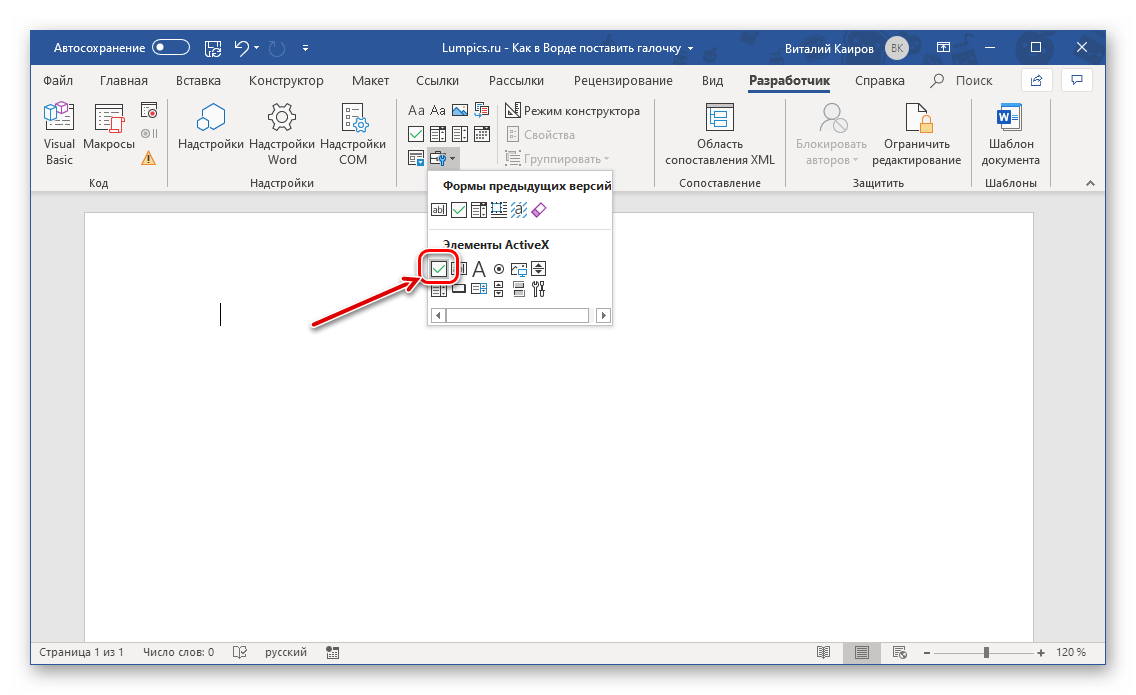
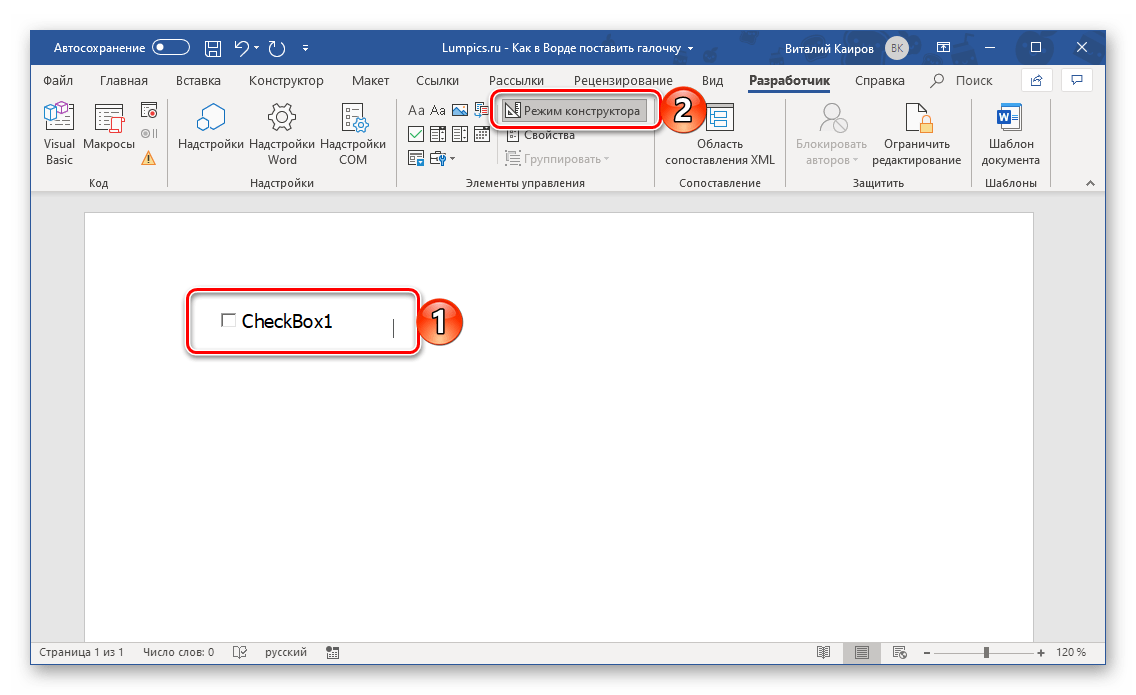
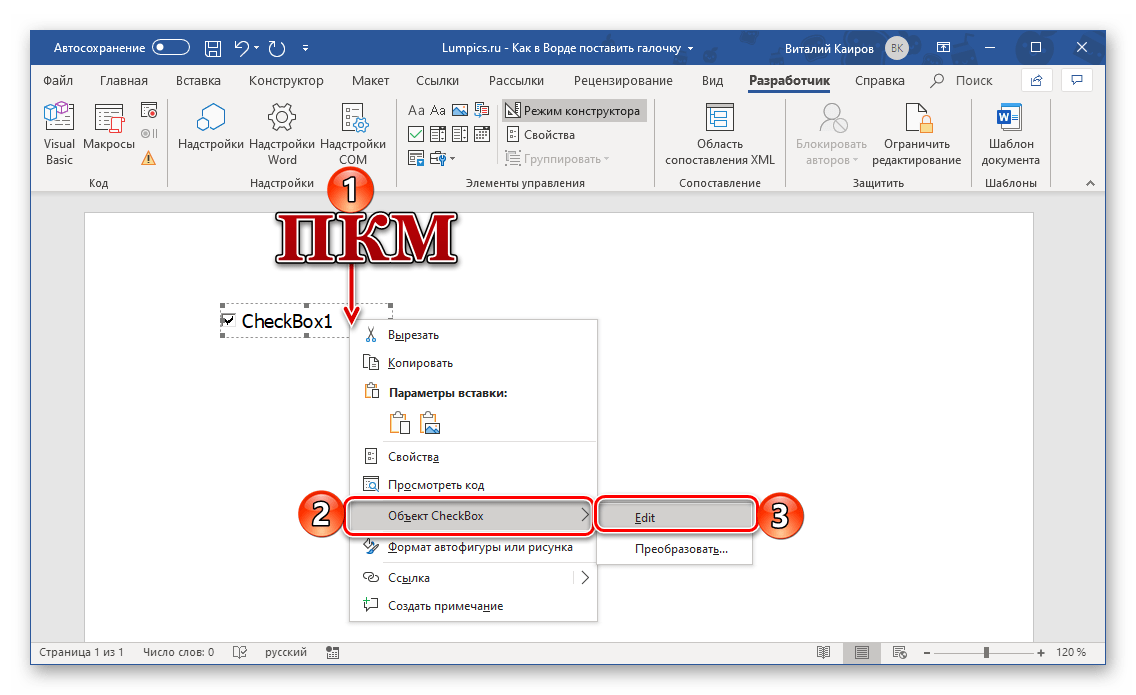
 Вот только вряд ли кого-то устроит шаблонный вид этого элемента – текст подписи явно потребуется изменить. Чтобы получить возможность это сделать, снова перейдите в «Режим конструктора», нажав по соответствующей кнопке на ленте. Далее нажмите правой кнопкой мышки (ПКМ) по полю с чекбоксом, и поочередно перейдите по пунктам контекстного меню «Объект CheckBox» — «Edit».
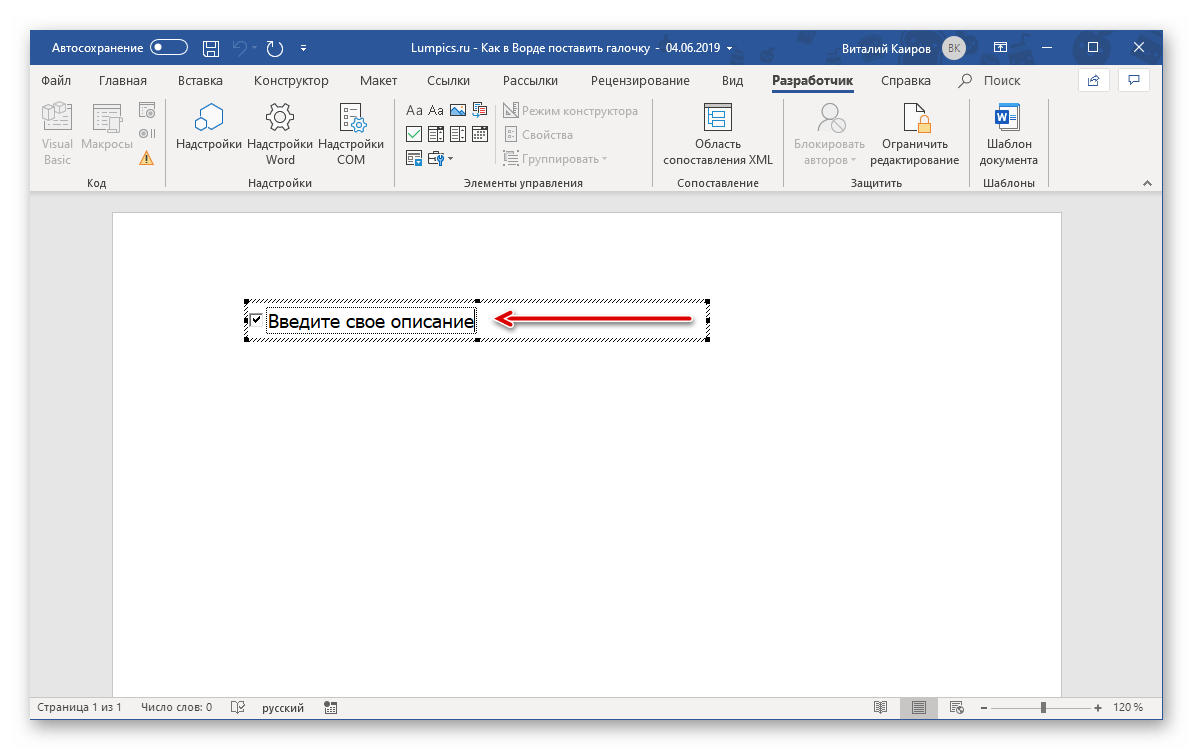
  Область с текстом будет «помещена» в отдельное поле. Выделите надпись, зажав ЛКМ, а затем удалите нажатием клавиш «BACKSPACE» или «DELETE». Введите свое описание.
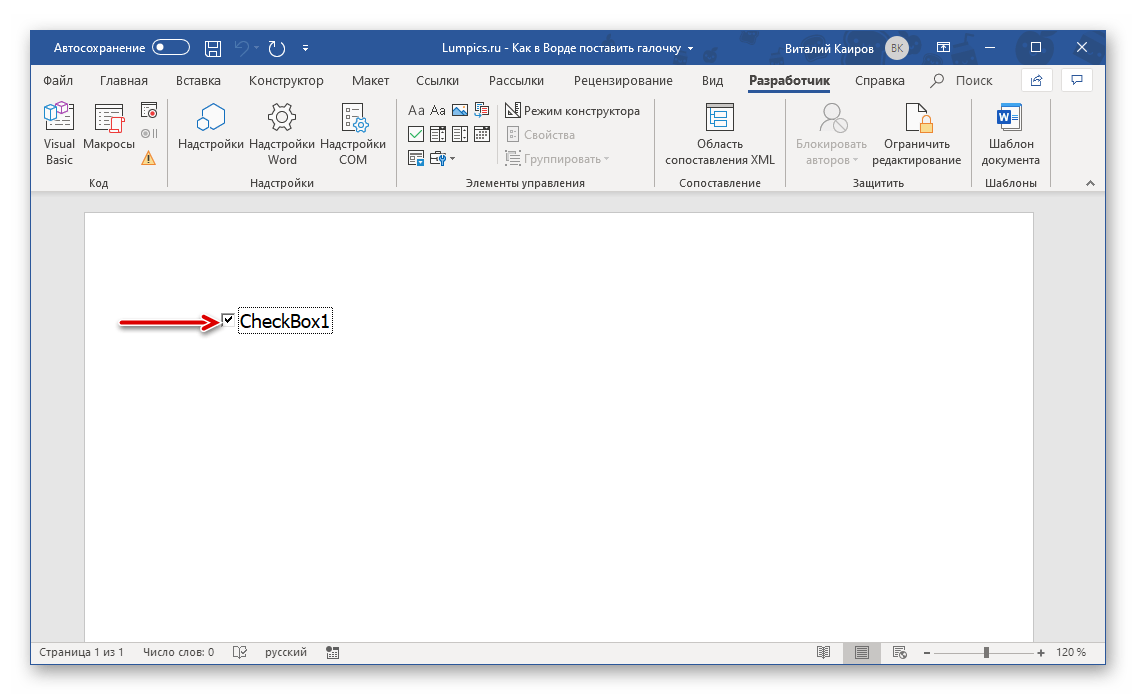
  Для того чтобы интерактивное поле с чекбоксом было «готово к работе», то есть в нем можно было бы ставить и убирать галочки, просто выйдите из «Режима конструктора»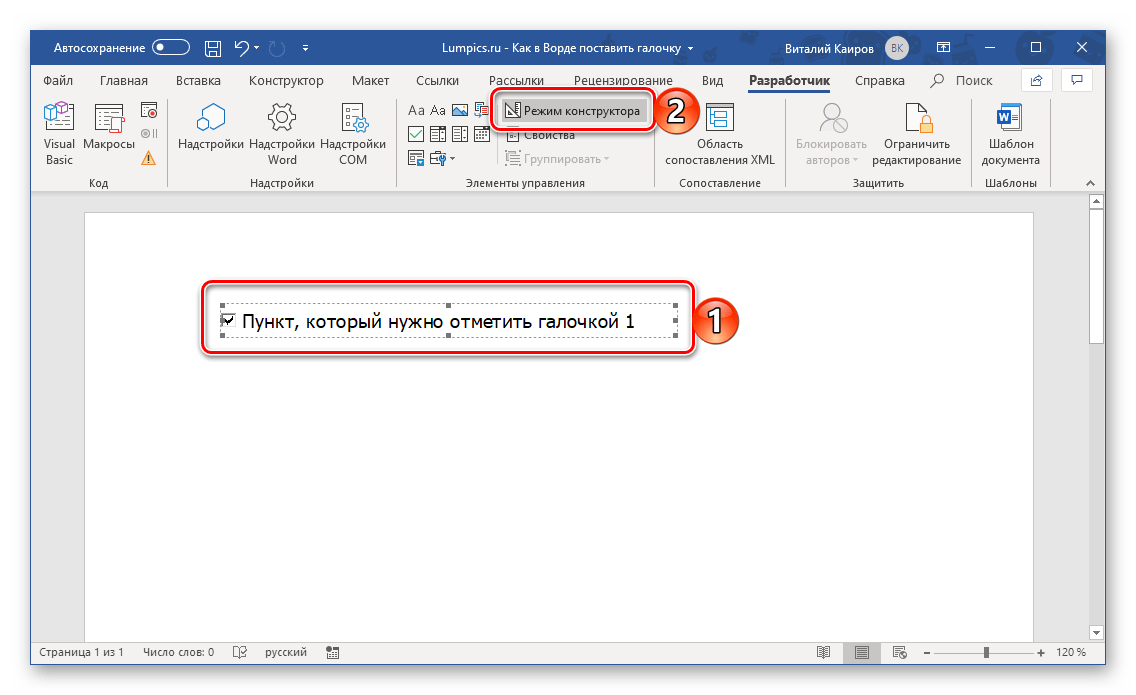
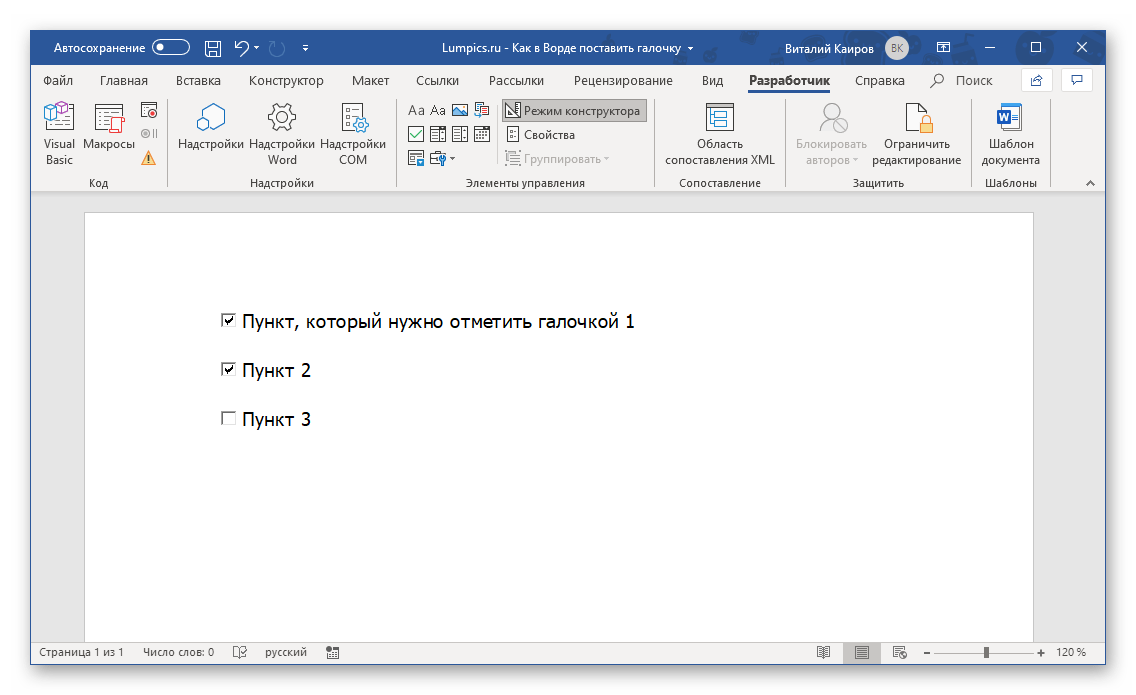 Для более детальной работы с «Элементами ActiveX», коими в нашем случае являются чекбоксы, находясь в «Режима конструктора» дважды нажмите ЛКМ по пункту, который требуется изменить. Это откроет окно редактора Microsoft Visual Basic, в левой нижней области которого можно делать все то, что с обычным текстом делается посредством панели с инструментами. Здесь вы сможете изменить описание пункта, шрифт, которым оно написано, его размер, цвет, начертание и много других параметров. Рекомендуем делать только то, что вы понимаете.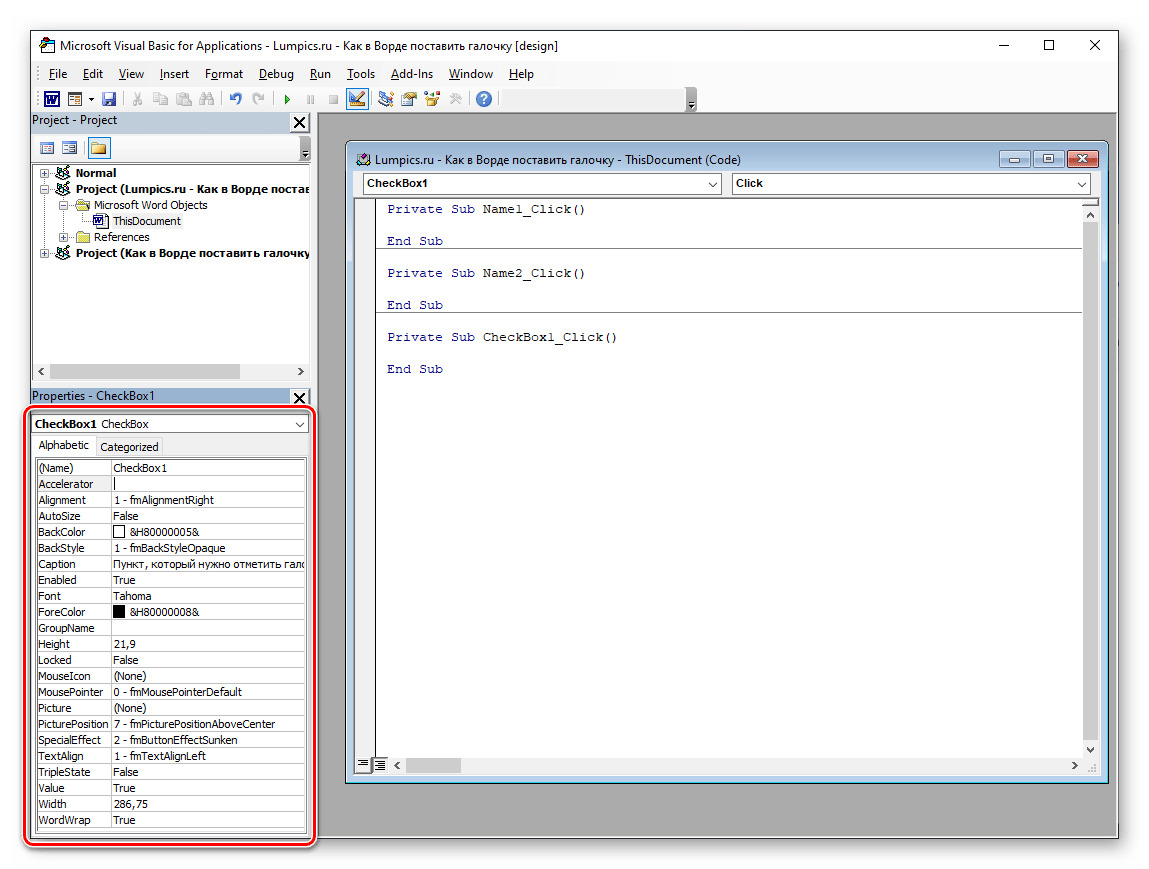
Использование «Элементов ActiveX», доступных в режиме разработчика, с целью добавления галочки в документ Word – это оптимальный вариант решения нашей сегодняшней задачи. Процедуру нельзя назвать простой, но когда необходимо создать что-то, требующее пользовательского взаимодействия и детальной проработки, следует действовать именно так.
Чек-боксы или флажки в Word
Когда необходимо создать анкету для опросов в Word, то для удобства можно добавить флажки или чек-боксы, чтобы было проще выбрать и отметить один из вариантов ответа. Для этого есть два основных способа.
Способ 1
Чтобы сделать заполняемую анкету с флажками или чек-боксами, нужно активировать вкладку «Разработчик». Для этого откройте в ленте вкладку «Файл» и нажмите на иконку «Параметры». Перед Вами появится окно «Параметры Word». Перейдите в меню «Настроить ленту» и выберите из списка «Настроить ленту» вариант «Основные вкладки»:
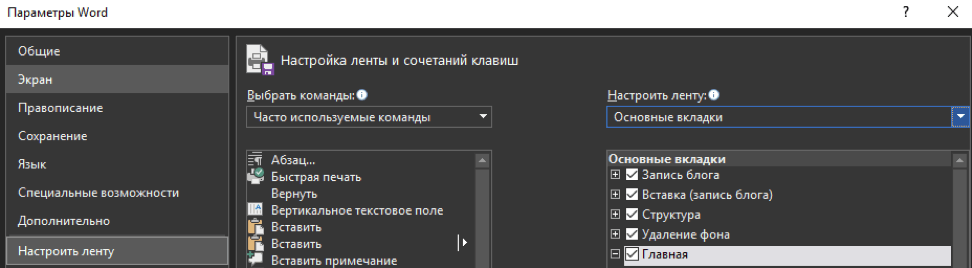
Поставьте галочку в строке «Разработчик» и после нажмите на кнопку «ОК»:
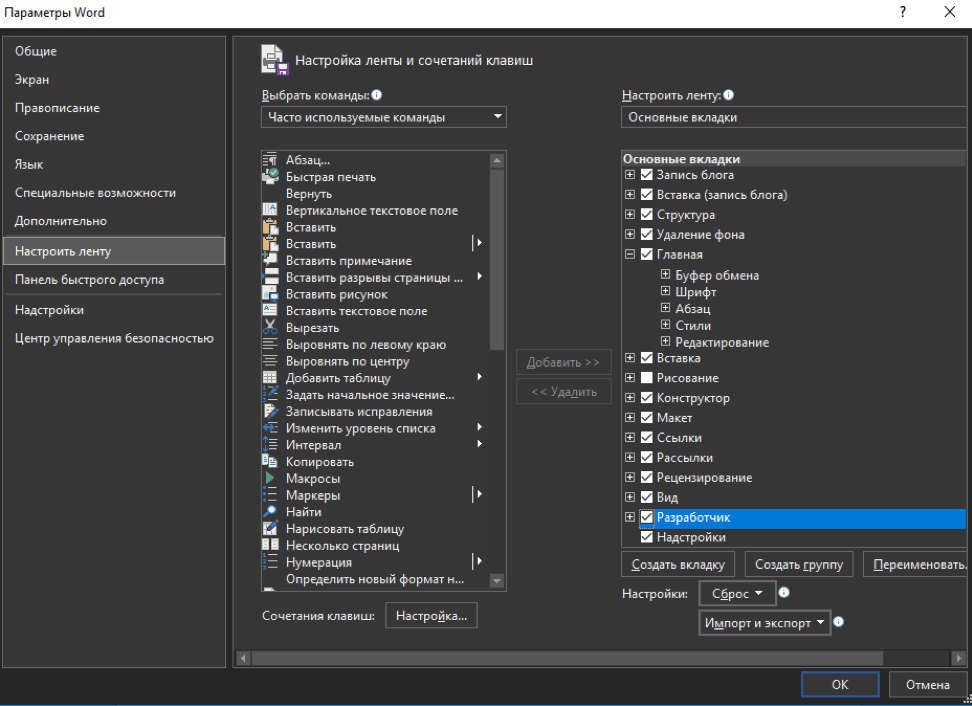
В ленте появилась новая вкладка «Разработчик» с инструментами для разработчиков:

Теперь Вы можете добавить в документ – «Чек-бокс или Флажок». Запишите любой вопрос и варианты ответа для него, потом откройте вкладку «Разработчик» и кликните значок «Чек-бокса или флажка»:
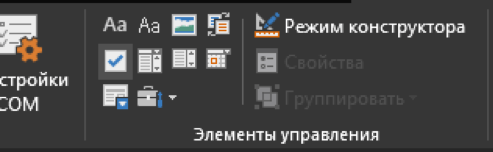
Теперь повторите тоже самое для всех вариантов ответа. Как видно ниже, рядом с каждым ответом появится чек-бокс или флажок:
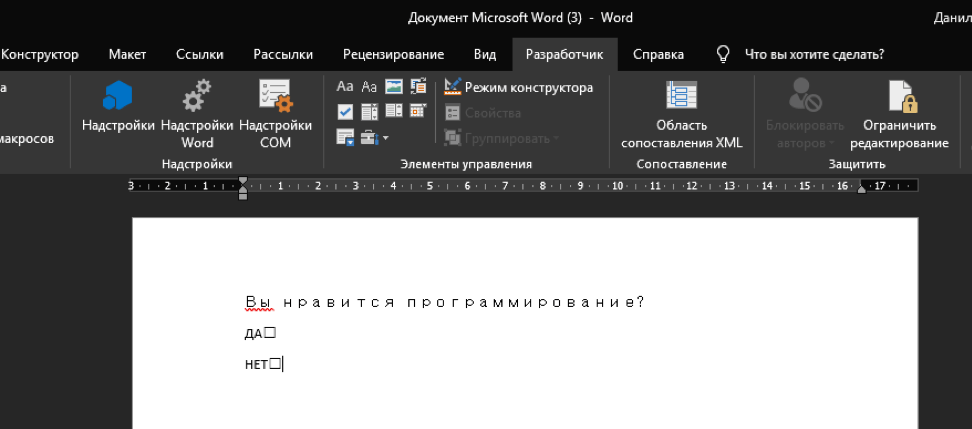
Способ 2
Откройте в ленте вкладку «Главная», и Вы увидите кнопку для вставки маркеров в разделе инструментов «Абзац».
Нажмите на маленькую стрелку рядом с этой кнопкой и выберите пункт «Определить новый маркер»:
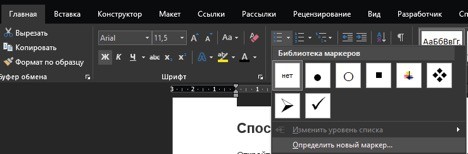
Для создания нового маркера в окне «Создание нового маркера» кликните на кнопку «Символ…»:
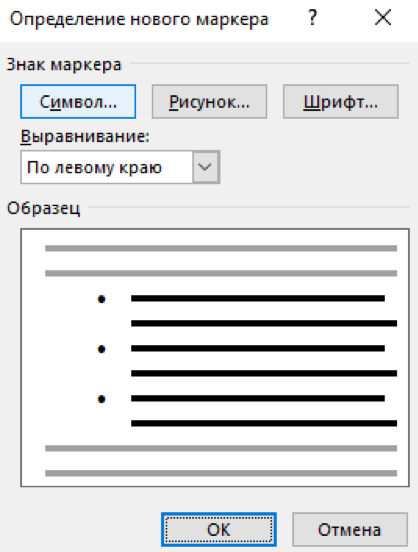
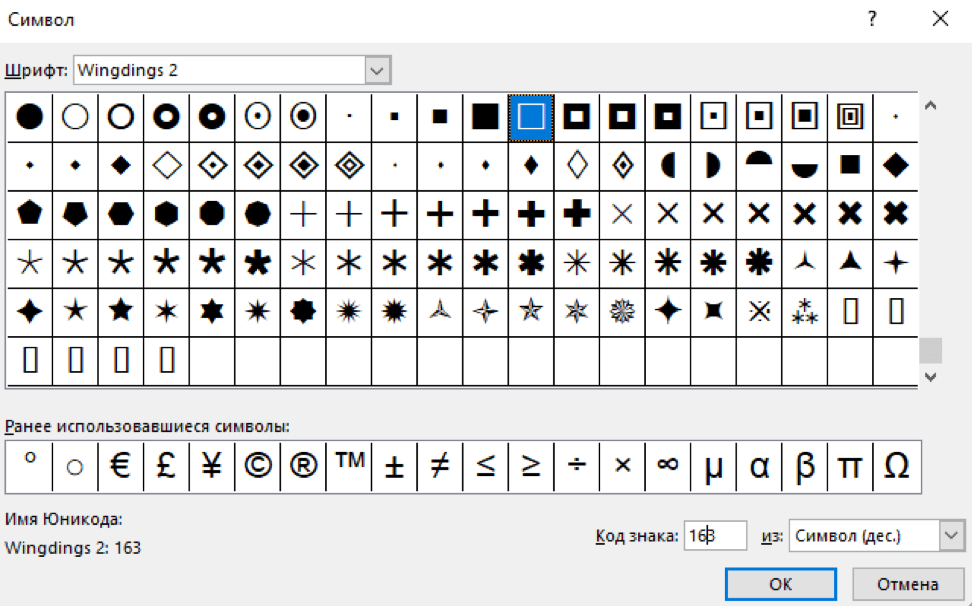
Когда откроется окно, можно увидеть множество различных вариантов символов. В верхней части окна есть выпадающий список. Нажмите на него и выберите пункт «Wingdings 2»:
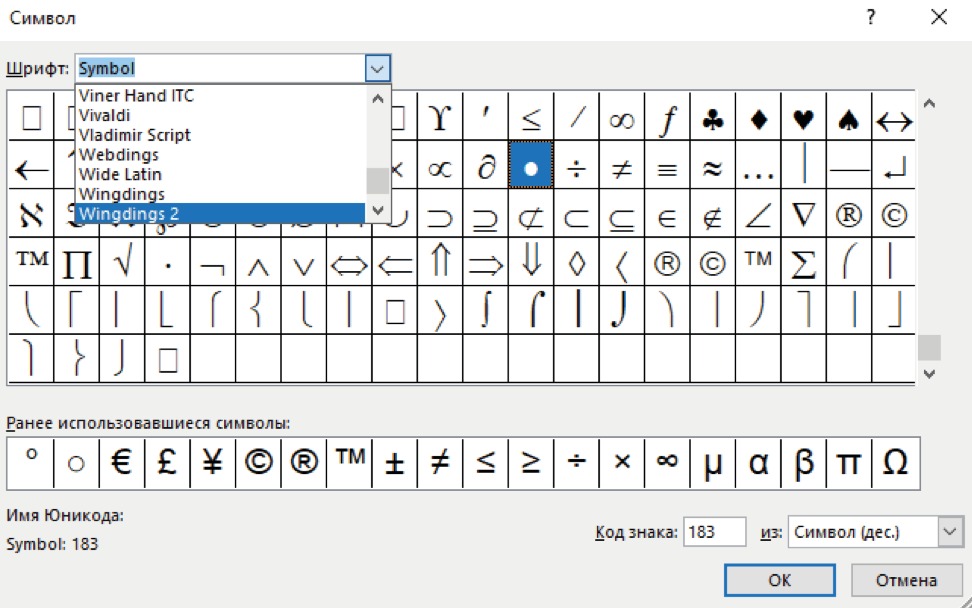
Теперь в нижней части окна есть поле «Код знака», введите код «163», чтобы автоматически перейти к варианту чек-бокса или флажка в Word:
Запишите варианты ответов маркированным списком:
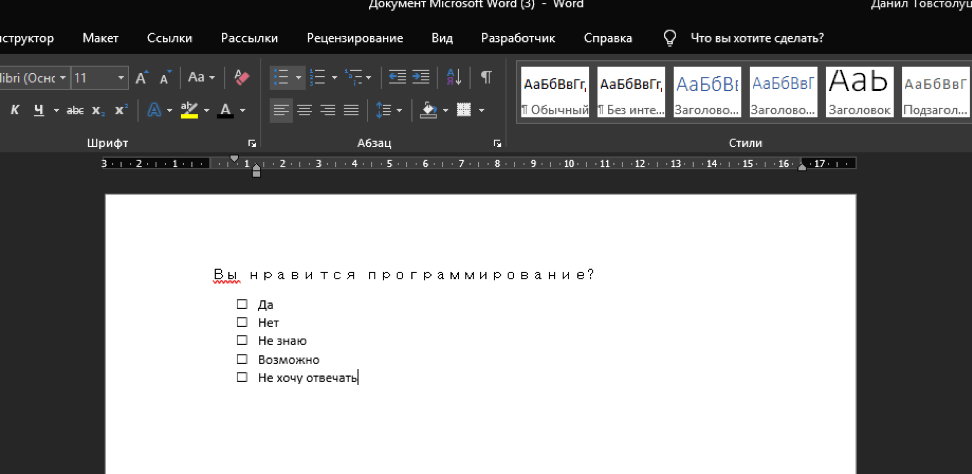
В следующий раз, когда понадобится вставить такой символ, просто нужно нажать на маленькую стрелку рядом с кнопкой выбора маркеров, и Вы увидите его в одном ряду с символами по умолчанию:
Как поставить галочку в Word (в квадрате и без)
При создании анкет, опросников или других документов, которые требуют заполнения, часто возникает необходимость поставить галочку, квадрат с галочкой или просто пустой квадрат. В этом материале вы узнаете сразу два способа, как можно поставить галочку в текстовом документе Word. Материал будет актуален для всех Word 2007 и более свежих версий, таких как Word 2010, 2013, 2016 и 2019.
Ставим галочку с помощью кнопки «Символы» Если вам нужно поставить галочку в документе Word, то самый простой вариант, это перейти на вкладку «Вставка» и воспользоваться кнопкой «Символы», которая находится в правой части панели инструментов. После нажатия на эту кнопку появится небольшое меню, в котором нужно выбрать пункт «Другие символы».
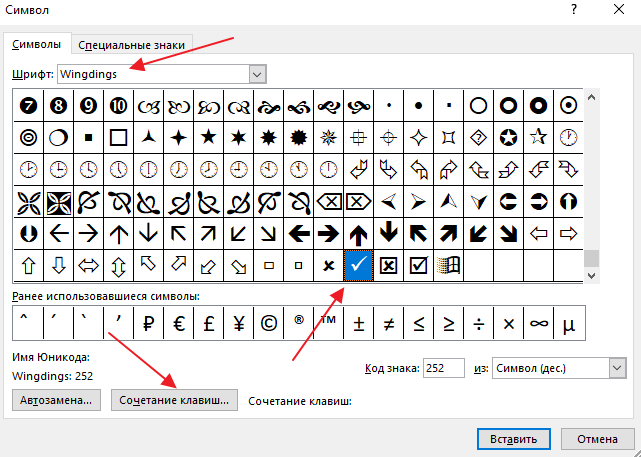
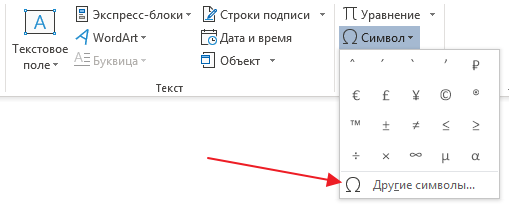 В результате должно открыться окно «Символ». С помощью данного окна можно вставить в текст практически любой символ. В частности, здесь можно найти галочку, крестик и галочку в квадрате.
Для того чтобы вставить галочку необходимо выбрать шрифт «Wingdings», выделить значок галочки и нажать на кнопку «Вставить». 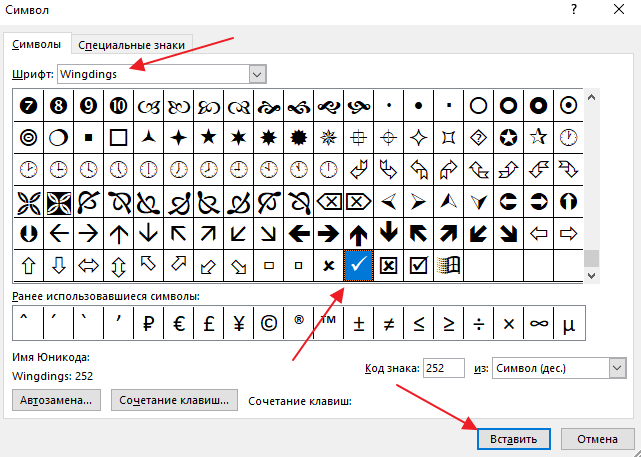 В результате галочка будет вставлена в текст документа в той точке, где был установлен курсор.
В дальнейшем вы сможете вставлять этот знак не открывая окно «Символ». Для этого будет достаточно просто нажать на кнопку «Символ» на вкладке «Вставка» и выбрать галочку в списке последних использованных знаков.
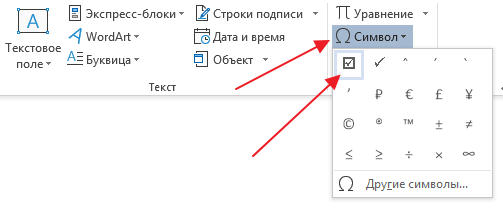 Если вам вы часто сталкиваетесь с необходимостью вставить галочку или другой не типичный знак, то можете задать собственную комбинацию клавиш и в дальнейшем использовать ее для вставки этого знака. Чтобы задать комбинацию клавиш нужно открыть окно «Символ», выделить нужный знак и нажать на кнопку «Сочетание клавиш».
 После этого появится окно «Настройка клавиатуры». Здесь нужно установить курсор в текстовое поле «Новое сочетание клавиш» и нажать комбинацию клавиш (например, ALT+G или любую другую), которую вы бы хотели использовать для вставки выбранного знака.
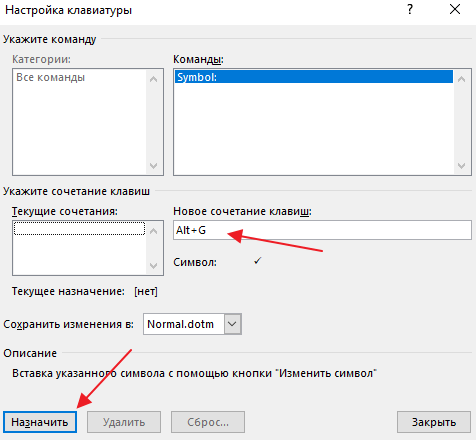 После этого нужно нажать на кнопку «Назначить» и подтвердить сохранение настроек. В результате, заданная вами комбинация клавиш будет автоматически вставлять в текст тот знак, к которому она привязана.
Ненумерованные списки с использованием галочки Вы можете использовать галочку в качестве маркера для ненумерованных списков. Для этого выделите строки текста, которые должны стать списком и нажмите на стрелку, рядом с кнопкой «Маркеры» (вкладка «Главная»). В результате должно появиться меню, в котором можно будет выбрать один из доступных маркеров.
В результате вы получите ненумерованный список с галочками. 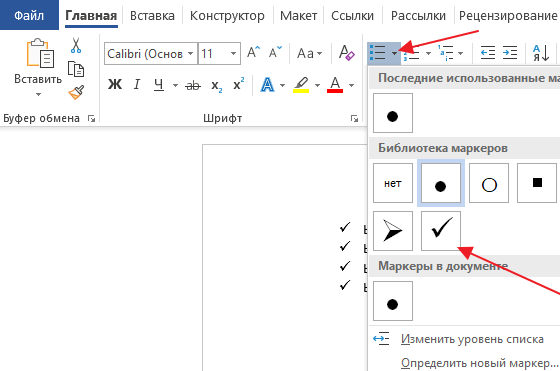 При необходимости, в качестве маркера для списка можно использовать любой другой знак. Например, можно выбрать крестик или галочку в квадрате.
Для этого нужно открыть указанное выше меню и выбрать вариант «Определить новый маркер». 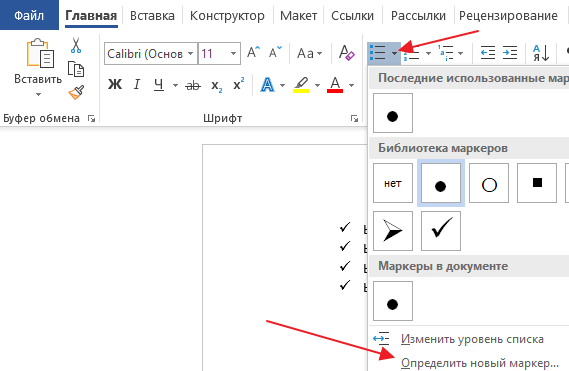 После этого должно появиться окно «Определение нового маркера». Здесь нужно нажать на кнопку «Символ».
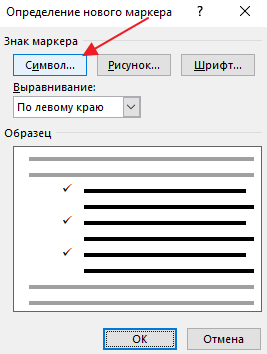 И выбрать символ, который нужно использовать в качестве маркера для списка.
 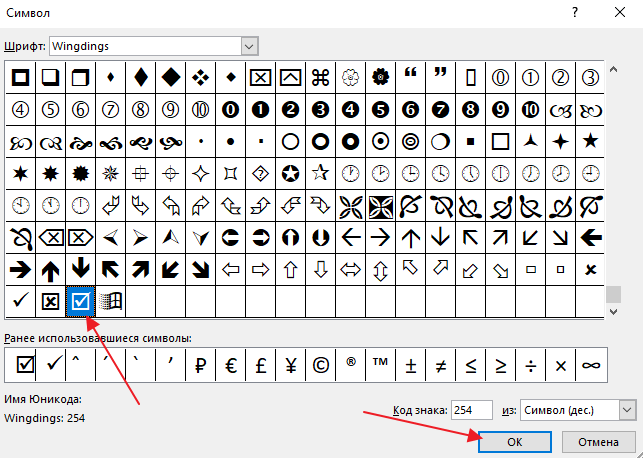 Дальше нужно закрыть все окна нажатием на кнопку «ОК». Если все было сделано правильно, то вы получите ненумерованный список с собственным маркером.
Комментариев на модерации: 0
Оставьте комментарий
О проекте

Карьерно-образовательный проект “ЭдуЛенд!”



