
Когда вы создаете план задач, разрабатываете анкеты или готовите презентационные слайды, добавление галочек или символов галочек может существенно улучшить ясность и эстетическую привлекательность ваших материалов.
Microsoft Word предоставляет несколько методов для вставки этих символов, каждый из которых подходит для различных потребностей и предпочтений. В этом уроке мы изучим разные способы добавления галочек или символов галочек в Word, чтобы вы могли выбрать наилучший вариант для вашего конкретного случая.
Обратите внимание: Эти знаки являются статичными символами. Для получения информации об интерактивных флажках, которые можно активировать и деактивировать, посетите страницу: Как вставить поле формы флажка в документ Word.
Вставьте символ галочки
Вставьте изображение с отметкой
Сформируйте список с отмеченными пунктами
Видео: Добавление галочки в Word
Вставьте символ галочки с помощью меню «Символ»
Применение меню символов в Microsoft Word представляет собой наиболее доступный и понятный способ вставки галочки или знака галочки в текст. Этот метод подходит для обычных пользователей или тех, кто редко работает с символами, так как не требует подготовки или запоминания комбинаций клавиш.
- В документе поместите курсор туда, где вы хотите вставить флажок.
- Нажмите Вставить >Символ >Другие символы.
![]()
- В Символ диалоговое окно:
- Выберите шрифт выпадающий и выберите Wingdings.
- Прокрутите эти символы, чтобы найти галочку, которая соответствует вашим потребностям.

Советы:
- Для быстрого доступа введите 252 в Код символа поле для выбора символа галочки или 254 для галочки внутри коробки , минуя необходимость прокрутки.
- В дополнение к Wingdings , Символ пользовательского интерфейса Segoe Шрифт предлагает три варианта галочек. Вот символы, доступные для выбора в Символ меню:
| шрифт | Символ | Код символа |
| Wingdings | 252 | |
| 254 | ||
| Символ пользовательского интерфейса Segoe | 2705 | |
| 2713 | ||
| 2714 |
Музыкальные ноты:
- Как только галочка появится в документе, вы можете изменить ее размер, цвет или другие стили: выберите галочку, щелкните ее правой кнопкой мыши и примените желаемое форматирование с помощью плавающая панель инструментов .

- Если позже вам понадобится добавить еще одну галочку, просто нажмите Вставить >Символи щелкните галочку в раскрывающемся меню, в котором отображаются недавно использованные символы для быстрого доступа.

Добавьте флажок с помощью Kutools for Word
Kutools для Word предоставляет универсальный инструмент Флажок, который облегчает вставку различных видов галочек или флажков в ваши документы.

Замечание: Если вы хотите воспользоваться Флажком полезности, тогда скачайте Kutools for Word прямо сейчас! Кроме того, Kutools обладает множеством других возможностей и предоставляет бесплатную пробную версию на 100 дней. Не медлите, попробуйте прямо сегодня!
Вставьте галочку, используя альтернативные коды для делений
Использование альтернативных кодов для вставки делений в Microsoft Word — это быстрый и эффективный метод, хотя он требует запоминания определенных числовых кодов. Как только вы узнаете коды нужных контрольных символов, вы сможете быстро ввести их с помощью цифровой клавиатуры для немедленной вставки в документ.
Примечание: Для этого метода требуется клавиатура с независимой цифровой панелью, обычно расположенной с правой стороны. Если на вашей клавиатуре его нет, альтернативные коды не будут работать.


Примечание: Для вставки галочки в флажок , Используйте Alt + 0254 .
Добавьте символ галочки, введя собственный текстовый ярлык автозамены
Если вы часто используете в своих документах символы галочек, настройте пользовательский Автозамена текстовый ярлык может значительно сэкономить время. Этот метод позволяет автоматически вставлять флажки путем ввода предопределенной текстовой строки.


Примечание: Если вам когда-нибудь понадобится изменить или удалить пользовательскую запись автозамены, просто вернитесь к Автозамена , найдите свою запись в списке и внесите необходимые изменения или воспользуйтесь Удалить кнопку, чтобы удалить его.
Вставьте галочку, нажав настраиваемый ярлык
Если вам часто приходится вставлять в документы символы галочки и вы предпочитаете сочетания клавиш, этот метод покажет вам, как создать собственное сочетание клавиш, чтобы повысить производительность и сэкономить время.


Примечание: Чтобы изменить или удалить пользовательское сочетание клавиш для символа, в Символ меню, сначала выберите символ и нажмите клавиша быстрого доступа (как указано в шаг 2). В Настроить клавиатуру диалоговом окне выберите сочетание клавиш в Текущие ключи список и выберите Удалить.

Вставьте галочку, скопировав и вставив существующую
Быстрый способ добавить галочку в документ Word — скопировать символ из другого источника и вставить его в документ.
Добавьте изображение с галочкой
Вставка изображения деления идеально подходит для добавления визуально четких и крупных делений, что может быть особенно полезно в презентациях или там, где необходимы более крупные символы.


Выбранные картинки добавляются в тот участок документа, где расположен курсор.

Разница между символом и изображением в Word
| Символ | графический | |
| Природа | Текстовый символ из шрифта, например, Wingdings. | Иконка или изображение, воспринимаемое как графический элемент. |
| Поведение | Работает как текст; удобно форматируется и может выравниваться с другим текстом. | Управляется как графика; предоставляет визуальные возможности, но не настолько хорошо комбинируется с текстом. |
| Применение | Оптимально для документов с обилием текста, таких как списки и формы, где важно выравнивание и единообразие форматирования. | Прекрасно подходит для презентаций и документов, требующих визуального акцента или декоративных компонентов. |
Создайте маркированный список с галочкой
Если вы хотите создавать организованные списки, в которых каждый элемент отмечен флажком, вот как вы можете создать собственный маркированный список, используя флажки:

Элементы вашего списка теперь отмечены флажками в виде маркеров.

Примечание: Если галочка не указана в вашем Bullet Library , Нажмите Определить новую марку команду и во всплывающем диалоговом окне:

Выше приведен весь соответствующий контент, связанный с вставкой символа галочки в Microsoft Word. Я надеюсь, что этот урок окажется для вас полезным. Если вы хотите узнать больше советов и рекомендаций по работе с Word, Пожалуйста, нажмите здесь чтобы получить доступ к нашей обширной коллекции учебных пособий.
Статьи по теме
Ставим символ галочки в документе MS Word
Довольно часто в процессе работы с текстовыми документами в программе Microsoft Word возникает необходимость добавить к обычному тексту специальный символ. Одним из таковых является галочка, которой, как вы наверняка знаете, нет на компьютерной клавиатуре. Именно о том, как ее поставить, и пойдет речь в данной статье.
Добавление символа галочки в Ворде
Как и большинство задач, с которыми можно столкнуться в процессе работы с документами в текстовом редакторе Microsoft Word, поставленную перед нами сегодня можно решить сразу несколькими способами. Три из них являются по сути разными вариантами одного и того, так как позволяют добавить одинаковые символы, но немного по-разному, один подразумевает обращение к стандартным возможностям Windows, а еще один позволяет создать настоящий чекбокс – интерактивное поле, галочку в котором можно как ставить, так и убирать. Рассмотрим все это подробнее далее.
Способ 1: Меню вставки символов
Это наиболее простой и очевидный вариант добавления в текстовый документ любых символов и специальных знаков, которых нет на клавиатуре. Интересующая нас галочка – не исключение.
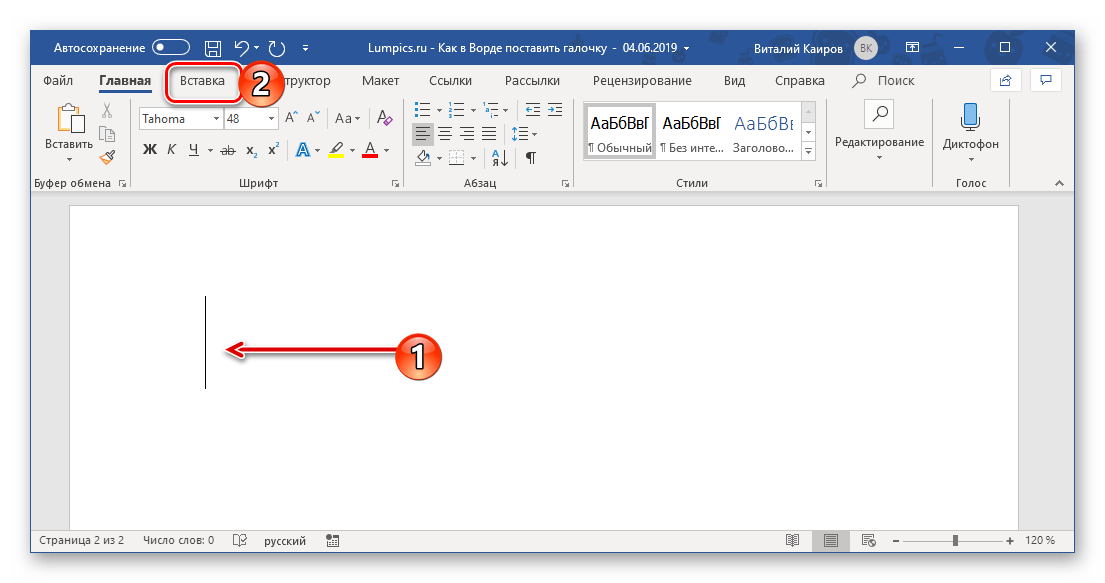
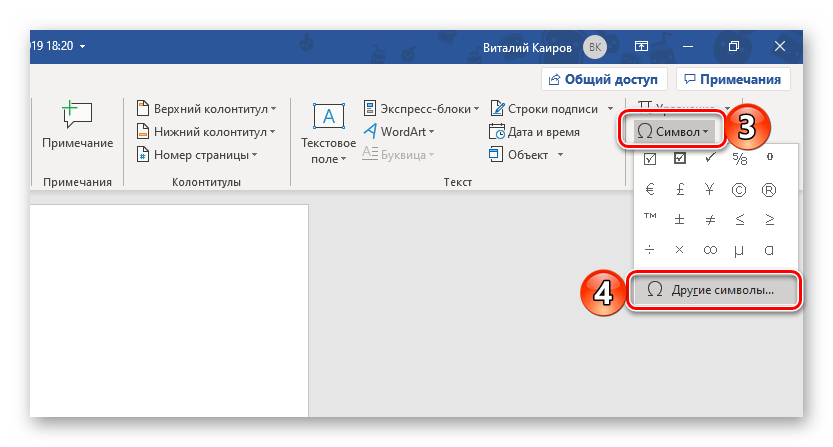
Кликните по тому месту на листе, куда нужно добавить галочку. Переключитесь на вкладку «Вставка», найдите и нажмите там на кнопку «Символ», расположенную в одноименной группе на панели управления и выберите в развернувшемся меню пункт «Другие символы».
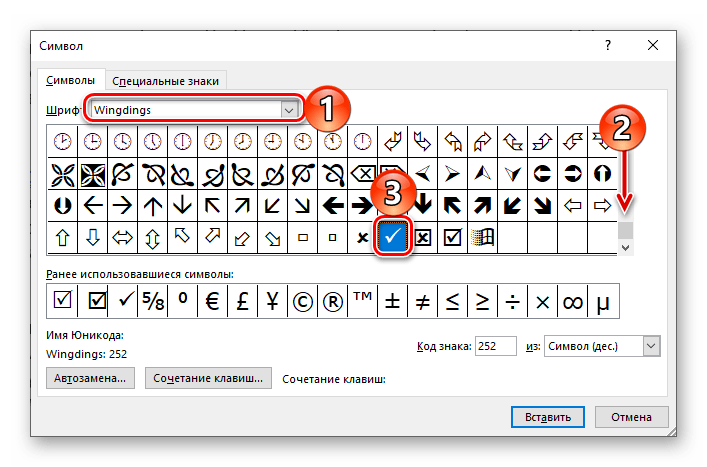
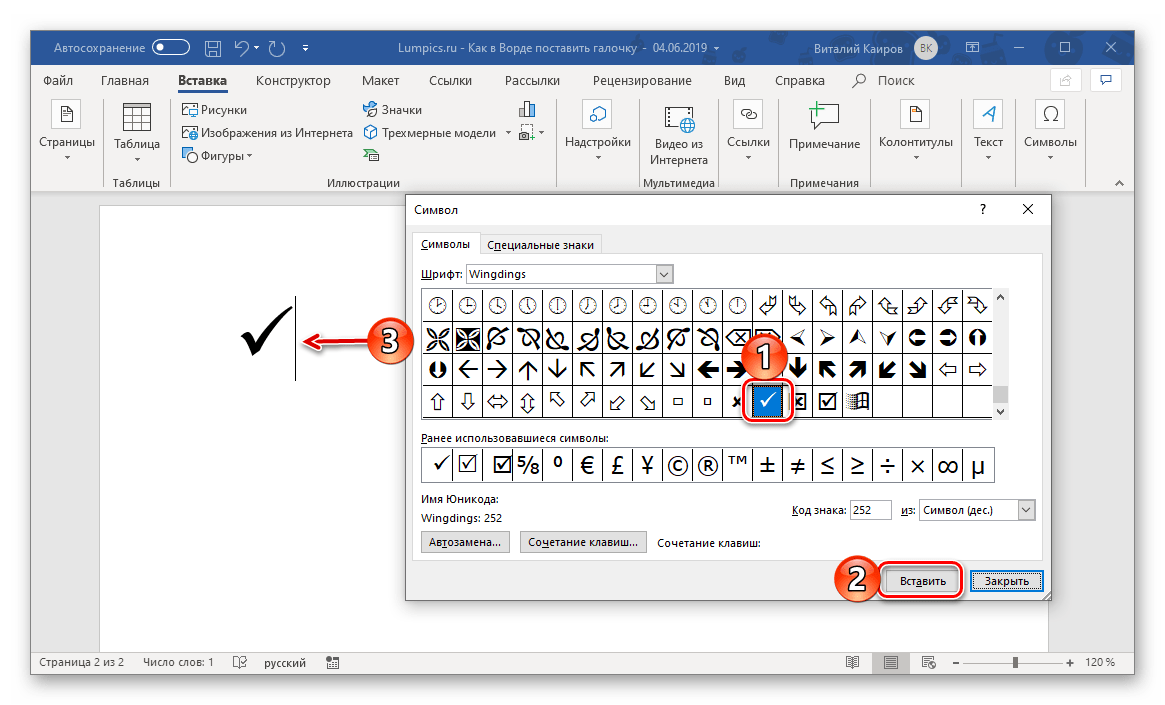 К слову, если вам необходимо вставить галочку в Ворде в квадратик, то есть создать уже упомянутый выше чекбокс (правда, статичный, а не интерактивный), просто выберите соответствующий значок в том же окне «Символы» и при установленном шрифте «Wingdings». Выглядит этот символ следующим образом: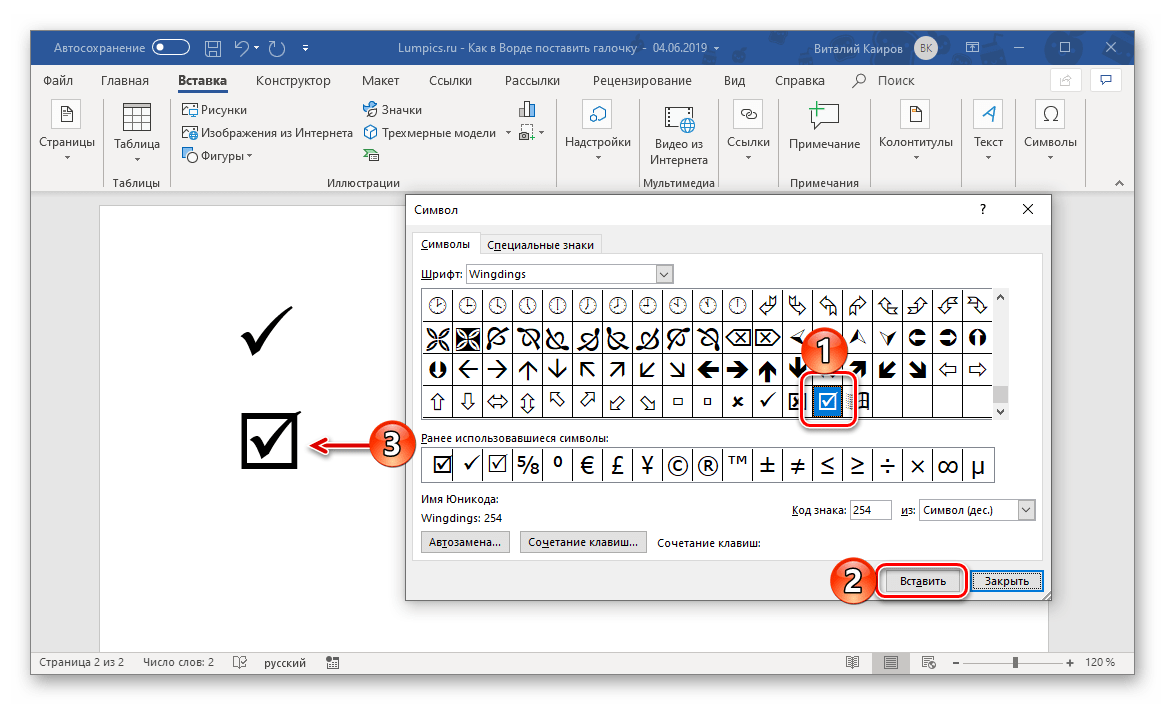
Дополнительная информация. При смене шрифта на «Wingdings 2» в меню выбора символов у вас появится возможность вставить в документ похожие на указанные ранее символы, но с более изящным дизайном.
Способ 2: Нестандартный шрифт + комбинация клавиш
Показанные нами выше символы, имитирующие галочку и галочку в квадрате, принадлежат к конкретным шрифтам — «Wingdings» и «Wingdings 2». Как раз последний можно использовать для того, чтобы ввести интересующие нас значки с клавиатуры. Правда, не все здесь так очевидно, а потому без подробной инструкции не обойтись
Находясь во вкладке «Главная», из выпадающего списка доступных в программе шрифтов выберите «Wingdings 2».
Способ 3: Нестандартный шрифт + код
Если вы внимательно следили за ходом выполнения первого способа, наверняка заметили, что в окне выбора символов, при их непосредственном выделении, в правой нижней области указан «Код знака». Зная его и то, к какому шрифту он относится, можно быстро ввести необходимый символ, не обращаясь к стандартному меню вставки текстового редактора.
- Воспользуйтесь поиском по системе (клавиши WINDOWS+S), если у вас установлена Windows 10, и начните вводить в строку запрос «Таблица символов». Как только соответствующий компонент появится в списке результатов, откройте его нажатием левой кнопки мышки (ЛКМ) по названию.
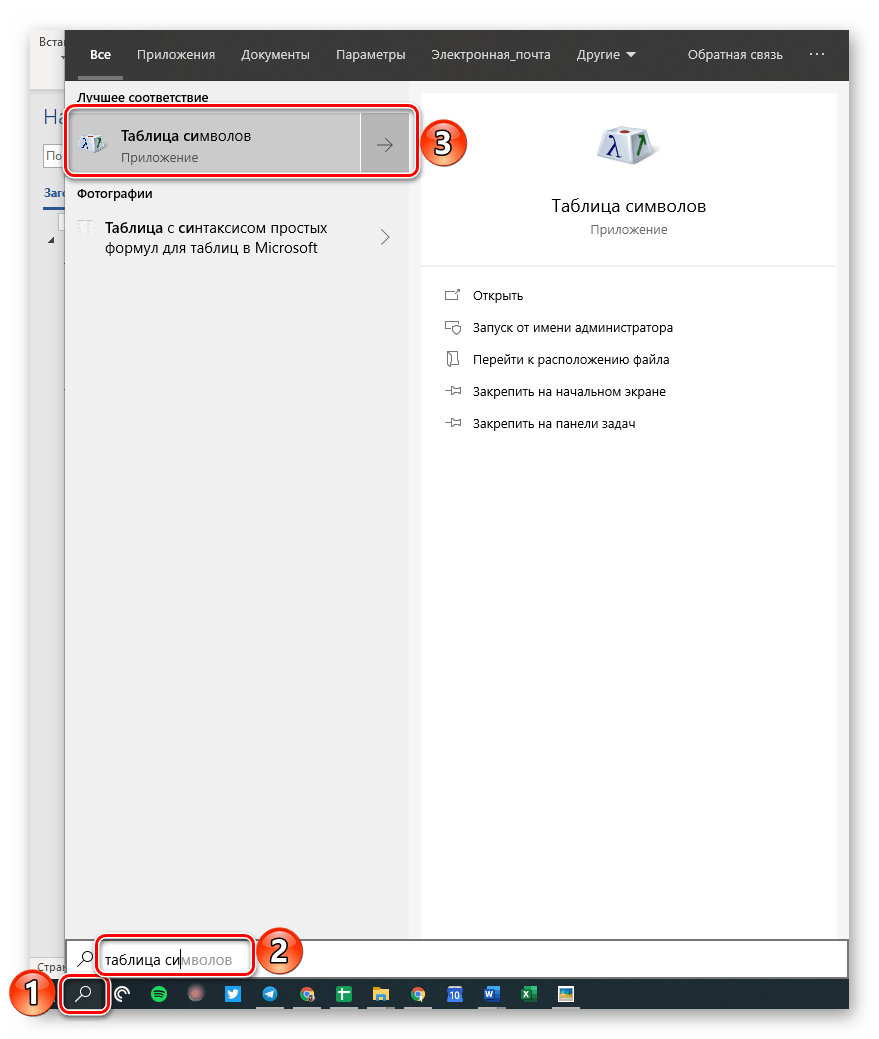 Если у вас установлена Windows 7, поиск следует выполнить через меню «Пуск» — введите аналогичный запрос в присутствующую в нем поисковую строку.
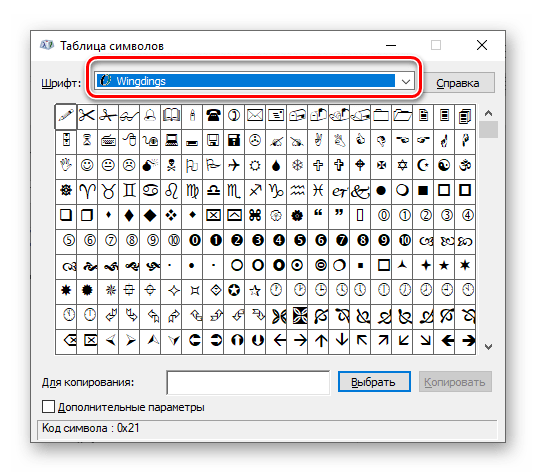
 - В выпадающем списке «Шрифт» выберите «Wingdings» или «Wingdings 2», в зависимости от того, какие символы вам нужны – более жирные или более тонкие (хотя разница между ними и минимальна).
- В появившемся перечне закрепленных за шрифтом символов найдите галочку или галочку в квадрате, выделите ее нажатием ЛКМ и нажмите по кнопке «Выбрать»,
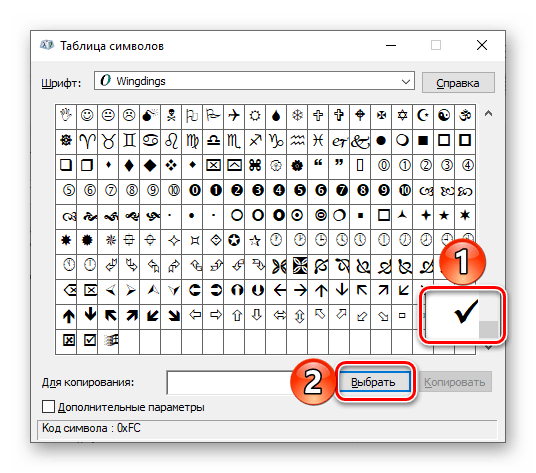 сразу после чего станет активной кнопка «Копировать», которой нам с вами и нужно воспользоваться для помещения символа в буфер обмена.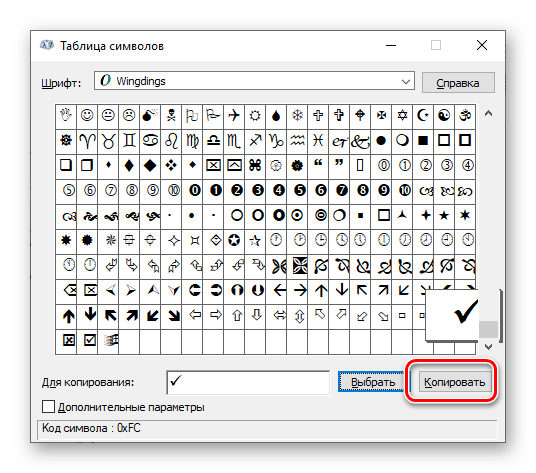
- Вернитесь к текстовому редактору Word и вставьте скопированный символ (клавиши CTRL+V).
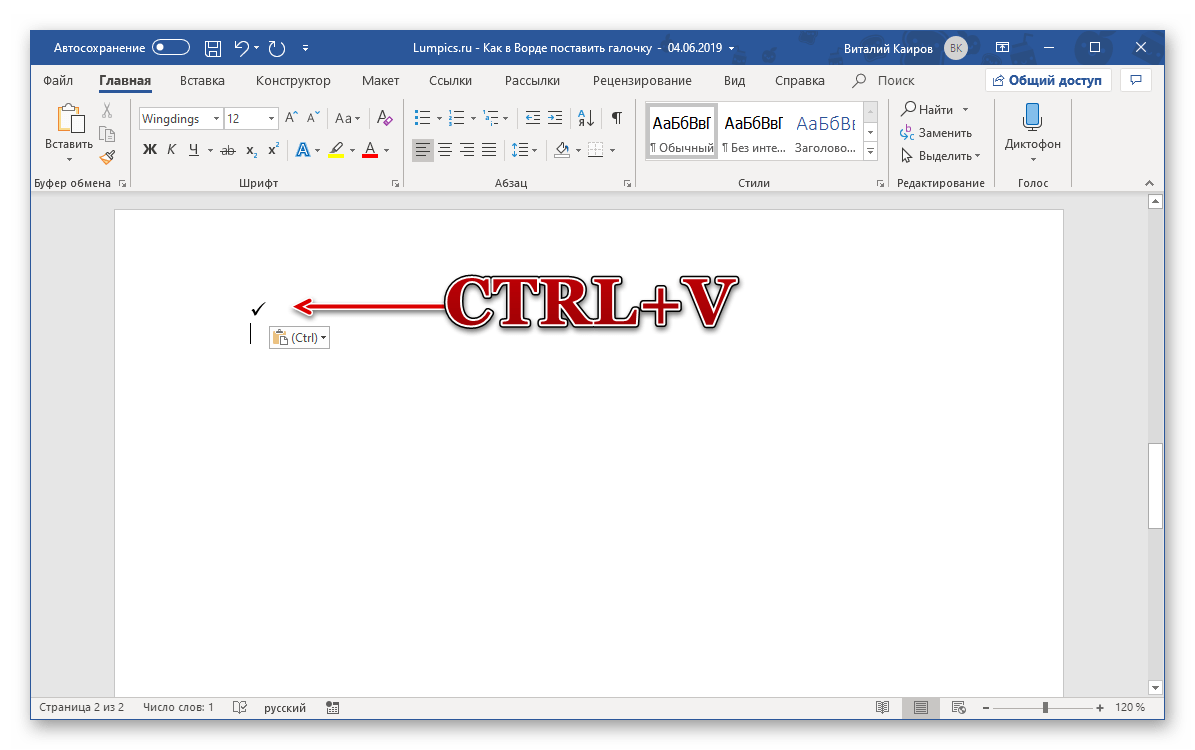 Как вы понимаете, аналогичным образом можно копировать из системной библиотеки и вставлять в документы любые другие символы. Возможно, кому-то такой подход покажется более удобным, чем обращение к меню «Вставка» программы.
Замечание: Кодовые комбинации, указанные ниже, следует вводить исключительно с цифровой части клавиатуры (NumPad), находящейся справа. Цифры с верхнего ряда не подходят для этой операции, поэтому на устройствах без данного блока этот способ не будет работать.
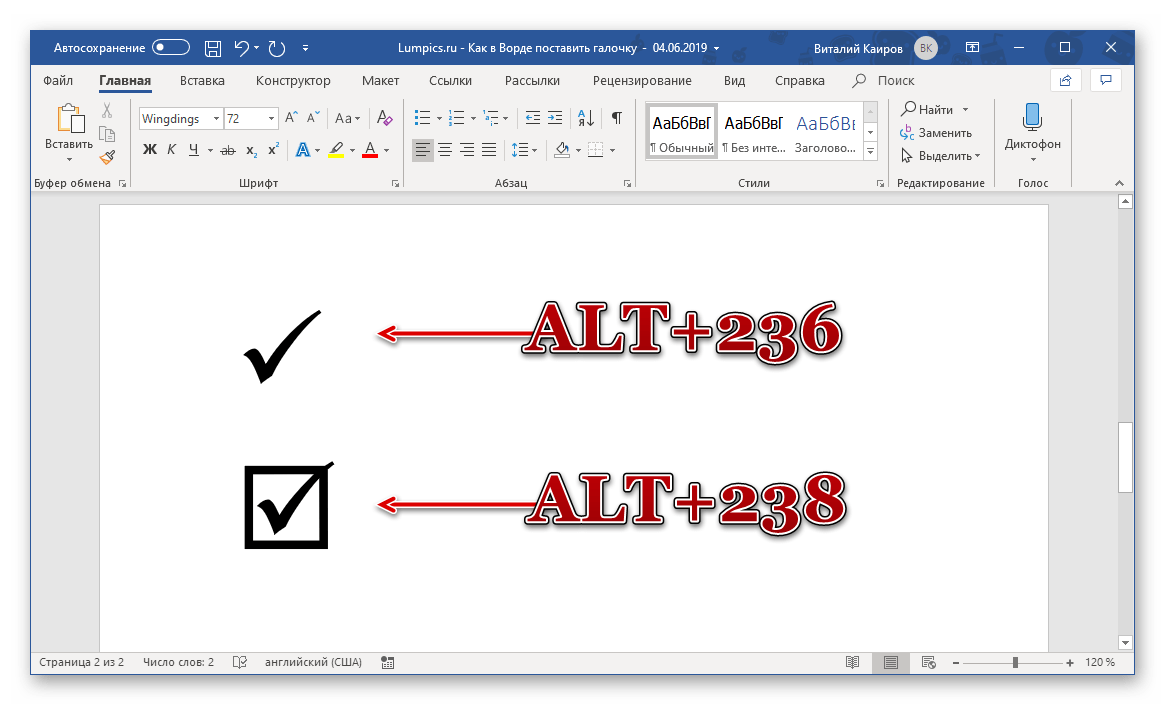
Wingdings В первую очередь необходимо установить шрифт «Wingdings», затем переключиться на английскую раскладку клавиатуры. После этого зажмите клавишу ALT и поочередно вводите на цифровом блоке указанные цифры. Как только вы завершите ввод и отпустите клавишу ALT, появится символ, соответствующий введенному коду. При этом непосредственный ввод кодов не будет отображаться на экране.
| ALT+236 | Галочка |
| ALT+238 | Галочка в квадрате |
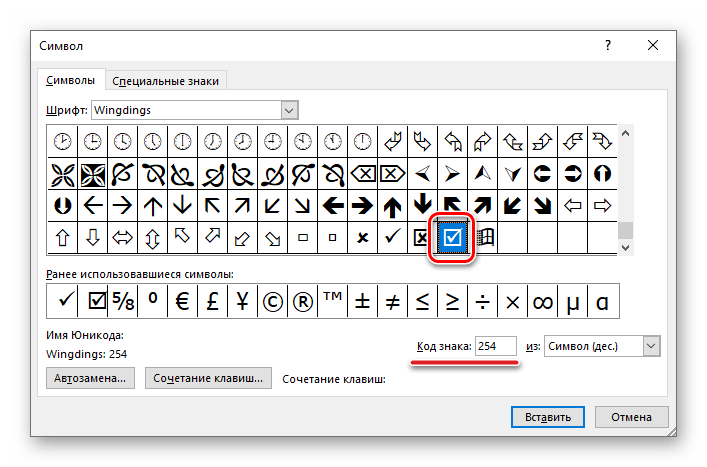
Обратите внимание: в меню «Символ» для галочек, которые мы изучаем, представлены различные коды, отличающиеся от упомянутых ранее, но они по непонятной причине вставляют в документ совершенно другие знаки. Это может быть связано с ошибкой или сбоем в программе, который, надеемся, будет устранен в будущем.
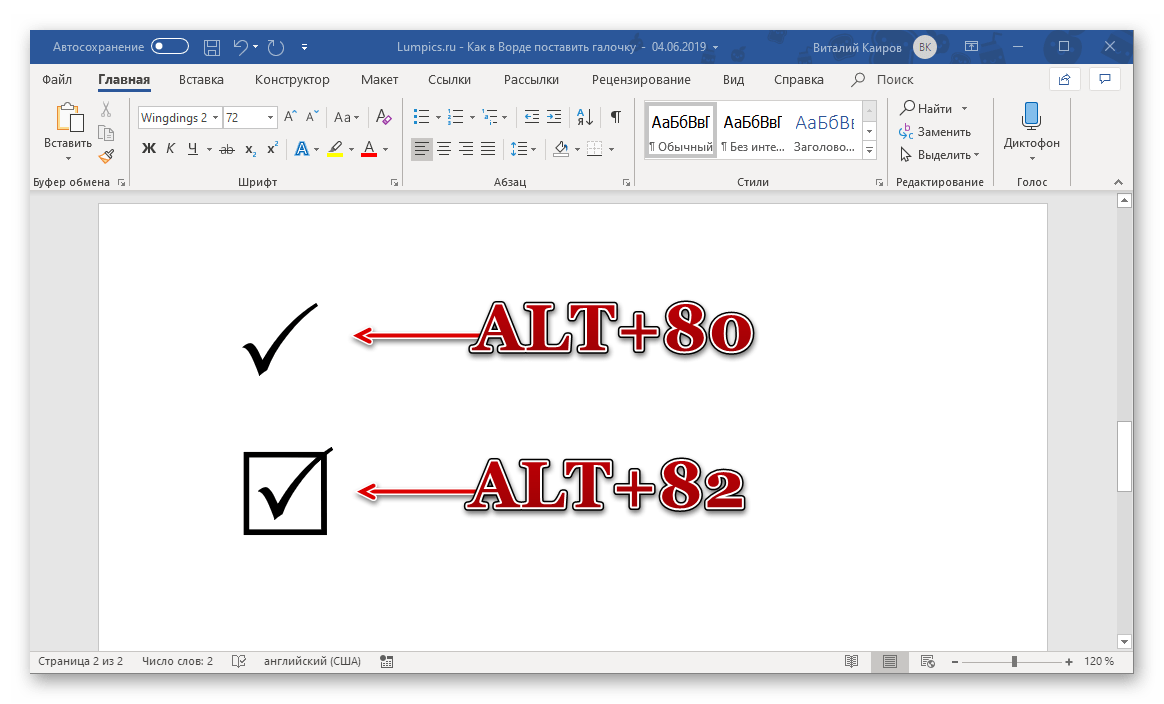
Wingdings 2 Если же вы хотите ввести несколько более «стройные» символы галочки или статичного чекбокса, выберите во вкладке «Главная» шрифт «Wingdings 2», после чего, как и в указанном выше случае, зажмите ALT, наберите на цифровом блоке клавиатуры специальный код и отпустите ALT.
| ALT+80 | Отметка |
| ALT+82 | Отметка в квадрате |
Способ 4: Предустановленный набор символов Windows
Все символы, представленные во встроенной библиотеке Ворд, есть и непосредственно в операционной системе – они записаны в специальную таблицу, из которой их можно копировать для дальнейшего использования. Вполне логично, что Виндовс содержит и интересующие нас обозначения галочки и галочки в квадратной рамке.
Способ 5: Элементы управления в режиме разработчика
Если же статичная галочка, даже облаченная в квадратную рамку, вас не устраивает и в текстовый документ требуется вставить интерактивный элемент, то есть поле, галочку в котором можно как ставить, так и убирать, потребуется выполнить куда более сложные действия, чем во всех рассмотренных выше способах.
Так, если вы хотите создать в Ворде опрос или, например, составить список дел, или представить что-либо в виде перечня с пунктами, которые необходимо отмечать галочками, потребуется обратиться к средствам разработчика, которые по умолчанию (в целях безопасности) отключены, а значит, нам с вами первым делом нужно их включить.
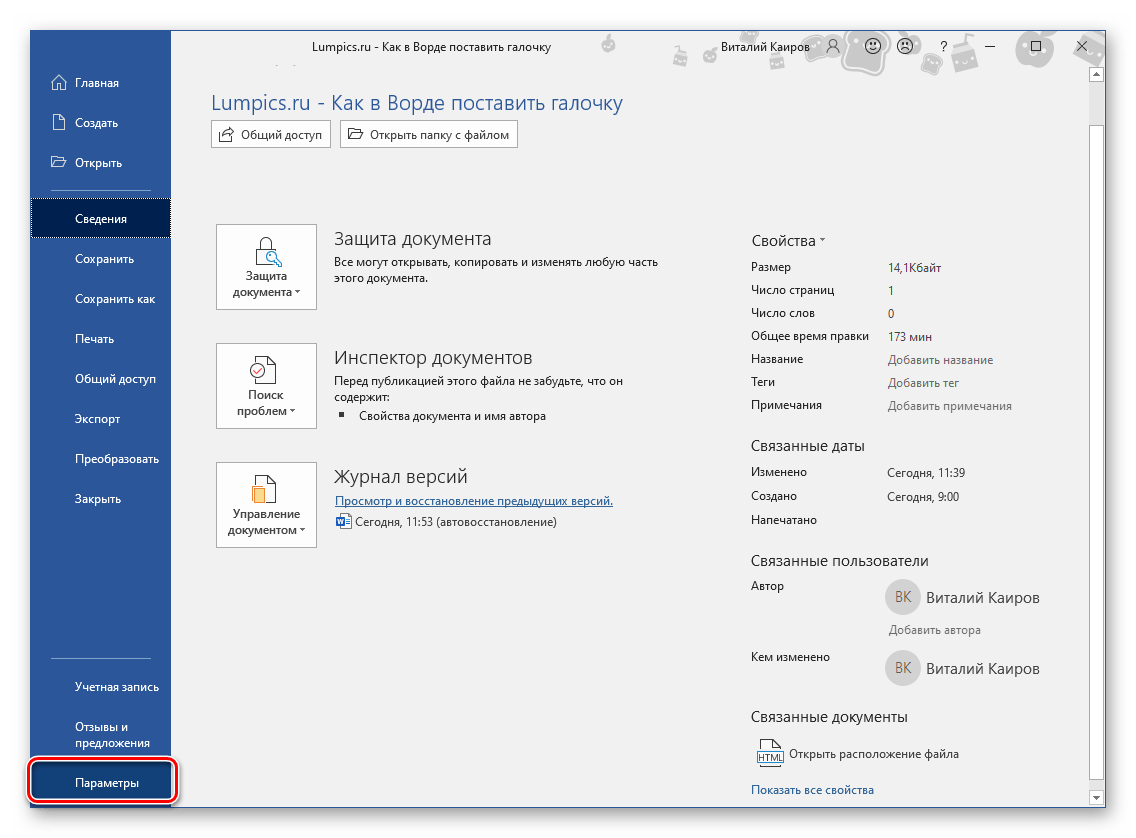
Откройте параметры текстового редактора (меню «Файл» — пункт «Параметры»).
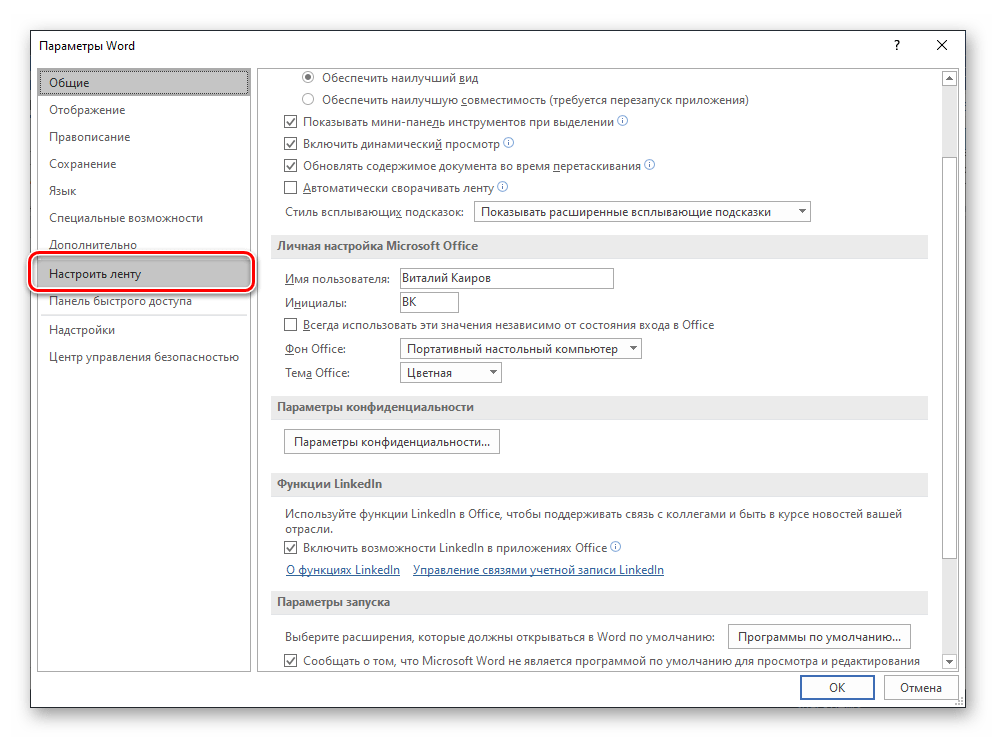
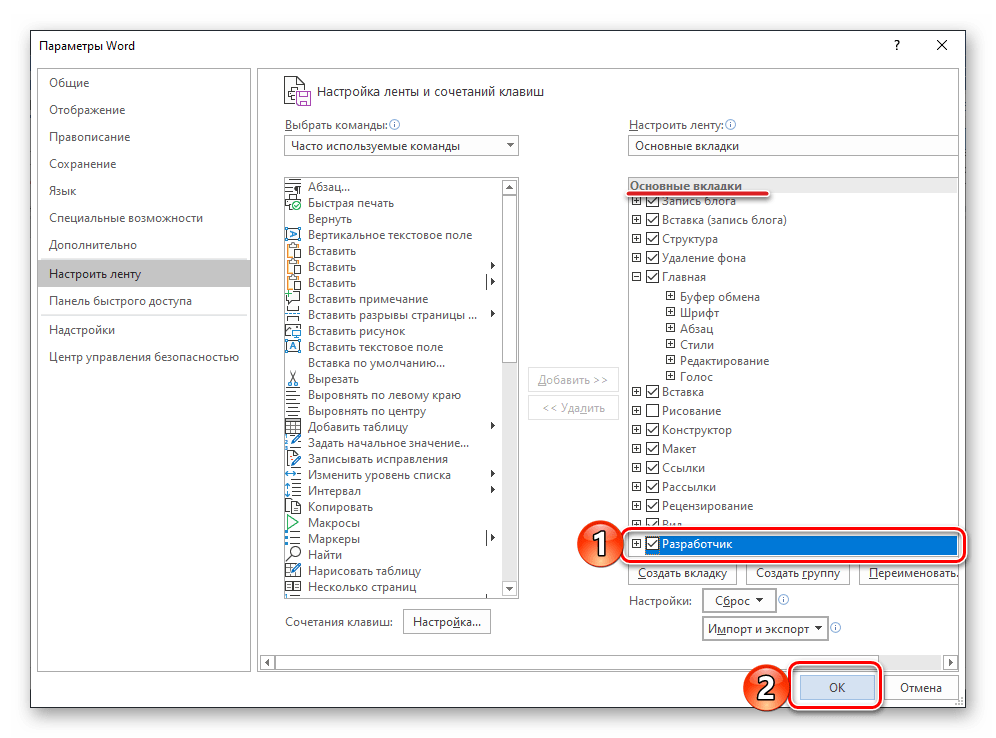 Как только вы это сделаете, на панели инструментов текстового редактора (лента) появится вкладка «Разработчик», в ней мы и будем создавать наш список.
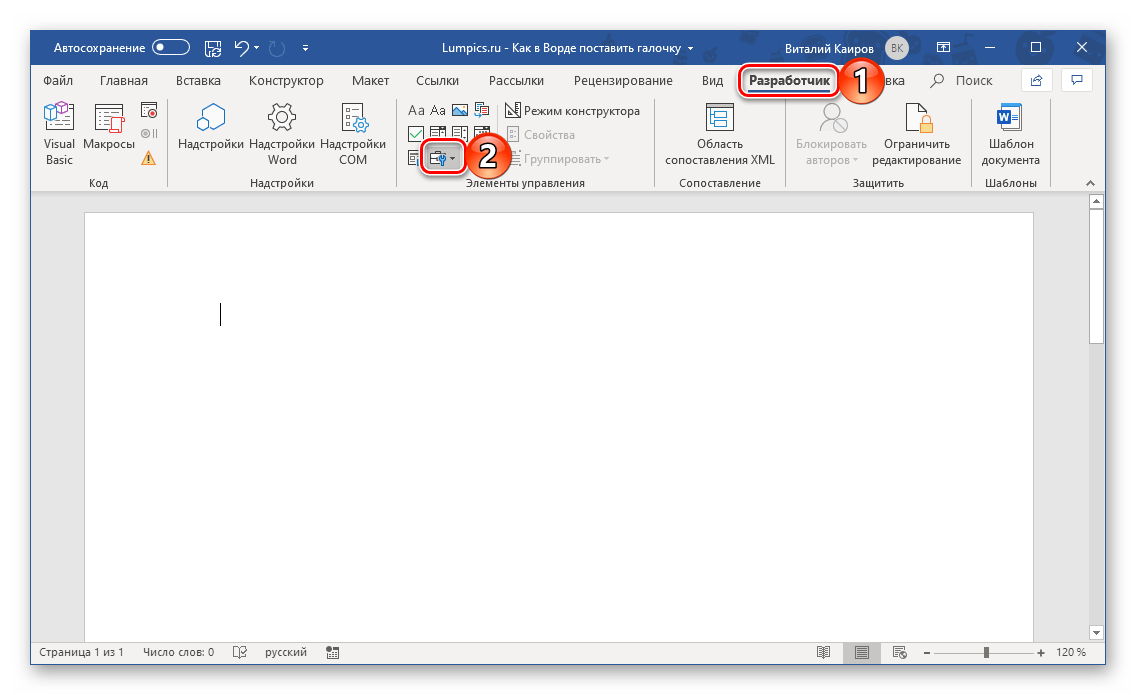
- Перейдя во вкладку «Разработчик», нажмите по расположенной в блоке инструментов «Элементы управления» кнопке «Инструменты из предыдущих версий», которая обозначена на изображении ниже (2).
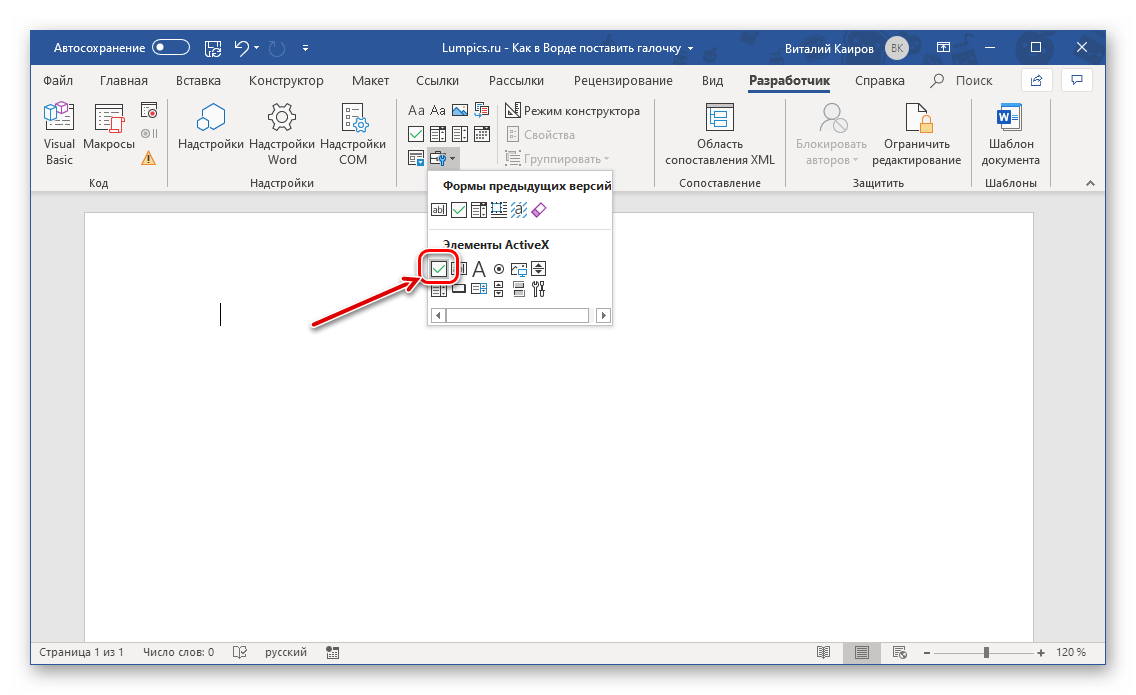
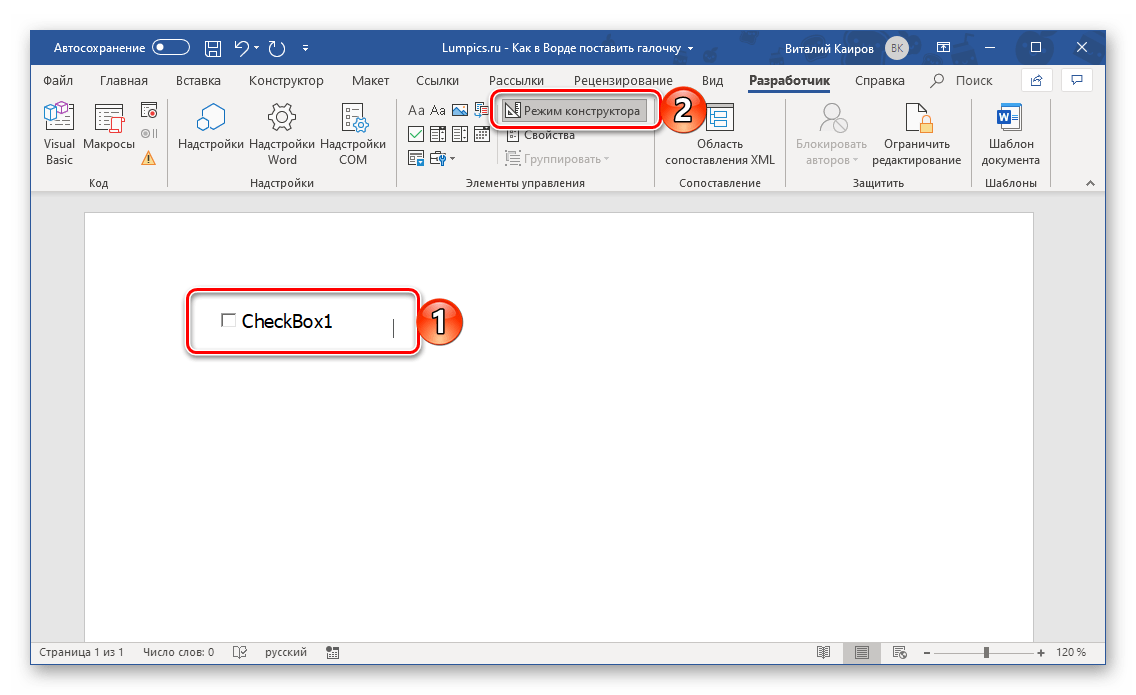
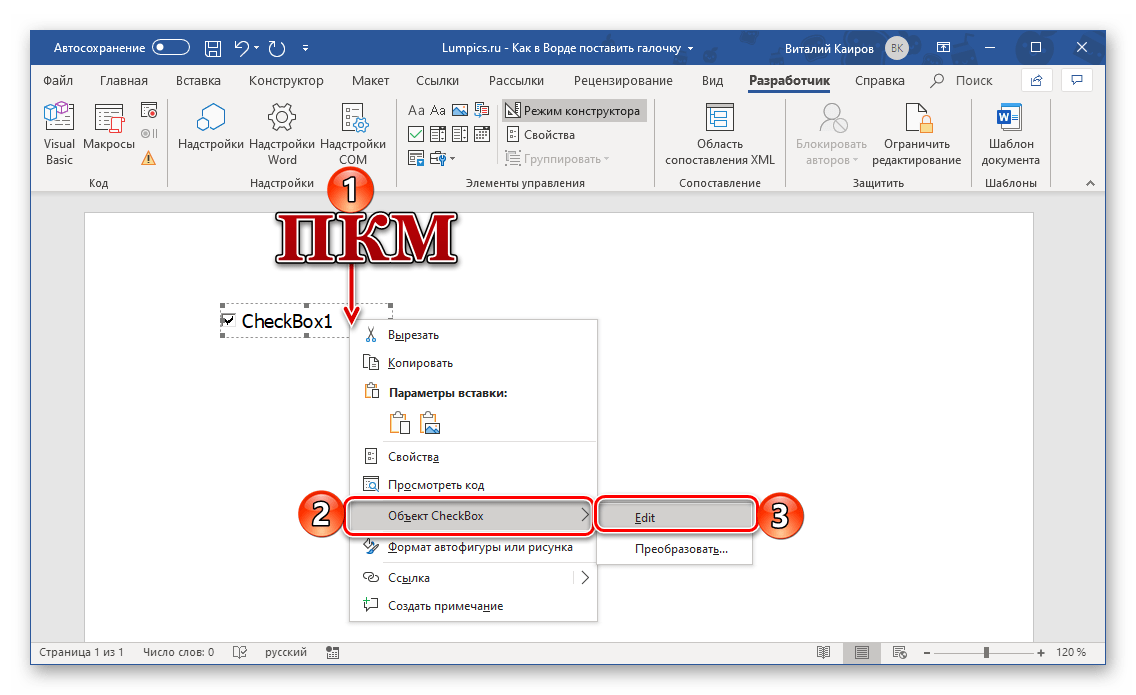
 Вот только вряд ли кого-то устроит шаблонный вид этого элемента – текст подписи явно потребуется изменить. Чтобы получить возможность это сделать, снова перейдите в «Режим конструктора», нажав по соответствующей кнопке на ленте. Далее нажмите правой кнопкой мышки (ПКМ) по полю с чекбоксом, и поочередно перейдите по пунктам контекстного меню «Объект CheckBox» — «Edit».
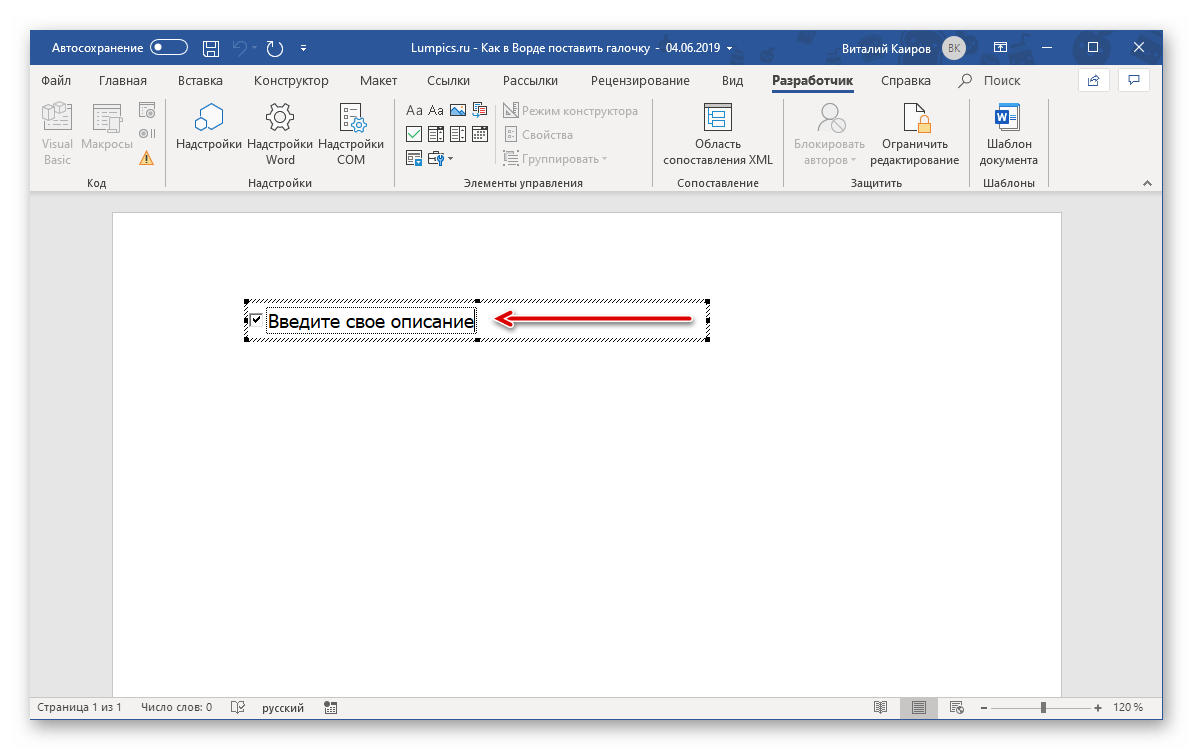
  Область с текстом будет «помещена» в отдельное поле. Выделите надпись, зажав ЛКМ, а затем удалите нажатием клавиш «BACKSPACE» или «DELETE». Введите свое описание.
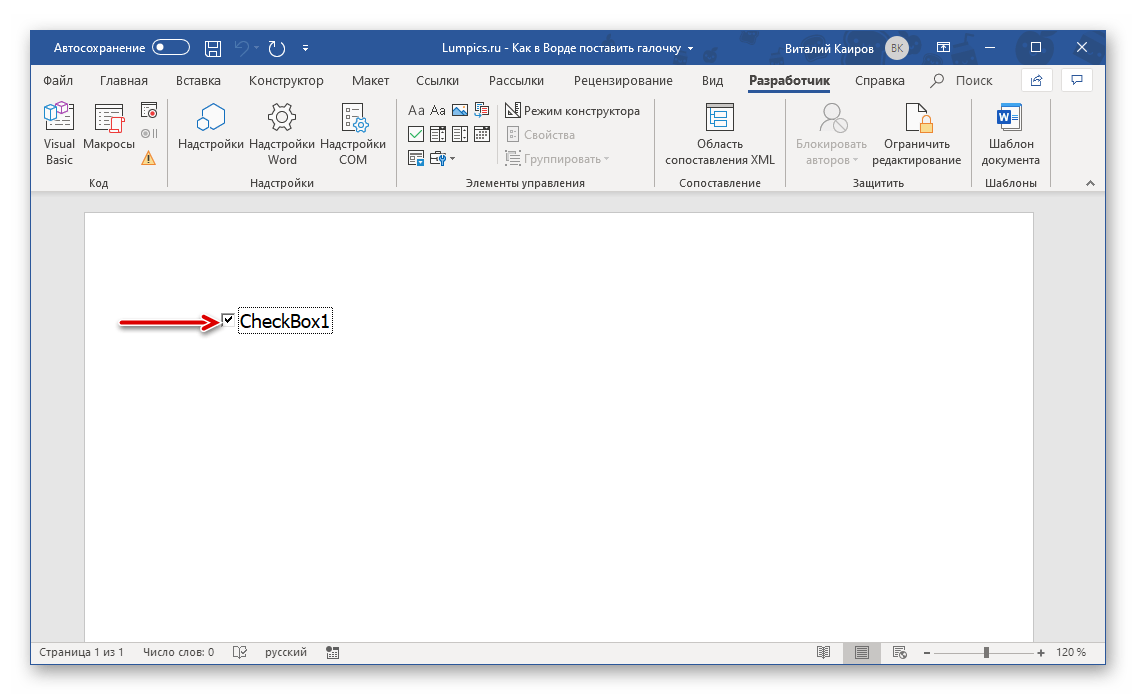
  Для того чтобы интерактивное поле с чекбоксом было «готово к работе», то есть в нем можно было бы ставить и убирать галочки, просто выйдите из «Режима конструктора»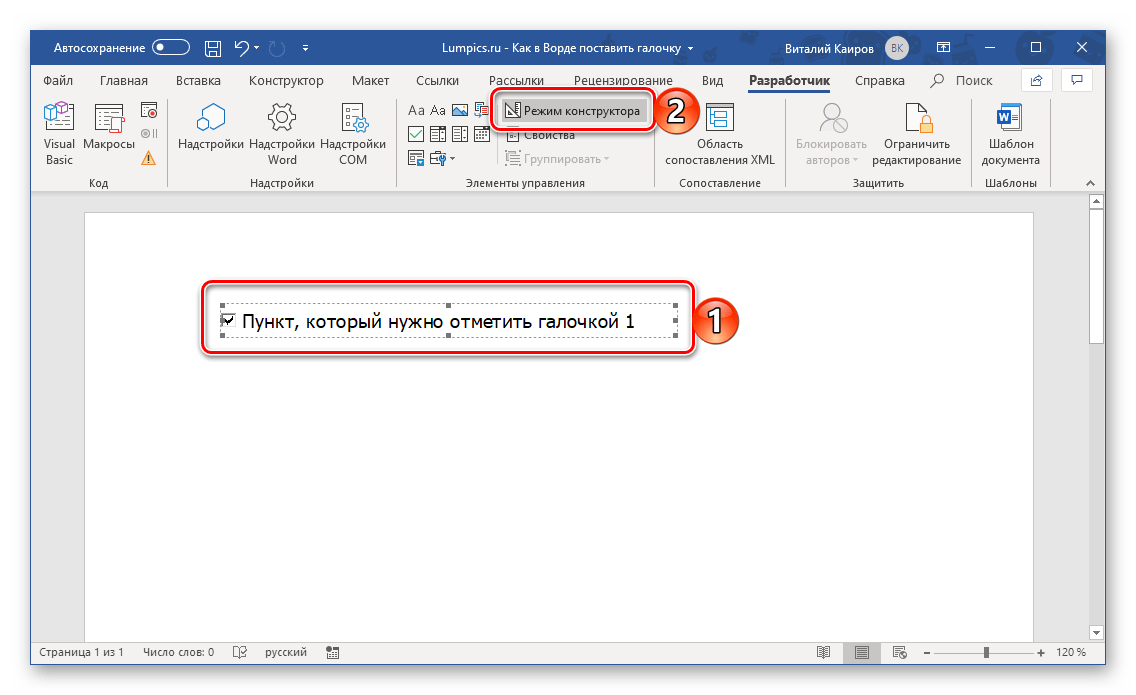
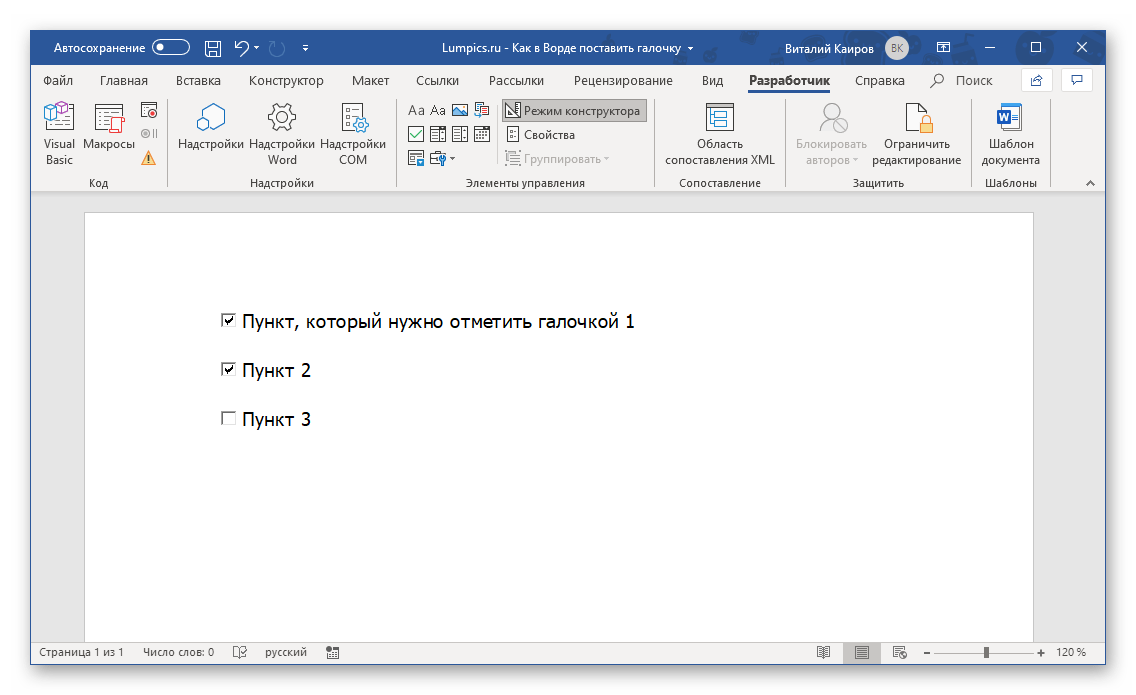 Для более детальной работы с «Элементами ActiveX», коими в нашем случае являются чекбоксы, находясь в «Режима конструктора» дважды нажмите ЛКМ по пункту, который требуется изменить. Это откроет окно редактора Microsoft Visual Basic, в левой нижней области которого можно делать все то, что с обычным текстом делается посредством панели с инструментами. Здесь вы сможете изменить описание пункта, шрифт, которым оно написано, его размер, цвет, начертание и много других параметров. Рекомендуем делать только то, что вы понимаете.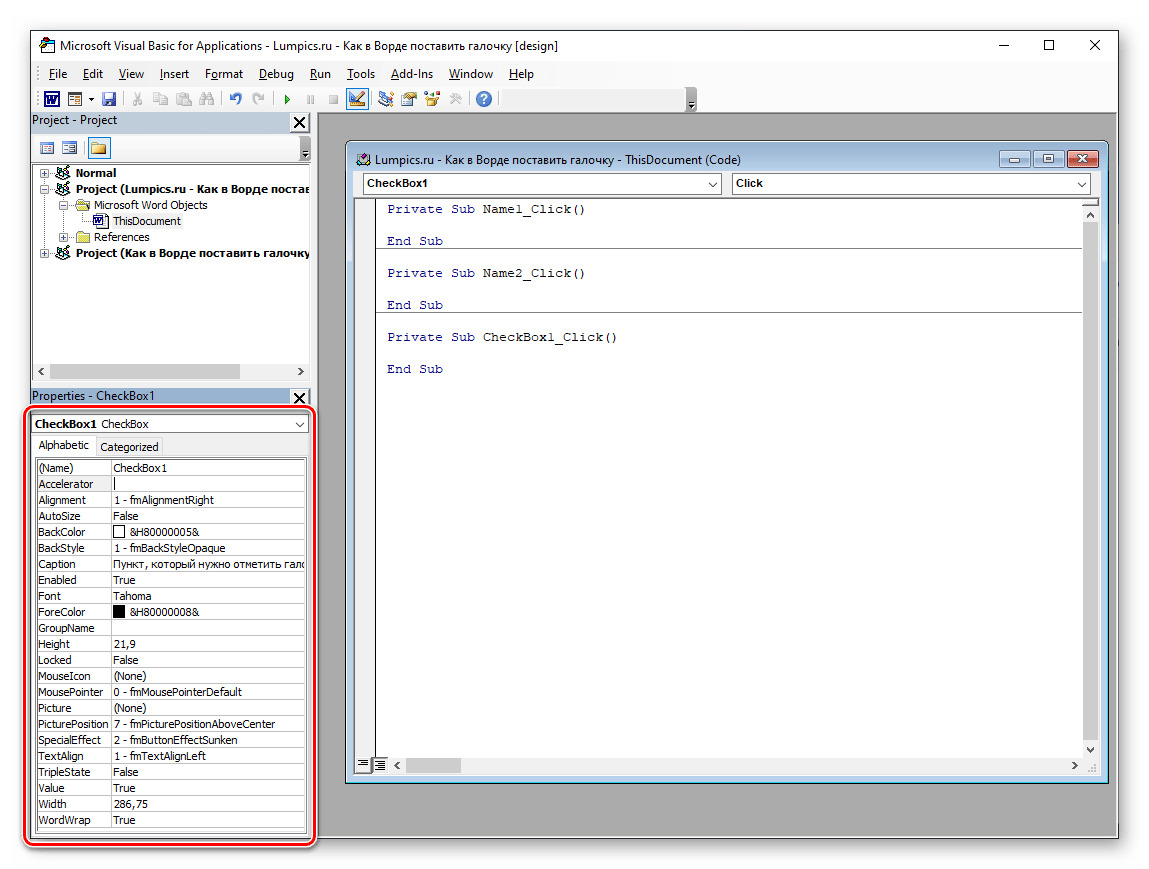
Использование «Элементов ActiveX», доступных в режиме разработчика, с целью добавления галочки в документ Word – это оптимальный вариант решения нашей сегодняшней задачи. Процедуру нельзя назвать простой, но когда необходимо создать что-то, требующее пользовательского взаимодействия и детальной проработки, следует действовать именно так.
Символ галочка ✓
Плохая новость — символ галочка отсутствует на клавиатуре. Хорошая новость — есть возможность скопировать его прямо с этой страницы. А затем вставить во вконтакт, ворд или на список покупок от жены.

Кроме этой, в Юникоде присутствуют несколько похожих: ✅, ☑, ⍻. Вот из эмоджи: . Выбирайте любую, или берите все. По очереди или сразу несколько.

Галочка обозначает подтверждение, согласие, пройденную проверку. Называется также галка и птичка, за схожесть с птицей. Вот сравните . Очень похоже. А если птицу повернуть кормой и запустить в воздух мощным пиком, так и вовсе один в один. В связи с этим хочется упомянуть ещё один символ галочки.
Его, в том же смысле, использовали минойцы и микенцы (жители города Микены). А выглядел он так: 𐄂 . Толи птицы в древние времена были другие, толи это две пернатые совершают грехопадение, толи назывался он не галочкой. В наши времена, знак умножения имеет скорее обратное значение. Хотя бывают ситуации, когда он полностью эквивалентен символу галочки.
На демократических выборах, где участвуют два или более кандидатов, не имеет значения, какой из значков ☑ ☒ вы отметите в бюллетене. Есть ли в этом смысл? Пора задуматься об этом.
Символ «Символ галочка» входит в подраздел «Прочие» раздела «Дингбаты» и был утвержден как часть Юникода версии 1.1 в 1993 г.
Этот текст также доступен на следующих языках: English;
Синонимы
отметка галочкой, галка, пометка.



