
При разработке анкет, опросников и других документов, требующих заполнения, часто встречается необходимость вставить галочку, квадрат с галочкой или просто пустое поле. В данной статье вы ознакомитесь с двумя способами, как добавить галочку в текстовый документ Word. Этот материал будет полезен для всех версий Word начиная с 2007 года, включая 2010, 2013, 2016 и 2019.
Добавление галочки через кнопку «Символы» Если вам необходимо вставить галочку в документ Word, то самым простым способом будет перейти на вкладку «Вставка» и воспользоваться кнопкой «Символы», расположенной в правой части панели инструментов. После нажатия на эту кнопку откроется небольшое меню, в котором следует выбрать пункт «Другие символы».
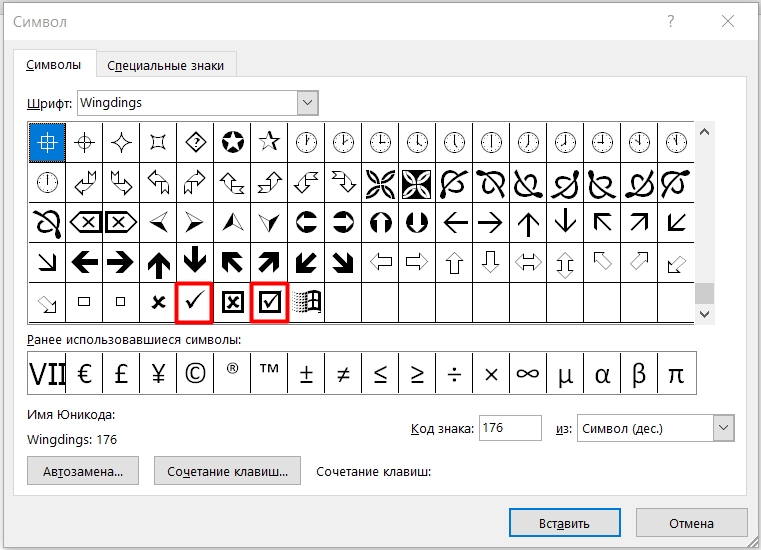
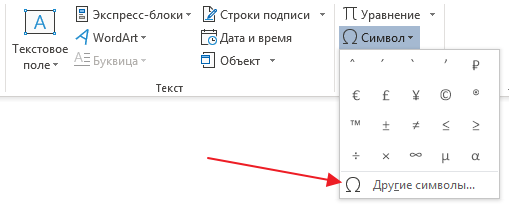 В результате должно открыться окно «Символ». С помощью данного окна можно вставить в текст практически любой символ. В частности, здесь можно найти галочку, крестик и галочку в квадрате.
Для того чтобы вставить галочку необходимо выбрать шрифт «Wingdings», выделить значок галочки и нажать на кнопку «Вставить». 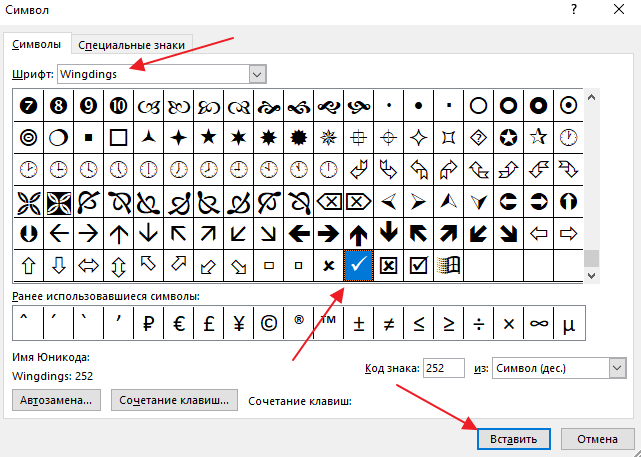 В результате галочка будет вставлена в текст документа в той точке, где был установлен курсор.
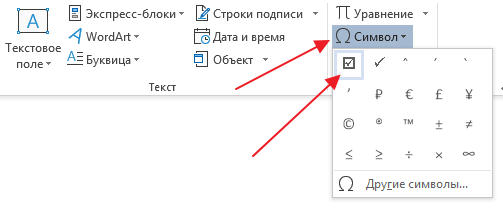
В дальнейшем вы сможете вставлять этот знак не открывая окно «Символ». Для этого будет достаточно просто нажать на кнопку «Символ» на вкладке «Вставка» и выбрать галочку в списке последних использованных знаков.
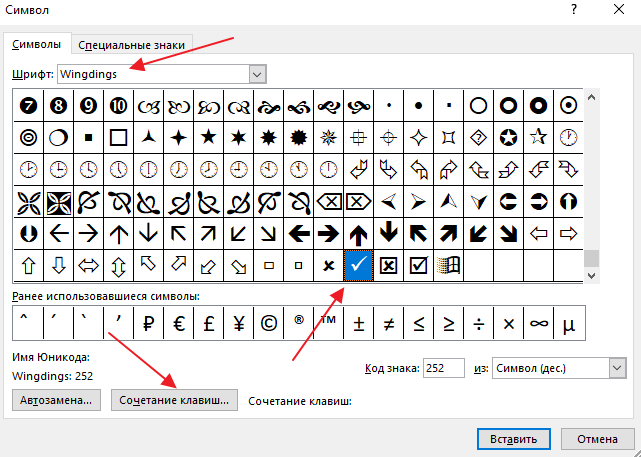
 Если вам вы часто сталкиваетесь с необходимостью вставить галочку или другой не типичный знак, то можете задать собственную комбинацию клавиш и в дальнейшем использовать ее для вставки этого знака. Чтобы задать комбинацию клавиш нужно открыть окно «Символ», выделить нужный знак и нажать на кнопку «Сочетание клавиш».
 После этого появится окно «Настройка клавиатуры». Здесь нужно установить курсор в текстовое поле «Новое сочетание клавиш» и нажать комбинацию клавиш (например, ALT+G или любую другую), которую вы бы хотели использовать для вставки выбранного знака.
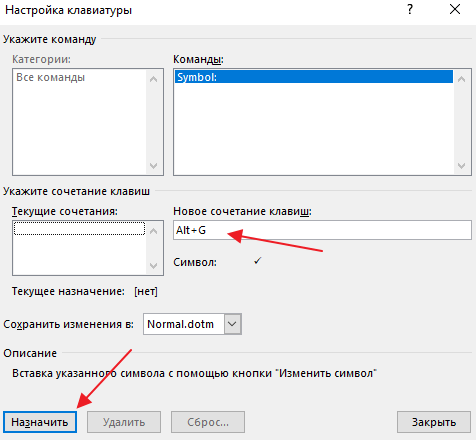 После этого нужно нажать на кнопку «Назначить» и подтвердить сохранение настроек. В результате, заданная вами комбинация клавиш будет автоматически вставлять в текст тот знак, к которому она привязана.
Неупорядоченные списки с помощью галочки Вы можете применить галочку в качестве отметки для неупорядоченных списков. Для этого выделите нужные строки текста, предназначенные для списка, и кликните на стрелку рядом с кнопкой «Маркеры» на вкладке «Главная». В результате откроется меню, где можно выбрать один из предложенных маркеров.
В результате вы получите ненумерованный список с галочками. 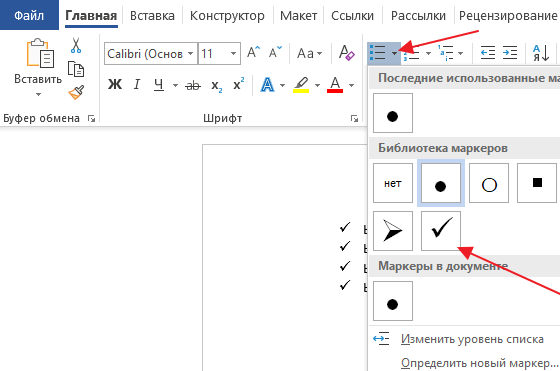 При необходимости, в качестве маркера для списка можно использовать любой другой знак. Например, можно выбрать крестик или галочку в квадрате.
Для этого нужно открыть указанное выше меню и выбрать вариант «Определить новый маркер». 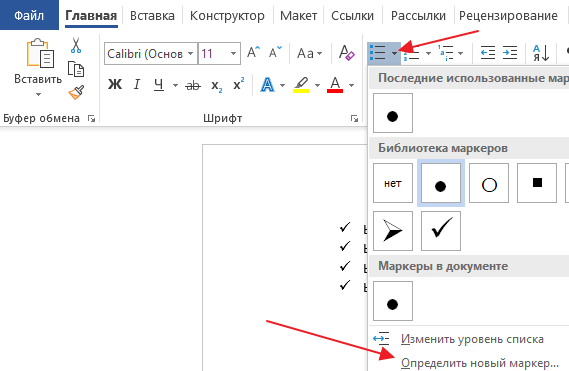 После этого должно появиться окно «Определение нового маркера». Здесь нужно нажать на кнопку «Символ».
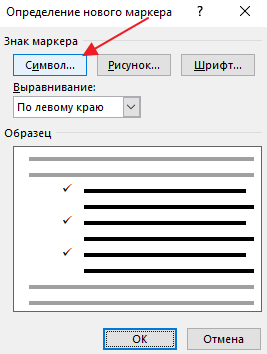 И выбрать символ, который нужно использовать в качестве маркера для списка.
 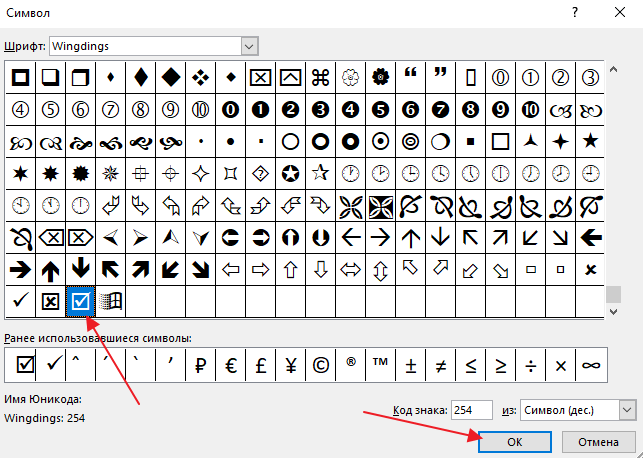 Дальше нужно закрыть все окна нажатием на кнопку «ОК». Если все было сделано правильно, то вы получите ненумерованный список с собственным маркером.
На модерации комментариев: 0
Поделитесь своим мнением
О проекте

Проект “ЭдуЛенд!” в области карьеры и образования
Символ галочки в квадрате в Word: как вставить?
Всем доброго времени суток! Сегодня в статье я расскажу вам, как поставить галочку в Ворде, как обычную, так и в квадратике. Я подробно описал 5 способов. Если у вас что-то будет не получаться, то вы смело можете обратиться ко мне в комментариях. Поехали!
Способ 1: Через вставку символов

Вообще если вы хотите вставить что-то необычное, то стоит в первую очередь проверить – есть ли это в разделе специальных символов. Давайте проверим этот вариант.
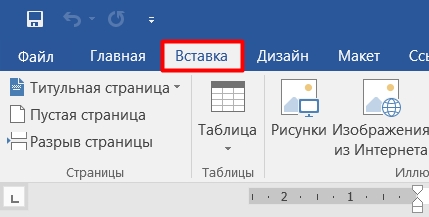
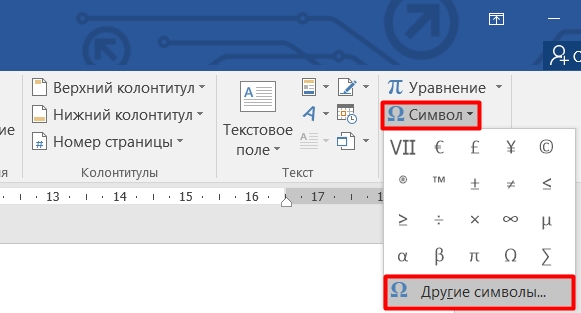
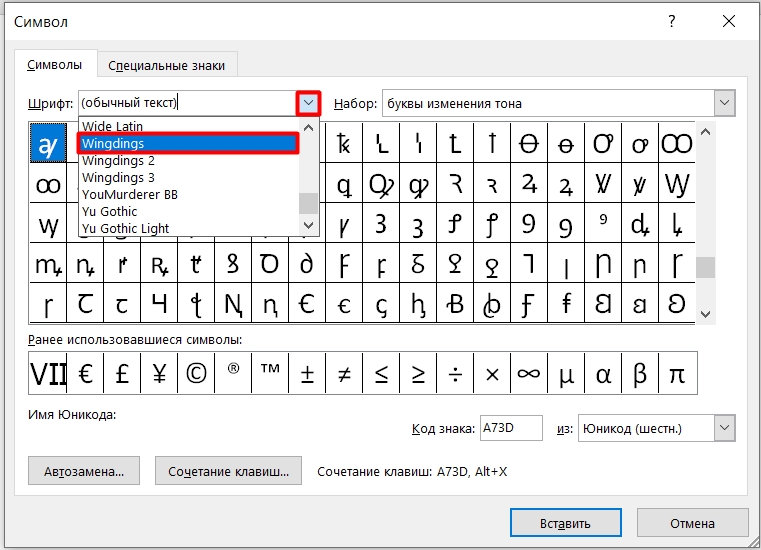
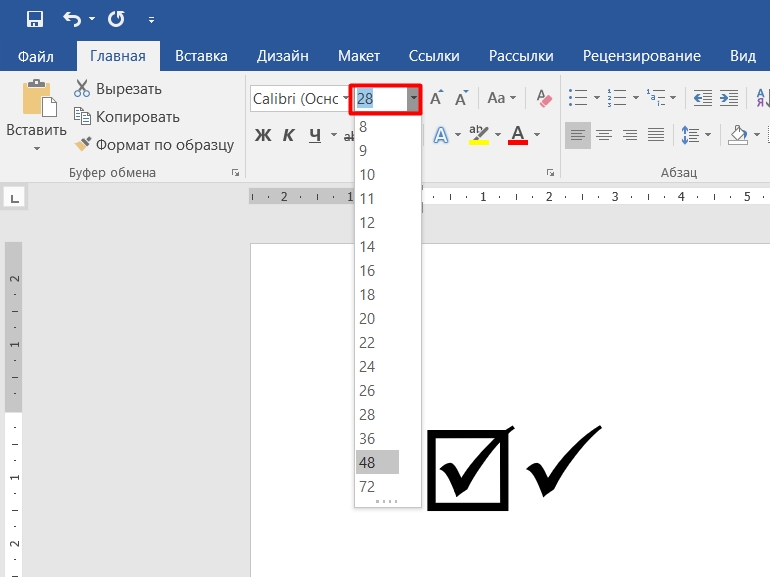
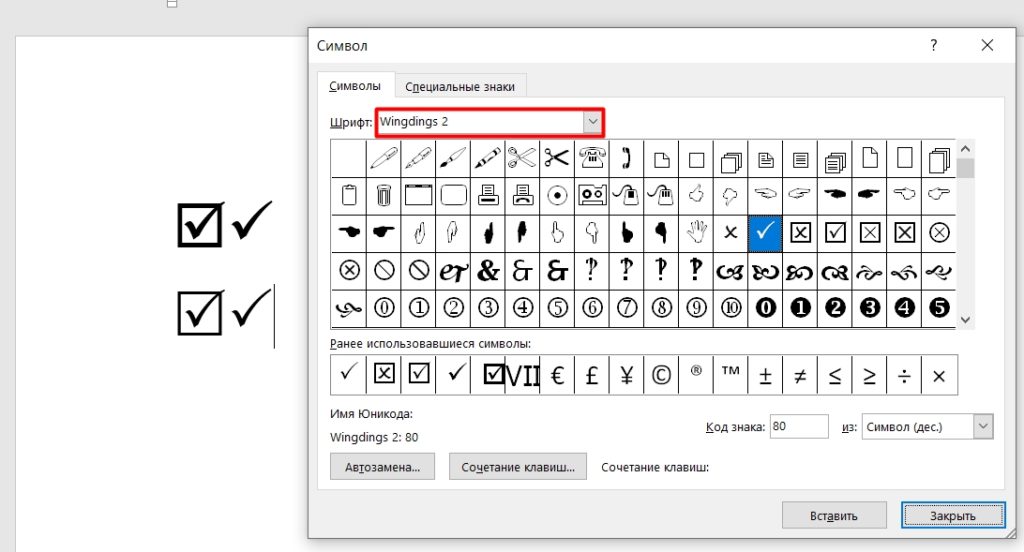
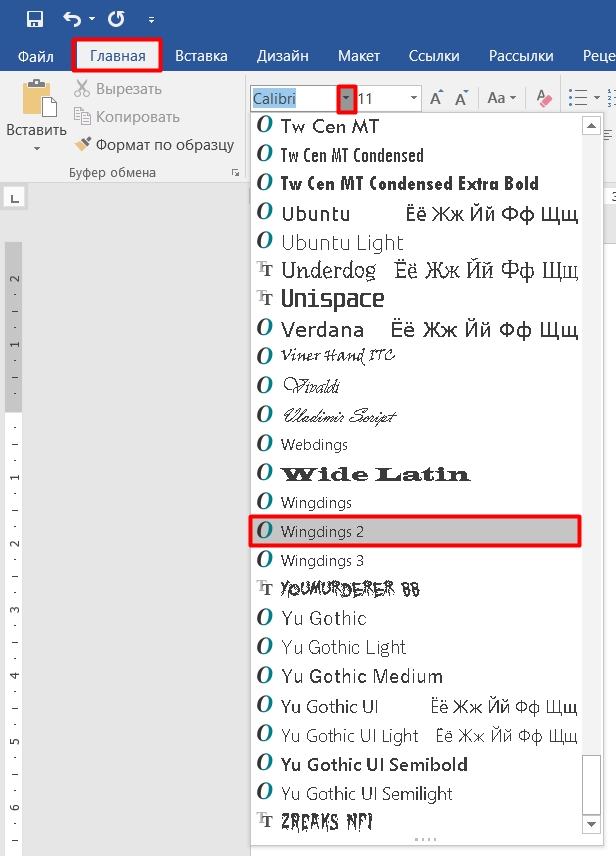
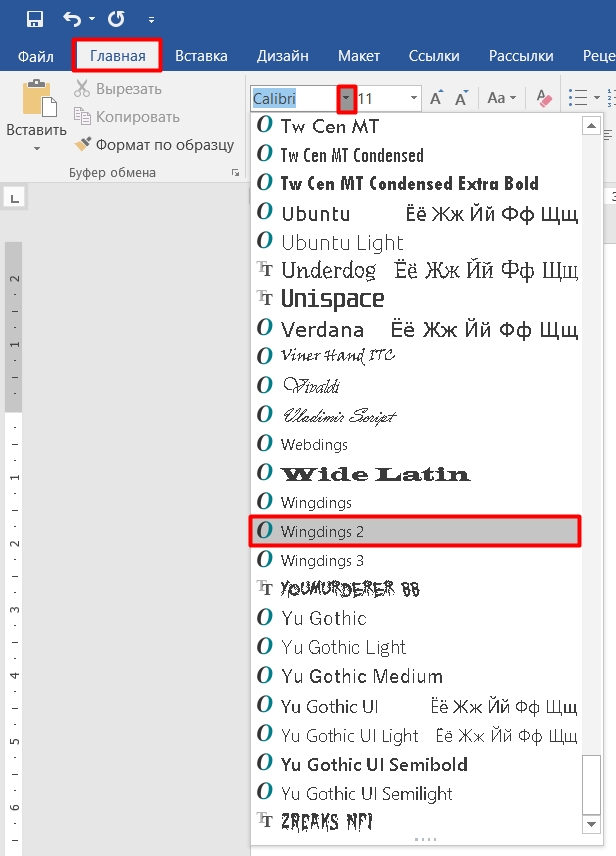
Кстати, в наборе «Wingdings 2» тоже есть галочки, но они имеют более тонкий контур. Поэтому вы можете выбрать тот вариант, который подходит именно вам.
Способ 2: Прямой ввод
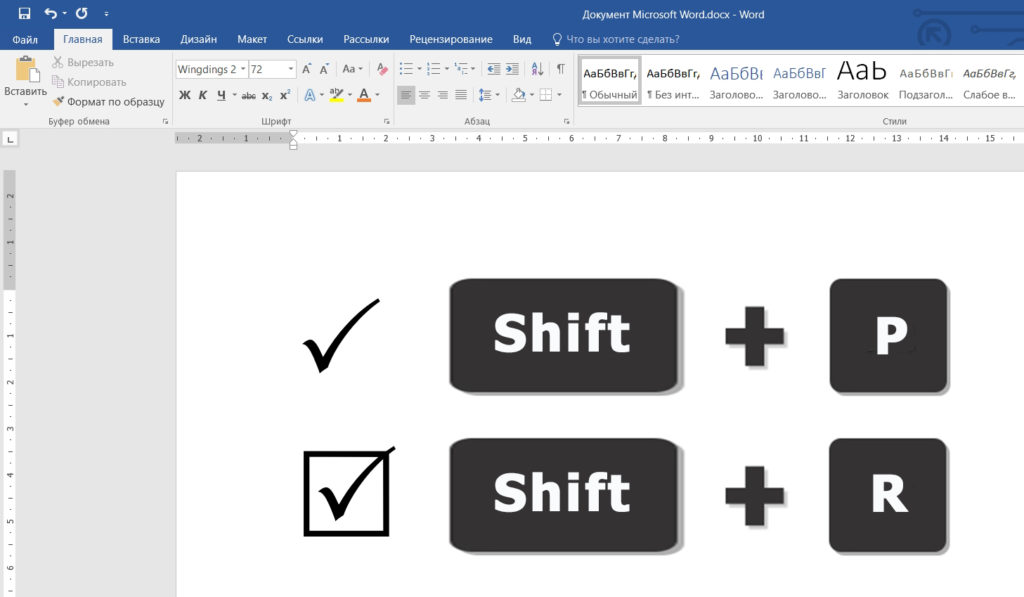
Прошлый способ достаточно трудоёмкий. Если вам нужно постоянно вставлять галочки по всему документу, то лучше делать прямой ввод. Как мы уже выяснили, два этих символа принадлежат к определенному шрифту. Поэтому мы можем впечатывать галочки с клавиатуры.
РЕКОМЕНДАЦИЯ! Если у вас возникают трудности с одновременным нажатием, попробуйте следующий трюк. Сначала удерживайте клавишу Shift, а затем, не отпуская, нажмите вторую кнопку.
Способ 3: С помощью кода
Есть еще один более быстрый вариант вставки. Если вы помните первый способ, то могли заметить, что в таблице при выборе символа у каждого есть свой цифровой код. То есть с помощью этого кода можно вставлять любой символ. Минус в том, что его нужно просто запомнить. С другой стороны, если вы постоянно будете вставлять галочки, то данный вариант будет наиболее удобным и быстрым.
ВНИМАНИЕ! Для ввода кода необходимо пользоваться дополнительной клавиатурой, расположенной справа. При использовании цифр, находящихся над буквами, никаких действий не произойдет.
- Как и в прошлом способе, выбираем нужный нам шрифт.
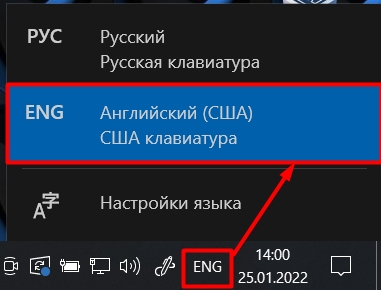
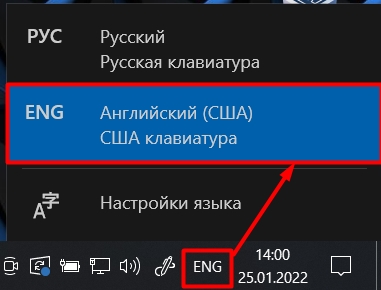
- Переключаем язык на английский.
- Для начала покажу на примере «Wingdings 2». Чтобы ввести код, нужно зажать кнопку на клавиатуре Alt (Находится слева или справа от пробела). Не отжимая её, начинаем вводить код из цифр, поочередно нажимая на каждую. Повторюсь, что нужно использовать дополнительную клавиатуру из цифр, которая находится справа от основной. Когда код будет введен, отпускаем вспомогательную кнопку. Коды для Wingdings 2:
Alt + 80
Alt + 82
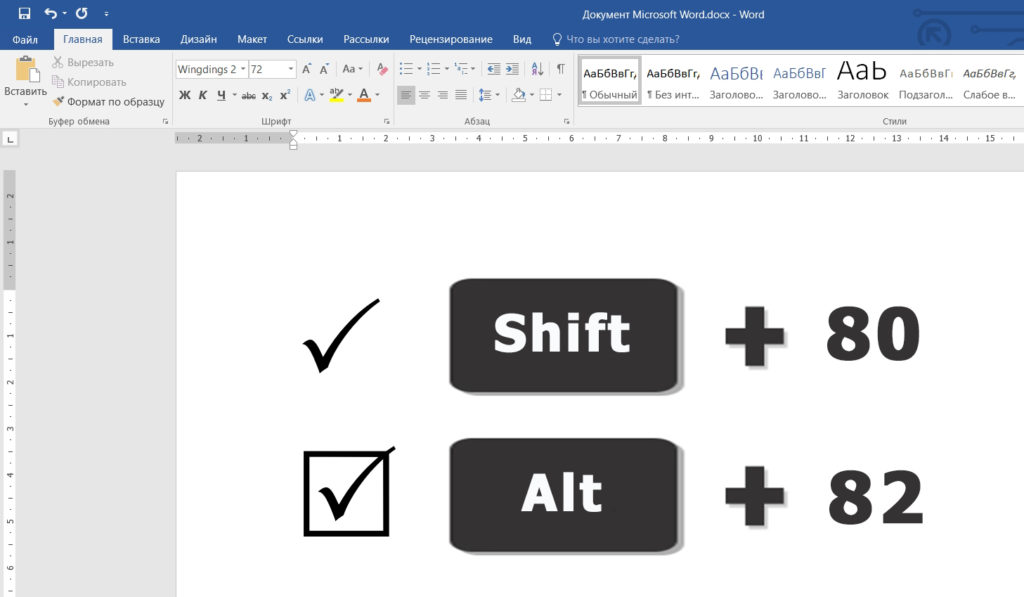
А вот с «Wingdings» не все так просто. Дело в том, что на большинстве версий код, указанный в таблице, не верен, и работают комбинации:
Shift + 236
Сочетание клавиш Shift + 238
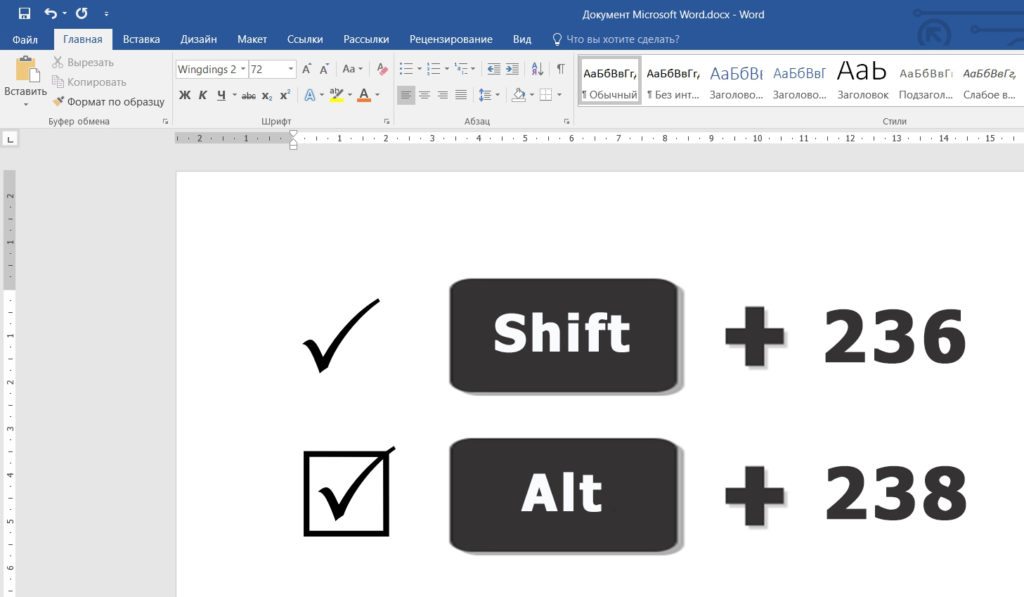
То есть это ошибка разработчиков. В любом случае данный момент могут в любой момент исправить. Так что, если у вас эти коды не работают, то используем сочетание:
Shift + 254
Shift + 252
Способ 4: Вставка из Windows
Данный способ не очень удобный, но с ним стоит ознакомиться, хотя бы для понимания – как же работает наша операционная система. Принцип достаточно простой. В операционной системе Windows хранятся определенные шрифты. Эти шрифты используются не только в Word. Каждый символ шрифта кодируется определенным программным кодом. Его можно использовать в любой программе.
Покажу на примере нашего любимого Microsoft Word.
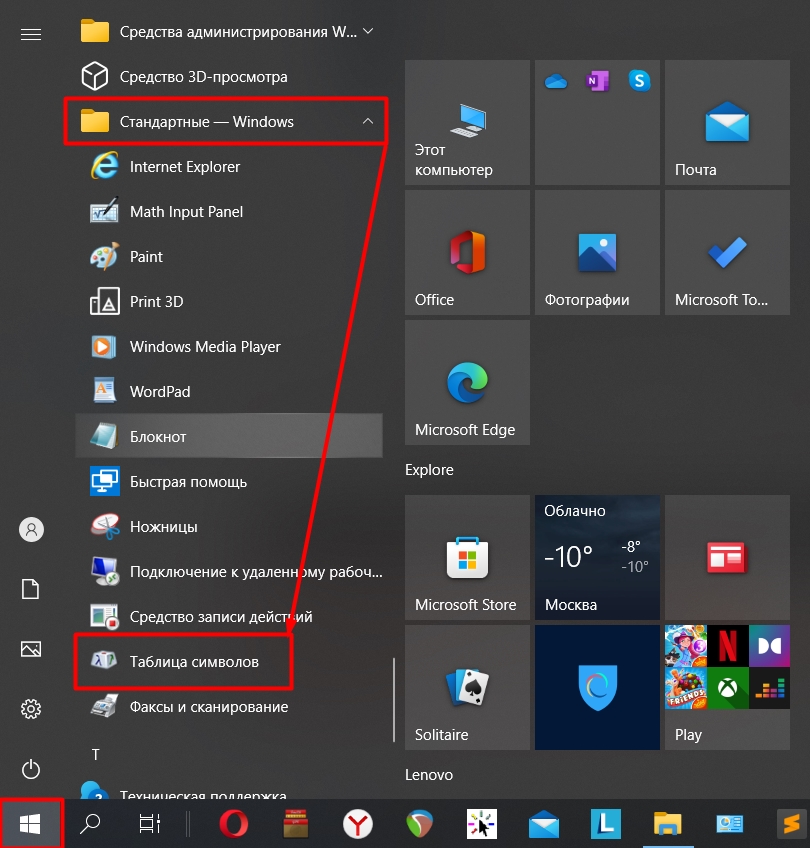
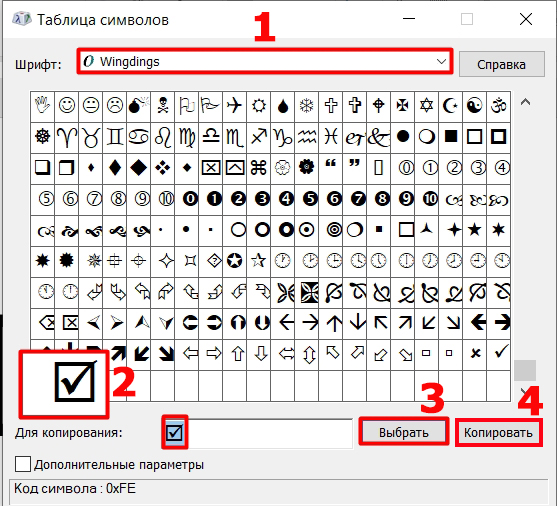
Ctrl + V
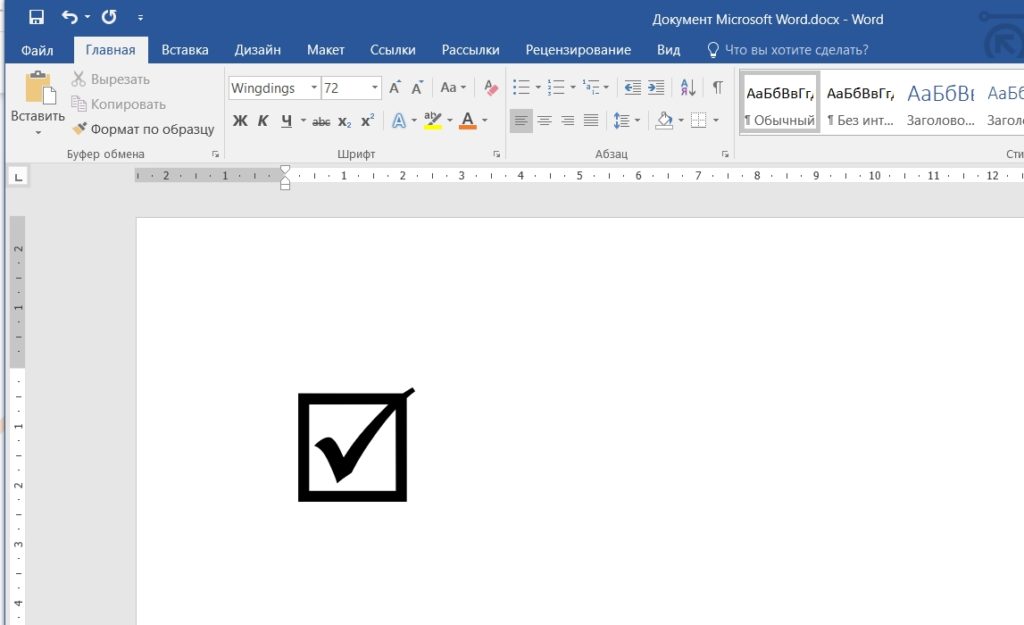
Способ 5: Интерактивная галочка для опроса
Все прошлые варианты предполагали вставку простого символа. В данном способе мы рассмотрим вопрос, а как же вставить и интерактивную галочку, чтобы её можно было выделять. Таким образом можно создать опрос, интерактивный перечень задач, а также многое другое. Но данный вариант более сложный, так как мы прибегнем к скрытому инструменту, который по умолчанию выключен.
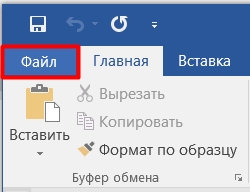
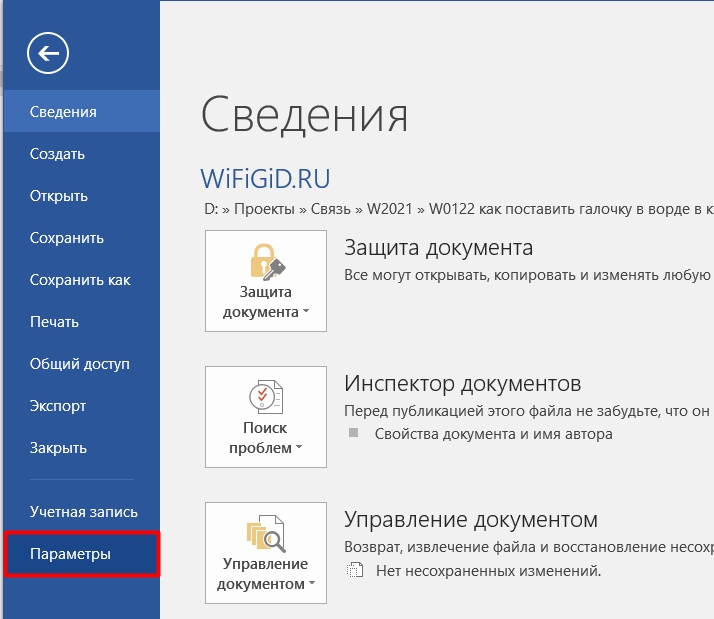
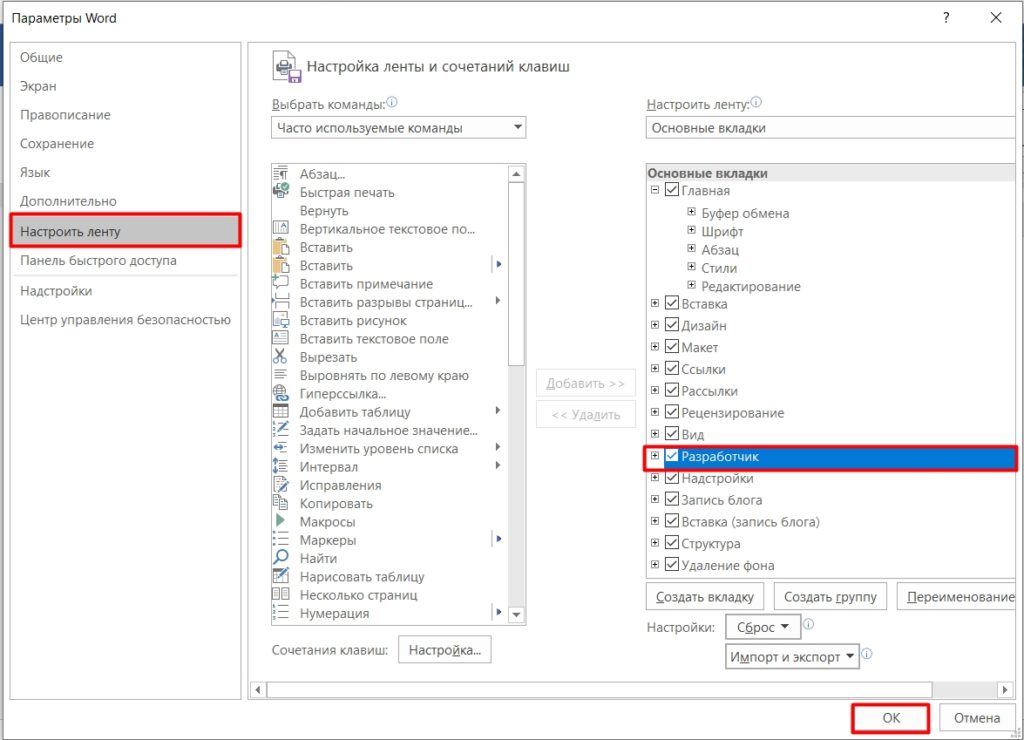
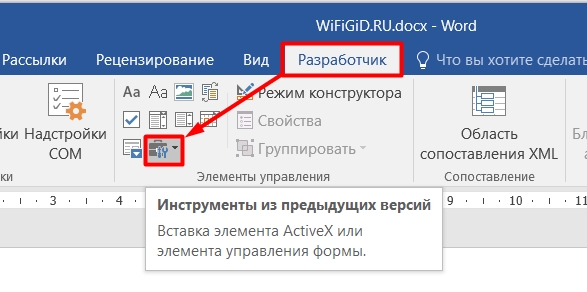
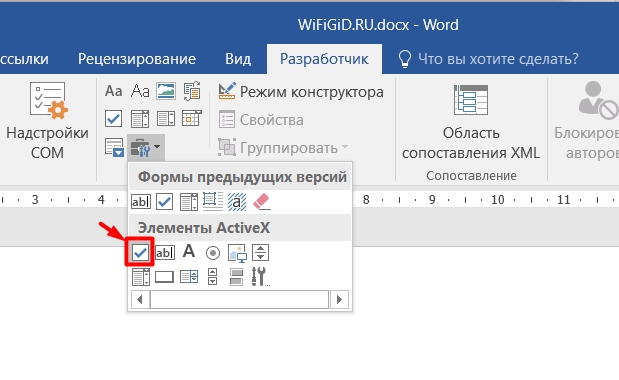
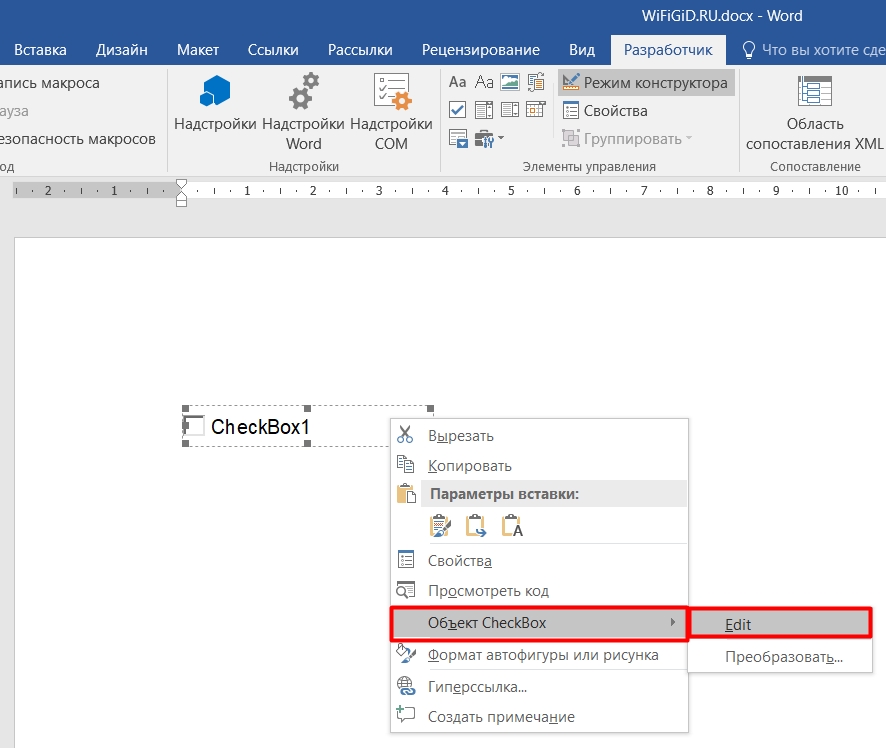
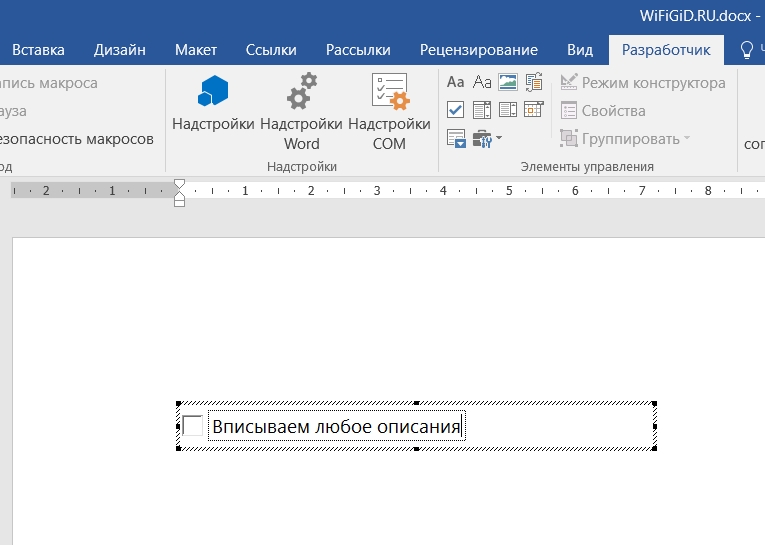
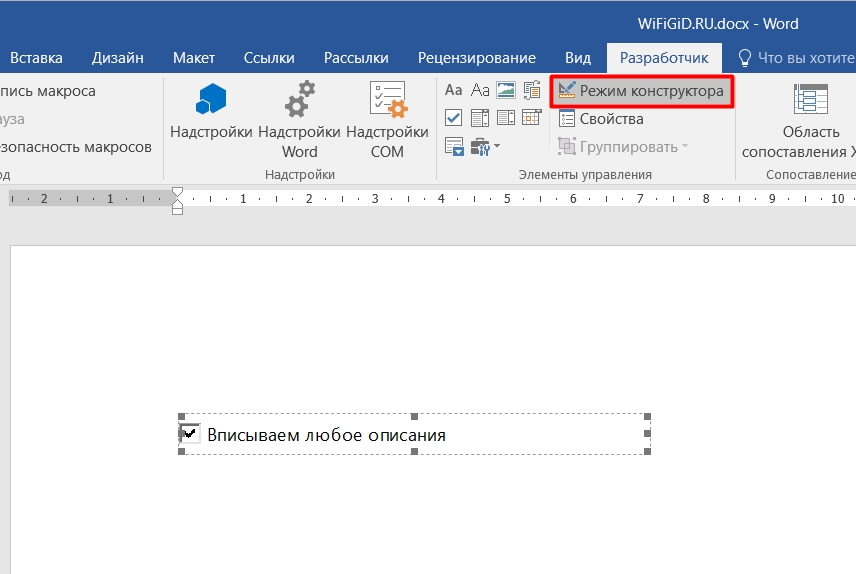
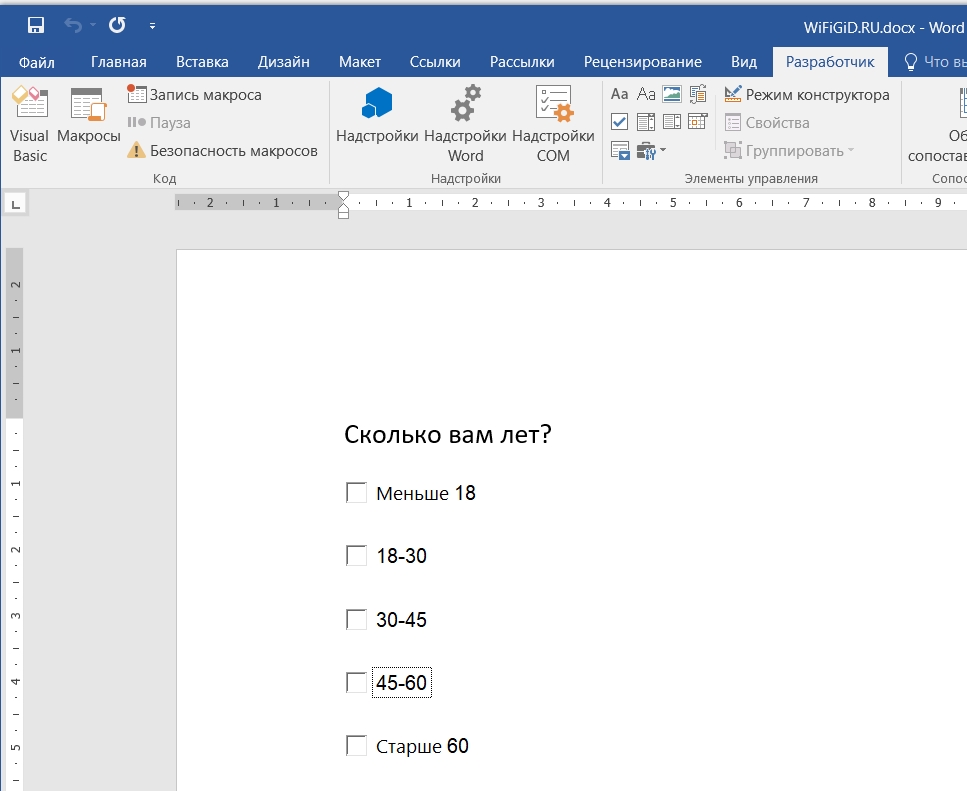
Для более продвинутых пользователей, кто знает язык программирования Basic – есть режим разработчика. Выделите любой Checkbox. Включите режим конструктора. Кликаем двойным щелчком левой кнопкой мыши. Далее откроется отдельная среда программирования, где можно более широко настроить окно с интерактивными элементами.
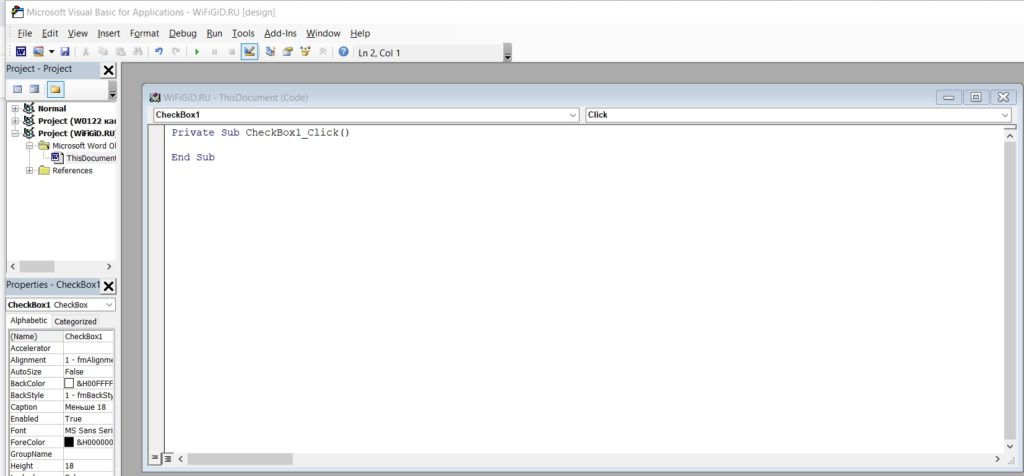
Я ознакомился с материалом – все представленные методы верны и функционируют без сбоев. Если у вас появились дополнительные вопросы – оставляйте их в комментариях. Возможно, у вас есть свой способ установки галочки в Ворде. Всех вам благ и заботьтесь о себе!



