
Нумерация формул в Ворде
Представьте, что вы сдаёте диплом или научную статью, где текст усыпан формулами. Вы объясняете научруку, как связаны ваши расчёты, а он, нахмурившись, перебирает страницы, потому что ни одна формула не пронумерована. Выглядит плохо? Очень. Именно поэтому нумерация формул — не просто прихоть, а способ сделать ваш документ профессиональным, понятным и читабельным.
Сегодня мы разберёмся, как грамотно нумеровать формулы в Word. Я расскажу, зачем это нужно, покажу пошаговый процесс и дам пару лайфхаков, чтобы вы чувствовали себя уверенно. Итак, поехали!
Что такое нумерация формул и зачем она нужна?
Нумерация формул — это пронумерованные ссылки на математические выражения, которые обычно размещаются в круглых скобках справа от формулы. Зачем она нужна? Всё просто: чтобы на формулы можно было сослаться в тексте. Например:
«Рассмотрим формулу (1), описывающую движение тела под действием силы тяжести…»
Без нумерации вам придётся описывать формулу словами, а это и долго, и неудобно. Особенно если формул у вас не одна, а пятьдесят.
Где это применяется? В дипломах, диссертациях, научных статьях и даже в обычных рефератах, если ваш преподаватель — приверженец порядка.
Типы нумерации формул
Существует несколько способов нумерации формул, каждый из которых подходит под разные задачи и уровень подготовки:
- Автоматическая нумерация. Самый удобный способ, который позволяет обновлять номера формул автоматически. Подходит для больших документов.
- Ручная нумерация. Простое, но небезопасное решение. Проблема в том, что при добавлении новой формулы придётся вручную менять номера всех последующих.
- Смешанный подход. Когда вы немного используете автоматическую нумерацию, а немного ручную. Этот метод подходит для тех, кто любит приключения.
Пошаговая инструкция: автоматическая нумерация формул
Шаг 1. Вставляем формулу
Для начала нужно вставить формулу. Сделать это можно через вкладку «Вставка» → «Формула». Либо используйте сочетание клавиш Alt+= — это ускорит процесс.
Шаг 2. Создаём таблицу для формулы и номера
Самый удобный способ — вставить таблицу из одной строки и двух столбцов.
- Левый столбец предназначен для формулы.
- Правый столбец — для её номера.
Как вставить таблицу: вкладка «Вставка» → «Таблица» → выберите таблицу 1×2.
Шаг 3. Вставляем номер
Теперь в правый столбец пишем номер формулы, например, (1). Если вы хотите сделать его автоматическим, воспользуйтесь функцией закладок: «Ссылки» → «Список литературы и оглавления» → добавьте закладку с нумерацией.
Шаг 4. Делаем таблицу невидимой
Чтобы таблица не бросалась в глаза, выделите её и выберите «Границы» → «Нет границ». Теперь у вас осталась только формула с номером.
Шаг 5. Форматируем
Настройте выравнивание. Формулы обычно выравниваются по центру, а номера — по правому краю. Это можно сделать с помощью панели «Выравнивание» на вкладке «Главная».
Альтернативный метод: нумерация через поля
Если вы хотите углубиться в Word и почувствовать себя настоящим мастером, попробуйте использовать поля.
- Вставьте формулу, как обычно.
- После формулы напишите номер, но вместо обычного текста используйте поле: Alt+F9 → введите код `SEQ Equation * ARABIC`.
- Нажмите Enter, и Word автоматически создаст номер.
Этот метод особенно полезен, если вы хотите, чтобы номера обновлялись автоматически даже в больших документах.
Частые ошибки и как их избежать
- Формулы «убегают» по странице. Закрепите таблицу. Нажмите правой кнопкой мыши на таблицу → «Свойства таблицы» → выберите «Абсолютная позиция».
- Нумерация сбивается. После завершения работы с документом выделите весь текст (Ctrl+A) и нажмите F9, чтобы обновить все поля.
- Формулы выглядят по-разному. Проверьте шрифт и размер текста. Для формул используйте стандартный шрифт Word — Cambria Math.
Полезные лайфхаки
- Создайте шаблон. Один раз настройте таблицу с нужным форматом и сохраните её как шаблон. Это сэкономит время при работе с большим количеством формул.
- Используйте сквозную нумерацию. Если ваш документ состоит из нескольких глав, настройте номера в формате 1.1, 1.2 и т.д. Это делается через «Оглавление».
- Проверяйте в конце. Если у вас много формул, не бегайте проверять нумерацию после каждой. Сделайте это один раз перед сдачей документа.
Теперь вы знаете, как правильно нумеровать формулы в Word. Это несложно, если знать ключевые принципы и инструменты. Нумерация сделает ваш документ профессиональным и облегчит работу с ним.
Не забудьте потренироваться, чтобы закрепить навык. А если что-то пошло не так — помните, что Ctrl+Z всегда рядом! Удачи в ваших научных начинаниях.
Ответы на частые вопросы
Как сделать так, чтобы номер формулы включал номер главы (например, 2.1, 2.2)?
Для этого нужно настроить многоуровневую нумерацию. Откройте вкладку «Ссылки» → «Список литературы и оглавления» → выберите стиль с вложенной нумерацией. После этого убедитесь, что ваша формула находится в нужной главе. Номер формулы автоматически будет обновляться в зависимости от номера раздела.
Можно ли сделать нумерацию в виде букв, а не цифр?
Да, можно. Если вы используете автоматическую нумерацию через поля, вместо команды * ARABIC введите * ALPHABETIC. Это преобразует номера формул в последовательность букв: (A), (B), (C) и так далее. Удобно, если цифры уже заняты для другого.
Как сделать так, чтобы формулы выглядели одинаково в разных частях документа?
Чтобы все формулы имели одинаковый стиль, создайте пользовательский стиль оформления. В разделе «Главная» → «Стили» выберите «Создать стиль». Настройте шрифт, размер и выравнивание, а затем применяйте этот стиль к каждой формуле. Это особенно полезно в длинных документах.
Как сделать ссылку на формулу, чтобы номер подставлялся автоматически?
Вы можете использовать перекрёстные ссылки. Для этого выделите номер формулы, на который хотите сослаться, и добавьте закладку через вкладку «Вставка». Затем вставьте перекрёстную ссылку: «Ссылки» → «Перекрёстная ссылка» → выберите номер закладки. Теперь, если номер формулы изменится, ссылка обновится автоматически.
Вопрос 5: Можно ли нумеровать только некоторые формулы, а не все?
Да, Word позволяет нумеровать только выбранные формулы. Если у вас есть выражения, которые не требуют номера, просто оставьте их без таблицы или номера. Однако для порядка рекомендуется чётко разделять формулы с номерами и без, чтобы документ выглядел аккуратно.
Оглавление
Оглавление
Вступительные экзамены
- Что нужно сдавать на криминалиста?
- Что нужно сдавать на медицинский факультет?
- Какие предметы сдавать на фармацевта?
- Что нужно сдавать на актера?
- Что нужно сдавать на графического дизайнера?
- Что нужно сдавать на веб-дизайнера?
- Что нужно сдавать на фельдшера?
- Что нужно сдавать на дизайнера интерьера?
Выбор профессии
- Профессии, связанные с историей
- Профессии связанные с рисованием
- Профессии, связанные с географией
- Профессии, где нужна биология
- Профессии, связанные с животными
Лайфхаки
- Как подготовиться к экзамену за ночь?
- Приметы перед экзаменом
- Как запомнить много информации за короткий срок к экзамену
- Как сдать экзамен, если ничего не знаешь
- Как сдать ГОСы?
- Как сделать шпаргалки в MS Word: пошаговая инструкция
- Как быстро выучить билеты: эффективные методы и советы
- План ВКР с помощью нейросети
- Создание отчета по практике через нейросети
- Как написать курсовую с помощью нейросети?
- Написание диплома с помощью нейросети
- Написание доклада по презентации через нейросеть
Общие вопросы
- Платят ли студентам за производственную практику
- Как восстановить аттестат о среднем образовании при утере?
- Чем отличается должность от профессии?
- Когда у студентов летняя сессия?
- Что делать, если потерял студенческий билет?
- Как расшифровывается ОГЭ и ЕГЭ?
- За что могут отчислить из университета?
- Сохраняется ли отсрочка от армии при переводе в другой ВУЗ?
- Какие бывают дипломы?
- Что нужно брать с собой в общежитие? Список для девушки
- Что значит академическая задолженность по учебе?
- Когда у студентов летние каникулы?
- Нужно ли после военной кафедры идти в армию
- Кампус: простыми словами, что это такое?
Вопросы по учебе
- Как писать эссе по русскому языку?
- Как написать рецензию на статью?
- Как обозначается сечение на чертеже?
- Как обозначают толщину на чертеже?
- Аннотация к книге
- Как сделать штамп в Ворде
- Нумерация формул в Ворде
Сохрани статью удобным способом
- Telegram
- Вконтакте
- Одноклассники

Скачать, PDF
Трудности с написанием работы?
Эксперты на Автор24 помогут сделать любую учебную работу!
Word: автоматическая нумерация формул

Для студентов технических вузов и научных работников пригодится наша памятка, как настроить автонумерацию формул в Microsoft Word.

В текстовом редакторе Microsoft Word можно автоматически проставлять нумерацию рисунков и диаграмм, но неудобно нумеровать формулы. Между тем, это имеет значение для тех, кто редактирует технические и научные тексты. В этой статье покажем обходной способ, позволяющий нумеровать формулы в Word.
Нумерация формул: решение для Word
Как уже было сказано, с помощью MS Word можно автоматически проставлять нумерацию изображений и таблиц с помощью функции вставки названия. К сожалению, у этой функции есть только две опции: размещения метки-номера ниже или выше нумерируемого объекта.
Это не очень удобно для формул. Во многих регламентах по оформлению документации указывается, что формулы должны быть пронумерованы последовательно, но нумерация должна обязательно быть справа от формулы.
Это формальное требование можно выполнить, пользуясь все той же функцией вставки названия.
- Напишите первую формулу, начиная с нового абзаца с использованием редактора формул.
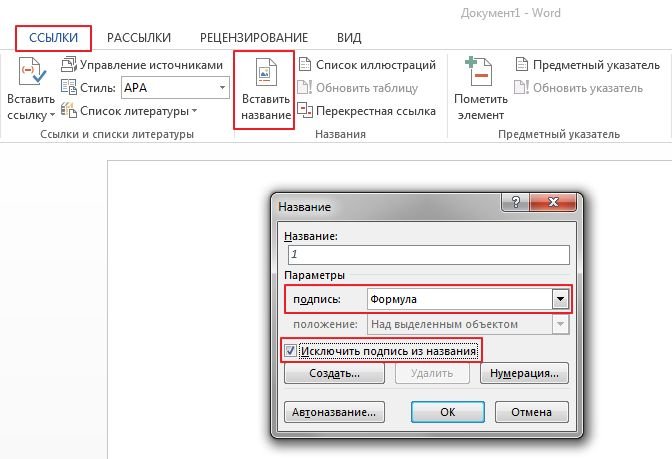
- Подпишите формулу, используя команду Вставить название на вкладке Ссылки.
- В диалоговом окне Название в поле Подпись выберите опцию Формула из раскрывающегося списка.
- Оставьте поле Положение без изменений, а рядом с надписью установите флажок Исключить подпись из названия.
- Подтвердите свои действия, нажав ОК. Под формулой появится цифра 1.
- Теперь создайте однострочную таблицу с двумя столбцами. Эта таблица будет использоваться для надежного позиционирования формул и нумерации.
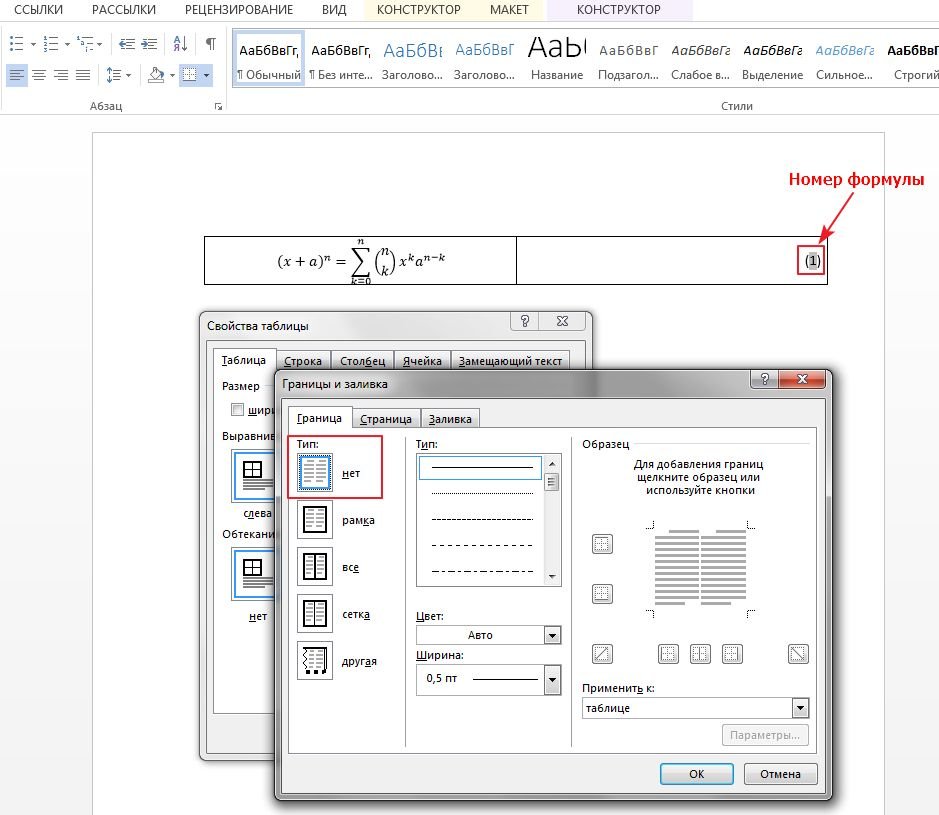
- Отформатируйте таблицу в соответствии с правилами оформления, которые установлены для вашего текста. Например, нумерация должна быть выравнена по правому краю, а номер должен быть заключен в круглые скобки. В этом случае вставьте скобки во вторую строку и выровняйте элемент по центру строки и по правому краю в ячейке.
- Скопируйте формулу в первую ячейку таблицы, а цифру 1 — во вторую ячейку между скобками.
- Теперь удалите границу таблицы, нажав правой кнопкой мыши на ее левый верхний угол и выбрав Свойства таблицы. На вкладке Таблица нажмите на кнопку Границы и заливка и в отобразившемся окне выберите тип границы — Нет.
- Если вы довольны макетом, удалите формулу, но оставьте номер в таблице. Затем выделите всю таблицу.
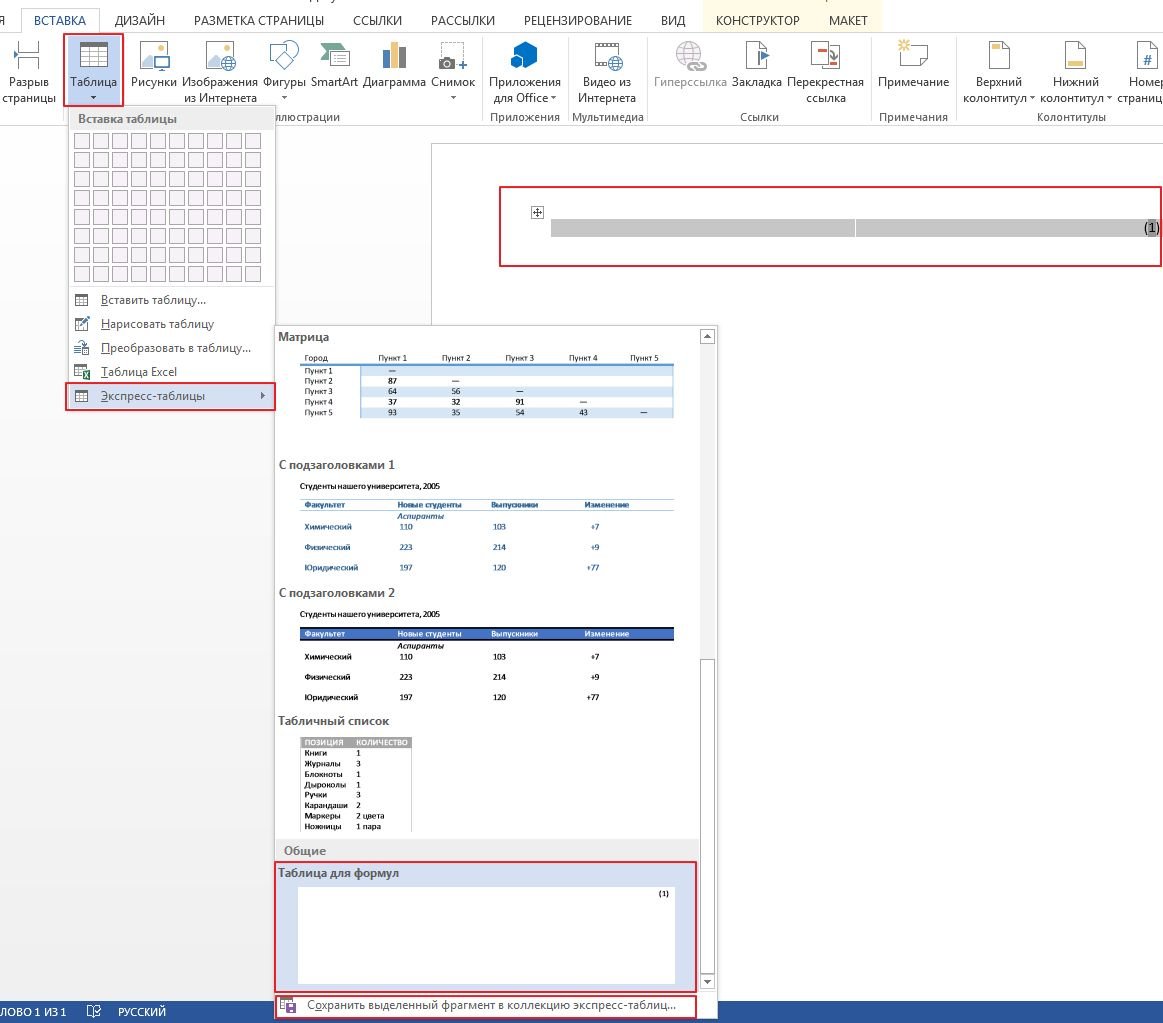
- Сохраните таблицу как отдельный шаблон таблицы, например, под названием «Таблица для формул». Для этого выделите таблицу целиком, на вкладке Вставка в группе Таблицы нажмите кнопку Таблица, выберите Экспресс-таблицы и щелкните Сохранить выделенный фрагмент в коллекцию экспресс-таблиц.
- Теперь, если вы захотите вставить в свой текст формулу, откройте раскрывающееся меню Таблица на вкладке Вставка». Прокрутите меню вниз до пункта Экспресс-таблицы, а затем выберите шаблон таблицы одним щелчком мыши.
- В тексте появится номер, автоматически отформатированный по правому краю, а вы сможете вставить рядом с ним новую формулу.
- Как в Word создать предметный указатель
- Как отформатировать сноски в документах Word
- Как использовать надстрочные и подстрочные знаки в текстовом редакторе Word
, BG Stock



