
Если у Вас есть файл, созданный в текстовом редакторе MS Word, и Вам необходимо, чтобы его прочитали другие люди, но при этом они не смогли воспользоваться самим текстом, скажем, скопировать его, тогда отличным вариантом будет сделать документ Word картинкой.
Это может понадобиться, когда на основе данного текста другие пользователи будут выполнять свою работу. Например, лабораторные или курсовые для студентов в университете, инструкции для работников и прочее. У человека будет необходимый материал, но чтобы им воспользоваться, придется его перепечатать. Даже воспользовавшись программой для распознавания текста, нужно будет потом все перечитать, так как, программа, может перепутать слова и буквы.
Чтобы ограничить пользователей в работе с Вашим документом, можно поставить на него защиту и ограничить возможность редактирования. В этом случае, редактировать и копировать из него текст получится только после того, как введется пароль (а его будете знать только Вы). Но учтите, что любую защиту можно снять.
Поэтому в данной статье давайте рассмотрим различные способы, как из документа Ворд сделать картинку в формате jpeg. Ну а если текст написан на изображении, то тут уж никаких вариантов точно нет, и придется только распознавать.
Перевод в картинку с помощью Ножниц
Если у Вас установлена операционная система Windows 7 или новее, тогда в стандартных программах можно найти довольно простенькую, но очень полезную программу Ножницы. С их помощью, можно вырезать необходимую часть того, что открыто на экране, и сохранить сделанное изображение в нужном формате.
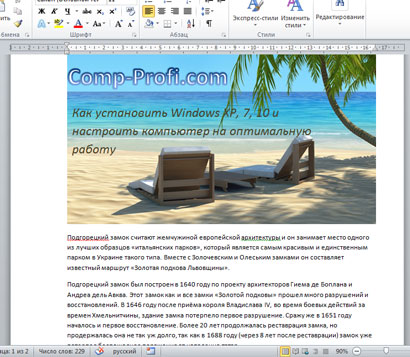
Для начала, откройте Word , с которым будете работать, и отмасштабируйте страницу так, чтобы текст был хорошо читаемым – увеличьте или шрифт текста, или масштаб страницы.
Если сделать так, чтобы страница была на экране видна полностью, тогда текст будет плохо виден. Поэтому из одной страницы лучше сделать два рисунка – первый будет сверху до средины, второй со средины до конца страницы.
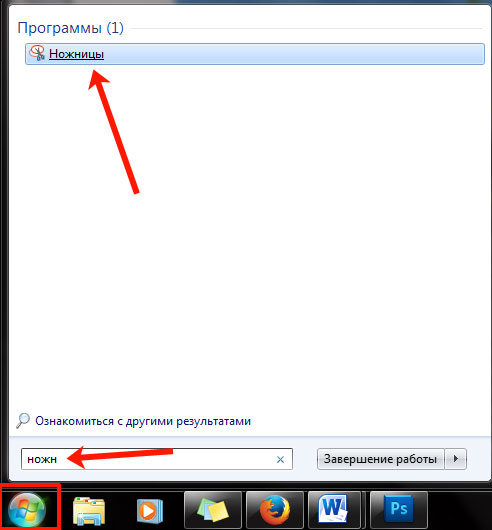
Затем откройте меню «Пуск» и в стоку поиска введите «ножницы» . Кликните по утилите, которая отобразится в результатах.
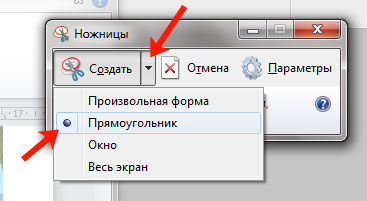
Откроется небольшое окошко Ножниц. Нажмите на стрелку, указывающую вниз, и выберите из списка «Прямоугольник» , чтобы выделить именно прямоугольную область.
После этого выделите ту часть файла, которая будет картинкой.
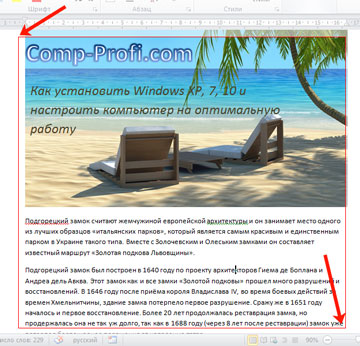
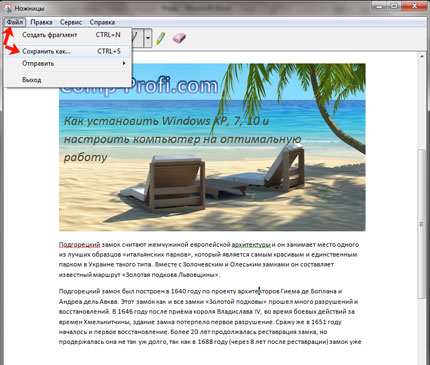
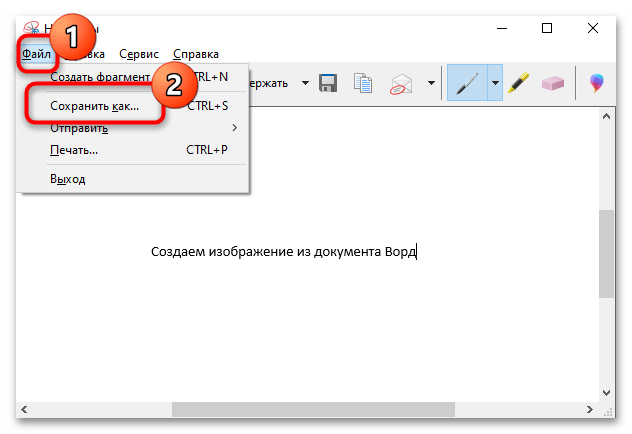
Когда отпустите кнопку мышки, выделив фрагмент, он сразу откроется в окне «Ножницы» . Нажмите по вкладке «Файл» и выберите «Сохранить как» .
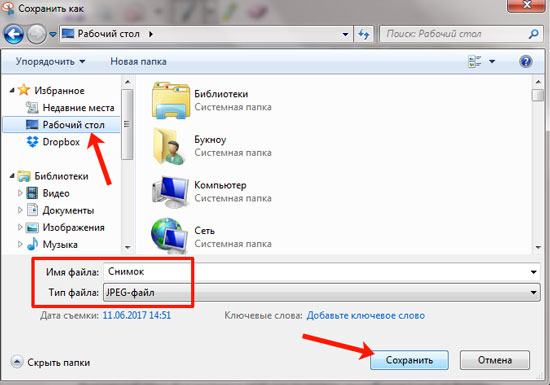
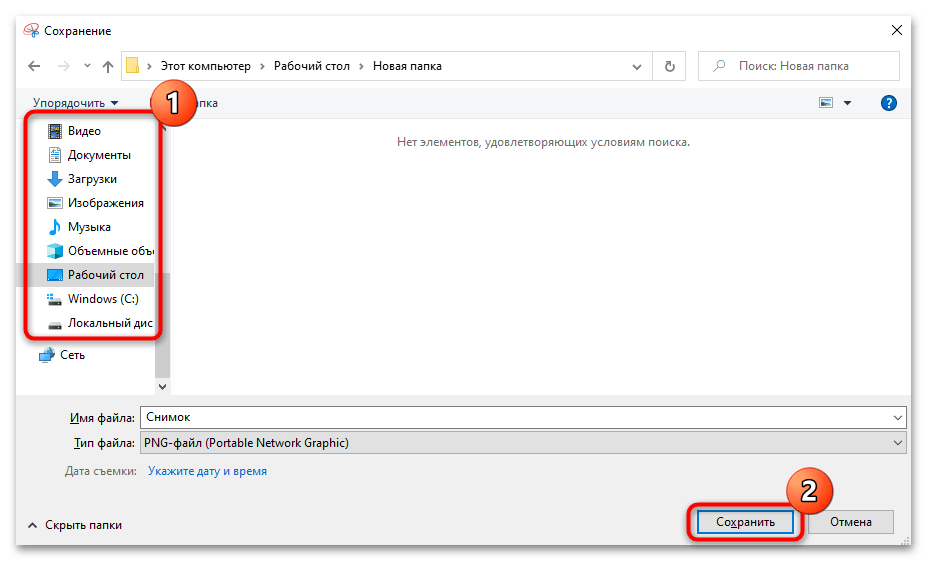
Укажите папку на компьютере для сохранения, у меня выбран «Рабочий стол» . Назовите изображение и в поле «Тип файла» выберите «JPEG-файл» , чтобы перевести текст Word в картинку именно формата jpeg. Нажмите «Сохранить» .
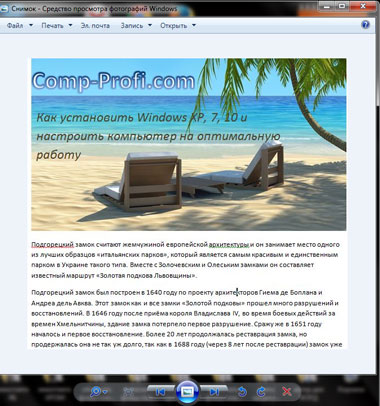
Верхняя часть первой страница моего документа Ворд была сохранена на Рабочем столе как рисунок. Как видите, текст хорошо читаемый и понятный.
Делаем снимок экрана
Если у Вас установлена операционная система Windows XP и утилиты Ножницы в стандартных программах нет, тогда можно сделать страницу из файла картинкой с помощью снимка экрана и любого графического редактора, мы рассмотрим программу Paint.
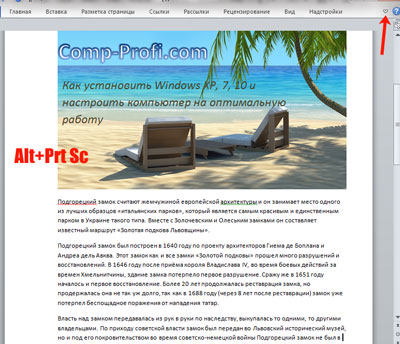
Открывайте нужный файл и делайте нормально читаемый текст. Чтобы на странице было больше самого листа, сверните панель инструментов, нажав на маленькую стрелочку в правом верхнем углу.
Дальше нужно нажать на клавиатуре кнопку «Print Screen» или «Prt Sc» и снимок экрана будет сохранен в буфер обмена. Если нажать комбинацию «Alt+Prt Sc» , тогда получится скриншот только активного на данный момент окна – у нас это Ворд.
Теперь нажимаем на кнопку «Пуск» и в стандартных программах ищем программу Paint. Или же наберите «paint» в строку поиска и нажмите на найденный результат.
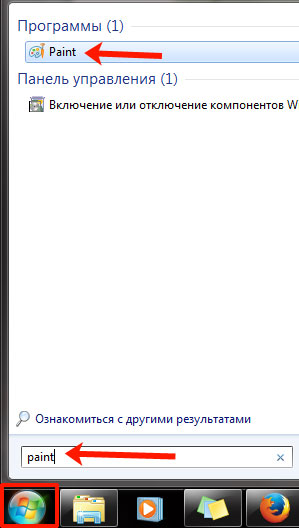
Откроется окошко Paint. Нажмите на клавиатуре комбинацию Ctrl+V , чтобы вставить сделанный скриншот. Чтобы страница была видна целиком, уменьшите масштаб в правом нижнем углу. Дальше нам нужно выделить ту часть, на которой есть страница Ворд. Нажмите на соответствующую кнопку и выделите нужный кусок изображения.
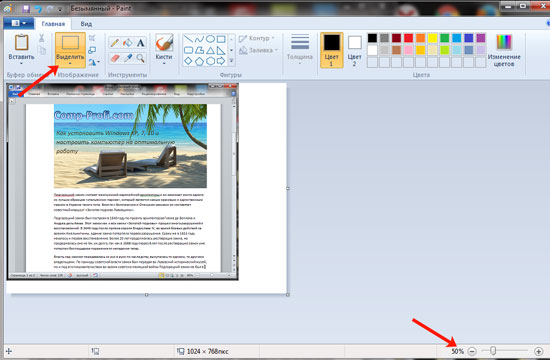
Выделенный фрагмент обведется пунктирной линией. Теперь нажмите по слову «Выделить» и выберите из меню «Обратить выделение» . После этого, нажмите на кнопку с изображением ножниц.
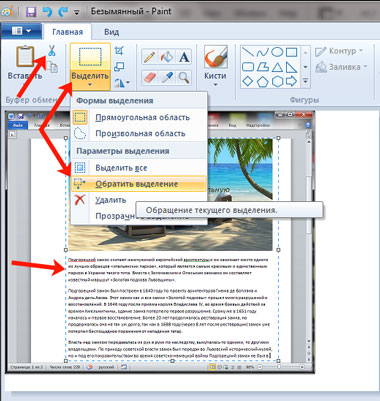
В результате лист станет белым и на нем останется только страница с документа Ворд. Давайте уберем всю белую часть листа. Снова выделите нужный текст, с помощью соответствующего инструмента, и нажмите на кнопку «Обрезка» .
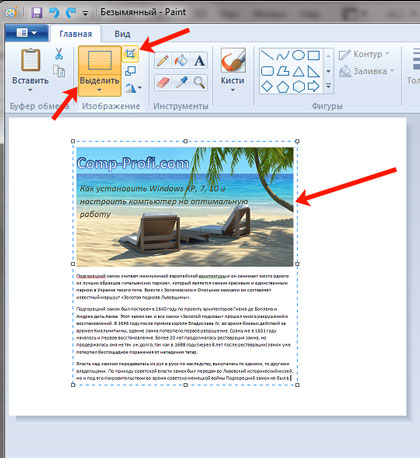
Теперь можно сохранить полученное изображение. Нажмите на синюю кнопку в левом верхнем углу.
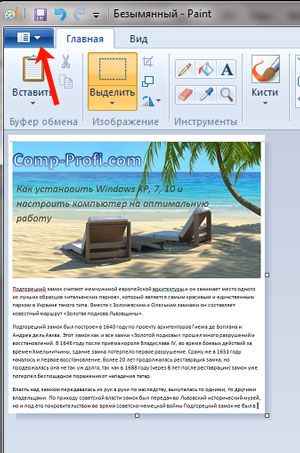
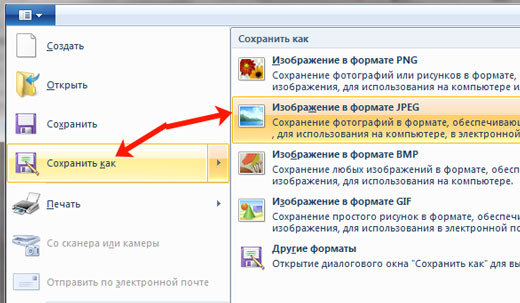
Из открывшегося списка выберите «Сохранить как» и дальше нажмите на подходящий формат. Поскольку мы переводим текст Word в jpeg, то выбираем «Изображение в формате JPEG» .
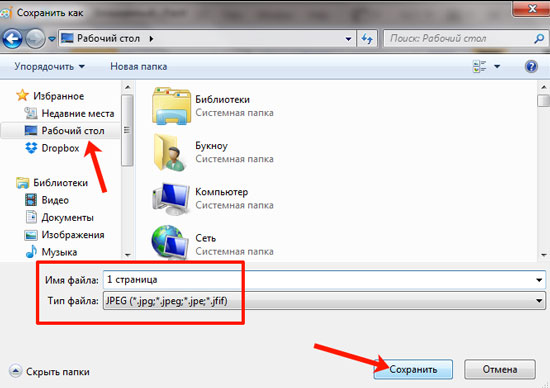
Укажите, где сохранить картинку, назовите ее и проверьте выбранный формат в поле «Тип файла» . Кликните по кнопке «Сохранить» .
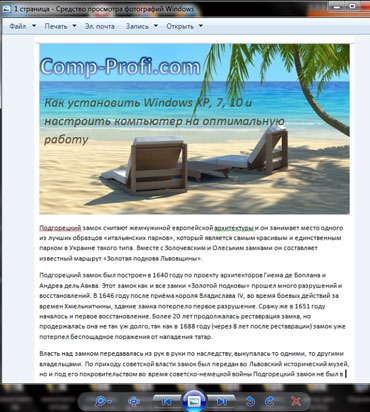
Картинка документа Ворд, сделанная с помощью снимка экрана, выглядит вот так.
Делаем текст картинкой в программе PicPick
Ну и еще один вариант, как преобразовать текстовый документ Word в рисунки – это использование программ, с помощью которых можно сделать скриншот. На нашем сайте Вы можете скачать и найти описание ScreenshotMaker и PicPick. Сейчас давайте подробнее разберемся со второй программой.
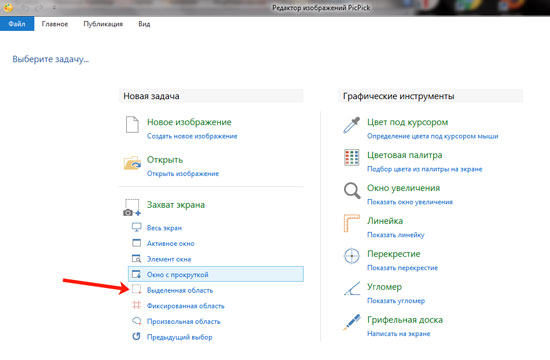
Откройте документ и сделайте страницу с нормальным масштабом и шрифтом, чтоб все было понятно. Не закрывая и не сворачивая документ, запустите программу PicPick и в главном окне нажмите на кнопку «Выделенная область» .
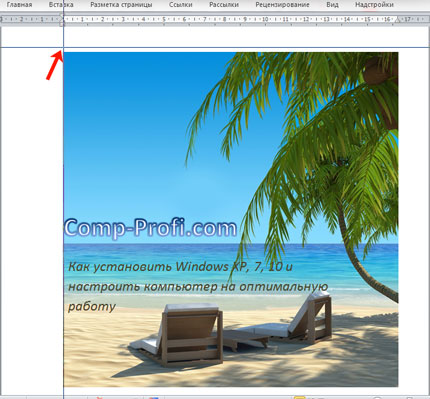
Появится две оси. В месте их пересечения, нажмите вверху слева той части документа, которую нужно выделить и, не отпуская кнопки мыши, выделите нужный фрагмент листа.
Затем переместите курсор в правый нижний угол и отпустите кнопку мыши.
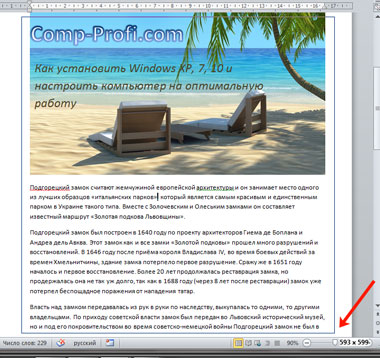
Снимок сразу появится в окне программы. Если нужно, можете его отредактировать. Потом нажмите «Файл» – «Сохранить как» и выберите из списка нужное расширение.
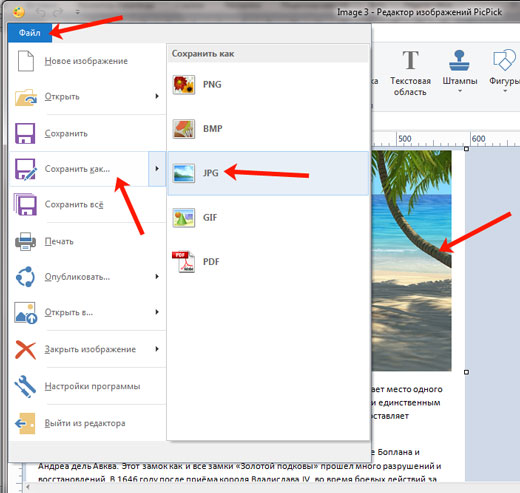
Указываем, где на компьютере сохранить картинку. Проверьте название и тип файла и нажмите «Сохранить» .
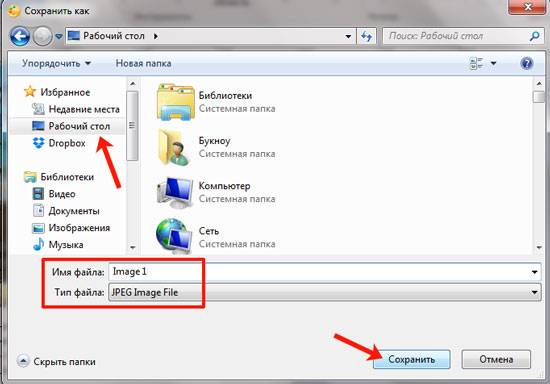
Картинка документа Ворд будет сохранена на компьютере.
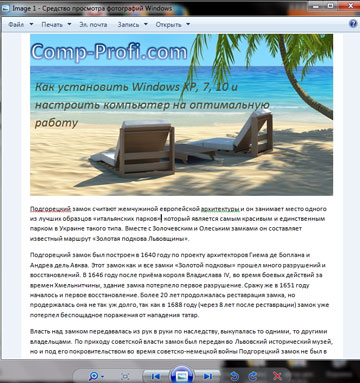
Что хочется отметить. Если у Вас ОС Windows 7 и новее, тогда лучше воспользоваться Ножницами. Если Windows ХР, тогда программой для создания скриншотов вроде PicPick. В обоих случаях, преобразованная страница Ворд в картинку смотрится нормально: рисунки из документа и сам текст четкие и не размытые. А вот сохраненная картинка страницы Ворд через Paint получилась не очень хорошего качества, текст на ней немного смазан.
Выбирайте способ, который Вам больше всего подходит, и переделывайте нужные документы MS Word в картинки.
Делаем картинку из документа MS Word
Чтобы сделать картинку из документа MS Word, сторонний софт не понадобится, поскольку встроенный инструментарий редактора располагает такой возможностью. Для этого достаточно воспользоваться функцией специальной вставки:
- Выделите содержимое страницы, которое нужно преобразовать в графический файл. С помощью функции вставки из контекстного меню скопируйте фрагмент. Также можно воспользоваться комбинацией клавиш «Ctrl + C».

- Создайте новый документ и на главной вкладке нажмите на кнопку «Вставить». В появившемся меню выберите опцию «Специальная вставка».

- Укажите тип вставки «Метафайл Windows (EMF)», затем нажмите на кнопку «ОК».
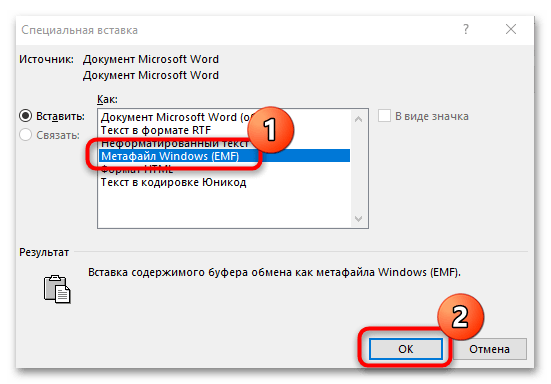
- Скопированное содержимое, даже текст, приобретет графический формат. Для извлечения картинки из документа щелкните по ней правой кнопкой мыши и выберите функцию «Сохранить как рисунок».
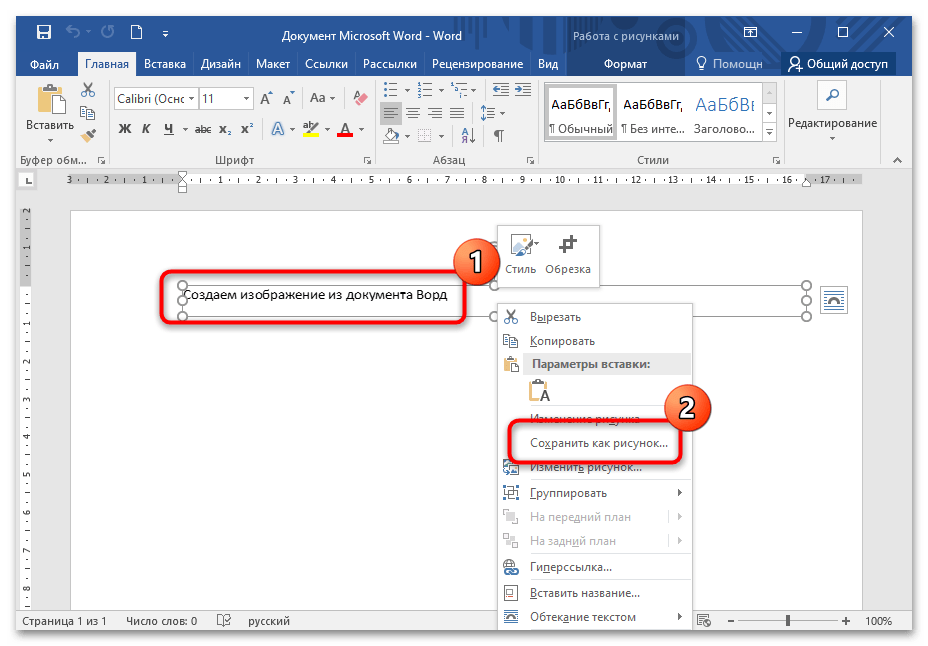
В появившемся системном окне останется выбрать путь сохранения файла, а также формат графического файла. Доступно несколько вариантов, включая самые распространенные: PNG, JPEG, GIF.
Способ 2: Системное приложение «Ножницы»
В операционной системе Windows предусмотрено встроенное приложение «Ножницы», которое позволяет сделать скриншот экрана или определенной его области.
- Подгоните масштаб документа так, чтобы все нужное содержимое для картинки помещалось на одной странице. Найдите через системный поиск программу «Ножницы» и запустите ее.

- В меню «Режим» укажите наиболее предпочтительный способ захвата.
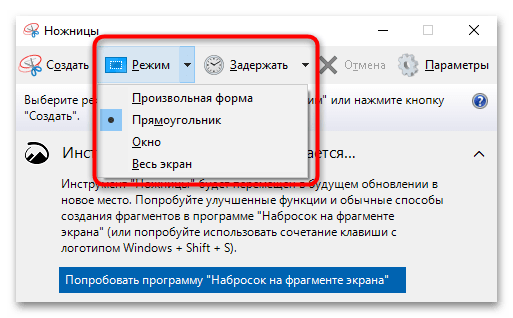
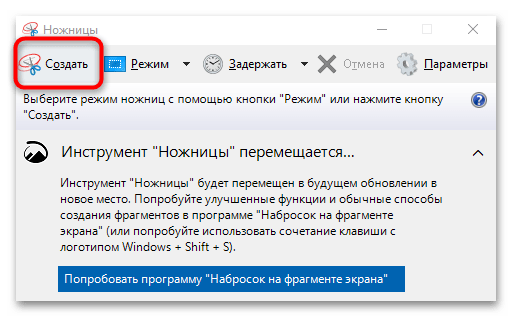
- Кликните по кнопке «Создать», затем выберите область для скриншота путем перетаскивания.
- В новом окне нажмите на кнопку «Файл» и в меню – «Сохранить как».
- Выберите место для сохранения, а также формат графического файла.
Этот способ подойдет, если нужно сделать картинку из длинного документа. В этом случае придется проделать процедуру с каждой областью.

Задать вопрос Наш Telegram канал Только полезная информация
3 быстрых способа конвертировать таблицы в изображения в документе Word
Зачем вам нужно конвертировать таблицы Word в изображения?
Вот 3 основные причины этого вопроса.
- Чтобы случайно не изменить размер ячейки. Сохранение таблиц Word в виде изображений может помочь вам убедиться, что формат вашей таблицы больше не изменится, поэтому весь документ останется таким, какой он есть. Таким образом, вам не нужно постоянно его настраивать.
- Для защиты целостности данных. Преобразование таблиц в изображения может предотвратить случайное изменение данных в ваших таблицах другими пользователями.
- Для более легкого обмена табличными данными. Очевидно, что в случае обмена файлами удобнее отправлять изображение, а не целый документ. Кроме того, когда дело доходит до мобильных устройств, у некоторых просто не установлен Word.
Тогда давайте посмотрим, как работают эти 3 способа.
Способ 1: сделать скриншот таблицы
- Первый и первыйost, откройте слово, содержащее таблицу.
- Затем, если на вашем компьютере установлено программное обеспечение для создания снимков экрана, вы можете использовать его, чтобы сделать снимок экрана таблицы и сохранить его как изображение.
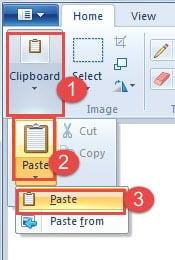
- Или вы можете использовать встроенную «Paint» для выполнения задачи. Сначала нажмите клавишу «Print Screen».
- Далее открываем «Paint».
- Нажмите «Буфер обмена».
- Затем нажмите «Вставить».
- Снова нажмите «Вставить» в меню-списке.
- Затем вы можете обрезать изображение, чтобы сохранить только таблицу.
- Нажмите кнопку «Сохранить» и выберите место для хранения.
Если таблица очень длинная, возможно, вам придется повторить шаг скриншота несколько раз и вставить их как одно изображение.
Способ 2: преобразовать документ в PDF
- Во-первых, откройте документ Word.
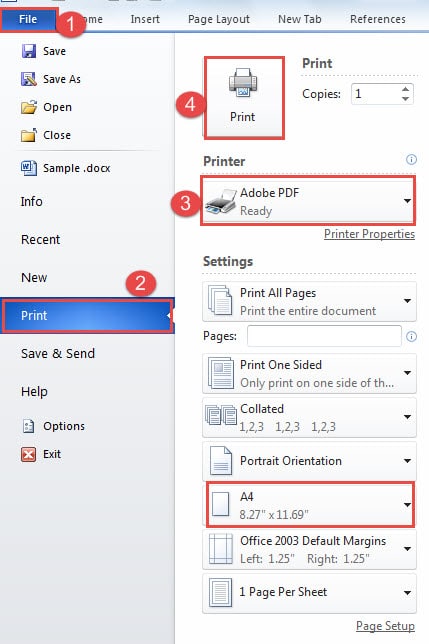
- Затем нажмите вкладку «Файл».
- Далее нажмите «Печать».
- И выберите «Adobe PDF» для «Принтер».
- Затем нажмите кнопку «Печать».
- Теперь документ будет сохранен в PDF формат. Открой PDF .
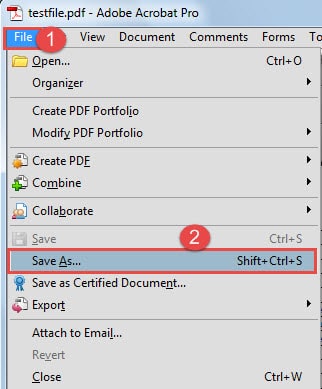
- Щелкните вкладку «Файл».
- Затем нажмите «Сохранить как».
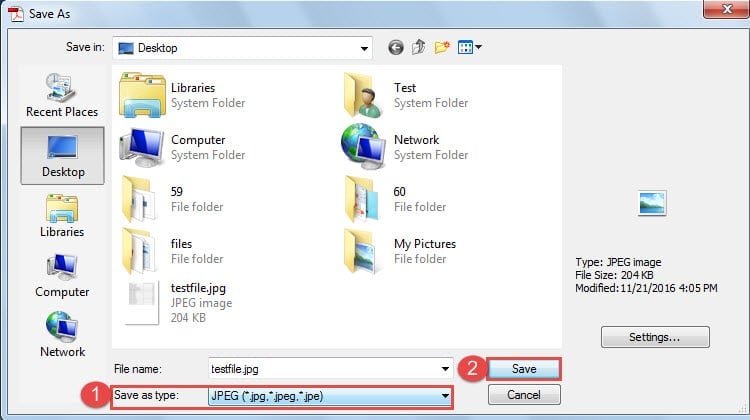
- В диалоговом окне «Сохранить как» выберите формат изображения для типа сохранения.
- Затем нажмите «Сохранить».
Конечно, вы можете использовать «Paint», чтобы обрезать изображение.
Если у вас есть длинная таблица, занимающая одну страницу, вы можете настроить размер бумаги. Например, вы можете выбрать «А3» или даже больше.
Способ 3: вставить объект
- Сначала скопируйте и вставьте таблицу в новый документ.
- Затем сохраните документ и закройте его.
- Теперь откройте еще один новый документ.
- Сначала нажмите вкладку «Вставить».
- Затем нажмите «Объект».
- Затем нажмите «Создать из файла» в диалоговом окне «Объект».
- Затем перейдите к кнопке «Обзор».
- Затем выберите файл, содержащий вашу таблицу.
- Нажмите «ОК» в диалоговом окне «Объект».
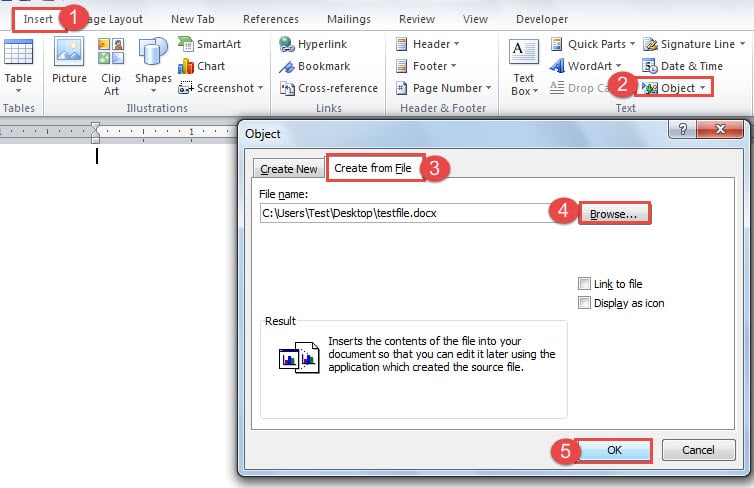
- Теперь таблица будет отображаться в документе. Нажмите на нее.
- Затем щелкните правой кнопкой мыши.
- И выберите «Копировать».
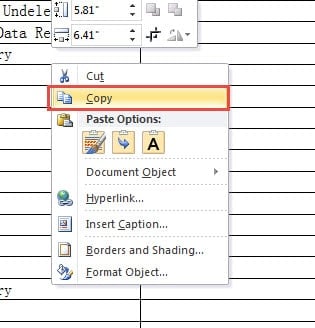
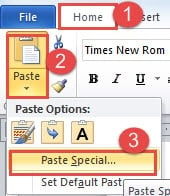
- Далее нажмите вкладку «Главная».
- И нажмите перевернутый треугольник на опции «Вставить».
- В меню списка нажмите «Специальная вставка».
- Теперь в диалоговом окне «Вставить» просто выберите формат изображения, например «Изображение (расширенный метафайл)». Но нельзя выбрать «Изображение (JPEG)», потому что вы получите черную таблицу, на которой не видно данных.
- Затем нажмите «ОК».
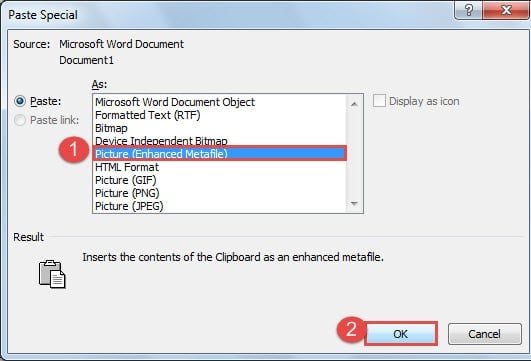
- Не забудьте сохранить документ.
Тем не менее, если таблица длинная, вы можете выполнить следующие шаги, чтобы установить страницу, прежде чем преобразовывать таблицу в изображение.
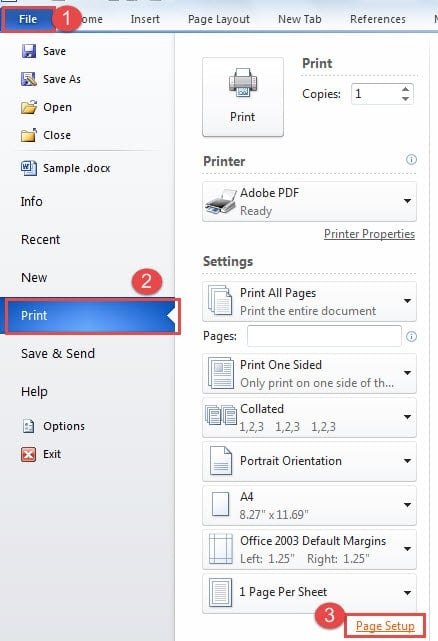
- Щелкните «Файл».
- Затем перейдите в «Печать».
- Далее нажмите «Параметры страницы».
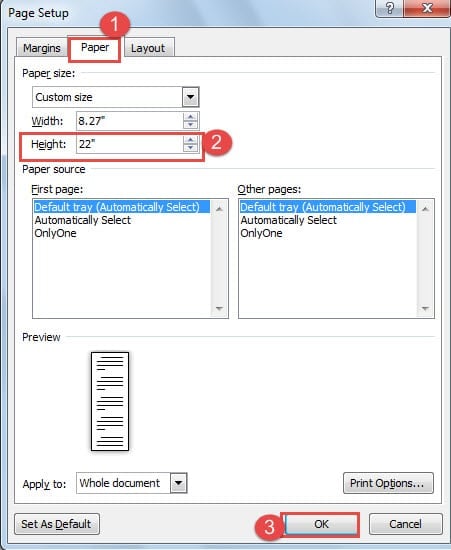
- В диалоговом окне «Параметры страницы» сначала нажмите «Бумага».
- Затем в поле «Высота» вы можете выбрать наибольшее число.
- Далее нажмите «ОК».
Сравнение 3 методов
| методы | Наши преимущества | Недостатки бонуса без депозита |
| Сделайте скриншот таблицы | Это быстрый и простой способ преобразовать таблицу в изображение. | 1. Для долгой возможности вам нужно сделать несколько скриншотов и склеить изображения вместе, чтобы получился один. |
2. Вы можете иметь только одно изображение за раз.
2. Вы можете конвертировать несколько таблиц в изображения одновременно.
1. Вы должны использовать инструмент изображения, чтобы удалить неиспользуемый текст.
2. Вам не нужно вставлять несколько изображений в одно, чтобы получить длинное изображение таблицы.
2. Вам не нужно вставлять несколько изображений в одно, чтобы получить длинное изображение таблицы.
Обратите внимание на восстановление файлов
Все мы знаем, что в Word есть встроенная функция восстановления файлов. Тем не менее, он работает далеко не удовлетворительно. Поэтому специализированный инструмент для восстановления поврежденных файлов документов может быть большим подспорьем в ваше необходимое время. Давно пора обратить внимание на восстановление файлов.



