
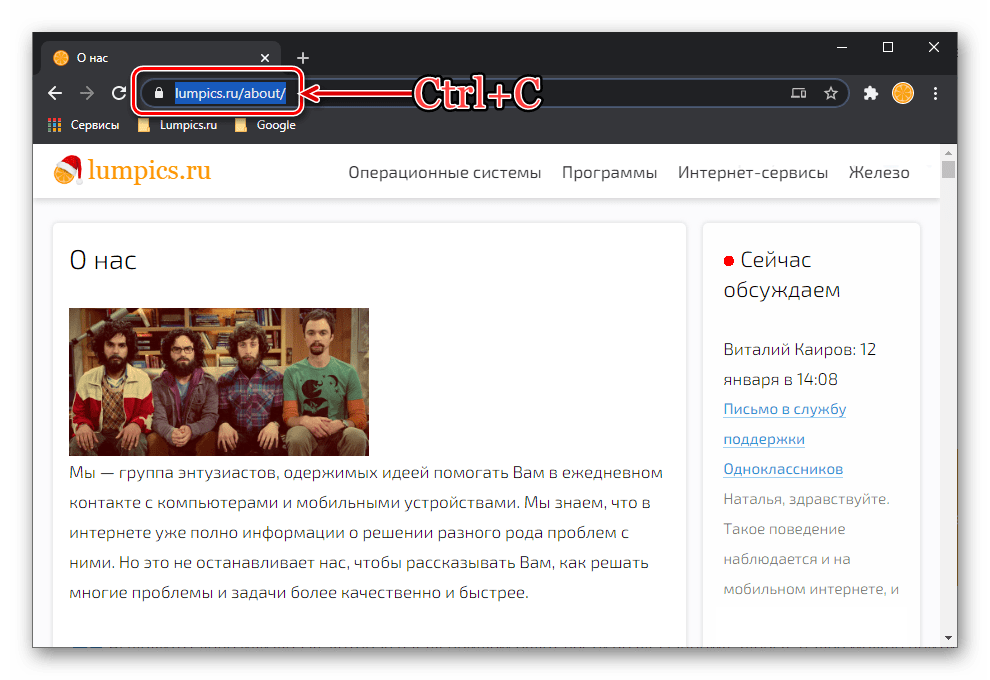
Важно учесть! В документе Word ссылка может представлять собой не только стандартный текст, но и изображения, рисунки, фигуры, текстовые поля, элементы WordArt, SmartArt и ряд других объектов. Последовательность действий при работе с такими элементами остается аналогичной той, что будет описана ниже.
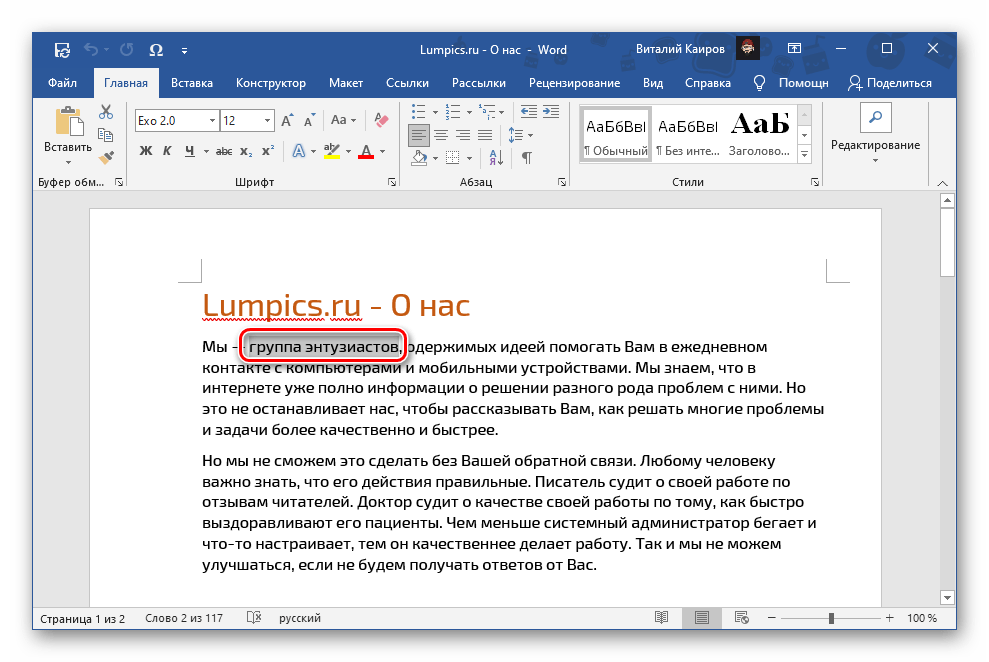 Далее можно пойти по одному из трех путей:
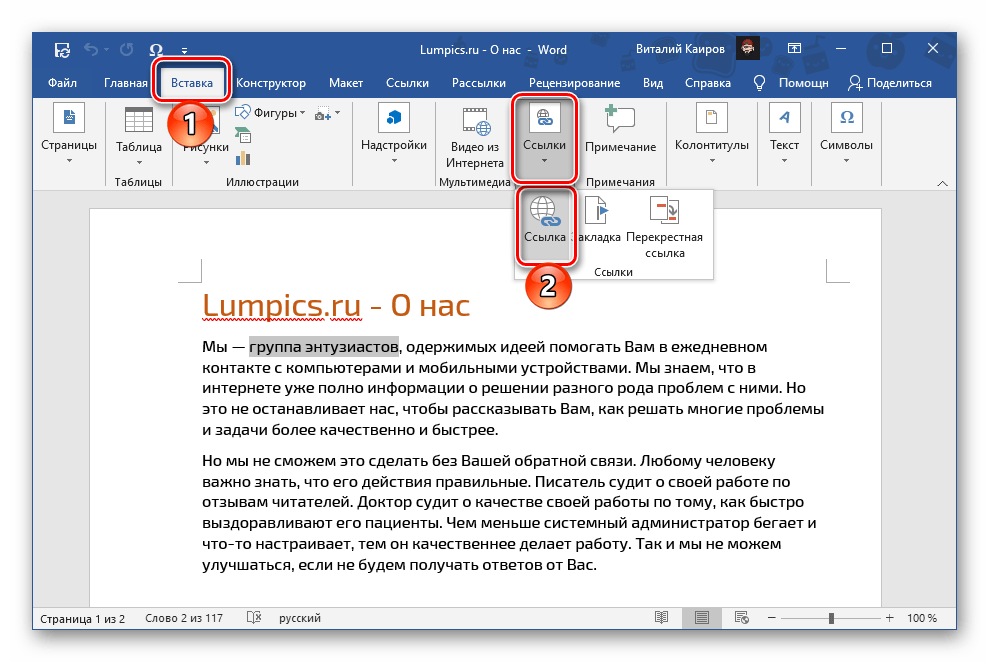
- перейдите на вкладку «Вставка» и воспользуйтесь кнопкой «Ссылка»;
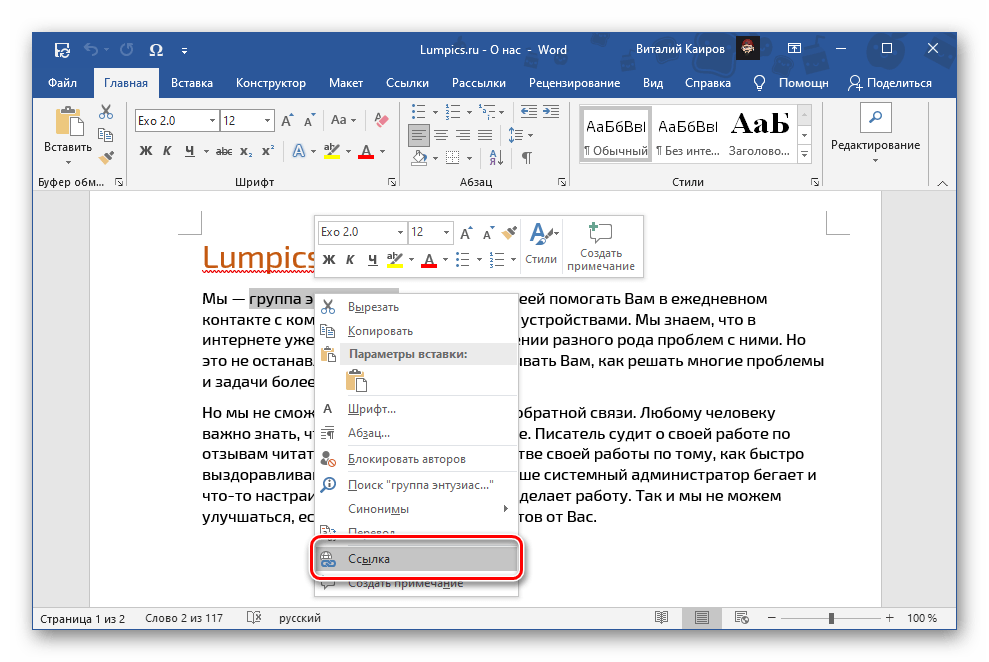
- кликните по выделенной части текста правой кнопкой мышки (ПКМ) и выберите пункт «Ссылка»;
- нажмите сочетание клавши «Ctrl+K».
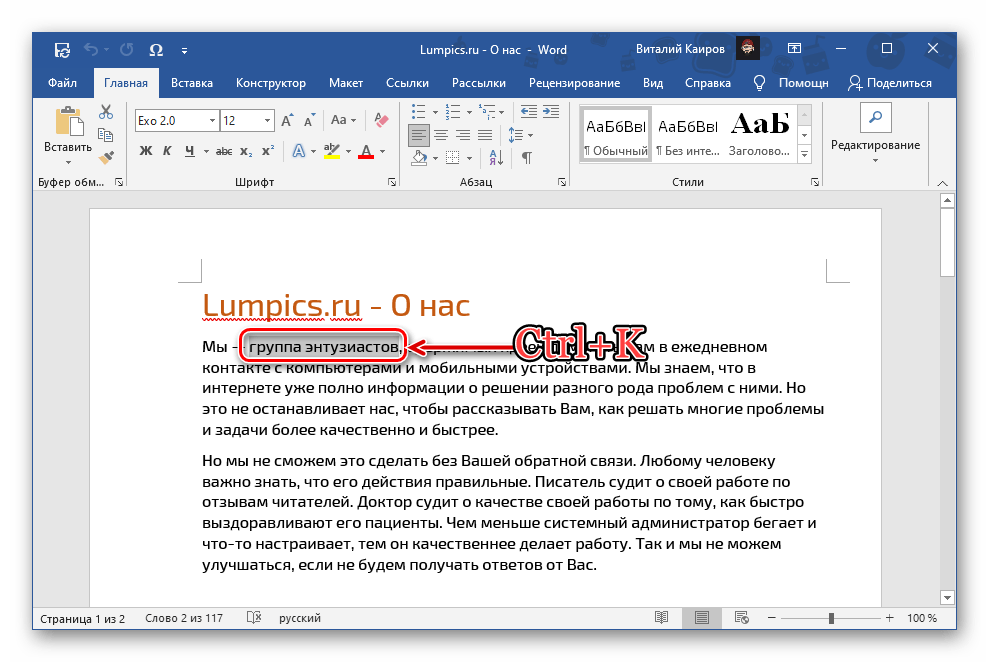
Внимание: В строке «Текст», находящейся в верхней части этого окна, вам доступно указать собственное название для ссылки — текст, в котором она будет присутствовать. Это особенно удобно, если адрес был ранее добавлен в незаполненное место документа, что Возможно. С правой стороны находится кнопка, нажатие на которую позволяет установить «Подсказку» — краткое описание, которое отображается при наведении курсора на ссылку в тексте.
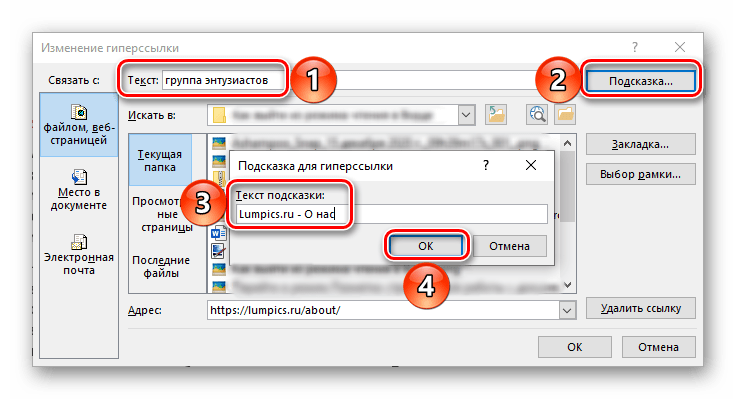
Ссылка будет размещена в том месте вашего документа, которое вы указали, будь то текст, картинка или другой элемент. Чтобы перейти по ней, нужно удерживать клавишу «Ctrl» и нажать на объект левой кнопкой мыши (ЛКМ).
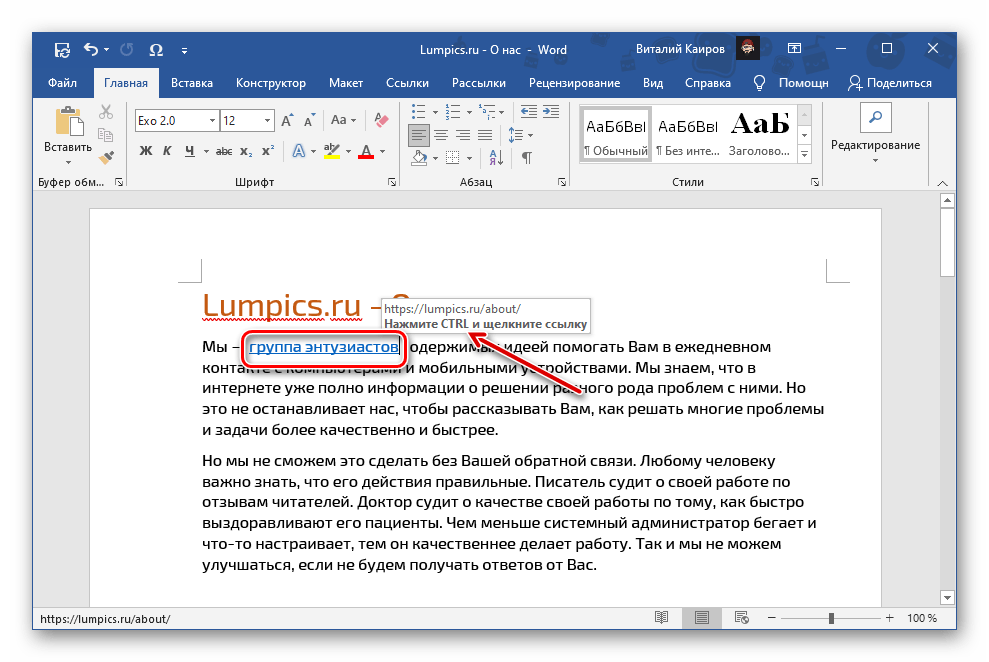 Если добавлялась подсказка, она будет показана вместо адреса во всплывающем окошке около текста-гиперссылки.
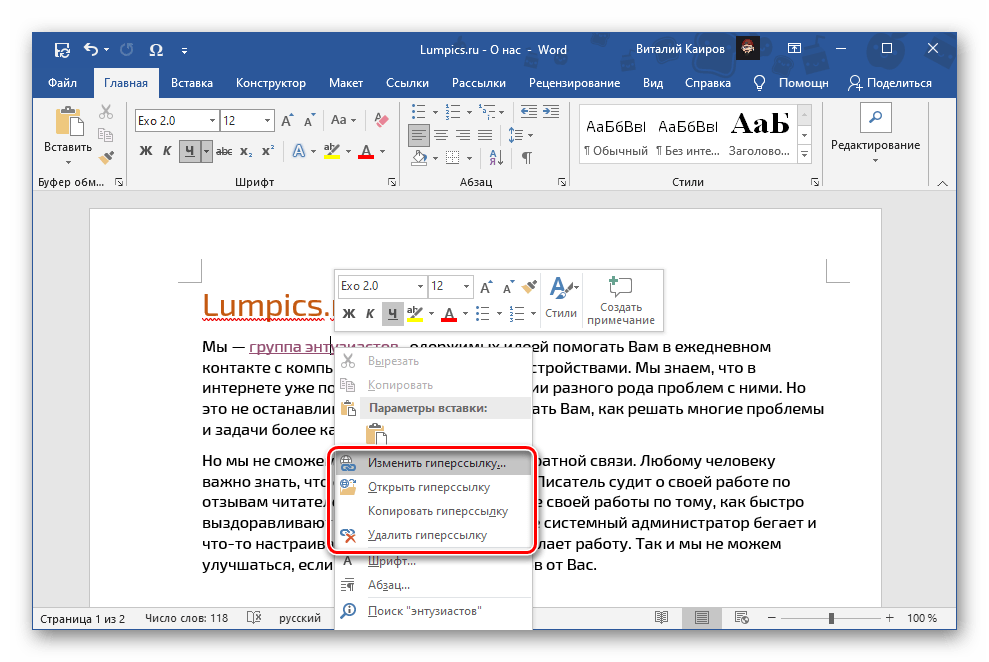
 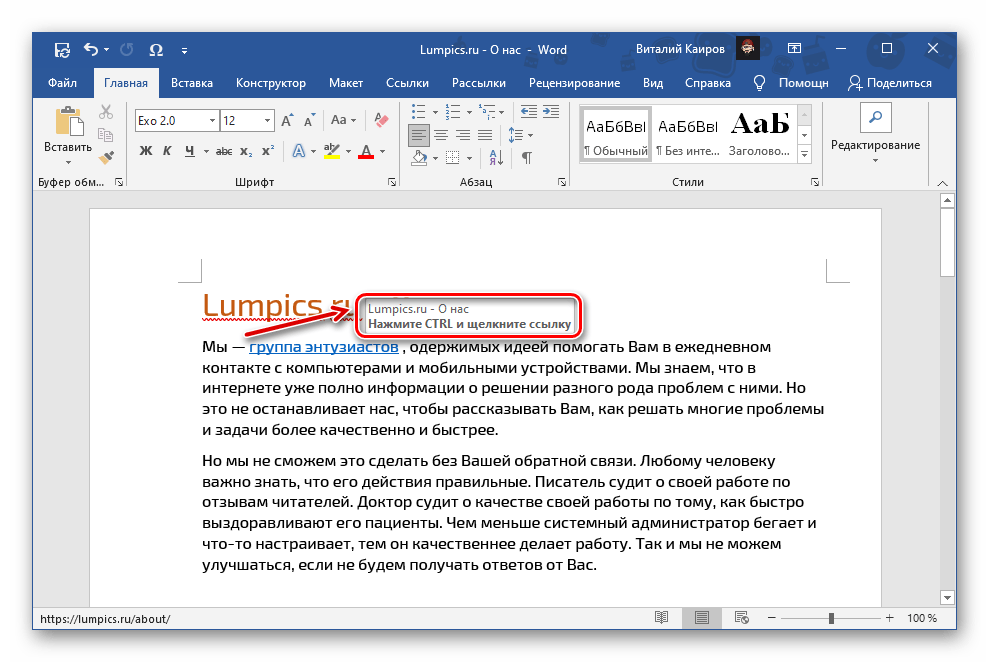 Из контекстного меню, вызываемого нажатием ПКМ по указанному месту, тоже можно открыть ссылку. Там же доступна возможность ее изменения, копирования и удаления.
4 быстрых способа сделать гиперссылку в ворде на всех версиях офиса

Уже четвертый год я занимаюсь удаленной работой и формирую различные потоки дохода. Строю онлайн-бизнес и активно вкладываю средства.
Здравствуйте, уважаемые читатели моего блога! С вами Федор Лыков. Сегодня я хочу поделиться с вами информацией о том, как создать гиперссылку в Word.
скрыть
Применение этих практичных ссылок существенно ускоряет и облегчает навигацию как по самому документу, так и к внешним ресурсам, упомянутым в статье или любой другой публикации.
Правильное использование данных ссылок помогает читателям вашего текста легче усваивать информацию. Даже если вы уже не в первый раз читаете этот раздел, вероятно, вы обращали внимание на ссылки, которые я оставлял для вашего удобства. Да, именно об этом мы и поговорим, а также о том, как их создать. Приятного чтения!
Применение гиперссылок
Данные объекты часто встречаются нам на интернет-сайтах и существует сугубо для того, чтобы упростить наше с вами путешествие по сети и сэкономить время. Представьте, ведь не будь в интернете ссылок, то вам приходилось бы вводить адрес сайта вручную.
В Word гиперссылки используются для различных задач:
- Указать источник на интернет-ресурс
- Запустить файл с компьютера
- Для быстрого перемещения по документу
- Для перехода на необходимую главу из оглавления.
Все это можно легко реализовать через одно окно с инструментом для создания гиперссылок. Чтобы ссылаться на текст в самом документе, существуют функции закладок. Эти возможности доступны в обеих версиях Word: и в 2003, и в более современных. Настройки не отличаются в разных версиях Office.
Сначала предлагаю рассмотреть методы перехода и процесс создания гиперссылки в Word для каждой версии, после чего можно будет детально изучить добавление гиперссылок для каждой конкретной цели.
Окно параметров «Гиперссылка» и «Закладка» в ворде 2003
Есть несколько вариантов попасть в окно настройки «Гиперссылок» в Word 2003:
Давайте рассмотрим всё по порядку. Сразу скажу, что имеет смысл сперва выделить тот фрагмент, в который нам нужно встроить ссылку, а потом заходить в данные параметры.
В первом способе доступ в это окно настроек лежит через меню «Вставка», где соответственно нам необходимо выбрать пункт «Гиперссылка»

Второй способ подразумевает собой выделение необходимого фрагмента текста левой клавишей мыши. Дальше нужно кликнуть правой клавишей по нему и выбрать пункт из всплывающего меню «Гиперссылка».

Ну и третий, достаточно простой способ, который подходит ко всем версиям офиса. Это сочетание горячих клавиш, которое откроет нужное нам окно параметров. Просто нажмите Ctrl + K и оно откроется.
Окно «закладка» потребуется нам для того чтобы определенный кусок текста являлся для ворда цельным фрагментом, на который мы будем ссылаться. Это обязательное условие, поэтому рассмотрим, как это сделать.
Для этого нам потребуется снова перейти в верхнее меню и к пункту «вставка», где нужно выбрать «Закладки».
Сразу скажу, что здесь так же заранее нужно выделить нужный фрагмент, который и будет входить в нашу закладку.

Введите имя закладки и нажмите «Добавить». Всё, готово. Позже мы сможем сослаться на данный фрагмент.
Теперь давайте рассмотрим, как это можно выполнить в актуальных версиях офисных приложений.
Окно параметров «Гиперссылка» и «Закладка» в современной версии ворда
Есть несколько вариантов попасть в окно настройки «Гиперссылок» в ворде 2007, 2010 и более поздние:
Рассмотрим их по порядку. Как и в предыдущем случае, для начала выделите тот текст или слово, в которое нам нужно встроить ссылку.
В первом способе нам потребуется в верхней части программы выбрать вкладку «Вставка» и нажать кнопку «ссылка».

Во втором способе мы делаем все то же самое, что и в более старой версии. Выделяем необходимый фрагмент левой кнопкой мыши. После этого кликаем правой клавишей по нему и выбираем пункт из всплывающего меню «Ссылка».

Ну и третий идентичен прошлому ворду. Просто нажимаем сочетание горячих клавиш, которое откроет нужное нам окно параметров. Просто нажмите Ctrl + K, и оно откроется.
Теперь так же рассмотрим возможность создание закладки. Окно «закладка» потребуется нам для того чтобы определенный кусок текста являлся для ворда цельным фрагментом, на который мы будем ссылаться. Выделите его заранее и выполняйте следующие после действия.
Нам потребуется та же вкладка «Вставка», где мы уже нажимаем на кнопку «Закладка».


Введите имя закладки и нажмите «Добавить». Теперь мы сможем сослаться на данный фрагмент.
Итак, теперь после полученных знаний мы можем уже рассматривать детально, как сделать гиперссылку в ворде.
Ссылка на сайт
Сначала обратим внимание на метод внедрения гиперссылки на веб-ресурс. Это довольно распространенная необходимость. Например, вы, вероятно, помните материалы на этом сайте, где часто присутствуют ссылки на более ранние публикации для удобства читателей.
Для начала определим, в какой фрагмент требуется встроить ссылку. После выделяем его и попадаем в окно настроек по любому из способов выше.

В результате выполнения этих действий наш текст станет синего цвета, но не переживайте это лишь электронное обозначение ссылки. Зажав кнопку CTRL на клавиатуре и левой кнопкой кликнув по этому фрагменту, вы попадете на тот ресурс, на который ссылались.
Вот мы и узнали, как сделать гиперссылку в ворде на сайт в интернете.
Ссылка на другой документ
Теперь посмотрим, как сделать гиперссылку на другой документ. Эта возможность может потребоваться в том случае, когда у нас имеется несколько достаточно больших текстовых файлов по одной теме и нам необходимо делать на них отсылки. Так же можно упорядочить все документы по конкретной теме в одном. В общем, применений достаточно, поэтому смотрим.
Выделяем необходимый текст для встраивания и переходим в окно параметров по инструкциям выше.

После данных действий текст окрасится в синий цвет, показывая наличие в нем ссылки. При нажатии откроется документ, ссылку на который вы указывали. Так же этим способом вы можете указать не документ, а приложение, музыку, видео и практически любой файл с вашего компьютера.
Помните, что файл, на который вы ссылаетесь, не будет «загружен» в ваш документ. Это означает, что если вы удалите или переместите этот текстовый файл, ссылка на него просто перестанет функционировать.
Ссылка на текст в документе
Данная возможность очень сильно может помочь для грамотного оформления документа. Особенно актуально при больших объемах. Представьте, что в реальной книге вам не придется листать до нужной главы, посмотрев оглавление, а просто можно нажать на нее и вы моментально окажетесь на нужном месте.
Тут то же самое и поэтому мы сейчас рассмотрим эту возможность, чтобы вы потом могли сделать гиперссылку в содержании или на список литературы.
Здесь наши действия будут немного отличаться. Нам потребуется перед добавлением ссылки сделать закладку из того текста, на который потребуется сослаться позже.
Выделите необходимый текстовый участок и перейдите в меню «Закладка». Инструкцию по доступу к этому меню вы можете найти в предыдущем разделе.

Пишем любое подходящее имя. Для закладки нужно имя из одного слова, учтите. После этого нажимайте кнопку «Добавить».

Заключение
Сегодня мы снова немного глубже узнали программу Microsoft Word и научились важному умению, как сделать гиперссылку в ворде.
Предлагаю подвести итог всей статьи и упорядочить все наши знания.
| Название ссылки | Описание | Назначение |
| Ссылка на сайт | При клике осуществляется переход на веб-ресурс | Для удобства ссылки и ссылки на различные источники. |
| Ссылка на файл на компьютере | При нажатии открывается указанный файл. | Для организации материалов. Обычно применяется при больших объемах данных, когда невозможно уместить все в одном документе. |
| Ссылка на текст в документе | При нажатии происходит переход к ссылаемому тексту | Для структурирования содержания документа. Чаще всего используется в оглавлениях. Позволяет существенно экономить время, быстро переходя к нужной части. Очень полезно для больших файлов. |
Вот и всё, о чем я хотел сегодня вам рассказать. Спасибо, что дочитали до конца! Надеюсь, что статья вам очень понравилась и оказалась для вас полезной. Используйте эти знания с пользой для себя.
Если остались вопросы обязательно пишите их в комментариях, а я постараюсь на них ответить и помочь вам. А на этой ноте я с вами попрощаюсь. Всего хорошего и увидимся в следующих публикациях! До свидания!
С Уважением, автор блога Федор Лыков!
5 способов конвертировать тексты URL в гиперссылки в документе Word
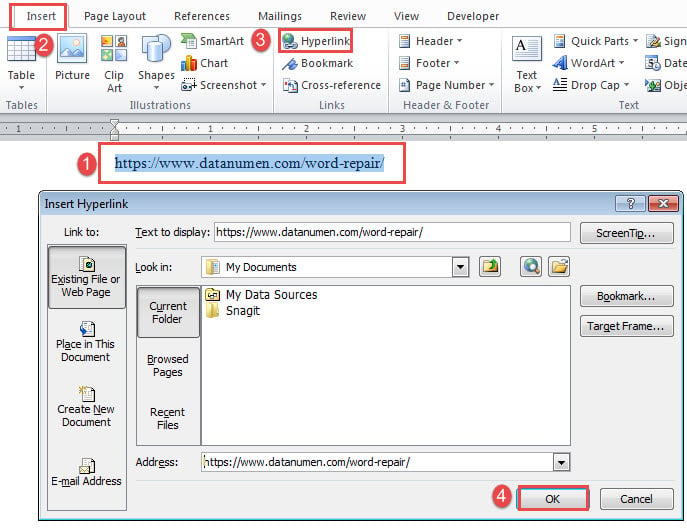
По умолчанию, когда мы вводим интернет-путь в документе Word, он автоматически меняется на кликабельный. Однако все будет по-другому, если мы вставим эти пути в документ, потому что они не превратятся в форму гиперссылки. Поэтому наша сегодняшняя статья должна показать вам 5 способов сделать это.
Метод 1. Вставить гиперссылку вручную
Способ 2: нажмите «Ввод» или пробел
Это простой способ. Вы просто ставите указатель вставки после tarполучить путь и нажмите либо «Enter», либо пробел. Тогда есть гиперссылка, которую вы хотите.
Способ 3: используйте команду «Автоформат»
Как мы упоминали выше, при использовании AutoFormat интернет-пути будут автоматически превращаться в гиперссылки, но не в том случае, если это вставленные тексты. Фактически, мы можем использовать эту функцию для преобразования текстов URL в гиперссылки.
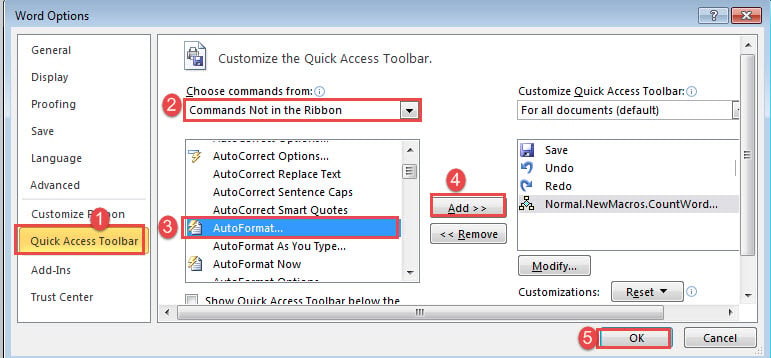
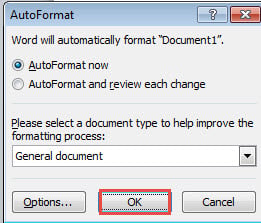
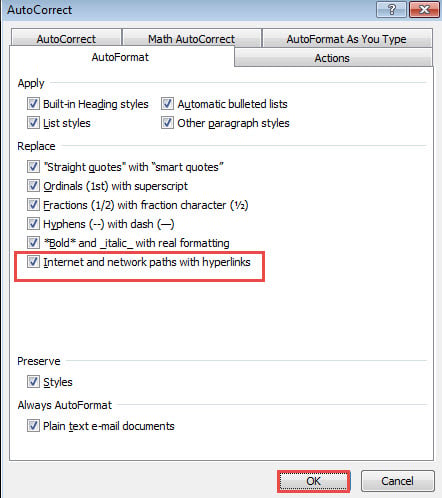
Данный способ может оказать влияние на все веб-ссылки в текущем документе.
Способ 4: запустить макрос для преобразования выбранных путей
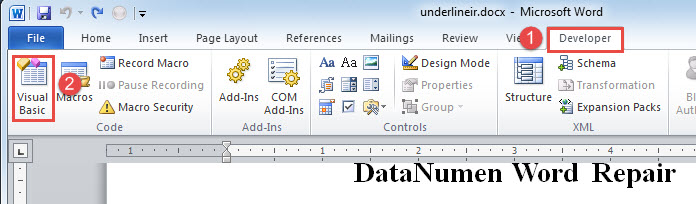
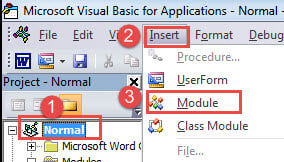
Подпрограмма ПреобразоватьВыбранныеТекстыURLВГиперссылки() Word.Options.AutoFormatReplaceHyperlinks = True Selection.Range.AutoFormat End Sub
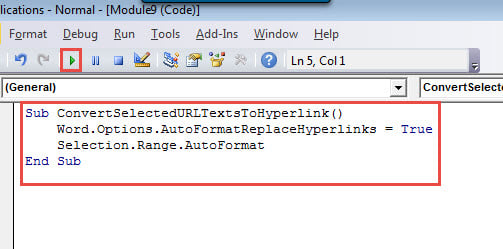
Способ 5: запустить макрос для преобразования всех путей в гиперссылки
Чаще всего нам нужно преобразовать все тексты URL-адресов в гиперссылки в документе. Если это так, вы можете использовать приведенные ниже коды, чтобы получить то, что вы хотите.
Следуйте всем инструкциям в методе 4, но замените макрос на этот:
Sub ПреобразоватьТекстыURLВГиперссылкиВДокументе() Dim objDoc As Document Set objDoc = ActiveDocument Word.Options.AutoFormatReplaceHyperlinks = True objDoc.Range.AutoFormat End Sub
Приступайте к исправлению поврежденных документов
Word подвержен многим видам ошибок. К сожалению, такие обстоятельства так просто не исчезнут в ближайшее время. Дайте тому факту, сколько неудобств, что поврежденное слово может принести пользователям, мы рекомендуем вам использовать известную программу для решения проблемы как можно скорее.



