
Образец резюме с фотографией
Резюме – это визитная карточка соискателя и помимо всех ваших навыков и достоинств, которые вы перечисляете, заполняя все разделы, есть ещё один маленький и достаточно важный пункт – фото в резюме.
Хотелось бы напомнить, что главная цель анкеты соискателя – это донесение работодателю всех необходимых данных характеризующих вас как специалиста в определенной области, а фотография может стать дополнительным источником информации. Опытные рекрутеры и менеджеры по персоналу, по одному только внешнему виду человека, могут определить то, что не указано в тексте. Поза, одежда, прическа, выражение лица – все это важно, так как слаживает первое впечатление о предоставившем это фото кандидате. По этой причине, вопрос о необходимости снимка в резюме, все чаще возникает у людей задающихся поиском работы.
Скачать шаблон резюме с фото в формате Word
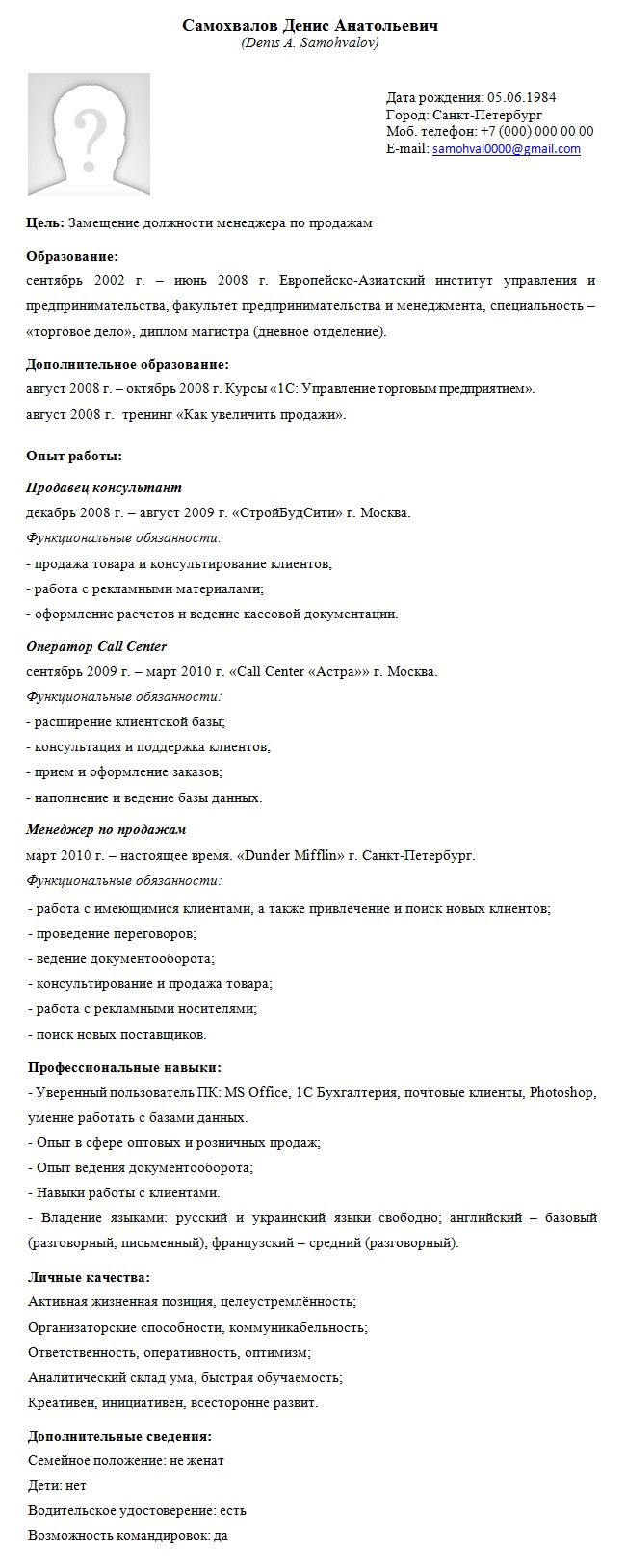
Ниже представлен стандартный образец резюме с фото в формате Word, который можно бесплатно скачать для последующего редактирования в текстовом редакторе.
Как вставить фото для резюме в документ Microsoft Word?
Вставка изображений в word, достаточно простой процесс. Всего пару действий и необходимое фото будет находиться в месте, в котором установлен ваш курсор.
>
- Шаг 1. В самом верху окна программы находится лента вкладок, где вам нужно выбрать вкладку «Вставка»;
>
- Шаг 2. Перейдя на вкладку «Вставка», в открывшемся меню нажмите на кнопку «Рисунок»;
- Шаг 3. В появившемся окне перейдите в папку, где хранится снимок, и двойным щелчком мыши либо нажатием на кнопку «Вставить», изображение добавиться в место, в котором был установлен курсор.
- Шаг 4. С помощью мыши вы можете изменить размер и расположение фото в резюме.
Если же у вас нет в архиве подходящей фотографии, вы всегда можете обратиться к профессионалу в фотоателье или фотостудию. Ваше фото для резюме – это один из важных инструментов в решение конкретной задачи — быть приглашенным на собеседование, поэтому не пожалейте времени и денег, и сделайте хороший снимок. Удачи в поиске работы!
Нужно ли фото в резюме?
Нужно ли размещать свое фото в резюме, если в тексте вакансии этого не требуется? Зачастую работодатель выбирает себе сотрудника не по внешним данным (только в случаях, когда обязательным требованием есть презентабельная внешность), а по его опыту и профессионализму, но фотография может существенно выделить ваш серый бланк среди основной массы одинаковых анкет соискателей, а также привлечь внимание открытостью и свежестью.
Когда вы фотогеничны и на фото получаетесь даже лучше, чем выглядите в жизни, а сама фотография соответствует всем требованиям, которые представлены ниже, то почему бы ее не разместить в вашем резюме? В конце концов, работодателю будет легче вспомнить вашу кандидатуру, если у него остался ваш зрительный образ.
Следует упомянуть и о таких компаниях и вакансиях, где внешний вид работника одно из самых главных требований. В таких случаях, если из-за фото вам пришлют отказ, то это поможет избежать лишних временных и финансовых затрат связанных с явкой на собеседование.
Если же у вас нет подходящих фотографий для резюме (не соответствует основным требованиям) или на снимках вы получаетесь не удачно, то лучше оставить свою анкету без фото, а на само собеседования явится в подобающем виде и взять рекрутера своей харизмой, обаянием и профессионализмом.
Размещение фото в резюме – необязательно (если этого не требуют в вакансии), скорее это больше рекомендация. Поэтому, размещать его или нет – вопрос на ваше усмотрение.
Какой должна быть фотография в резюме?
Если вы всё-таки решили добавить ваш снимок в резюме, вам следует со всей серьёзностью подойти к выбору фото, дабы не перечеркнуть одним махом все ваши достоинства, навыки и умения.
- Размер и позиция. Фотографию лучше всего разместить вместе с личными данными в правом или левом углу бланка резюме. Размер снимка не должен быть слишком большим, ориентируйтесь на размер фотографии в паспорте, можно чуть-чуть больше. Должно быть хорошо видно лицо, голову и плечи, такое изображение наиболее приемлемое. Фото в полный рост недопустимо.
- Обстановка и фон. На фото должны быть вы и только вы. Не допускается никаких групповых снимков или вырезанные части с коллективных фотографий, на которых сохранились обрезанные части рук и тел. Задний фон не должен никаким образом отвлекать внимание от лица – никаких ярких сооружений или памятников, не стоит размещать фото возле новенькой машины, этим вы не сможете произвести впечатление делового человека. Фон должен быть однотонным, возможно также присутствие некоторых деталей на заднем плане, но при условии, что они не будут отвлекать внимание и не испортят общего впечатления.
- Внешний вид. Необходимо привести прическу в порядок, хорошо будет собрать длинные волосы в пучок, это придаст фотографии делового вида. Макияж необходим только для женщин, он должен быть повседневным. Чересчур яркий макияж выглядит вызывающе, что недопустимо в данной ситуации. Пользоваться фотошопом, чтобы убрать мелкие недостатки (убрать прыщик, эффект красных зрачков) — можно, но пользуйтесь с осторожностью.
- Одежда. Для резюме предпочтительней деловая одежда, это смотрится серьёзно и по-деловому, что более выигрышно. Также допустим повседневный стиль одежды, но с учетом, что она будет однотонной, не в горошек, полоски, без всяких броских надписей и глубокого декольте. Вы фотографируетесь на страничку в социальных сетях, и разнообразность тут не сыграет вам на руку. Что касается украшений, то они должны быть не броские и по минимуму, ведь это не главное, что должно привлекать внимание.
- Выражение лица. Это очень важный пункт – ваша главная цель вызвать доверие и уважение. Избегайте фото, на котором у вас слишком серьёзное лицо. Полуулыбка будет смотреться уместней.
- Актуальность фото. Не забывайте, что фотография для резюме должна быть новой и актуальной. Не прикрепляйте фото 20 летней давности, не стоит вводить в заблуждение работодателя.
Как вставить фото в анкету в ворде
У вас могут возникнуть проблемы при вставке изображений со сканера или камеры в Word 2007 и более поздних версиях, поскольку Microsoft удалила возможность вставки изображения со сканера или камеры, которая была только что доступна в Word 2003. В этом руководстве будут показаны несколько методов вставки изображений со сканера или камеры в Word 2007 и более поздних версиях.
Вставьте изображение со сканера или камеры в Word с помощью ярлыков
Вставьте изображение со сканера или камеры в Word, создав макрос
Вставить изображение со сканера или камеры в Word с помощью Kutools for Word
Вставьте изображение со сканера или камеры в Word с помощью ярлыков
Если вы используете Word 2007 или Word 2010, вы можете быстро получить доступ к Вставить изображение со сканера или камеры утилита следующим образом:
1. Сначала нажмите другой в Word 2007 или Word 2010, а затем продолжайте вводить последовательность клавиш меню ips на клавиатуре, и он отобразит Вставить изображение со сканера или камеры Диалог.
После ввода другой первый и i ключ, вы увидите Супер Совет следующим образом:

После ввода p и s ключ, появится Вставить изображение со сканера или камеры Диалог.

Затем вы можете выбрать изображение с устройства через Вставить изображение со сканера или камеры Диалог.
Вставьте изображение со сканера или камеры в Word, создав макрос
1.
Во-первых, вы должны создать Макрос для вашего документа Word. Пожалуйста, нажмите Просмотр > Макрос > Макросы просмотра. Смотрите скриншот:

2. После нажатия Макросы просмотра, там будет Макрос всплывающий диалог. Под Имя макроса, печатать "Сканировать»; Выбрать Обычный. dotm (глобальный шаблон) из Макросы в выпадающий список. Затем нажмите Создавай. Смотрите скриншот:

3. А теперь Окно Microsoft Visual Basic для приложений появляется, скопируйте и вставьте следующий код в диалоговое окно, расположенное между Дополнительное сканирование и End sub линий.
Код в версии 2013 г. и выше:
On Error Resume Next Dim objCommonDialog As WIA.CommonDialog Dim objImage As WIA.ImageFile Dim strDateiname Set objCommonDialog = New WIA.CommonDialog Set objImage = objCommonDialog.ShowAcquireImage strDateiname = Environ("temp") Scan.jpg" If Not objImage Is Nothing Then Kill strDateiname objImage.SaveFile strDateiname Selection.InlineShapes.AddPicture strDateiname Set objImage = Nothing End If Set objCommonDialog = Nothing
Код в 2007 и 2010 годах:
On Error Resume Next WordBasic.InsertImagerScan
4. Теперь вы должны нажать Инструменты > Рекомендации , чтобы перейти к Ссылки — Нормальные диалоговое окно, затем выберите и установите флажок Библиотека для получения изображений Microsoft Windows вариант, см. снимок экрана:

5. Затем нажмите OK чтобы закрыть диалоговое окно, а теперь нажмите F5 ключ для запуска этого кода.
Внимание: Убедитесь, что сканер включен и подключен к компьютеру.
Вставить изображение со сканера или камеры в Word с помощью Kutools for Word
В Kutools for WordАвтора Из сканера или камеры Утилита, вы можете избавиться от этих надоедливых операций и легко вставить картинку со сканера или камеры в Word.
Kutools for Word, оснащен ИИ , предлагает более 100 удобных функций для упрощения ваших задач.
1. Поместите курсор в то место, куда вы хотите вставить картинку.
2. Затем примените эту утилиту, нажав Кутулс > Ещё > Из сканера или камеры. Смотрите скриншот:

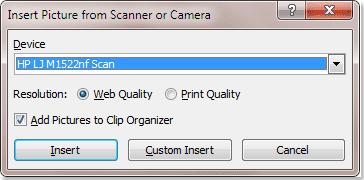
3. После нажатия Из сканера или камеры, он отобразит Вставить изображение со сканера или камеры Диалог.
A: Под Устройство, выберите связанное устройство, с которого вы хотите импортировать изображение.
B: выберите любой Постановления Вы хотите.
C: нажмите Вставить чтобы начать вставку.
Внимание: Эту утилиту нельзя применить для Word 2013 и более поздних версий.
Для более подробной информации о Kutools for WordАвтора Из сканера или камеры утилиту, посетите: Из сканера или камеры.
Лучшие инструменты для офисной работы
Kutools for Word — Повысьте свой опыт работы со словом с помощью Over 100 Замечательные особенности!
Легкая очистка: Убрать Дополнительные места / Разрывы разделов / Текстовые поля / Гиперссылки / Дополнительные инструменты для снятия см. Удалить группа.
➕ Креативные вставки: Вставлять Разделители тысяч / Флажки / радио кнопки / QR код / Штрих-код / Несколько изображений / Узнайте больше в Вставить группа.

Хотите попробовать эти функции? Загрузите Kutools for Word прямо сейчас!
Бесплатная загрузка Купить Узнайте больше о Kutools для Word
Лучшие инструменты для офисной работы
Kutools for Word — 100+ инструментов для Word
- Kutools AI Особенности: Создать, Перезапись, Суммировать, Переведите Документы / Получите быстрые ответы / Польский документ (сохранить формат)
- Владение документами: Разделить страницы / Объединить документы / Пакетное преобразование в PDF
- ✏ Редактирование содержания: Пакетный поиск и замена / Изменить размер всех изображений
- Легкая очистка: Удалить лишние пробелы / Удалить разрывы разделов
- ➕ Креативные вставки: Вставить разделители тысяч / Вставьте флажки / Создание QR-кодов



