
В процессе добавления изображений в текстовый документ Microsoft Word вы можете столкнуться с ситуацией, когда картинки располагаются исключительно одна под другой или рядом друг с другом. При попытке наложить одно изображение на другое они просто заменяют друг друга, и добиться эффекта наложения не удается. К счастью, можно настроить поведение изображений. В данной статье мы рассмотрим два метода, позволяющих накладывать изображения друг на друга в Word. Эти рекомендации будут актуальны для современных версий, включая Word 2007, 2010, 2013, 2016 и 2019.
Как наложить картинки с помощью функции «Обтекание текстом»
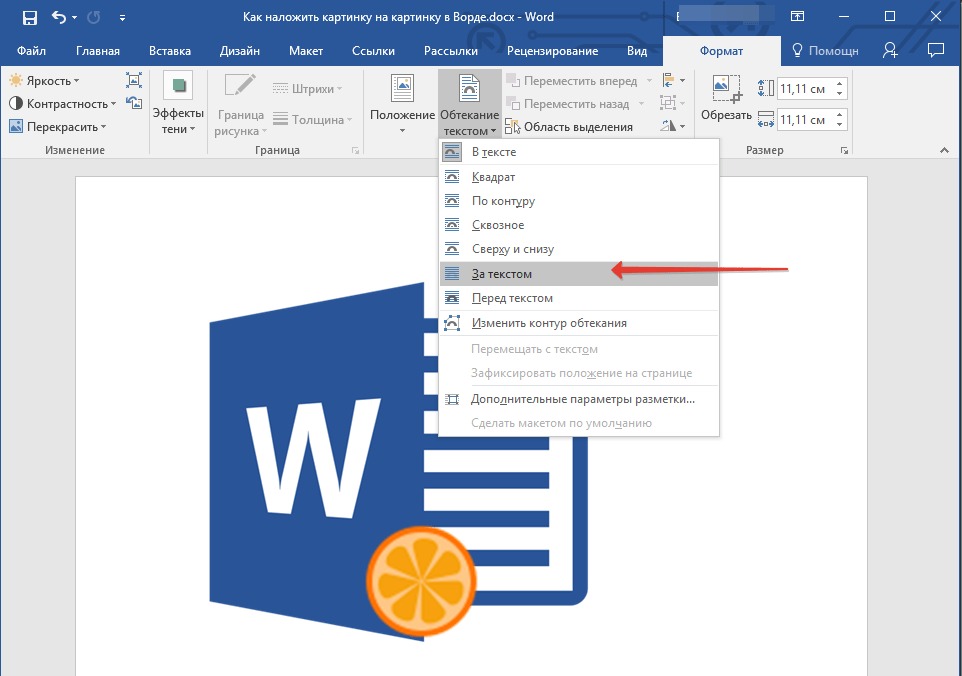
Чтобы разместить одно изображение поверх другого, можно применить функцию «Обтекание текстом». Для этого следует щелкнуть правой клавишей мыши на одном из изображений, открыть раздел «Обтекание текстом» и выбрать опцию «За текстом». Это позволит установить данное изображение на задний план.
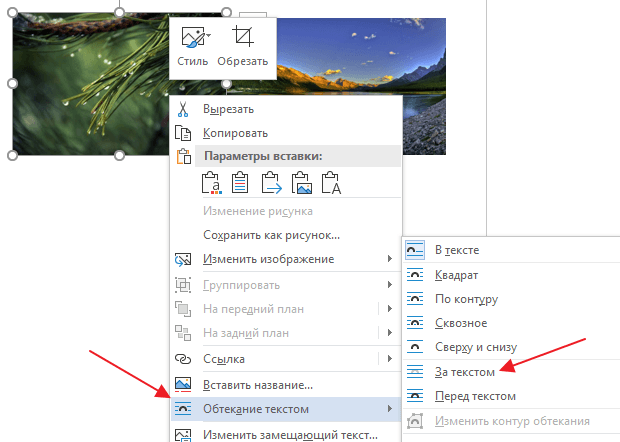
Затем выполняем аналогичную операцию для второго изображения, при этом выбирая опцию «Перед текстом». Это даст возможность разместить изображение на верхнем уровне.
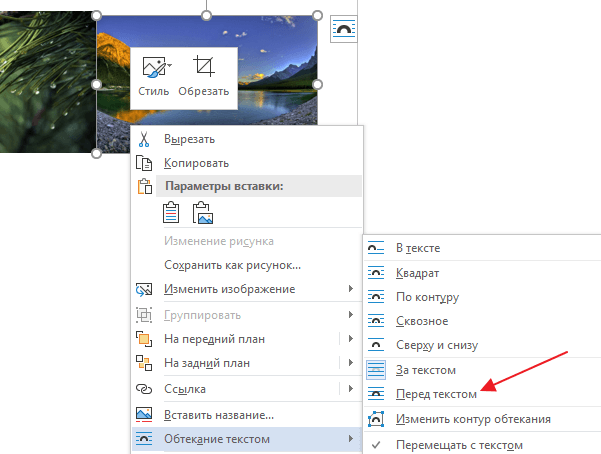
Вы можете выбрать способ обтекания текстом на вкладке «Формат». Для этого нужно выделить изображение, открыть вкладку «Формат» и нажать на кнопку «Обтекание текстом».

Когда вы установите обтекание текстом для обоих изображений, их можно будет легко перемещать в документе Word.
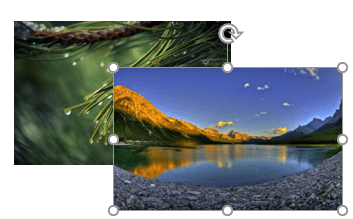
В этом случае первая фотография будет размещаться поверх второй.
Как наложить картинки с помощью функции «Надпись»
Альтернативный способ наложения одной картинки на другую предполагает использование функции «Надпись». Для этого нужно перейти на вкладку «Вставка», нажать там на кнопку «Текстовое поле» и выбрать вариант «Простая надпись» («Текстовое поле» — это название кнопки в Word 2016, если у вас более старая версия Word, то вам нужно искать кнопку «Надпись»).
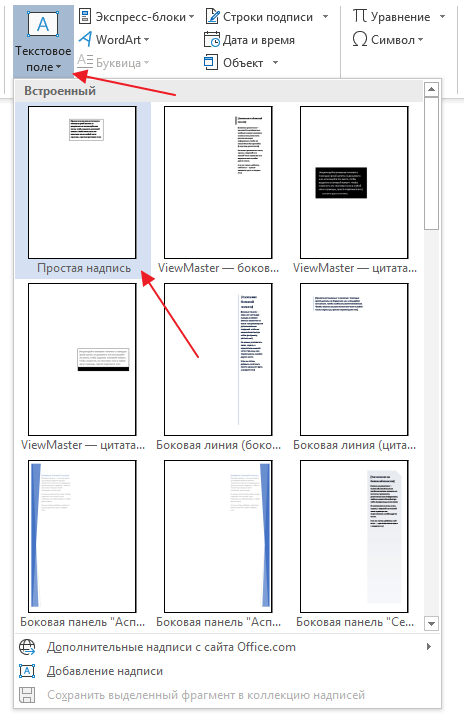
В результате на вашей странице должна возникнуть плавающая рамка с текстом. Главная особенность этой рамки заключается в том, что ее можно позиционировать в любом уголке документа. Это создает возможность наложения одной картинки на другую.
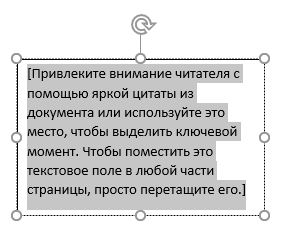
Чтобы заменить текст в рамке на изображение, необходимо удалить существующий текст и вставить картинку. Для этого можно использовать сочетания клавиш Ctrl-C/Ctrl-V или воспользоваться кнопкой «Рисунки» в разделе «Вставка».
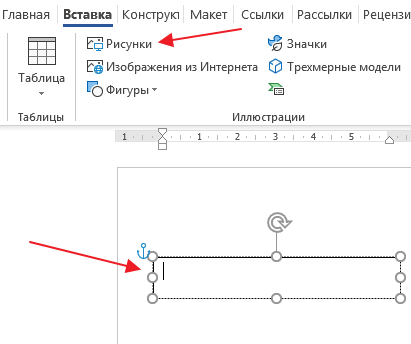
В итоге вы создадите плавающую рамку с картинкой. Теперь необходимо выполнить аналогичное действие для второго изображения.
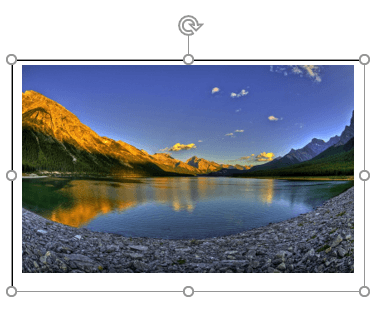
Имея две такие плавающие рамки с изображениями, вы сможете накладывать их друг на друга.
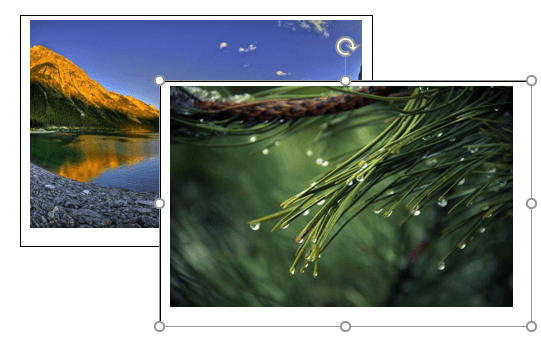
Если нужно скрыть рамку и белые поля вокруг изображения, то выделите рамку и перейдите на вкладку «Формат». Здесь можно убрать контур и белую заливку с помощью кнопок «Контур фигуры» и «Заливка фигуры».
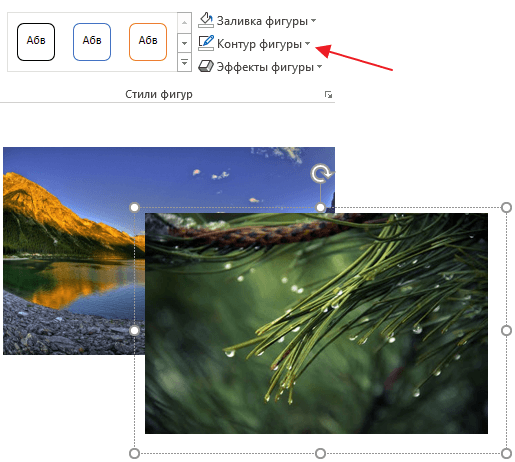
В результате вы получите примерно такое наложение картинок, как на скриншоте внизу.
Совмещаем две картинки в Microsoft Word
Иногда во время работы с MS Word возникает необходимость не просто добавить картинку или несколько картинок в документ, но еще и наложить одну на другую. К большому сожалению, средства работы с изображениями в этой программе реализованы не так хорошо, как хотелось бы. Конечно, Ворд — это в первую очередь текстовый, а не графический редактор, но все же было бы не плохо совмещать две картинки путем простого перетягивания.
Для того, чтобы наложить рисунок на рисунок в Ворде нужно проделать ряд несложных манипуляций, о которых мы и расскажем ниже.
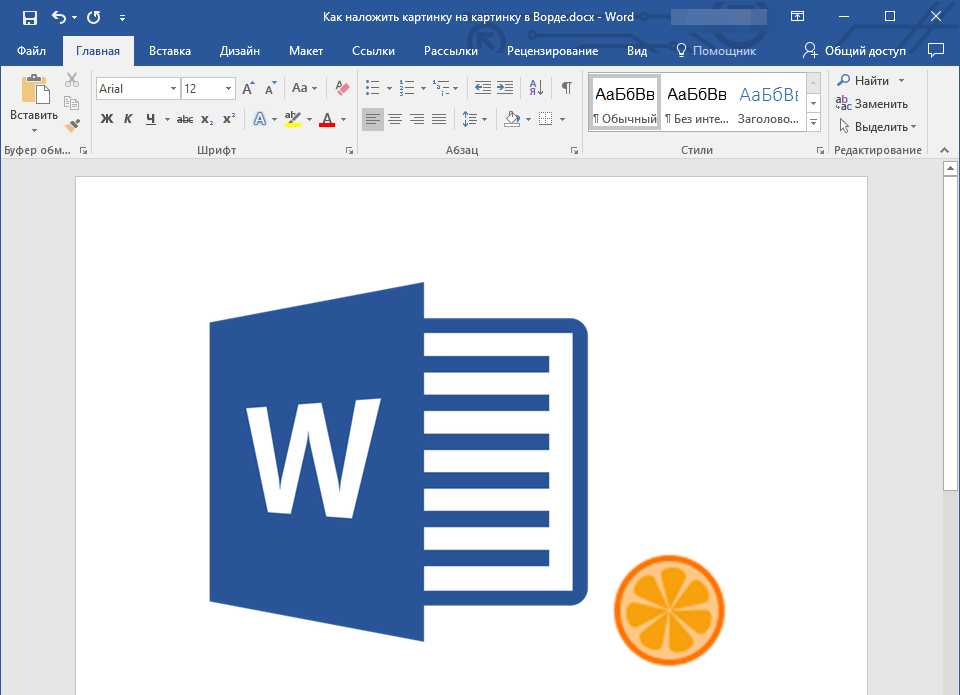
Если вы еще не добавили в документ изображения, которые хотите наложить друг на друга, сделайте это, воспользовавшись нашей инструкцией.
Кликните дважды по картинке, которая должна находиться на переднем плане (в нашем примере это будет меньшая картинка, логотип сайта Lumpics).
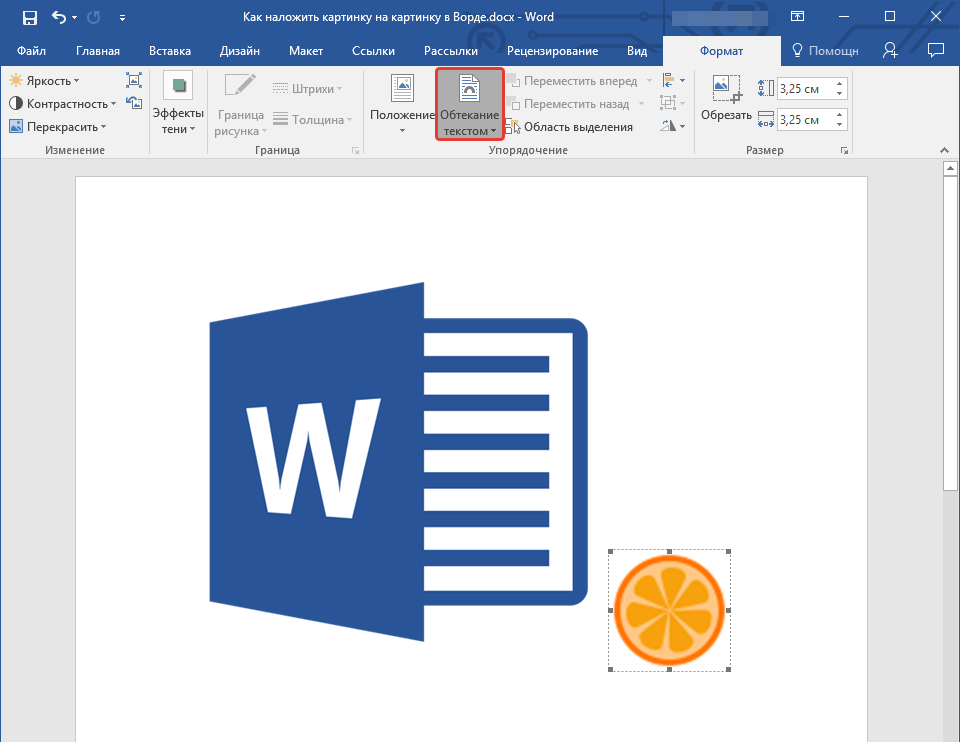
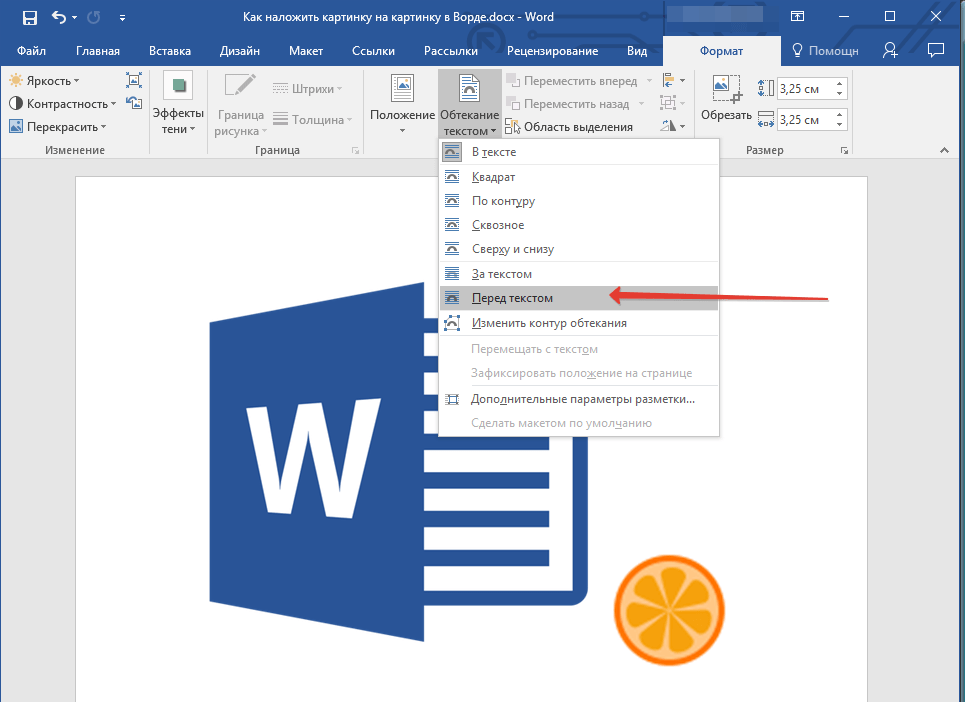
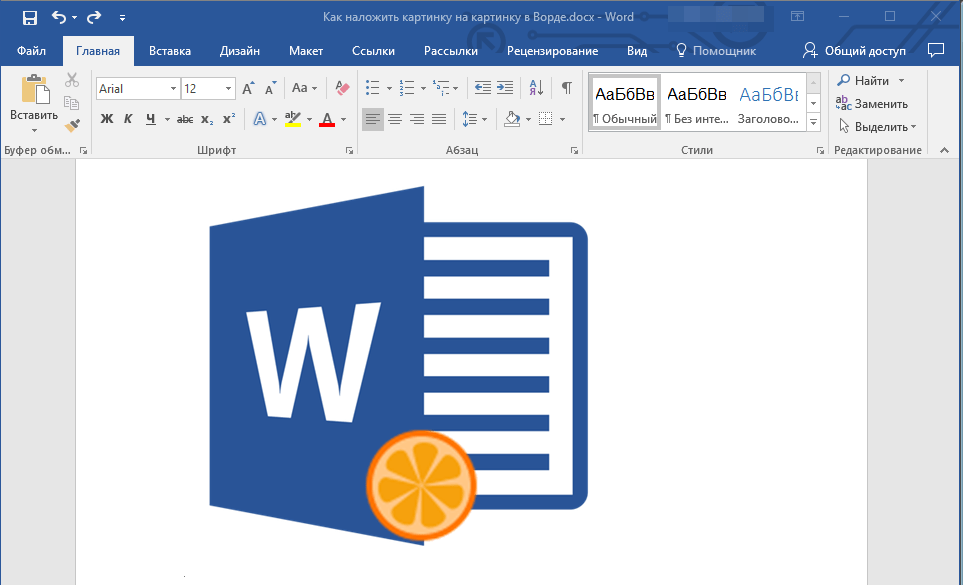
Вот и все, из этой небольшой статьи вы узнали о том, как можно быстро и удобно наложить одну картинку поверх другой в программе Microsoft Word.
Как наложить картинку на картинку в Ворде
Если в Вашем документе MS Word очень много картинок, и из-за этого он получается большим, тогда можно его немного уменьшить за счет изменения размеров самих изображений и наложения их друг на друга. Конечно, если документ оформляется в соответствии с определенными требованиями, то так сделать нельзя, но если это реферат или какая-нибудь информационная надпись, может открытка, тогда ограничений никаких нет.
Сначала добавьте изображения в документ. У меня вот такие три рисунка. Также это могут быть фотографии.

Дальше изменяем тип обтекания изображения текстом. Для этого нажмите на картинку, затем перейдите на вкладку «Работа с рисунками» – «Вставка» . Кликните по кнопке «Обтекание текстом» и выберите то, что подходит больше всего. В примере я выбрала «Вокруг рамки» .
Подробнее про обтекание изображения текстом в Ворде, и какой тип для чего лучше использовать, можно прочесть в статье, перейдя по ссылке.

Или можно кликнуть правой кнопкой мышки по объекту, выбрать из контекстного меню «Обтекание текстом» , а затем подходящий вариант. Настройте обтекание, таким образом, для всех объектов.

Дальше расположите снимки на листе так, как они должны быть, накладывая один на другой. Чтобы повернуть изображение выделите его, чтобы появилась рамка с маркерами вокруг него, и для поворота используете зеленый маркер, который находится вверху.
Теперь рассмотрим, что делать, для размещения одной картинки над другой. В примере сделаем, чтобы изображение с горами было расположено над той, где нарисован луг.

Выделите ту, которая должна быть вверху и кликните по ней правой кнопкой мышки. Дальше выберите из контекстного меню «На передний план» .
Или перейдите на вкладку «Работа с рисунками» – «Формат» и в группе «Упорядочить» нажмите на стрелочку (маленькая черная справа) возле кнопки «Переместить вперед» и выберите из открывшегося списка нужный нам пункт.

Картинка переместится в перед.

Далее можно объединить их в одну группу. Это позволит создать единую обрамляющую рамку, благодаря которой они станут восприниматься как единый объект: вы сможете легко уменьшить или переместить их все вместе. При этом редактировать каждую из них отдельно останется возможным.
Выделите мышкой все картинки с зажатой клавишей «Ctrl» , кликните по любой из них правой кнопкой мышки и выберите из меню «Группировать» .
Подробнее про объединение рисунков в Ворде, можно прочесть в статье, перейдя по ссылке.

Картинки будут объединены, и с ними можно будет работать, как с одним объектом.
Если хотите что-то написать на ней, тогда в статье: как вставить текст в картинку в Ворде, можете прочесть, как это сделать.

Размещайте картинки и фото в документе Ворд, чтобы они смотрелись красиво и занимали меньше места. Таким образом, можно сделать, например, открытку или просто надпись вроде «ВНИМАНИЕ!», на фоне различных изображений.



