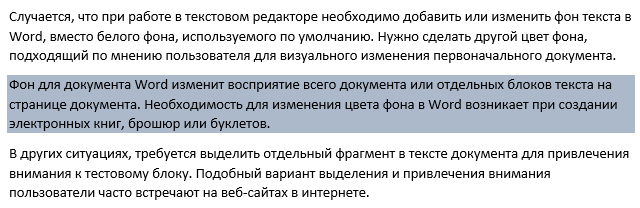
Во время работы с текстовым редактором может возникнуть необходимость изменить фон текста в Word, заменив стандартный белый цвет на другой, более подходящий. Пользователь может посчитать, что для создания визуально привлекательного вида документа Microsoft Word требуется использовать альтернативный цвет фона.
Изменение фона в документе Word повлияет на восприятие всего документа или конкретных его частей на странице. Потребность в изменении цвета фона часто возникает при создании электронных книг, брошюр или рекламных материалов и в других подобных случаях.
В некоторых случаях пользователю может понадобиться выделить определенный участок текста в документе, чтобы привлечь внимание к конкретному блоку информации или отдельным предложениям. Такой метод акцентирования часто используется на веб-сайтах в интернете.
Давайте разберемся, как сделать фон в Word разными способами, какие настройки программы нужно использовать. В приложении имеется несколько вариантов для изменения фона в документе:
Фоновое оформление в Word не ограничивается лишь простыми однотонными цветами. Чтобы придать документу более привлекательный вид, вы можете использовать фон с эффектами, такими как текстуры или узоры, или установить рисунок в качестве фонового изображения, загруженного с вашего компьютера.
Настройка фона страниц осуществляется в двух режимах, которые позволяют просматривать документ в окне программы Word:
- Разметка страницы.
- Веб-документ.
В этом руководстве вы найдете инструкции о том, как изменить фон в Word 2019, 2016, 2013, 2010, 2007 несколькими способами: выполнить заливку фона на всю страницу, добавить рисунок (изображение) в качестве фона страницы, как поменять фон за текстом, не изменяя фон всей страницы.
Как в Ворде сделать фон страницы
Для начала давайте выясним, как задать цветной фон для страницы документа в Ворде. При использовании данного метода изменения фона не имеет значения, есть ли текст на странице или она пока пустая. После того как вы измените фон страницы, текст в документ можно добавить позже.
Следуйте приведенным ниже шагам:
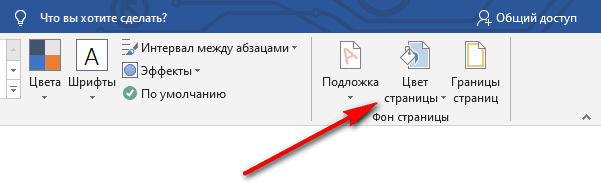
- Откройте документ Word, войдите во вкладку «Конструктор» (в Word 2019).
В версиях Word 2016 и 2013 выберите раздел «Дизайн», а для Word 2010 и 2007 перейдите в раздел «Разметка страницы».
- В правом верхнем углу ленты нажмите на кнопку «Цвет страницы», находящуюся в группе «Фон страницы».
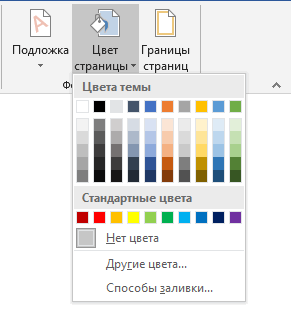
- Откроется окно «Цвета темы», в котором нужно выбрать подходящий цвет для заливки фона страницы.
- Если, вам не подошли стандартные цвета, нажмите на «Другие цвета…», для выбора нужного варианта. В окне «Цвет», во вкладках «Обычные» или «Спектр» подберите необходимый цвет для заливки фона.
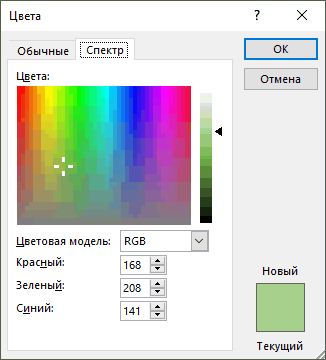
После выбора цвета фона, фон в документе поменяется с белого на другой цвет, выбранный пользователем.
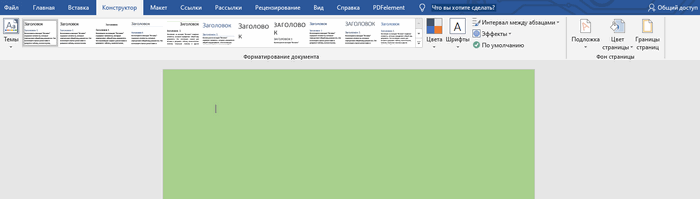
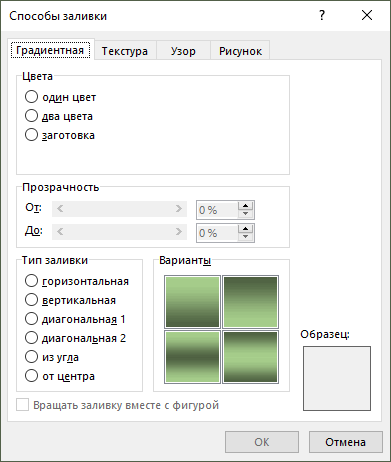
Выбранный фон можно изменить для того, чтобы в документе была не однотонная заливка, а использовались и другие варианты заливки.
Выполните настройки способа заливки:
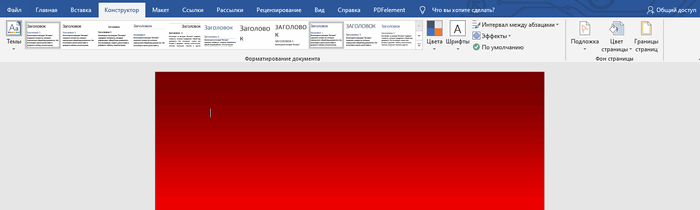
Фон документа изменится, согласно выбранным параметрам.
Как поменять фон Word на рисунок — 1 способ
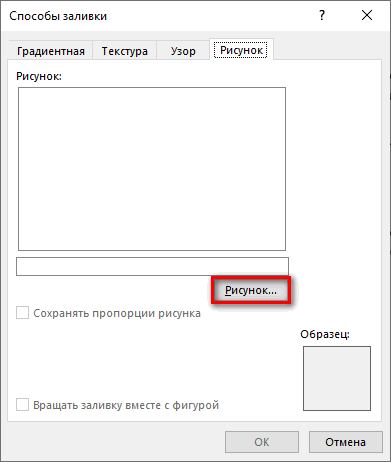
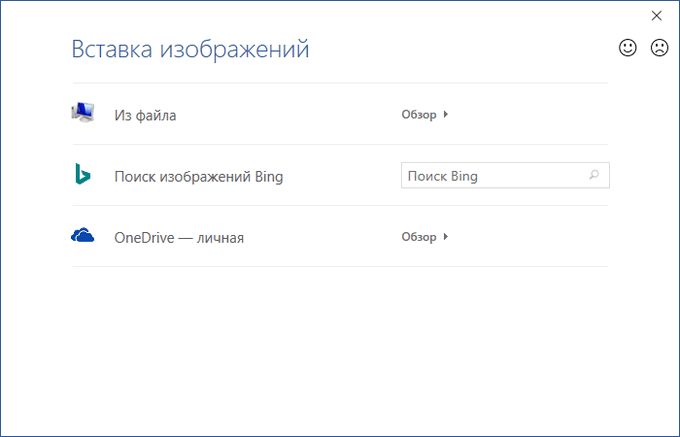
Сейчас мы сделаем фоновым изображением документа рисунок. Рисунок (изображение, фото, картинка) с компьютера будет использован в виде фона на странице документа Word.
Для этого, необходимо выполнить следующие шаги:
В Word 2016 и в Word 2013 откройте меню «Дизайн», а в Word 2010 и в Word 2007 зайдите в меню «Разметка страницы».
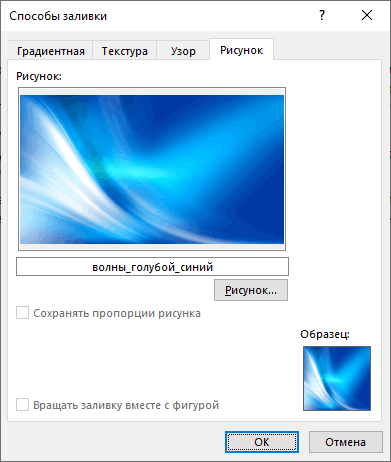
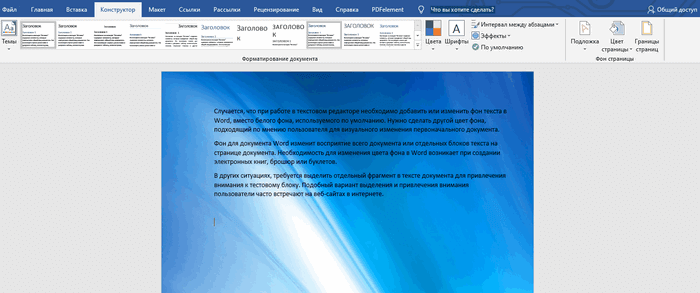
Изображение, добавленное с компьютера, станет фоновым рисунком на странице документа Word.
Изображение в качестве фона страницы Word — 2 способ
Существует еще один способ для добавления картинки в качестве фонового изображения на страницу документа Word.
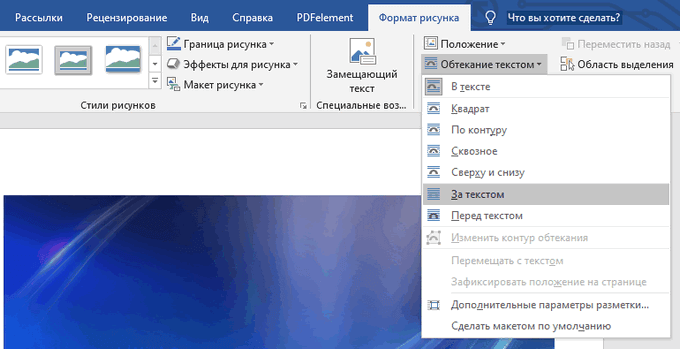
Чтобы текст на фоне изображения выглядел отчетливо, подберите цвет шрифта, который гармонирует с оттенками фонового рисунка.
Как изменить фон текста Word
Ранее в этой статье мы рассматривали способы добавления фона, занимающего весь размер страницы документа Ворд. В некоторых случаях, возникает необходимость для выделения фона за отдельными кусками текста, абзацами, предложениями или словами.
Вам также может быть интересно:
В этом случае, нам понадобится вставить фон в Word только за всем текстом документа или за определенным текстом в документе, не заливая фоном всю страницу. В Microsoft Word существует два способа выделения фоном текста: заливка фрагмента текста или всего текста, или выделение только текста, при котором межстрочные интервалы останутся с промежутком белого фона.
В обоих случаях фон появится только за выбранным текстом документа, заливки фона всей страницы не произойдет.
Добавление фона после текста — 1 способ
Сначала разберем способ при выделении фона за текстом, без заливки интервала между строками.
Для добавления фона выполните следующие действия:
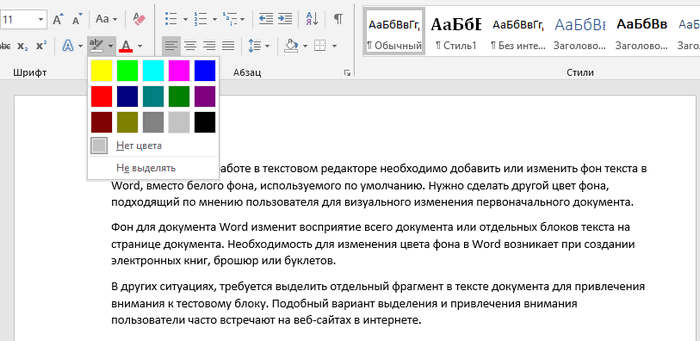
В результате, будут выделены строки с текстом, а место между строками останется с фоном по умолчанию.

Подобным способом можно выделять отдельные слова или предложения.

Делаем фон за текстом — 2 способ
При этом способе произойдет выделение определенного текста в виде блока прямоугольной формы. Подобным образом можно выделить весь текст на странице или только определенный фрагмент текста.
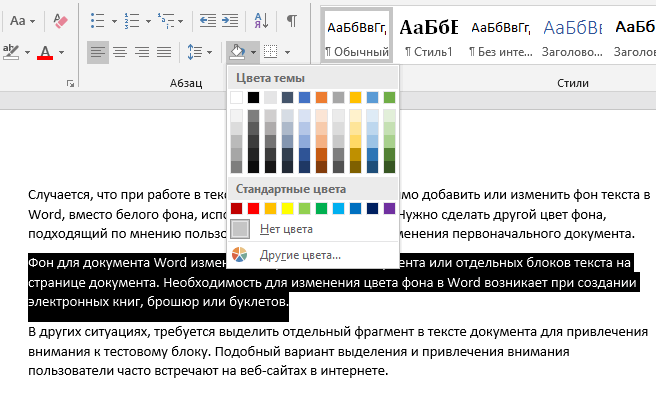
Мы создаем эффект, при котором текст окружен выделенным прямоугольным фоном.