

Если вам часто приходится вставлять одну и ту же текстовую строку в несколько мест документа Word, ее повторный ввод может занять много времени и быть неэффективным. К счастью, существуют быстрые и эффективные методы, упрощающие этот процесс, позволяющие легко вставлять указанную текстовую строку в любое место документа.
Вставляйте один и тот же текст в несколько мест и автоматически обновляйте его с помощью функции закладок
Вы можете использовать функцию закладки в Word, чтобы вставить часто используемую текстовую строку в несколько мест и автоматически обновлять ее при каждом изменении исходного текста. Вот как:
- Выберите текст, который вы хотите вставить в нескольких местах, затем перейдите к Вставить >закладка.
![]()
- В закладка диалоговом окне введите имя для этого текста в поле Имя закладки и нажмите Добавить .

- Перейдите туда, куда вы хотите вставить текст, затем нажмите Рекомендации >Перекрестная ссылка.

- В Перекрестная ссылка диалоговое окно:
- Выберите закладка из Тип ссылки выпадающий список.
- Выберите Текст закладки из файла Вставить ссылку на падать.
- В Для какой закладки В списке выберите имя закладки, которую вы хотите вставить.
- Нажмите Вставить чтобы вставить его.

Примечание: Если исходный текст изменился, нажмите Ctrl + чтобы выделить все содержимое документа, затем нажмите F9 чтобы обновить все поля и применить изменения.
Вставьте один и тот же текст в несколько мест двумя щелчками мыши, используя Kutools for Word
Если вы только что Kutools for Word, С его Авто Текст функция, вы можете вставить текстовую строку в Авто Текст панели, затем вставьте текст из Авто Текст панель в файл Word в любом месте в любое время.
Kutools for Word, оснащен ИИ , предлагает более 100 удобных функций для упрощения ваших задач.
- Выберите текстовую строку, которую вы хотите повторить, а затем нажмите Кутулс >Авто Текст.

- В Авто Текст На вкладке панели Kutools щелкните нажмите кнопку, введите имя и укажите категорию для этого текста, как показано ниже.

- Нажмите Добавить кнопку, чтобы добавить текстовую строку в Авто Текст панель.
- Поместите курсор в то место, куда вы хотите вставить этот текст, и щелкните поле текстовой строки в Авто Текст панель для вставки.

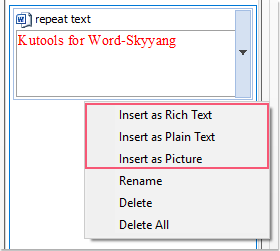
Наконечник: Если вы просто хотите вставить текст как обычный текст или изображение, щелкните стрелку в поле текстовой строки и выберите нужный вам вариант.
Лучшие инструменты для офисной работы
Kutools for Word — Повысьте свой опыт работы со словом с помощью Over 100 Замечательные особенности!
Легкая очистка: Убрать Дополнительные места / Разрывы разделов / Текстовые поля / Гиперссылки / Дополнительные инструменты для снятия см. Удалить группа.
➕ Креативные вставки: Вставлять Разделители тысяч / Флажки / радио кнопки / QR код / Штрих-код / Несколько изображений / Узнайте больше в Вставить группа.

Хотите попробовать эти функции? Загрузите Kutools for Word прямо сейчас!
Бесплатная загрузка Купить Узнайте больше о Kutools для Word
Лучшие инструменты для офисной работы
3 способа разместить текст на полях документа Word
Время от времени мы можем видеть в брошюрах, что тексты отображаются на полях страниц. Поэтому, если вы тоже хотите добавить тексты, которые полезны, но не совсем соответствуют содержанию документа, мы здесь предложим вам 3 различных метода выполнения задачи в Word.
Метод 1: установить отрицательный отступ
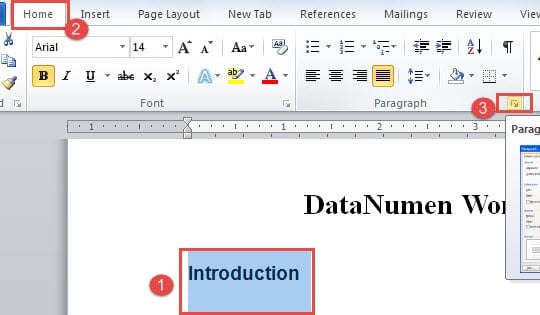
- Первый и первыйost, выберите текст, который вы хотите поместить на поля.
- Затем нажмите вкладку «Главная».
- Затем нажмите кнопку расширения в группе «Абзац».
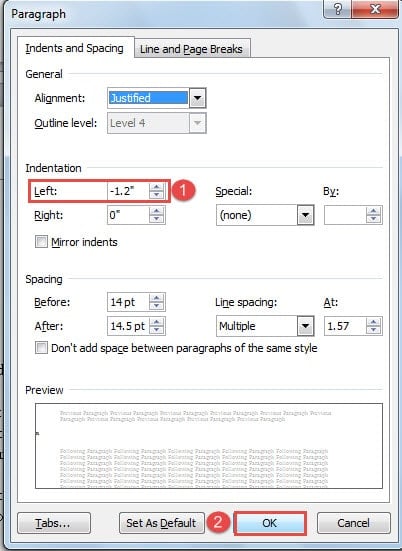
- Теперь вы откроете диалоговое окно «Абзац». Посмотрите на часть «Отступ». Например, если вы хотите использовать левый отступ, вы можете выбрать значение отступа из элемента управления вращением за «Слева».
- Наконец, нажмите «ОК», чтобы сохранить изменения.
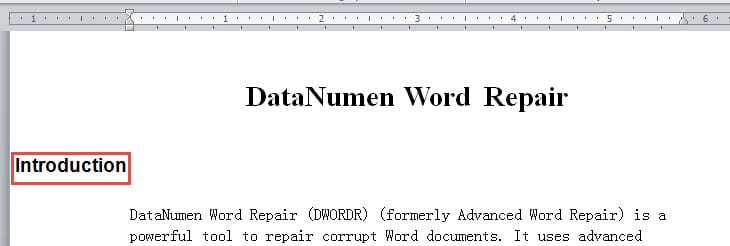
Теперь вы можете видеть, как текст перемещается к левому полю.
Способ 2: вставить текстовое поле
- Поскольку вы не можете напрямую вставить текстовое поле на поля, вы должны сначала вставить его в область редактирования документа. Щелкните вкладку «Вставить».
- Затем нажмите «Текстовое поле» в группе «Текст».
- Затем вы можете либо выбрать встроенный стиль текстового поля, либо выбрать опцию «Нарисовать текстовое поле», чтобы нарисовать его самостоятельно.
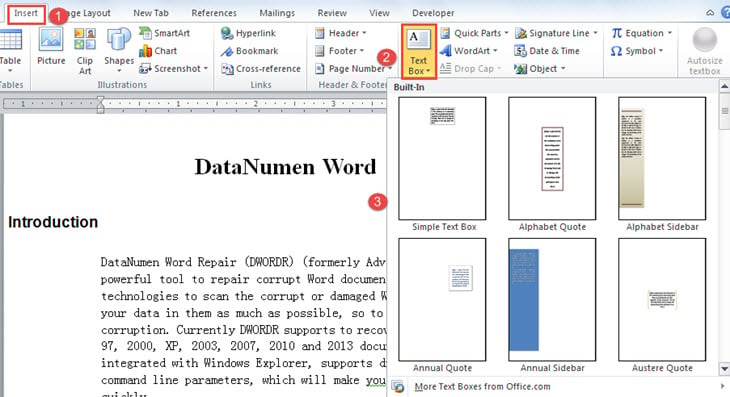
- Теперь введите текст в текстовое поле.
- Затем перетащите текстовое поле на поле.
- Конечно, вы можете щелкнуть текстовое поле, чтобы повернуть его. И вы также можете установить шрифт текста, направление текста и т. д.
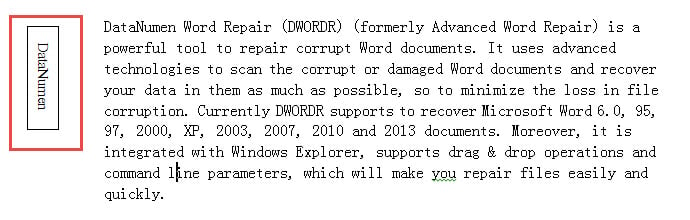
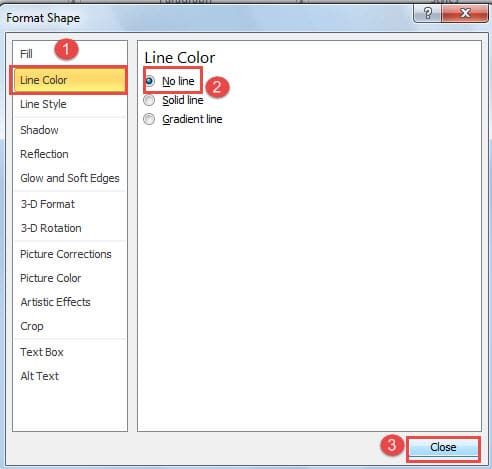
- Последним шагом является удаление строк текстового поля, если это необходимо. Щелкните правой кнопкой мыши текстовое поле.
- Затем выберите «Формат формы».
- В диалоговом окне «Формат формы» сначала нажмите «Цвет линии».
- Затем выберите «Нет линии».
- Наконец, нажмите «Закрыть».
Способ 3: привязать текстовое поле к «верхнему» или «нижнему колонтитулу»
Применяя метод 2, ваш текст отображается только на полях одной страницы. Как насчет того, чтобы он появлялся на каждой странице несколько раз? Вот почему вы должны прочитать метод 3.
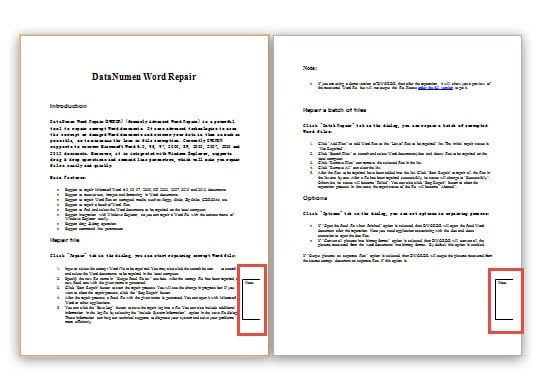
В конце концов, вы можете видеть на картинке ниже, что один и тот же текст отображается в одном и том же месте на каждой странице документа.
Сравнение 3 методов
| методы | Наши преимущества | Недостатки бонуса без депозита |
| Установить отрицательный отступ | 1. Это самый быстрый способ. |
2. Вы можете напрямую изменить текст на полях, когда вам нужно.
2. Щелкните текстовое поле, и вы снова сможете редактировать текст.
1. Вы не можете вставить текстовое поле прямо на поля.
2. Возможно, вам придется удалить строки текстового поля, если это необходимо.
3. Текст на полях не будет отображаться на каждой странице документа.
2. Текст на полях свободен от эффекта модификации документа.
Спасение поврежденных файлов
Со временем люди начинают понимать, что поврежденный файл в некоторой степени можно восстановить. Поэтому, когда файл поврежден, они обязательно сначала попробуют встроенную функцию восстановления в Word. Тем не менее, мost поврежденные файлы выходят далеко за рамки возможностей этой функции. Поэтому у вас должен получиться потрясающий инструмент для восстановления поврежденных файлов Word чтобы сохранить важные файлы как можно скорее.



