
Эмодзи заняли важное место в онлайн-общении, придавая тексту эмоциональную насыщенность и делая его более понятным и привлекательным визуально. В Microsoft Word использование смайлов может обогатить ваши документы, независимо от того, хотите ли вы добавить оригинальность в свой контент или лучше передать свои чувства. Этот подробный справочник предложит вам различные способы вставки смайлов в документы Word для разных платформ и версий.

(поддерживается в Windows 10 или 11)
(доступно в Word 2013 с первым обновлением или более поздними версиями)
(доступно исключительно для подписчиков Microsoft 365 на Windows)
Вставка эмодзи в Word в Windows
Пользователи Windows могут воспользоваться различными удобными способами вставки эмодзи в документы Microsoft Word. В зависимости от версии Windows и Word существует несколько методов, позволяющих добавить к тексту нужную выразительность. Рассмотрим, как эффективно применять каждый из этих способов для улучшения ваших документов с помощью эмодзи.
Использование панели «Эмодзи» в Windows 10 или 11
Смайлики можно легко вставлять в документы Word с помощью панели смайлов в Windows 10 и 11. Эта функция предлагает удобный интерфейс для выбора и вставки смайлов непосредственно в документ. В этом разделе показано, как использовать панель Emoji.
Нажмите Windows + . (точка) или Windows + ; (точка с запятой)
Нажмите Control + Command + Пробел


Рекомендации:
- Найдите нужный вам смайлик
Введите слова сразу после открытия панели, и на ней появятся эмодзи, соответствующие вашему тексту. Например, если ввести "Вечеринка"e;, вы увидите разные смайлы, ассоциирующиеся с вечеринками. После этого кликните на подходящий смайлик, чтобы добавить его в документ.
Изменение размера смайлика в Microsoft Word похоже на изменение размера любого текстового символа. Просто выберите смайлы, которые вы вставили в документ, перейдите к Главная вкладке и на вкладке шрифт группе, вы можете выбрать предустановленный размер из Размер шрифта раскрывающийся список или введите определенное число в поле, чтобы установить нестандартный размер.

Использование надстройки Emoji Keyboard
Пользователи Word 2013 с установленным обновлением 1 или более новыми версиями могут воспользоваться надстройкой Emoji Keyboard, которая предлагает богатый выбор смайлов. В этом разделе описывается процесс использования надстройки Emoji Keyboard для добавления смайлов в документ Word.
Шаг 1. Установите надстройку Emoji Keyboard в Word.

Обратите внимание: Если вы не обнаружили команду Получить надстройки в разделе Вставить на ленте, вам потребуется добавить ее самостоятельно. Далее представлены инструкции по добавлению этой команды на панель быстрого доступа:
- Нажмите Настройка панели быстрого доступа стрелку раскрывающегося списка и выберите Дополнительные команды из меню.
- Выберите Команды не на ленте из Выберите команду из выпадающий список.
- Найти и выбрать Получить надстройки в левом списке команд.
- Нажмите Добавить (опция «Получить надстройки» будет добавлена на правую панель).
- Нажмите OK чтобы сохранить изменения. Смотрите скриншот:


- Поместите курсор в документ Word, где вы хотите, чтобы появился смайлик.
- Нажмите на смайлик, чтобы вставить его в документ, где находится курсор.
- Найдите нужные смайлы.
Когда вы установите Эмодзи клавиатуру, этот инструмент появится на панели под вкладкой Вставить. Панель Эмодзи автоматически откроется в правой части вашего документа.

Шаг 2. Используйте смайлики на клавиатуре Emoji.
На панели «Клавиатура эмодзи» представлены различные категории эмодзи. Вы можете выбрать нужные вам смайлы в определенной категории.

Ввод слов в Поисковая строка показывает смайлы, соответствующие введенному вами тексту. Например, набрав "грустный» отобразятся различные смайлы, связанные с грустным лицом. Затем нажмите на смайлик, который вам нужно вставить в документ.

Заметки:

Если нажатие на параметры тона кожи в нижней части клавиатуры Emoji не дает никакого эффекта, это может быть вызвано несколькими причинами:

Использование встроенных значков для вставки векторных смайлов
Подписчики Microsoft 365 также могут использовать встроенные значки в качестве смайлов в своих документах, предлагая еще один уровень настройки. Чтобы использовать встроенные значки в качестве смайлов в Word, сделайте следующее.

- В Иконки меню нажмите на оставил и стрелки вправо для навигации по различным категориям значков.
- Выберите категорию значков. Здесь я выбираю Лики категория.
- Выберите один или несколько значков лица по своему усмотрению.
- Нажмите Вставить .

Результат
Выбранные лица затем добавляются в документ.

Заметки:
Посмотрите на график Иконки Функция Microsoft 365 для вставки смайлов в документы Word предлагает несколько преимуществ. Вот некоторые ключевые преимущества и соображения:
Вставка эмодзи в Word в Интернете
Использование Word в Интернете включает в себя собственный набор инструментов для создания смайлов, доступных непосредственно в веб-браузере. Следующие шаги демонстрируют, как вставлять смайлики в Word в Интернете.
Войдите в свою учетную запись Microsoft Word.
Возможности: чтобы использовать Word онлайн, необходимо оформить подписку на Microsoft 365 либо зарегистрироваться на бесплатную учетную запись Microsoft.


Заметки:

Сохраните часто используемые смайлы для будущего использования Kutools for Word
Kutools for Word предлагает функцию под названием «Автотекст», которая помогает сохранять часто используемые смайлы, делая их быстро доступными для использования в будущем.
Как только у вас будет установлен Kutools for Word, Перейдите к Кутулс И выберите Авто Текст для открытия Авто Текст панель, то вам необходимо настроить следующим образом:

Результат
Выбранный смайлик теперь добавлен как запись автотекста. В будущем вы сможете легко получить доступ к этому смайлику и вставить его в свой документ из панели «Автотекст», где бы ни находился курсор.
Kutools for Word — это идеальная надстройка Word, которая оптимизирует вашу работу и повышает ваши навыки обработки документов. Получи это сейчас!
Эмодзи предназначены не только для неформального общения; они также могут быть эффективны в профессиональных документах для привлечения внимания или краткой передачи сообщений. Независимо от того, используете ли вы Windows или Интернет, Microsoft Word предлагает различные методы включения этих выразительных символов, повышая привлекательность вашего документа и коммуникативную силу. С помощью таких инструментов, как Kutools, вы можете оптимизировать свой рабочий процесс, держа под рукой наиболее часто используемые смайлы, готовые в любой момент улучшить любой документ. Для тех, кто хочет глубже изучить возможности Word, наш веб-сайт может похвастаться множеством учебных пособий. Дополнительные советы и рекомендации по работе с Word можно найти здесь..
Эмодзи и смайлы в Windows 10/11: для вставки достаточно нажать на "Win"+"."
Часто при переписке вовремя вставленный смайл (или эмодзи) очень точно может выразить наше отношение или настроение по тому или иному вопросу.
К тому же, интересные "значки" ✌ помогают "разбавить" текст, сделать его не таким монотонным и заставляют обратить внимание читающего на некоторые интересные моменты (я часто в своем блоге применяю это ☝).
Если вы используете ОС Windows 10/11 — для вас вставка эмодзи превращается лишь в одно сочетание клавиш.
- эмодзи для Firefox: https://addons.mozilla.org/en-US/firefox/addon/emoji-sav/
- эмодзи для Chrome: https://chromewebstore.google.com
Важное замечание!
1) Панелька с эмодзи появилась в версии ОС Windows 10 1709 (9 апреля 2019) (узнать какая у вас ОС можно так ).
2) Как запустить обновление до последней версии Windows 10/11
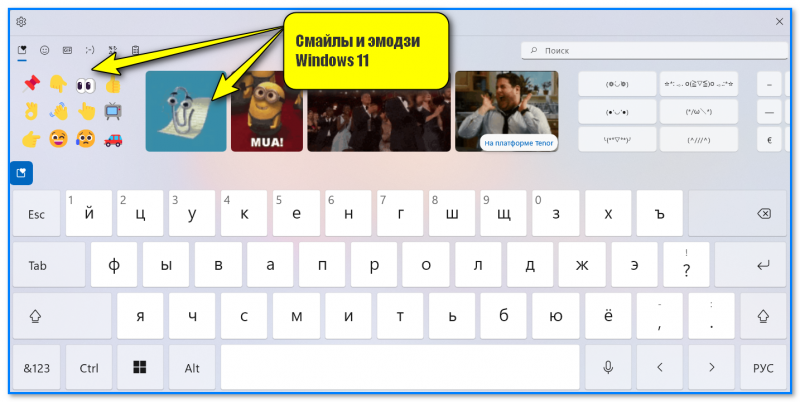
Эмодзи в Windows 10/11
Способ 1 (прямо через функцию ОС)
Итак, простейший способ вызвать встроенную панель эмодзи в Windows 10/11 — это нажать сочетание:
"Win"+"."
"Win"+";"

Сочетание клавиш для вызова окна эмодзи
Примечание!
На некоторых клавиатурах для запуска панели эмодзи — необходимо включить английскую раскладку (Eng)!

Затем перед вами откроется панель, наполненная множеством разнообразных символов (смайлов, эмодзи) — нужно лишь выбрать тот, который вам подходит.
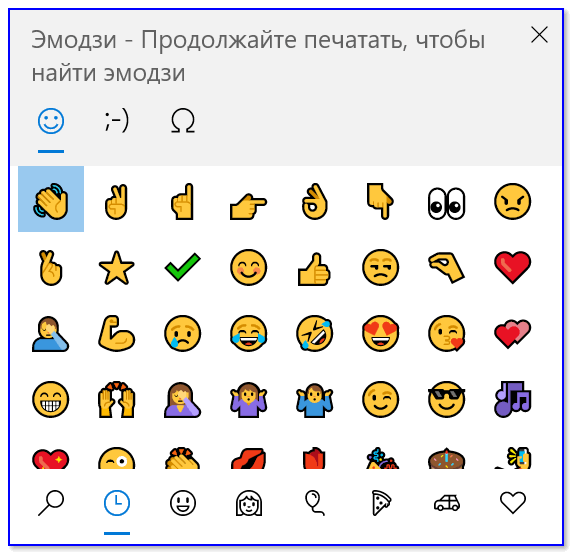
Эмодзи-панель (Windows 10)
Как это выглядит в Word — можете посмотреть на скриншоте ниже.
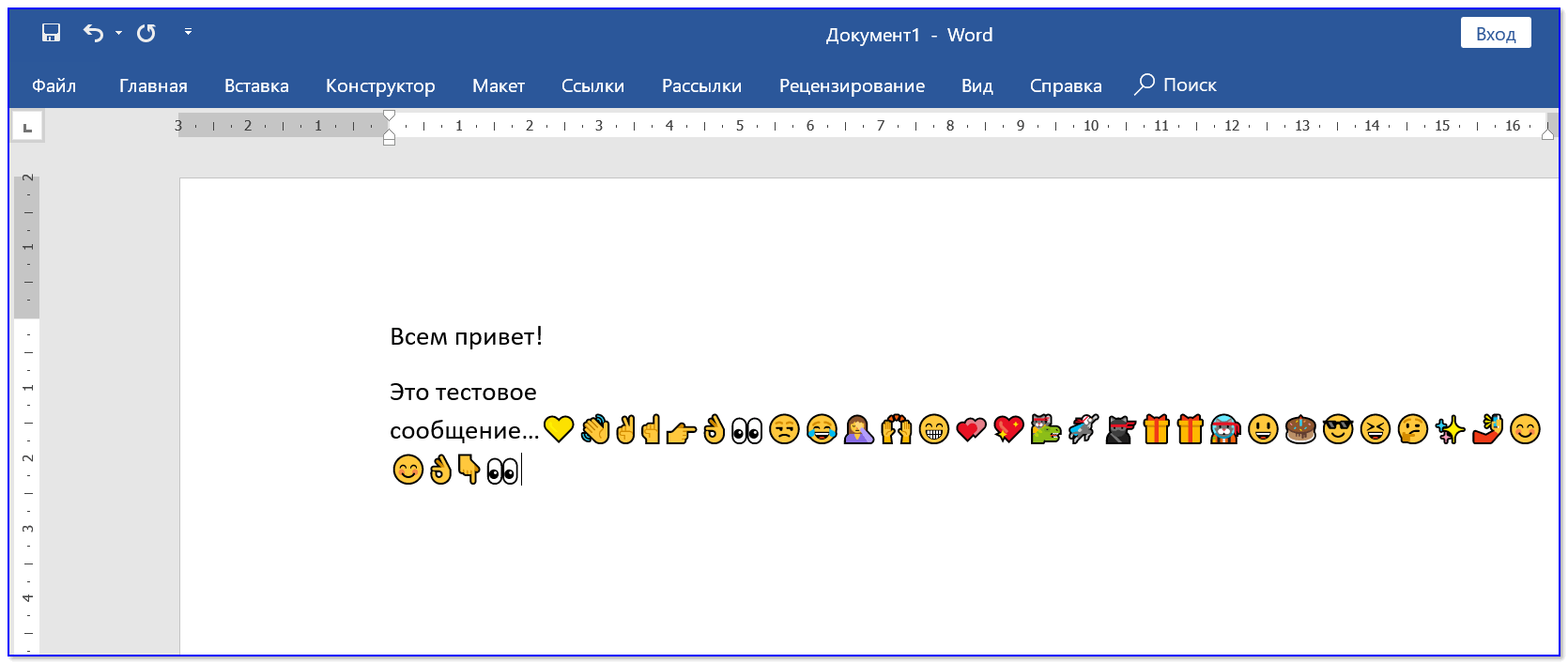
Как смайлы будут выглядеть в Word!
Отмечу, что количество различных вариаций просто огромно: куча смайлов, значков машинок, выражение чувств, симпатий и т.д.
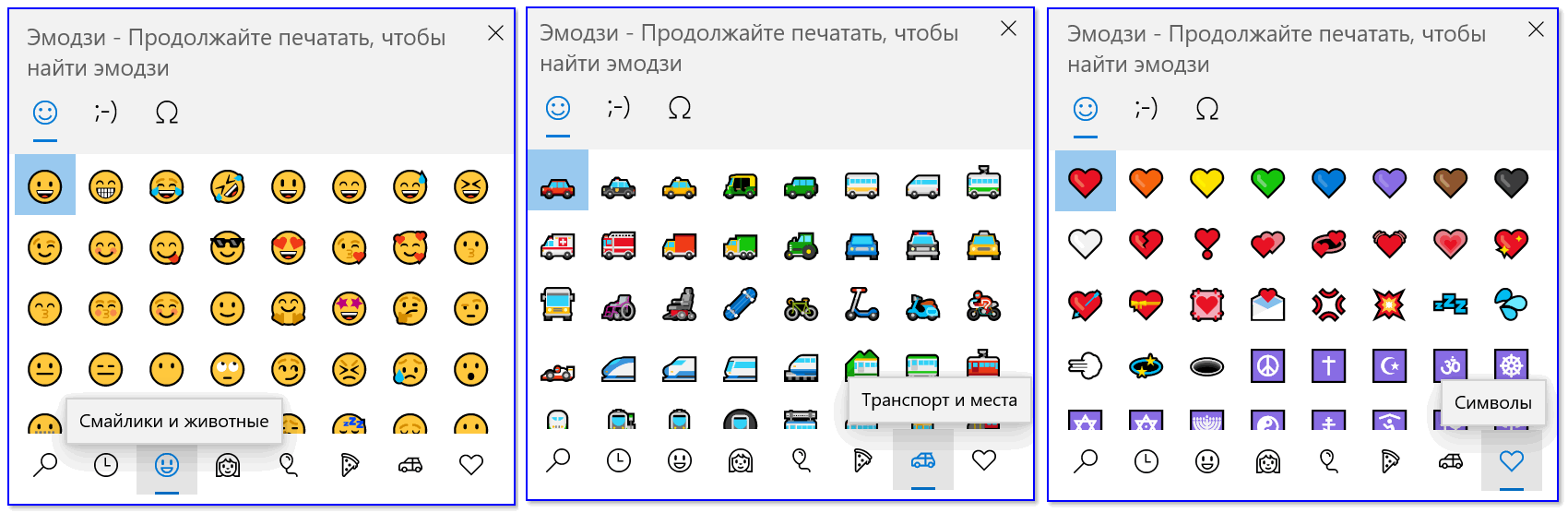
Способ 2
Если реальная клавиатура не позволяет вызвать панельку со смайлами — воспользуйтесь виртуальной сенсорной! Кстати, полезная вещь в некоторых случаях.
Чтобы ее активировать — нажмите ПКМ (правой кнопкой мыши) по панели задач и в появившемся меню нажмите по пункту "Показать кнопку сенсорной клавиатуры" . См. скрин ниже.
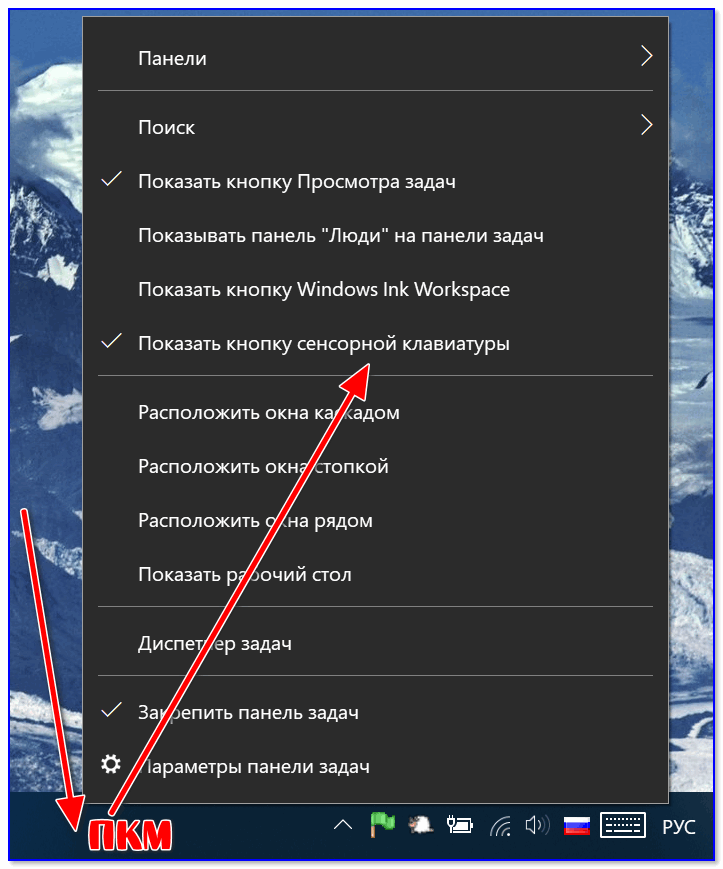
ПКМ на панели задач | Windows 10
В Windows 11, кстати говоря, сенсорная клавиатура включается в параметрах системы.
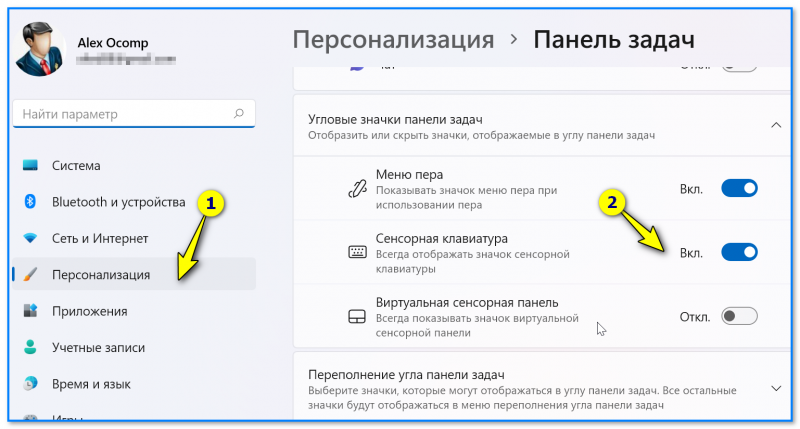
Панель задач — сенсорная клавиатура — Windows 11
Затем нажмите левую кнопку мыши на значке клавиатуры, который появится рядом с часами.

Значок сенсорной клавиатуры
После, в нижней части экрана "всплывет" виртуальная клавиатура — на ней будет спец. кнопка для вызова смайликов (находится рядом с "Ctrl").
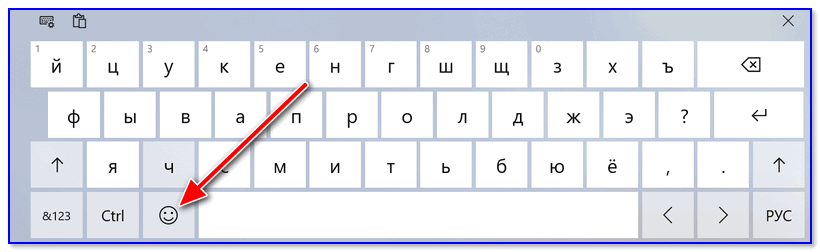
Собственно, осталось только выбрать нужные вам эмодзи.
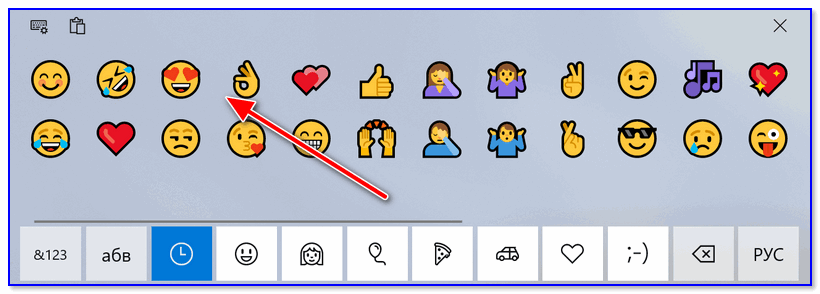
Выбираем нужный смайл!
Способ 3 (в браузере)
Если вам нужно вставлять эмодзи в браузерах — то для многих из них есть спец. расширения , позволяющие по одному клику мышки получить доступ к сотням "эмоций" (см. скрин ниже).
В качестве примера:
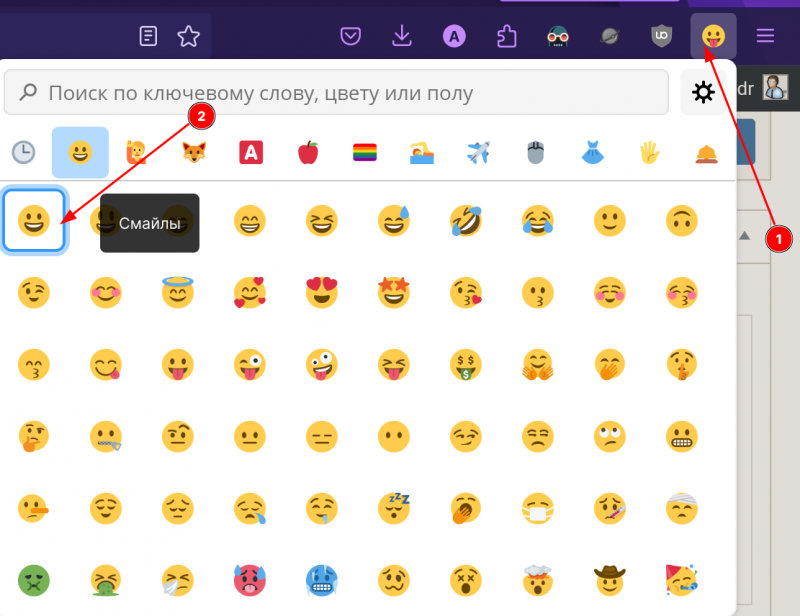
Эмодзи на панельке браузера Firefox
Способ 4 (в MS Word)
Если вы работает с Word-документами — то для поиска нужных значков и смайлов совсем необязательно искать что-то еще, главное иметь новую версию офиса.
Если открыть раздел "Вставка/Значки" — перед вами предстанут тысячи самых разных значков по различным тематикам.
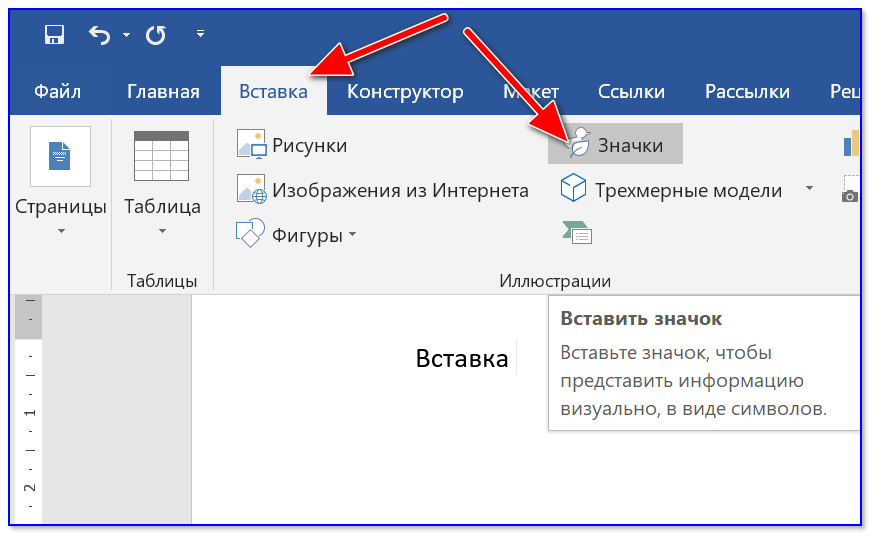
Добавление — иконки (Word 2019)
Часть тематик я представил на скрине ниже: интерфейс, искусство, коммерция, люди, лица, медицина и т.д.
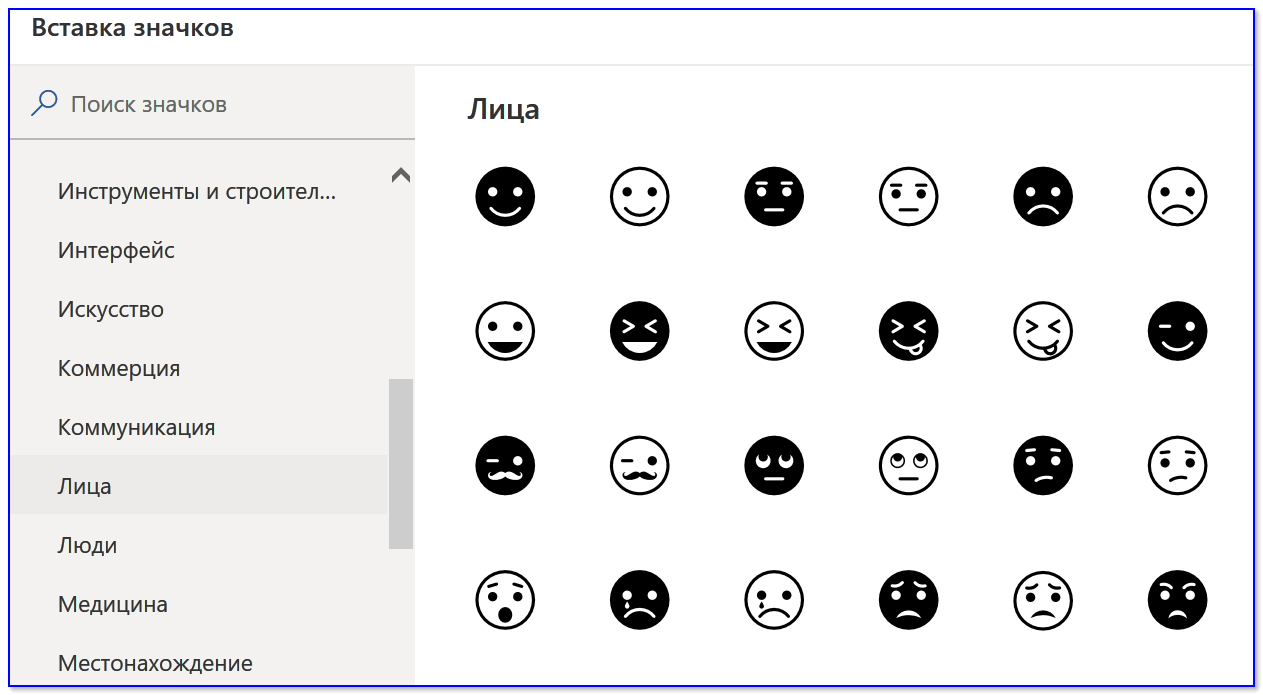
Размер каждого значка при вставке можно отрегулировать до нужного вам. Пожалуй, единственное, что может несколько огорчать — они черно-белые (по крайней мере пока что. ).
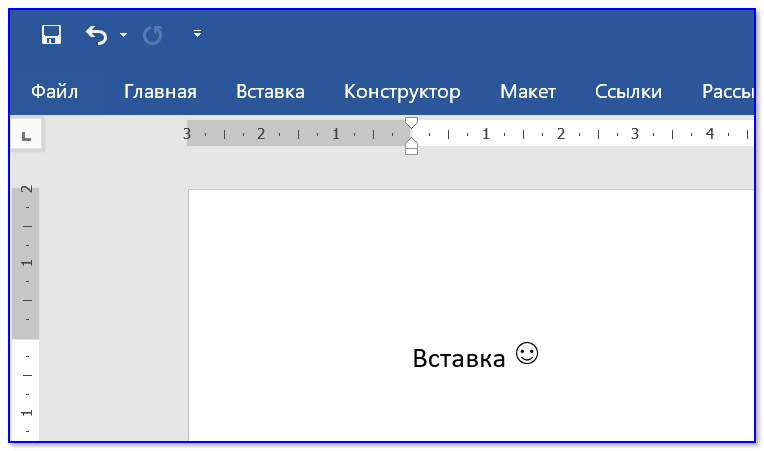
Как это выглядит в Word
Способ 5 (универсальный)
Ну и последний способ годится для всех версий Windows.
Достаточно найти нужный вам значок на каком-нибудь сайте (каталоге), скопировать его (Ctrl+C) и вставить в ваш текст (Ctrl+V). У меня на блоге есть небольшая подборка наиболее используемых значков и символов (ссылка ниже).
В помощь!
Символы, значки для вставки в текст: домик ⛪️, рука ✌️, солнце ☀️ и др. — https://ocomp.info/simvolyi-znachki.html
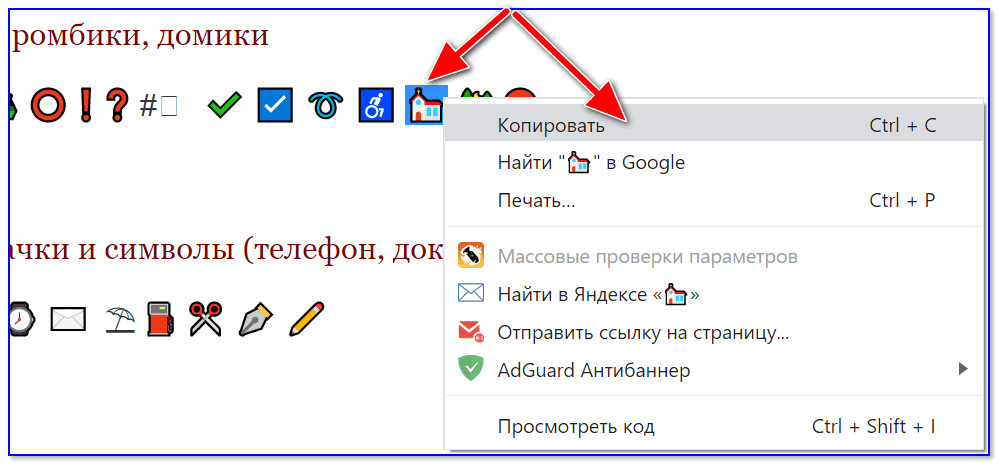
Кстати, если вы будете вставлять скопированные эмодзи в Word — обратите внимание на параметры вставки (для вызова окна — нажмите ПКМ в любом свободном месте документа) : можно выбрать как с форматированием, так и без оного (в одном случае значок будет цветным, в другом — черно-белым).

ПКМ в Word — сохранить исходное форматирование
На этом этапе я сегодня закругляюсь.
Как в ворде добавить эмодзи
Как быстро вставить любой символ, эмодзи или гифку в текст на Windows 11


Иногда при написании текста требуется добавить символ, которого нет на клавиатуре. Это могут быть кавычки ёлочки, знак цельсия или смайлик, как в мессенджерах или соцсетях. Можно воспользоваться комбинацией клавиш через Alt+комбинация цифр из таблицы символов, но есть гораздо быстрый и удобный способ.
Подписаться на iGuides в Telegram, чтобы узнать обо всем первым — t.me/iguides
Чтобы открыть встроенную библиотеку, достаточно нажать комбинацию клавиш Win+Ж. На экране появится небольшое окошко с выбором символов. В верхней части расположены иконки — там можно выбрать нужный элемент. Также можно воспользоваться поиском.
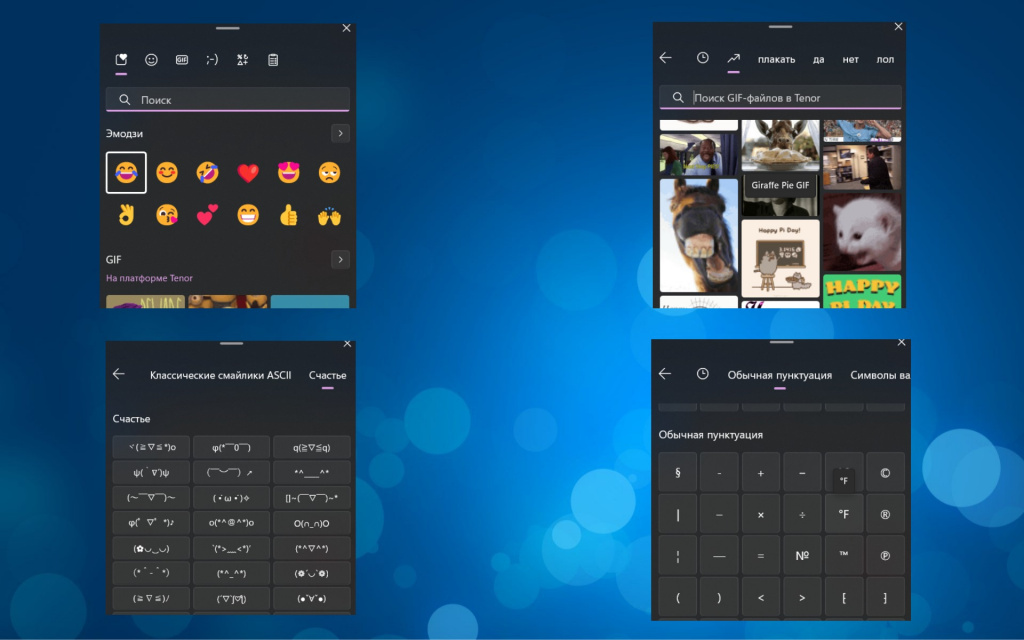
Символы из списка можно вставить как в сообщение мессенджера или соцсети, так и в обычный текст Google Docs или Word. Все элементы разбиты на категории для более удобного поиска. Среди них есть:



