
Если вы хотите научиться правильно оформлять документы в Word, делать их более информативными и читабельными, вам обязательно нужно освоить работу с колонтитулами в редакторе Microsoft Word. В этих полях можно разместить много полезной информации, например, вставить рамку, логотип фирмы, название, время, дату или что-либо другое. Вставлять информацию можно сверху, снизу, слева, справа.
Это очень полезная функция, которая позволит красиво оформить отчёт, научную работу, подогнать документ под установленные требования и ГОСТы. В этой статье подробно рассмотрим, как вставить или убрать колонтитулы в Word. Давайте разбираться. Поехали!
Microsoft Word — это один из самых популярных текстовых редакторов, который позволяет красиво и стильно оформлять документацию
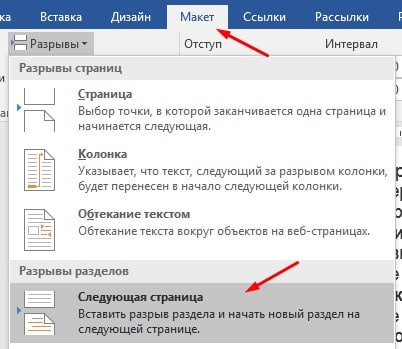
В решении этой задачи нет ничего сложного. Разберём всю процедуру поэтапно. Для начала перейдите на вкладку «Разметка страницы», в ней кликните по кнопке «Разрывы страниц». В появившемся списке нажмите кнопку «Следующая страница». Теперь откройте вкладку «Вставка», в открывшемся меню выберите из предложенных нужный вариант.
В панели инструментов Word появится дополнительная вкладка «Конструктор». В соответствующее поле вставьте изображение, рамку или таблицу.
На этом процесс можно считать завершённым. Если вы хотите, чтобы на чётных и нечётных страницах надписи были разными, придётся совершить ещё несколько действий.
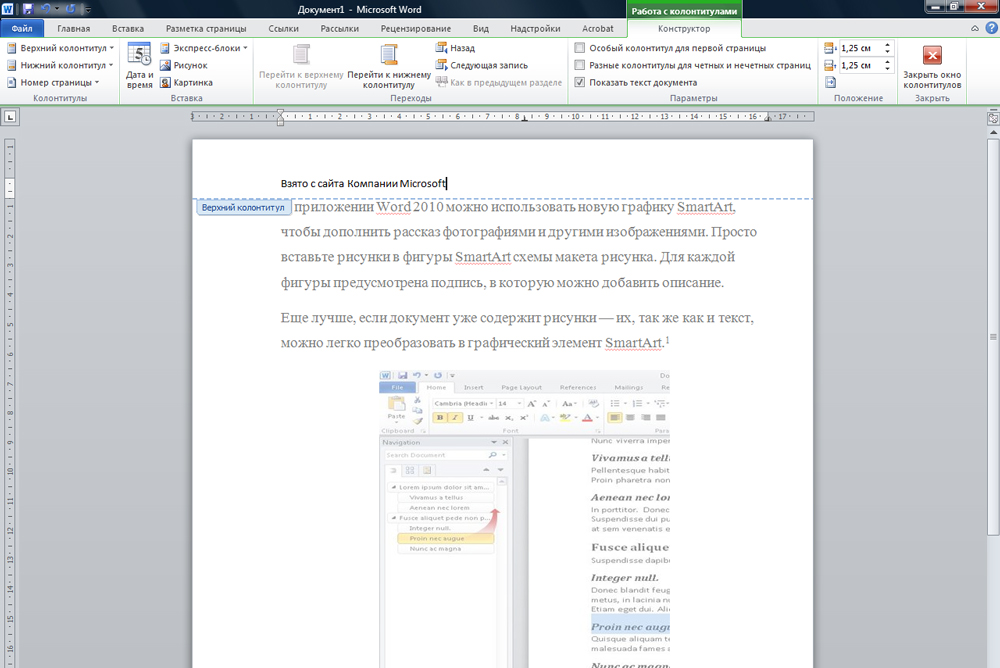
Делается это следующим образом. Во вкладке «Конструктор» выберите «Параметры» и отметьте птичкой пункт «Разные колонтитулы для чётных и нечётных страниц». Чтобы на главной странице документа находилась надпись, отметьте также пункт «Особый колонтитул для первой страницы».
Часто при оформлении серьёзной документации необходимо, чтобы титульный лист не содержал подобных надписей. Перейдите на вторую страницу, прежде чем вставить туда надпись, кликните по кнопке «Как в предыдущем разделе». Всё, готово!
Чтобы добавить рамку в документ, приготовьте заготовку этой рамки на отдельном листе. Затем скопируйте её, открыв нужное окно, вставьте рамку в соответствующее поле. Теперь необходимо подогнать рамку по размерам. Зайдите в меню «Формат» и выберите «Положение». Нажав на пункт «Дополнительные параметры разметки», вы сможете установить необходимые параметры положения.
Добавление таблицы происходит аналогичным образом, главное, приготовьте таблицу заранее, чтобы быстро её скопировать.
Чтобы убрать колонтитулы, откройте вкладку «Вставка», далее нажмите «Удалить верхний колонтитул», предварительно выбрав верхний, повторите те же самые действия для нижнего. Существует ещё более простой вариант. Дважды кликните левой кнопкой мыши по верхней или нижней области листа, чтобы вызвать окно колонтитулов, затем просто сотрите расположенный там текст.
Вот так легко можно сделать или, наоборот, убрать колонтитулы из документа в текстовом редакторе Microsoft Word. Так, разобравшись один раз, вы без труда сможете решать подобную задачу в дальнейшем. Пишите в комментариях помогла ли вам эта статья и спрашивайте любые интересующие вопросы по рассмотренной теме.
Колонтитулы в Word
В Microsoft Word есть различные типы верхних или нижних колонтитулов по умолчанию, которые вы можете вставить в свои документы. Кроме того, если вам нравится, вы также можете создать свой собственный. Вот несколько простых шагов.
Как вставить колонтитул?
- Нажмите «Вставка» на панели инструментов MS Word в верхней части документа.
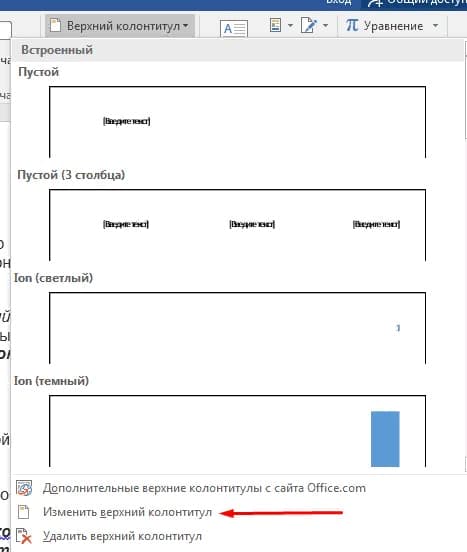
- Выберите «Верхний колонтитул» или «Нижний колонтитул». В раскрывающемся меню выберите формат области, которую вы хотите вставить в документ, и дважды щелкните модель.

- Введите текст в поле «Введите текст.
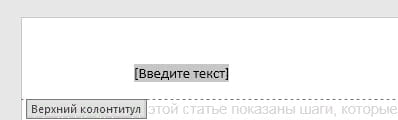
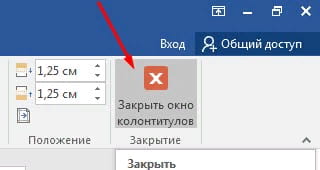
- Закройте верхний или нижний колонтитул, когда закончите. Верхний и нижний колонтитулы будут появляться на каждой странице вашего документа.
Колонтитул только на первой странице
- Дважды щелкните область верхнего или нижнего колонтитула первой страницы.
- Нажмите вкладку «Конструктор» на появившейся панели инструментов.
- В группе «Параметры» установите флажок «Особый колонтитул для первой страницы».
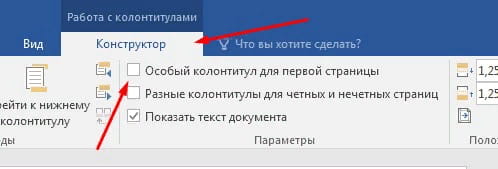
- Отредактируйте верхний и нижний колонтитулы первой страницы. Если вы не хотите иметь верхний или нижний колонтитул на первой странице, удалите текст из полей верхнего и нижнего колонтитула и закройте поля.
Как удалить колонтитул
Для того чтобы убрать колонтитул в ворде есть два способа.
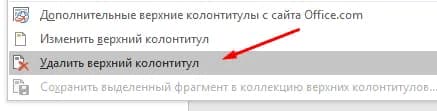
- Активируйте двойным щелчком поле верхнего или нижнего колонтитула, выделите все содержимое, которое у вас находится в колонтитуле и нажмите клавишу «DELETE» или «BACKSPACE».
- Или перейдите на вкладку «Вставка» найдите там Нижний колонтитул» или «Верхний колонтитул» в зависимости от того какой вы хотите очистить, а затем выберите пункт «Удалить нижний колонтитул» или «Удалить верхний колонтитул».
Как изменить колонтитул
Для внесения изменений в колонтитул, вы можете выбрать любой из пунктов описанный ниже:
- дважды кликнуть по нижнему или верхнему колонтитулу, после чего вы можете вносить изменения в него;
- или перейдите во вкладку «Вставка» найдите «Нижний колонтитул» или «Верхний колонтитул» и нажмите кнопку «Изменить нижний колонтитул» или «Изменить верхний колонтитул».
Колонтитул только на одной странице
Для решения такой задачи вам необходимо выполнить следующие:
- Разбить документ на разделы. Для этого установите курсор в начало заголовка нужной вам страницы, перейдите на вкладку «Макет», и в группе Параметры страниц выберите команду «Разрывы». Откроется меню, в котором выбрать нужный нам пункт в разделе Разрыв разделов, например — Следующая страница.
2. Далее редактируем Колонтитул как описано выше и не забываем отключить опцию Как в предыдущем разделе, эта кнопка появится когда вы будете редактировать колонтитул.
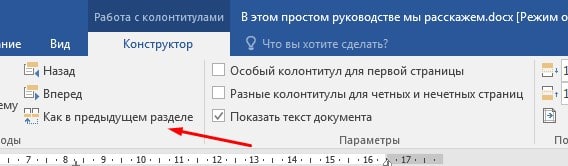
3. Те же действия нужно повторить для последней страницы второго раздела, и в каждом разделе можно вставлять колонтитул с содержимым, соответствующим этому разделу. Не забудьте отключить опцию Как в предыдущем колонтитуле (описано выше).
Нумерация в колонтитулах
Чтобы сделать нумерацию в колонтитуле выполните следующие шаги
- Зайдите в колонтитул дважды щелкнув по нему
- С верху в ленте откроется конструктор в левой ее части найдите «номер страницы» в разделе «колонтитулы» и затем выбираете расположение где будет отображаться номер страницы
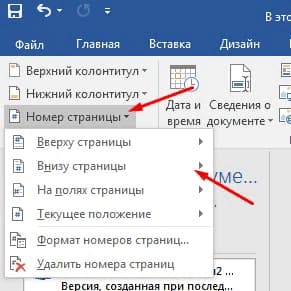
Это руководство было создано с использованием версии Microsoft Word 2016 года.



