
Примечания можно делать при проверке документов Microsoft Word в электронном виде. Конечно, проверять или читать любые документы всегда удобнее в бумажном виде. Однако прогресс не стоит на месте, введение дистанционного формата работы и учебы прививает нам новые привычки и навыки. Один из таких полезных навыков, это проверка (рецензирование) документов с использованием функционала текстового редактора MS Word Office.
Привычка делать пометки на полях. Давать возможность подумать, предложить свой вариант изложения. Просто замечания. Я использовал для подсказок: распечатывал текст вместе с примечаниями, в которых были записаны подсказки, где и как была взята та или иная информация.
Как вставить примечание в документе Word
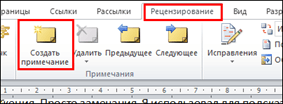
Для того чтобы вставить примечание в текст нужно выделить фрагмент текста или отдельный элемент (слово, число, формулу и т.д.), перейти в группу рецензирование в ленте с кнопками управления нажать кнопку «Создать примечание». При этом должна появиться такая выноска (смотри рисунок), в которой и нужно прописать примечание. Обратите внимание, что в выноске указывается слово «Примечание» и, в квадратных скобках, автор рецензии (в данном случае ПW – это Пользователь Windows) и порядковый номер примечания. Это сделано для удобства, так как рецензировать документ могут несколько людей.
А так отображается выноска примечания:
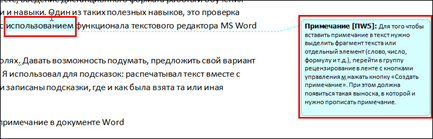
Таких выносок можно сделать сколько угодно много. Даже к одному и тому же слову можно делать несколько выносок.

Как изменить и удалить примечание в Ворде
Изменить примечание можно так же, как и обычный текст: устанавливаем курсор в блоке примечания и исправляем, удаляем, дописываем и т.д.
Для удаления примечаний рядом с кнопкой «Создать примечание» во вкладке рецензирование находим кнопку удалить, нажатие которой удаляет примечание. Чтобы добиться этого, нужно сначала указать курсором какое именно примечание требуется убрать, без этого кнопка «Удалить» не будет активной. Однако возможно удалить все примечания.

Как скрыть и отобразить примечание
После проверки текста рецензентами предложенные иборьбы и замечания можно либо принять, либо отклонить. Для этого есть соответствующие кнопки в группе изменения.
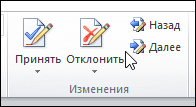
При этом блоки рецензирования будут исчезать, поскольку надобность в них пропадает.
Также, можно показать на экране исходный или измененный документ, отобразить иборьбы (примечания) на исходном тексте или на измененном. Эти возможности скрываются под следующей кнопкой.

Если требуется показать замечания только определенного или определенных рецензентов, то и это тоже можно сделать так, как показано на рисунке
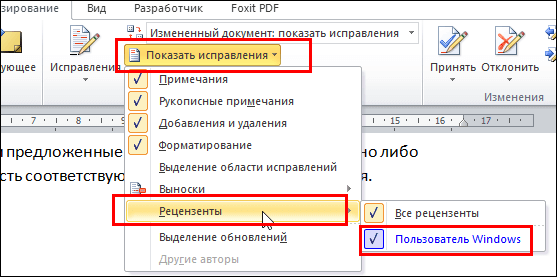
Как видно на рисунке, будут показаны все рецензенты, из которых следует выбрать нужных и поставить напротив них значок галочки, следовательно наш документ проверял только один ПW
Как изменить шрифт и цвет примечания
Для лучшего отображения можно изменить цвет и ширину блока примечаний, можно отобразить линию выноски или убрать ее. Все это, как видно из рисунка ниже, можно сделать, открыв окно «Параметры исправлений», кнопка открытия которого прячется под кнопкой «Иборьбы»

Само окно выглядит таким образом
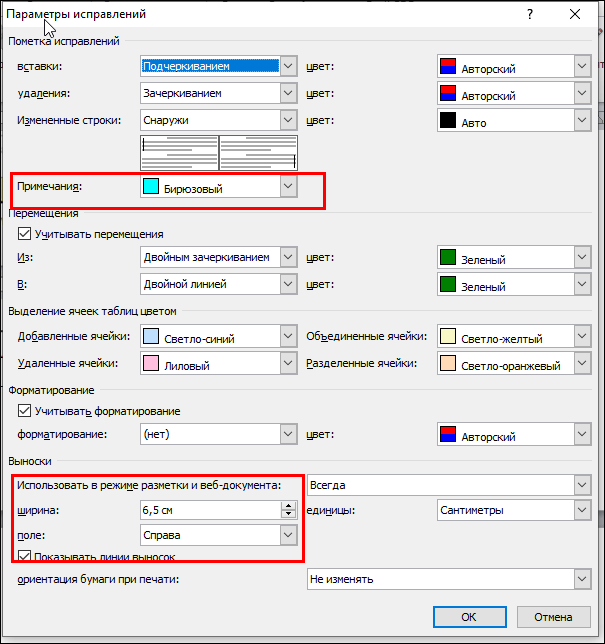
На рисунке красными прямоугольниками выделены поля, где можно изменить цвет поля примечания, его размеры и отобразить выноски. Из чего ясно, что различных функций для иборьбы и рецензирования в Ворде еще очень много.
Таким образом, мы познакомились и понемногу стали в своей работе с документами Word использовать примечания. Научились их редактировать и настраивать на свой вкус.
Примечания в Word

Примечания в Word позволяют добавить к тексту комментарии, не меняя текст самого документа.
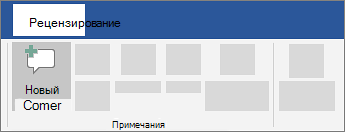
Для добавления примечания необходимо выделить нужный фрагмент текста, затем на вкладке Рецензирование нажать Создать примечание.
На поле в правой части документа появится выноска, в которой можно написать свой комментарий.
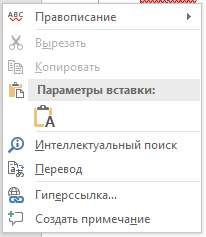
Аналогичным образом можно через контекстное меню при клике правой кнопкой мыши.
Расписание ближайших групп:
Как вставить комментарии в Word

Вы можете легко вставлять комментарии в Word, чтобы предлагать правки или изменения документа без изменения текста документа. Вот как можно быстро добавлять комментарии в каждую версию Word до 2010 года, включая Word для Mac и Word Online.
Как добавить комментарии в Word
Добавление комментария к документу Word занимает совсем немного времени, что позволяет добавлять несколько комментариев без хлопот.
- Выделите часть текста, о которой вы хотите оставить комментарий. Если вы не хотите комментировать определенный фрагмент текста, поместите курсор рядом с той частью документа, которая относится к вашему комментарию. Ваш комментарий будет создан в позиции курсора.
- Выберите вкладку « Обзор » в интерфейсе ленты в верхней части окна.
- Выберите Новый комментарий, чтобы вставить новый комментарий, связанный с выбранным текстом или позицией курсора.
- Введите текст комментария в поле. Когда вы будете готовы зафиксировать текст, выберите за пределами поля. Комментарий теперь будет отображаться в правой части документа, пока он не будет удален или разрешен.
Дополнительные советы для комментариев в Word
- Комментарии можно редактировать как обычный текст, но доступно меньше вариантов форматирования. Будут работать основные изменения, такие как выделение жирным шрифтом и курсивом, а Выбор шрифта.
- Изображения могут быть добавлены к комментариям, но их пространство настолько мало, что получателю, вероятно, будет трудно их просматривать. Ширина области разметки не может быть отрегулирована, поэтому большие изображения будут обрезаны с правой стороны.
- После комментирования текст остается выделенным. Пунктирная линия соединит выделенный текст с комментарием, который отображается с именем пользователя, создавшего комментарий. Если другой пользователь открывает документ, комментарии будут отображаться так же, как вы их видите.
Изменение вашего имени в комментариях
Все ваши комментарии будут отображаться с вашим именем, указанным в Word. Тем не менее, вы можете изменить имя и инициалы, которые появляются в верхней части ваших комментариев из Word:
- В Windows вы можете изменить отображаемое имя в меню « Файл» > « Параметры» > « Основные» , а затем перейти к разделу « Персонализация вашей копии Microsoft Office » .
- В macOS вы найдете тот же раздел в разделе « Настройки» > « Информация о пользователе» .
Как только вы найдете вышеупомянутые разделы, введите предпочитаемое имя и инициалы. Обязательно поставьте галочку под своим именем, чтобы Word использовал эту информацию; это переопределяет имя вашей учетной записи Office и заменяет его на имя и инициалы, указанные здесь.
покупка
Как к тексту в текстовом поле в документе Word?

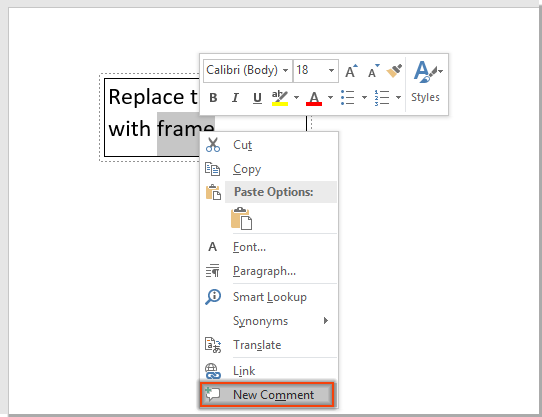
Вы можете обнаружить, что параметр «Новый комментарий» становится серым при попытке к тексту в текстовом поле в Word. Если вы хотите пометить определенный текст в текстовом поле комментарием, как вы можете сделать это? В этой статье подробно описан способ решения этой проблемы.
Добавление комментария к тексту в текстовом поле путем преобразования текстового поля во фрейм
Вы можете преобразовать существующие текстовые поля в фреймы, чтобы добавить к ним комментарий. Пожалуйста, сделайте следующее.
1.
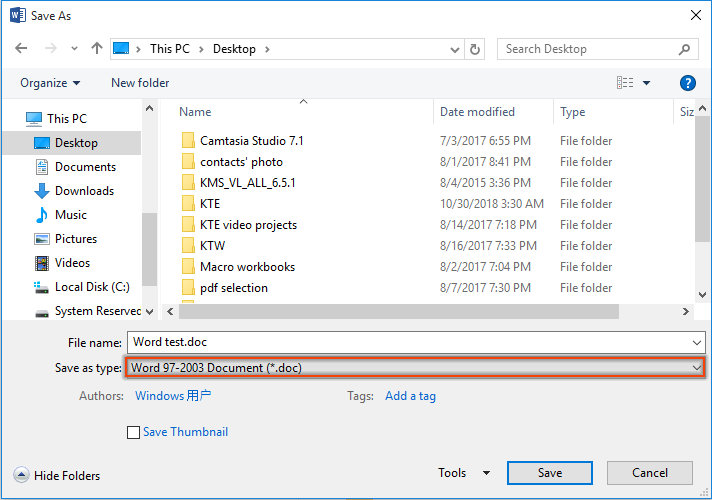
Во-первых, вам необходимо сохранить документ Word в формате 97 — 2003. Нажмите Файл > Сохранить как > ЛИСТАТЬ СПИСКИ.
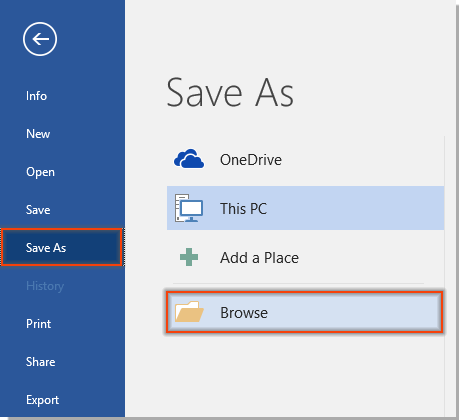
2. в Сохранить как в окне выберите папку для сохранения файла, выберите Документ Word 97-2003 (* .doc) из Сохранить как раскрывающийся список, а затем щелкните Save. кнопка. Смотрите скриншот:
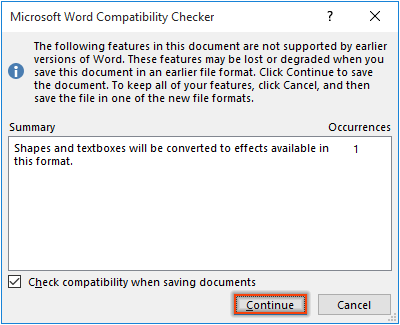
3. Нажмите Продолжить в Средство проверки совместимости Microsoft Word пунктом.
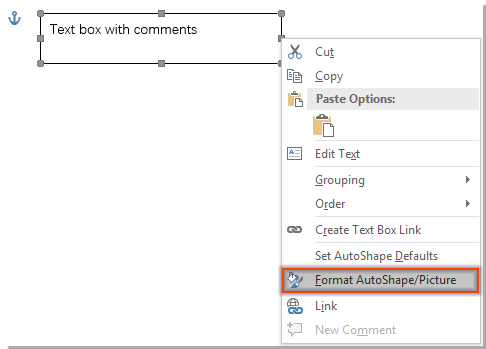
4. Откройте сохраненный документ формата 97–2003, выберите и щелкните правой кнопкой мыши границу текстового поля, затем щелкните Форматирование автофигуры / изображения в контекстном меню. Смотрите скриншот:
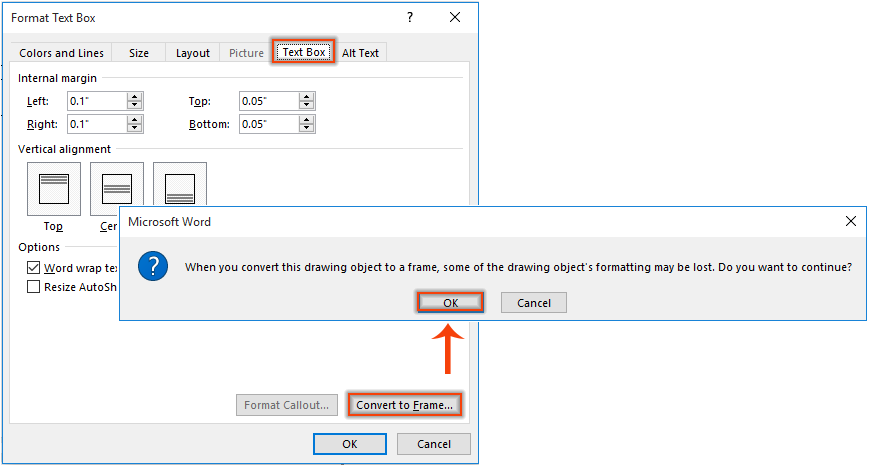
5. в Форматировать текстовое поле диалогового окна, перейдите к текст Box , нажмите Преобразовать во фрейм… и нажмите кнопку OK в появлении Microsoft Word окно.
6. Теперь вы можете добавлять комментарии к текстам в комментариях.

Заметки:
1. Вам нужно повторить шаги 4–6, чтобы добавить комментарии ко всем текстовым полям по мере необходимости.
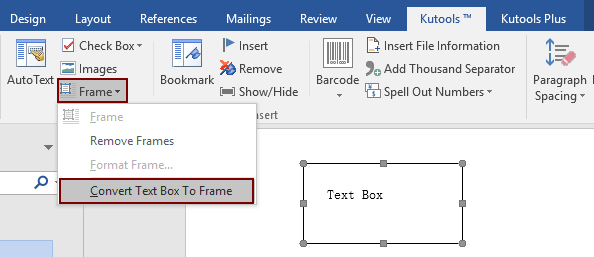
2. После сохранения документа в формате файла формата 97 — 2003 Преобразовать в фрейм полезности Kutools for Word может помочь вам быстро преобразовать текстовое поле в рамку. Вам просто нужно выделить текстовое поле, затем щелкнуть Кутулс > Корзина > Преобразовать текстовое поле в рамку как показано ниже.
Быстро преобразовать текстовое поле во фрейм в Word:
Kutools for Word: с более чем 100 удобными надстройками Word, которые можно попробовать бесплатно без каких-либо ограничений в 60 дней. Загрузите и бесплатную пробную версию прямо сейчас!
к тексту в текстовом поле с рамкой
Если вы не хотите преобразовывать документ в формат 97 — 2003, вы можете просто заменить текстовое поле рамкой в документе. Пожалуйста, сделайте следующее.
1. Нажмите Застройщик > Устаревшие инструменты > Вставить рамку. Смотрите скриншот:
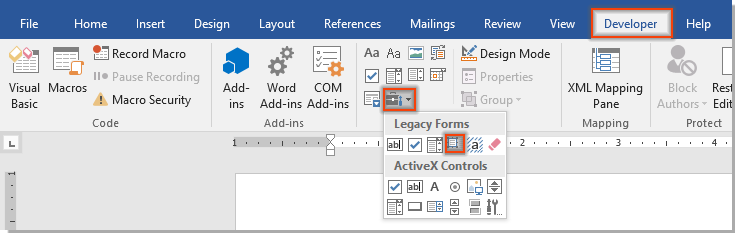
2. Нарисуйте рамку в вашем документе, заполните рамку текстом, после чего вы можете непосредственно к тексту.
Лучшие инструменты для офисной работы
Kutools for Word — Повысьте свой опыт работы со словом с помощью Over 100 Замечательные особенности!
Преобразуйте свои задачи Word с помощью Kutools. Загрузите 30-дневную пробную версию прямо сейчас
Как вставлять комментарии в word

Если прикрепить комментарии к определенным частям документа, ваши отзывы будут более понятными. Если кто-то другой прокомментироват документ, ответ на его комментарии позволит вам обсудить документ, даже если вы не в документе одновременно.
- Выберите содержимое, которое вы хотите прокомментировать.
- Перейдите в >просмотреть новый комментарий.
- Введите примечание. Если вы хотите внести изменения в любое из комментариев, просто вернемся и отредактируем их.
- Чтобы ответить на комментарий, перейдите к комментарию и выберите Ответить.
Примечание: Обратите внимание, что другие пользователи могут изменять ваши примечания. При комментарии в Office сохраняются в файле, поэтому любой человек, у кого есть доступ к файлу для редактирования, может редактировать ваше комментарий.
Потрени работайте с комментариями и другими функциями совместной работы в Word, скачав это руководство по совместной работе в Word.
Удаление примечаний
Щелкните комментарий правой кнопкой мыши и выберите удалить комментарий.
Чтобы удалить все приметки в документе, перейдите на вкладку Рецензировка, щелкните стрелку вниз на кнопке Удалить ивыберите удалить все приметки в документе.
- Выберите содержимое, которое вы хотите прокомментировать.
На вкладке Рецензирование нажмите кнопку Создать примечание. 
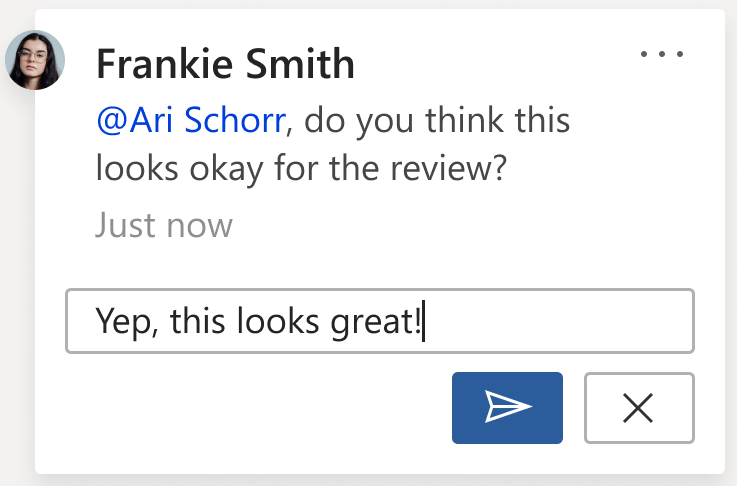
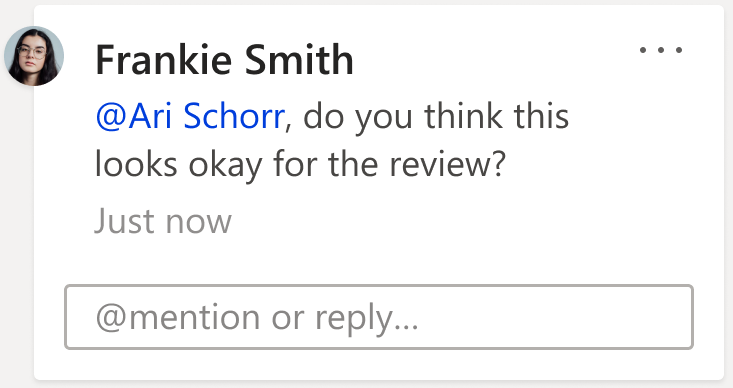

Пузырьки на полях указывают, где кто-то оставил комментарий.
Потрени работайте с комментариями и другими функциями совместной работы в Word, скачав это руководство по совместной работе в Word.
Изменение примечаний
Вы можете изменить комментарий, выбрав Изменить комментарий в меню Дополнительные действия цепочки, которое находится в правом верхнем углу при комментария.
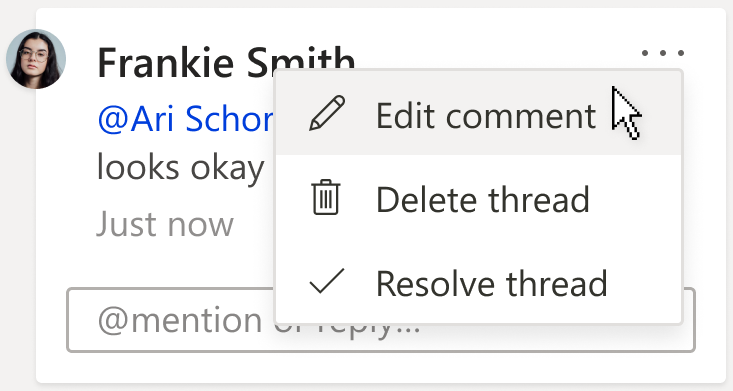
Примечание: В Word для Интернета параметр Изменить комментарий будет доступен только для комментариев, которые вы добавили. Однако имейте в виду, что другие люди по-прежнему могут редактировать ваши комментарии, изменяя Office файл.
Удаление примечаний
Вы можете удалить комментарий, выбрав удалить цепочку в меню Дополнительные действия цепочки, которое можно найти в правом верхнем углу при комментария.
Все про работу с excel, word, access, powerpoint

Находка для тех, чьи девушки и супруги работают в сфере услуг: маникюр, брови, ресницы и так далее. Вы же наверняка задумывались, как помочь своей половинке зарабатывать больше? Но что делать, если во всех этих маркетингах и процедурах не разбираешься от слова «совсем»? Мы нашли выход — это сервис VisitTime Чат-бот для мастеров и специалистов, который упрощает ведение записей: — Сам записывает клиентов и напоминает им о визите — Персонализирует скидки, чаевые, кешбек и предоплаты — Увеличивает доходимость и помогает больше зарабатывать А еще там первый месяц бесплатно, поэтому лучшее, что вы можете сделать сейчас — установить или показать его своей принцессе Всё интуитивно понятно и просто, достаточно нажать на этот текст и запустить чат-бота
Как сделать комментарий в word?
Метод 1 С помощью правой кнопки мыши

- Дважды щелкните по документу Word, в котором нужно добавить примечание. Документ откроется в программе Microsoft Word.
 Перетащите курсор над нужным текстом. Так вы выделите текст. Выделите весь текст, который нужно прокомментировать (например, предложение или абзац).
 Щелкните правой кнопкой мыши (или двумя пальцами по тачпаду) по выделенному тексту. Откроется контекстное меню.
 Нажмите Создать примечание. Эта опция находится в нижней части контекстного меню.
 Введите текст примечания. Оно отобразится в правой части окна Microsoft Word.
 Щелкните по любой области документа. Так режим комментирования будет закрыт, и вы сможете создать примечания к другому разделу текста. >
Метод 2 С помощью функции «Иборьбы»
 Дважды щелкните по документу Word, в котором нужно добавить примечание. Документ откроется в программе Microsoft Word.
 Щелкните по вкладке Рецензирование. Вкладки находятся в верхней части окна Word. Откроется ряд опций, которые позволят отредактировать документ.
 Нажмите Иборьбы. Эта опция находится в верхней средней части окна Word. Так вы активируете функцию «Иборьбы».
 Откройте меню рядом с Иборьбы. В нем вы найдете следующие опции: >
- Иборьбы – слева от добавленного или удаленного текста появится вертикальная красная черта, но другие иборьбы отображены не будут;
- Все иборьбы – слева отобразятся все изменения, внесенные в документ, в виде красного текста и полей комментариев;
- Без исправлений – отобразится документ с изменениями, внесенными в исходный документ, но без выделения цветом и без комментариев;
- Оригинал – откроется исходный документ без изменений.
 Нажмите Все иборьбы. С помощью этой опции можно добавлять примечания.
 Перетащите курсор над нужным текстом. Так вы выделите текст. Выделите весь текст, который нужно прокомментировать (например, предложение или абзац).
 Нажмите Создать примечание. Эта опция находится посередине вкладки «Рецензирование» в верхней части окна Word.
 Введите текст примечания. Оно отобразится в правой части окна Microsoft Word.
 Щелкните по любой области документа. Так режим комментирования будет закрыт, и вы сможете создать примечания к другому разделу текста. >
- Обязательно сохраните документ перед тем, как закрыть его; в противном случае примечания не сохранятся.
Метод 3 Рукописный ввод примечания
 Дважды щелкните по документу Word, в котором нужно . Документ откроется в программе Microsoft Word.
 Щелкните по вкладке Рецензирование. Вкладки находятся в верхней части окна Word. Откроется ряд опций, которые позволят отредактировать документ.
 Нажмите Иборьбы. Эта опция находится в верхней средней части окна Word. Так вы активируете функцию «Иборьбы».
 Откройте меню рядом с Иборьбы. В нем вы найдете следующие опции: >
- Иборьбы – слева от добавленного или удаленного текста появится вертикальная красная черта, но другие иборьбы отображены не будут;
- Все иборьбы – слева отобразятся все изменения, внесенные в документ, в виде красного текста и полей комментариев;
- Без исправлений – отобразится документ с изменениями, внесенными в исходный документ, но без выделения цветом и без комментариев;
- Оригинал – откроется исходный документ без изменений.
 Нажмите Все иборьбы. С помощью этой опции можно добавлять примечания.
 Нажмите Рукописный ввод. Эта опция находится в верхнем правом углу раздела «Примечания» на панели инструментов в верхней части страницы.
 Введите комментарий. Сделайте это на панели в правой части страницы. >
- Если на компьютере нет сенсорного экрана, введите примечание с помощью мыши.
- Горизонтальные линии на панели исчезнут, когда вы закроете режим комментирования.
 Щелкните по любой области документа. Так режим комментирования будет закрыт, и вы сможете создать примечания к другому разделу текста. >
- Обязательно сохраните документ перед тем, как закрыть его; в противном случае примечания не сохранятся.
Метод 4 Ответ на примечание
 Дважды щелкните по документу Word, в котором нужно добавить примечание. Документ откроется в программе Microsoft Word.
 Наведите курсор на примечание. Под ним отобразятся две опции.
- Щелкните по Ответить. Это левая опция, которая отобразится под примечанием.
- Введите ответ. Он отобразится под исходным примечанием (с отступом).
- Щелкните по любой области документа. Так режим комментирования будет закрыт.
Советы
- Нажмите «Удалить» под примечанием, чтобы удалить его.
Информация о статье
Категории: Microsoft Word
На других языках:
English: Add a Comment in Microsoft Word, Español: agregar comentarios en Microsoft Word, Italiano: Aggiungere un Commento in Microsoft Word, Português: Adicionar Comentários no MS Word, Bahasa Indonesia: Menambahkan Komentar di Microsoft Word, Deutsch: In Microsoft Word einen Kommentar einfügen, Français: ajouter un commentaire dans Microsoft Word, Nederlands: Een opmerking toevoegen in een Microsoft Word document, ไทย: ใส่คอมเม้นท์ในเอกสาร Microsoft Word, العربية: إضافة تعليق في برنامج مايكروسوفت وورد, 中文: 在微软Word中添加批注
- Печать
- Править
- Написать благодарственное письмо авторам
Эту страницу просматривали 30 708 раза.
Была ли эта статья полезной?
Примечания в Microsoft Word — отличный способ указать пользователю на допущенные им ошибки и неточности, внести дополнения в текст или указать на то, что и как нужно изменить. Особенно удобно использовать эту функцию программы при совместной работе над документами.
Урок: Как в Ворде добавить сноски
Примечания в Word добавляются в отдельные выноски, которые отображаются на полях документа. Если это необходимо, примечания всегда можно скрыть, сделать невидимыми, а вот удалить их не так просто. Непосредственно в этой статье мы расскажем о том, как сделать примечания в Ворде.
Урок: Настройка полей в MS Word
Вставка примечаний в документ
1. Выделите фрагмент текста или элемент в документе, с которым нужно связать будущее примечание.
2. Перейдите во вкладку “Рецензирование” и нажмите там кнопку “Создать примечание”, расположенную в группе “Примечания”.
3. Введите необходимый текст примечания в выноски или области проверки.
Изменение примечаний в документе
В случае, если примечания на отображаются в документе, перейдите во вкладку “Рецензирование” и нажмите на кнопку “Показать иборьбы”, расположенную в группе “Отслеживание”.
Урок: Как в Ворде включить режим правки
1. Кликните по выноске примечания, которое необходимо изменить.
2. Внесите необходимые изменения в примечание.
В случае, если выноски в документе скрыты или же отображается только часть примечания, изменить его можно в окне просмотра. Чтобы отобразить или скрыть это окно следует выполнить следующие действия:
1. Нажмите кнопку “Иборьбы” (ранее “Область проверки”), которая расположена в группе “Запись исправлений” (ранее “Отслеживание”).
Если необходимо переместить окно проверки в конец документа или нижнюю часть экрана, кликните по стрелке, расположенной около этой кнопки.
В выпадающем меню выберите “Горизонтальная область проверки”.
Если вы хотите ответить на примечание, кликните по его выноске, а затем нажмите на кнопку “Создать примечание”, расположенную на панели быстрого доступа в группе “Примечания” (вкладка “Рецензирование”).
Изменение или добавление имени пользователя в примечаниях
Если это необходимо, в примечаниях всегда можно изменить указанное имя пользователя или добавить новое.
Урок: Как в Word изменить имя автора документа
Чтобы это сделать, выполните следующие пункты:
1. Откройте вкладку “Рецензирование” и нажмите на стрелку возле кнопки “Иборьбы” (группа “Запись исправлений” или “Отслеживание” ранее).
2. Из выпадающего меню выберите пункт “Сменить пользователя”.
3. Выберите пункт “Личная настройка”.
4. В разделе “Личная настройка Office” введите или измените имя пользователя и его инициалы (в дальнейшем именно эта информация будет использоваться в примечаниях).
ВАЖНО: Имя и инициалы пользователя, введенные вами, изменятся для всех приложений пакета “Microsoft Office”.
Примечание: Если изменения в имени пользователя и его инициалах использовались только для его комментариев, то применены они будут только к тем комментариям, которые будут сделаны после внесения изменений в имени. Ранее добавленные комментарии не будут обновлены.
Удаление примечаний в документе
Если это необходимо, вы всегда можете удалить примечания, предварительно их приняв или отклонив. Для более детального ознакомления с данной темой рекомендуем вам прочесть нашу статью:
Урок: Как удалить примечания в Ворде
Теперь вы знаете, зачем в Word нужны примечания, как их добавлять и изменять, если это необходимо. Напомним, что, в зависимости от используемой вами версии программы, названия некоторых пунктов (параметров, инструментов) могут отличаться, но их содержание и местонахождение всегда примерно одинаков. Изучайте Microsoft Office, осваивая новые возможности этого программного продукта.
Мы рады, что смогли помочь Вам в решении проблемы.
Задайте свой вопрос в комментариях, подробно расписав суть проблемы. Наши специалисты постараются ответить максимально быстро.


Помогла ли вам эта статья?
Если Вы проверяете чью-нибудь работу, сделанную в документе Microsoft Word, то чтобы указать на ошибки и показать, какие иборьбы следует сделать, что убрать или дописать, можно воспользоваться примечаниями.
Это небольшие области в документе, которые отображаются на полях. Выделив определенные текст, можно посмотреть, не добавлены ли к нему какие-либо комментарии. А кликнув по одному из них, подсветятся слова, к которому оно относится, и можно добавить ответ или вовсе удалить сделанную ркмарку.
Чаще всего, такими комментариями пользуются преподаватели, которые проверяют работы учеников и студентов, сотрудники фирмы, ответственные за определенную работу, но не составляющие по ней отчет, и так далее. Вот давайте в данной статье мы и разберемся, как можно добавить примечание в Ворде, изменить в нем текст, ответить на него и просмотреть все ремарки к тексту, добавленные в документ.
Делать их не сложно, для этого, выделите текст, к которому нужно написать замечание, потом перейдите на вкладку «Рецензирование» и в группе «Примечания» нажмите на кнопку «Создать примечание».
После этого выделенные слова подсветятся розовым цветом, а на поле появится область для ввода ремарки. Напечатайте в ней необходимый текст. Например, что нужно добавить в абзац, какие слова заменить или удалить.
Если сделанный Вами документ проверяли, и Вы уверенны, что в нем должны быть замечания, но при этом они не отображаются, тогда их нужно включить. Давайте попробуем их отобразить, переходим на вкладку «Рецензирование» и в группе «Запись исправлений» нажмите на кнопку «Показать иборьбы».
Дальше в открывшемся списке поставьте галочку напротив пункта «Примечания».
После это в документе на поле справа в тех местах, где есть примечания, появится облачко. Наведя на него курсор, подсветится текст, к которому создано примечание. А кликнув по нему, можно посмотреть и сам комментарий.
Если у Вас установлен Ворд 2007 или 2010, тогда сразу отобразятся блоки с ремарками, если они есть в документе.
Чтобы сразу были показаны области с такими комментами, тогда на вкладке «Рецензирование» нажмите на кнопку «Показать примечания». Если она серого цвета, значит они будут отображаться в тексте, а если никак не подсвечена, то будут скрыты в документе.
Теперь, справа от листа, будет показано окошко с замечаниями, напротив тех слов, к которым оно добавлено.
Просмотреть ремарки можно, пролистывая их. Для этого используйте кнопки в группе «Примечания» «Предыдущее» и «Следующее».
Если нужно изменить текст, кликните по нему, а потом удаляйте или дописывайте нужный.
На сделанные в Ворде замечания можно ответить. Для этого выделите нужное и нажмите на кнопку «Создать примечание». В выбранном пункте, на один уровень ниже, появится дополнительное поле, в котором можно напечатать ответ.
Вот так выглядит добавленный ответ.
Если Вы хотите просмотреть все примечания, то их можно отобразить в документе в виде списка. Для этого на вкладке «Рецензирование» в группе «Запись исправлений» нажмите на стрелочку на кнопке «Область проверки». Затем выберите в выпадающем списке вертикальную или горизонтальную область.
В примере я выбрала горизонтальную область проверки, поэтому область исправлений появилась внизу страницы. Пролистав ее, можно посмотреть все ремарки, исправить или дописать их. Кликая в данной области по определенному пункту, оно открывается и в тексте.
О том, как удалить примечания из документа Word, можно прочесть в отдельной статье.
Примечания в Ворде 2007 или 2010 выглядят немного по другому – это цветные блоки, от которых идет пунктир к тексту. Различный цвет блоков указывает на то, что они делались разными пользователями (на разных компьютерах, или с разных учетных записей). Блок с ответом выглядит так же, как и обычный, только в квадратных скобках в конце указано «R» и номер ответа. В документе группа «Примечания» со всеми необходимыми кнопками находится также на вкладке «Рецензирование».
Вот так Вы можете поставить примечание в документе Word, чтобы его автор обратил внимание на ошибки и внес необходимые изменения.
Поделитесь статьёй с друзьями:



