Когда вы просматриваете чью-либо работу в документе Microsoft Word, для указания на ошибки и демонстрации необходимых исправлений, а также дополнений или удалений, можно использовать примечания.
Это небольшие блоки, расположенные на полях документа. Выделив определённый текст, можно увидеть, есть ли к нему прикреплённые комментарии. Щелкнув по одному из них, выделится тот текст, к которому он относится, и можно добавить свой ответ или вообще удалить сделанную заметку.
Наиболее часто подобные комментарии используют учителя, оценивающие работы студентов, а также сотрудники организации, отвечающие за конкретные задания, но не оформляющие отчеты по ним. В этой статье мы рассмотрим, как можно внести примечание в документ Word, изменить его содержание, ответить на него и просмотреть все комментарии, добавленные к тексту.
Делать их не сложно, для этого, выделите текст, к которому нужно написать замечание, потом перейдите на вкладку «Рецензирование» и в группе «Примечания» нажмите на кнопку «Создать примечание» .

По завершении этого процесса выделенные термины будут отмечены розовым цветом, а в поле откроется зона для ввода комментария. Введите в неё нужный текст, например, укажите, что следует добавить в абзац, какие слова стоит заменить или убрать.

Если ваш документ прошел проверку и вы уверены, что в нем имеются комментарии, но они не видны, то необходимо их активировать. Попробуем их отобразить: перейдите на вкладку «Рецензирование» и в группе «Запись исправлений» нажмите на кнопку «Показать иборьбы».

Дальше в открывшемся списке поставьте галочку напротив пункта «Примечания» .

После этого в документе в правой части окна, в тех местах, где расположены примечания, появится значок. При наведении курсора на него подсветится текст, к которому относится примечание. Кликнув на значок, можно будет увидеть сам комментарий.
Если у вас установлена версия Ворд 2007 или 2010, блоки с замечаниями отобразятся сразу, если они присутствуют в документе.

Для того чтобы сразу увидеть участки с подобными комментариями, на вкладке «Рецензирование» нажмите на кнопку «Показать примечания». Если кнопка имеет серый цвет, это означает, что комментарии будут видны в тексте; если же она не выделена, то комментарии останутся скрытыми в документе.

Теперь, справа от листа, будет показано окошко с замечаниями, напротив тех слов, к которым оно добавлено.

Просмотреть ремарки можно, пролистывая их. Для этого используйте кнопки в группе «Примечания» «Предыдущее» и «Следующее» .

Если нужно изменить текст, кликните по нему, а потом удаляйте или дописывайте нужный.

На сделанные в Ворде замечания можно ответить. Для этого выделите нужное и нажмите на кнопку «Создать примечание» . В выбранном пункте, на один уровень ниже, появится дополнительное поле, в котором можно напечатать ответ.

Вот так выглядит добавленный ответ.

Если Вы хотите просмотреть все примечания, то их можно отобразить в документе в виде списка. Для этого на вкладке «Рецензирование» в группе «Запись исправлений» нажмите на стрелочку на кнопке «Область проверки» . Затем выберите в выпадающем списке вертикальную или горизонтальную область.

В примере я выбрала горизонтальную область проверки, поэтому область исправлений появилась внизу страницы. Пролистав ее, можно посмотреть все ремарки, исправить или дописать их. Кликая в данной области по определенному пункту, оно открывается и в тексте.
О том, как удалить примечания из документа Word, можно прочесть в отдельной статье.

Примечания в Ворде 2007 или 2010 выглядят немного по другому – это цветные блоки, от которых идет пунктир к тексту. Различный цвет блоков указывает на то, что они делались разными пользователями (на разных компьютерах, или с разных учетных записей). Блок с ответом выглядит так же, как и обычный, только в квадратных скобках в конце указано «R» и номер ответа. В документе группа «Примечания» со всеми необходимыми кнопками находится также на вкладке «Рецензирование» .

Таким образом, можно в документ Word, чтобы его создатель заметил ошибки и произвел требуемые иборьбы.
Как сделать примечание в Word
Во время совместной работы с документом Word пользователи могут добавлять примечания в Ворде, чтобы высказать свое мнение, замечание, предложение или отзыв — комментарий к текстовому содержимому. С помощью этого метода группового комментирования, вы получаете обратную связь от других пользователей или сами высказываете пожелания своим коллегам.
Если вы хотите привлечь внимание к определенной части документа, вы можете выделить некоторые части текста. Вы также можете к какому-либо тексту, если вам есть, что сказать по этому поводу.
Комментарии в Ворде — это удобный способ пометить ваши документы без необходимости непосредственного редактирования содержимого документа Word. Это своего рода добавление напоминания для себя или своих коллег в виде заметок, не внося изменения в сам документ.
В этом случае сам текст документа не подвергается правке, потому что в Ворд примечания добавляются на полях документа без иборьбы основного текста. После добавления примечания, вы увидите в Ворде справа подсказку с комментарием.
Вы можете добавлять свои комментарии к чему угодно в Word, включая текст, изображения, диаграммы, таблицы и так далее.
Из этого руководства вы узнаете, как добавлять комментарии в Word. Инструкции этой статьи подходят к разным версиям программы: Word 2021, Word 2019, Word 2016, Word 2013, Word 2010, Word 2007.
Как сделать примечание в Ворде — 1 способ
Вы можете добавить примечание в Ворде несколькими способами. Сначала мы рассмотрим вариант с использованием вкладки «Рецензирование».
Выполните следующие действия:
Чтобы добавить примечание к отдельному слову, поставьте курсор мыши перед, на или после слова. Если вам потребовалось вставить комментарий к фрагменту документа, то тогда вам нужно предварительно выделить этот фрагмент в тексте документа.

В версиях Word 2010 и Word 2007 фон будет полностью устранен только в случае удаления комментария.
В версиях Word 2013, Word 2016, Word 2019, Word 2021 в обычном состоянии заливка не отображается, она появляется после наведения указателя мыши или щелчка по области выноски примечания.

Если в документ Microsoft Word добавляют комментарии несколько человек, то значки имен пользователей отображаются разными цветами, чтобы вы могли видеть, кто написал какой комментарий. Каждое примечание также имеет отметку времени, указывающую, когда оно было вставлено.

Все примечания останутся в документе MS Word после его сохранения на компьютере.
Как вставить примечание в Ворде — 2 способ
Ознакомьтесь с другим методом, как сделать примечание в Ворде справа, используя вкладку «Вставка».

Как создать примечание в Ворде — 3 способ
Сейчас мы рассмотрим еще один метод добавления комментария: вы узнаете, как в Ворде вставить примечание на полях из контекстного меню программы. Это самый быстрый способ добавления примечаний в Word, поскольку вам не нужно перемещаться между содержимым документа и вкладками «Рецензирование» или «Вставка».

Добавление кнопки вставки примечания на панель быстрого доступа
Если вам часто приходится добавлять комментарии в Microsoft Word, то вы можете добавить кнопку «Вставить примечание» на панель быстрого доступа.


Как изменить примечание в Ворде
Вы можете изменить свой комментарий, если возникла необходимость дополнить текст примечания или откорректировать его.
Вам необходимо сделать следующее:
Обратите внимание на то, что любой пользователь, у которого есть доступ к этому файлу Word, может редактировать ваш комментарий, если документ не защищен от редактирования.
Информация о том, как установить ограничения на редактирование документа в Word
Как ответить на комментарий в Word
Помимо создания новых комментариев, вы можете вести беседу, отвечая на комментарии, оставленные другими пользователями. Используйте следующие методы, чтобы ответить на комментарий.


Прочитайте также: Как удалить примечание в Ворде — 5 способов
Как посмотреть примечания в Ворде

Как отобразить скрытые примечания в документе
Примечания, добавленные в документ Word, могут быть скрыты, поэтому пользователь может их не увидеть.
Чтобы отобразить скрытые примечания в Word, сделайте следующее:

Как изменить шрифт примечания в Ворде
По умолчанию в примечаниях используется стандартный текст маленького размера, поэтому часто необходимо увеличить шрифт в примечании Word. Форматирование текста изменяется обычным способом: вы можете сделать полужирное начертание, курсив, подчеркивание, изменить цвет шрифта и так далее.
Выбор шрифта и размер шрифта в примечаниях настраивается иначе.
Пройдите несколько шагов:


Можете поставить флажок в пункте «Добавить в коллекцию стилей», чтобы использовать этот стиль в дальнейшем. По умолчанию активирована настройка «Только в этом документе». Можно выбрать параметр «В новых документах, использующих этот шаблон».


Как распечатать Ворд с примечаниями
Иногда необходимо распечатать заметки в Word вместе с основным текстом документа.
Печать примечаний в Ворде проходит в следующей последовательности:

Если нажать на пункт «Конкретные пользователи», то можно выбрать всех рецензентов или конкретных пользователей.


Как в ворде сделать комментарий к тексту

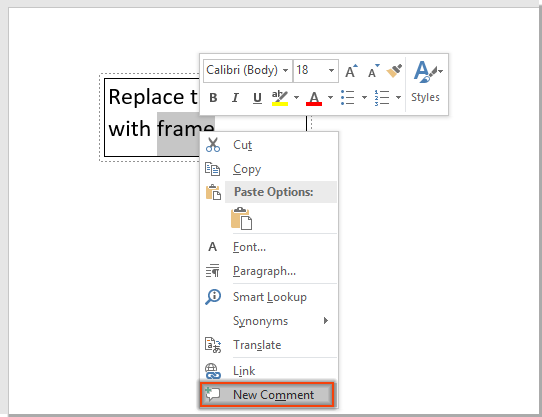
Вы можете обнаружить, что параметр «Новый комментарий» становится серым при попытке к тексту в текстовом поле в Word. Если вы хотите пометить определенный текст в текстовом поле комментарием, как вы можете сделать это? В этой статье подробно описан способ решения этой проблемы.
Добавление комментария к тексту в текстовом поле путем преобразования текстового поля во фрейм
Вы можете преобразовать существующие текстовые поля в фреймы, чтобы добавить к ним комментарий. Пожалуйста, сделайте следующее.
1.
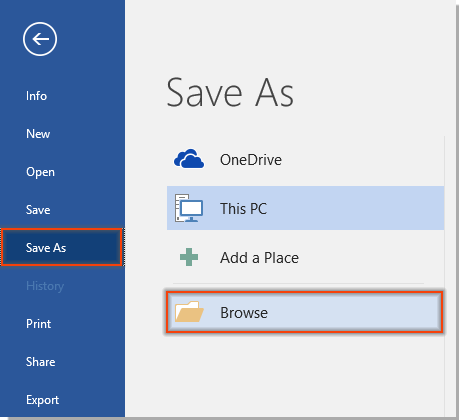
Во-первых, вам необходимо сохранить документ Word в формате 97 — 2003. Нажмите Файл > Сохранить как > Вставить.
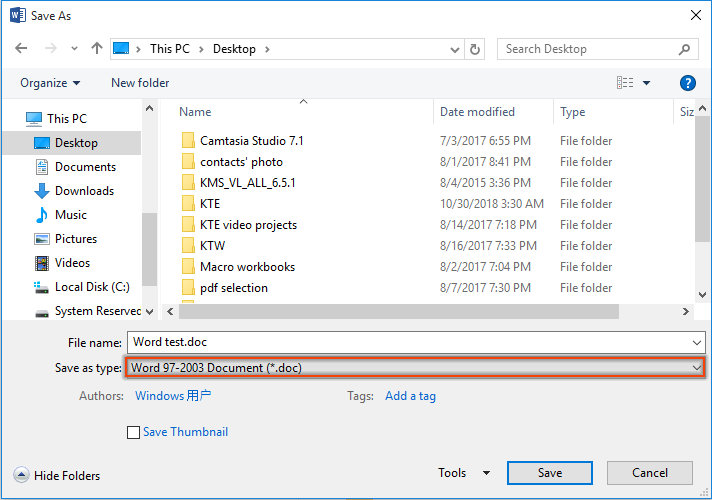
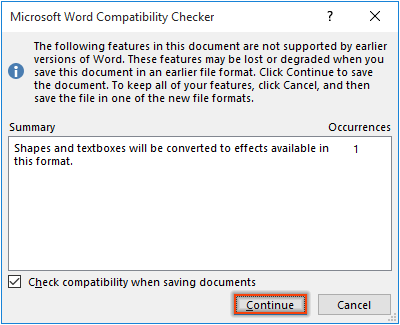
3. Нажмите Продолжить в Средство проверки совместимости Microsoft Word пунктом.
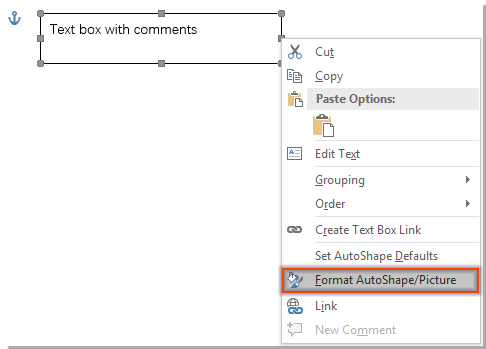
4. Откройте сохраненный документ формата 97–2003, выберите и щелкните правой кнопкой мыши границу текстового поля, затем щелкните Форматирование автофигуры / изображения в контекстном меню. Смотрите скриншот:
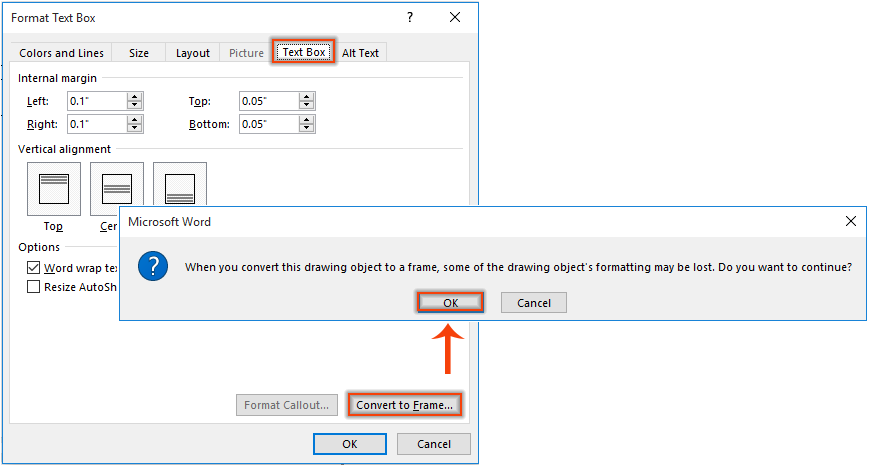
5. в Форматировать текстовое поле диалогового окна, перейдите к текст Box , нажмите Преобразовать во фрейм… и нажмите кнопку OK в появлении Microsoft Word окно.
6. Теперь у вас есть возможность оставлять комментарии к записям в разделе комментариев.

Заметки:
1. Вам нужно повторить шаги 4–6, чтобы добавить комментарии ко всем текстовым полям по мере необходимости.
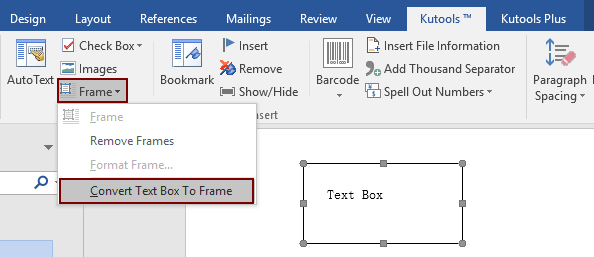
2. После сохранения документа в формате файла формата 97 — 2003 Преобразовать в фрейм полезности Kutools for Word может помочь вам быстро преобразовать текстовое поле в рамку. Вам просто нужно выделить текстовое поле, затем щелкнуть Кутулс > Корзина > Преобразовать текстовое поле в рамку как показано ниже.
Быстро преобразовать текстовое поле во фрейм в Word:
Kutools for Word — это идеальная надстройка Word, которая оптимизирует вашу работу и повышает ваши навыки обработки документов. Получи это сейчас!
к тексту в текстовом поле с рамкой
Если вы не хотите преобразовывать документ в формат 97 — 2003, вы можете просто заменить текстовое поле рамкой в документе. Пожалуйста, сделайте следующее.
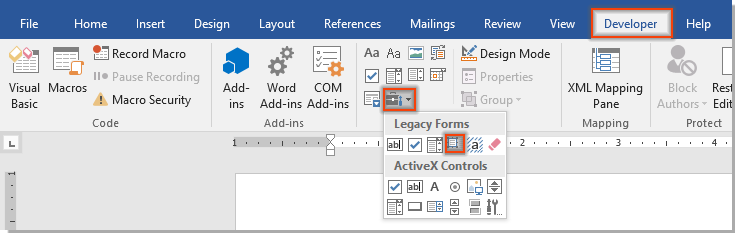
1. Нажмите Застройщик > Устаревшие инструменты > Вставить рамку. Смотрите скриншот:
2. Нарисуйте рамку в вашем документе, заполните рамку текстом, после чего вы можете непосредственно к тексту.