

Находка для тех, чьи девушки и супруги работают в сфере услуг: маникюр, брови, ресницы и так далее. Вы же наверняка задумывались, как помочь своей половинке зарабатывать больше? Но что делать, если во всех этих маркетингах и процедурах не разбираешься от слова «совсем»? Мы нашли выход — это сервис VisitTime Чат-бот для мастеров и специалистов, который упрощает ведение записей: — Сам записывает клиентов и напоминает им о визите — Персонализирует скидки, чаевые, кешбек и предоплаты — Увеличивает доходимость и помогает больше зарабатывать А еще там первый месяц бесплатно, поэтому лучшее, что вы можете сделать сейчас — установить или показать его своей принцессе Всё интуитивно понятно и просто, достаточно нажать на этот текст и запустить чат-бота
Как сделать комментарий в word?
Метод 1 С помощью правой кнопки мыши

- Дважды щелкните по документу Word, в котором нужно добавить примечание. Документ откроется в программе Microsoft Word.
 Перетащите курсор над нужным текстом. Так вы выделите текст. Выделите весь текст, который нужно прокомментировать (например, предложение или абзац).
 Щелкните правой кнопкой мыши (или двумя пальцами по тачпаду) по выделенному тексту. Откроется контекстное меню.
 Нажмите Создать примечание. Эта опция находится в нижней части контекстного меню.
 Введите текст примечания. Оно отобразится в правой части окна Microsoft Word.
 Щелкните по любой области документа. Так режим комментирования будет закрыт, и вы сможете создать примечания к другому разделу текста. >
Метод 2 С помощью функции «Иборьбы»
 Дважды щелкните по документу Word, в котором нужно добавить примечание. Документ откроется в программе Microsoft Word.
 Щелкните по вкладке Рецензирование. Вкладки находятся в верхней части окна Word. Откроется ряд опций, которые позволят отредактировать документ.
 Нажмите Иборьбы. Эта опция находится в верхней средней части окна Word. Так вы активируете функцию «Иборьбы».
 Откройте меню рядом с Иборьбы. В нем вы найдете следующие опции: >
- Иборьбы – слева от добавленного или удаленного текста появится вертикальная красная черта, но другие иборьбы отображены не будут;
- Все иборьбы – слева отобразятся все изменения, внесенные в документ, в виде красного текста и полей комментариев;
- Без исправлений – отобразится документ с изменениями, внесенными в исходный документ, но без выделения цветом и без комментариев;
- Оригинал – откроется исходный документ без изменений.
 Нажмите Все иборьбы. С помощью этой опции можно добавлять примечания.
 Перетащите курсор над нужным текстом. Так вы выделите текст. Выделите весь текст, который нужно прокомментировать (например, предложение или абзац).
 Нажмите Создать примечание. Эта опция находится посередине вкладки «Рецензирование» в верхней части окна Word.
 Введите текст примечания. Оно отобразится в правой части окна Microsoft Word.
 Щелкните по любой области документа. Так режим комментирования будет закрыт, и вы сможете создать примечания к другому разделу текста. >
- Обязательно сохраните документ перед тем, как закрыть его; в противном случае примечания не сохранятся.
Метод 3 Рукописный ввод примечания
 Дважды щелкните по документу Word, в котором нужно . Документ откроется в программе Microsoft Word.
 Щелкните по вкладке Рецензирование. Вкладки находятся в верхней части окна Word. Откроется ряд опций, которые позволят отредактировать документ.
 Нажмите Иборьбы. Эта опция находится в верхней средней части окна Word. Так вы активируете функцию «Иборьбы».
 Откройте меню рядом с Иборьбы. В нем вы найдете следующие опции: >
- Иборьбы – слева от добавленного или удаленного текста появится вертикальная красная черта, но другие иборьбы отображены не будут;
- Все иборьбы – слева отобразятся все изменения, внесенные в документ, в виде красного текста и полей комментариев;
- Без исправлений – отобразится документ с изменениями, внесенными в исходный документ, но без выделения цветом и без комментариев;
- Оригинал – откроется исходный документ без изменений.
 Нажмите Все иборьбы. С помощью этой опции можно добавлять примечания.
 Нажмите Рукописный ввод. Эта опция находится в верхнем правом углу раздела «Примечания» на панели инструментов в верхней части страницы.
 Введите комментарий. Сделайте это на панели в правой части страницы. >
- Если на компьютере нет сенсорного экрана, введите примечание с помощью мыши.
- Горизонтальные линии на панели исчезнут, когда вы закроете режим комментирования.
 Щелкните по любой области документа. Так режим комментирования будет закрыт, и вы сможете создать примечания к другому разделу текста. >
- Обязательно сохраните документ перед тем, как закрыть его; в противном случае примечания не сохранятся.
Метод 4 Ответ на примечание
 Дважды щелкните по документу Word, в котором нужно добавить примечание. Документ откроется в программе Microsoft Word.
 Наведите курсор на примечание. Под ним отобразятся две опции.
- Щелкните по Ответить. Это левая опция, которая отобразится под примечанием.
- Введите ответ. Он отобразится под исходным примечанием (с отступом).
- Щелкните по любой области документа. Так режим комментирования будет закрыт.
Советы
- Нажмите «Удалить» под примечанием, чтобы удалить его.
Информация о статье
Категории: Microsoft Word
На других языках:
English: Add a Comment in Microsoft Word, Español: agregar comentarios en Microsoft Word, Italiano: Aggiungere un Commento in Microsoft Word, Português: Adicionar Comentários no MS Word, Bahasa Indonesia: Menambahkan Komentar di Microsoft Word, Deutsch: In Microsoft Word einen Kommentar einfügen, Français: ajouter un commentaire dans Microsoft Word, Nederlands: Een opmerking toevoegen in een Microsoft Word document, ไทย: ใส่คอมเม้นท์ในเอกสาร Microsoft Word, العربية: إضافة تعليق في برنامج مايكروسوفت وورد, 中文: 在微软Word中添加批注
- Печать
- Править
- Написать благодарственное письмо авторам
Эту страницу просматривали 30 708 раза.
Была ли эта статья полезной?
Примечания в Microsoft Word — отличный способ указать пользователю на допущенные им ошибки и неточности, внести дополнения в текст или указать на то, что и как нужно изменить. Особенно удобно использовать эту функцию программы при совместной работе над документами.
Урок: Как в Ворде добавить сноски
Примечания в Word добавляются в отдельные выноски, которые отображаются на полях документа. Если это необходимо, примечания всегда можно скрыть, сделать невидимыми, а вот удалить их не так просто. Непосредственно в этой статье мы расскажем о том, как сделать примечания в Ворде.
Урок: Настройка полей в MS Word
Вставка примечаний в документ
1. Выделите фрагмент текста или элемент в документе, с которым нужно связать будущее примечание.
2. Перейдите во вкладку “Рецензирование” и нажмите там кнопку “Создать примечание”, расположенную в группе “Примечания”.
3. Введите необходимый текст примечания в выноски или области проверки.
Изменение примечаний в документе
В случае, если примечания на отображаются в документе, перейдите во вкладку “Рецензирование” и нажмите на кнопку “Показать иборьбы”, расположенную в группе “Отслеживание”.
Урок: Как в Ворде включить режим правки
1. Кликните по выноске примечания, которое необходимо изменить.
2. Внесите необходимые изменения в примечание.
В случае, если выноски в документе скрыты или же отображается только часть примечания, изменить его можно в окне просмотра. Чтобы отобразить или скрыть это окно следует выполнить следующие действия:
1. Нажмите кнопку “Иборьбы” (ранее “Область проверки”), которая расположена в группе “Запись исправлений” (ранее “Отслеживание”).
Если необходимо переместить окно проверки в конец документа или нижнюю часть экрана, кликните по стрелке, расположенной около этой кнопки.
В выпадающем меню выберите “Горизонтальная область проверки”.
Если вы хотите ответить на примечание, кликните по его выноске, а затем нажмите на кнопку “Создать примечание”, расположенную на панели быстрого доступа в группе “Примечания” (вкладка “Рецензирование”).
Изменение или добавление имени пользователя в примечаниях
Если это необходимо, в примечаниях всегда можно изменить указанное имя пользователя или добавить новое.
Урок: Как в Word изменить имя автора документа
Чтобы это сделать, выполните следующие пункты:
1. Откройте вкладку “Рецензирование” и нажмите на стрелку возле кнопки “Иборьбы” (группа “Запись исправлений” или “Отслеживание” ранее).
2. Из выпадающего меню выберите пункт “Сменить пользователя”.
3. Выберите пункт “Личная настройка”.
4. В разделе “Личная настройка Office” введите или измените имя пользователя и его инициалы (в дальнейшем именно эта информация будет использоваться в примечаниях).
ВАЖНО: Имя и инициалы пользователя, введенные вами, изменятся для всех приложений пакета “Microsoft Office”.
Примечание: Если изменения в имени пользователя и его инициалах использовались только для его комментариев, то применены они будут только к тем комментариям, которые будут сделаны после внесения изменений в имени. Ранее добавленные комментарии не будут обновлены.
Удаление примечаний в документе
Если это необходимо, вы всегда можете удалить примечания, предварительно их приняв или отклонив. Для более детального ознакомления с данной темой рекомендуем вам прочесть нашу статью:
Урок: Как удалить примечания в Ворде
Мы рады, что смогли помочь Вам в решении проблемы.
Задайте свой вопрос в комментариях, подробно расписав суть проблемы. Наши специалисты постараются ответить максимально быстро.


Помогла ли вам эта статья?
Если Вы проверяете чью-нибудь работу, сделанную в документе Microsoft Word, то чтобы указать на ошибки и показать, какие иборьбы следует сделать, что убрать или дописать, можно воспользоваться примечаниями.
Это небольшие области в документе, которые отображаются на полях. Выделив определенные текст, можно посмотреть, не добавлены ли к нему какие-либо комментарии. А кликнув по одному из них, подсветятся слова, к которому оно относится, и можно добавить ответ или вовсе удалить сделанную ркмарку.
Чаще всего, такими комментариями пользуются преподаватели, которые проверяют работы учеников и студентов, сотрудники фирмы, ответственные за определенную работу, но не составляющие по ней отчет, и так далее. Вот давайте в данной статье мы и разберемся, как можно добавить примечание в Ворде, изменить в нем текст, ответить на него и просмотреть все ремарки к тексту, добавленные в документ.
Делать их не сложно, для этого, выделите текст, к которому нужно написать замечание, потом перейдите на вкладку «Рецензирование» и в группе «Примечания» нажмите на кнопку «Создать примечание».
После этого выделенные слова подсветятся розовым цветом, а на поле появится область для ввода ремарки. Напечатайте в ней необходимый текст. Например, что нужно добавить в абзац, какие слова заменить или удалить.
Если сделанный Вами документ проверяли, и Вы уверенны, что в нем должны быть замечания, но при этом они не отображаются, тогда их нужно включить. Давайте попробуем их отобразить, переходим на вкладку «Рецензирование» и в группе «Запись исправлений» нажмите на кнопку «Показать иборьбы».
Дальше в открывшемся списке поставьте галочку напротив пункта «Примечания».
После это в документе на поле справа в тех местах, где есть примечания, появится облачко. Наведя на него курсор, подсветится текст, к которому создано примечание. А кликнув по нему, можно посмотреть и сам комментарий.
Если у Вас установлен Ворд 2007 или 2010, тогда сразу отобразятся блоки с ремарками, если они есть в документе.
Чтобы сразу были показаны области с такими комментами, тогда на вкладке «Рецензирование» нажмите на кнопку «Показать примечания». Если она серого цвета, значит они будут отображаться в тексте, а если никак не подсвечена, то будут скрыты в документе.
Теперь, справа от листа, будет показано окошко с замечаниями, напротив тех слов, к которым оно добавлено.
Просмотреть ремарки можно, пролистывая их. Для этого используйте кнопки в группе «Примечания» «Предыдущее» и «Следующее».
Если нужно изменить текст, кликните по нему, а потом удаляйте или дописывайте нужный.
На сделанные в Ворде замечания можно ответить. Для этого выделите нужное и нажмите на кнопку «Создать примечание». В выбранном пункте, на один уровень ниже, появится дополнительное поле, в котором можно напечатать ответ.
Вот так выглядит добавленный ответ.
Если Вы хотите просмотреть все примечания, то их можно отобразить в документе в виде списка. Для этого на вкладке «Рецензирование» в группе «Запись исправлений» нажмите на стрелочку на кнопке «Область проверки». Затем выберите в выпадающем списке вертикальную или горизонтальную область.
В примере я выбрала горизонтальную область проверки, поэтому область исправлений появилась внизу страницы. Пролистав ее, можно посмотреть все ремарки, исправить или дописать их. Кликая в данной области по определенному пункту, оно открывается и в тексте.
О том, как удалить примечания из документа Word, можно прочесть в отдельной статье.
Примечания в Ворде 2007 или 2010 выглядят немного по другому – это цветные блоки, от которых идет пунктир к тексту. Различный цвет блоков указывает на то, что они делались разными пользователями (на разных компьютерах, или с разных учетных записей). Блок с ответом выглядит так же, как и обычный, только в квадратных скобках в конце указано «R» и номер ответа. В документе группа «Примечания» со всеми необходимыми кнопками находится также на вкладке «Рецензирование».
Вот так Вы можете поставить примечание в документе Word, чтобы его автор обратил внимание на ошибки и внес необходимые изменения.
Поделитесь статьёй с друзьями:
Как вставить примечание в Word
Продолжаем наш курс по Word. Сегодня я покажу как вставить примечание в Word и как его в дальнейшем использовать. Эта функция нужна далеко не всем. По моему опыту ей пользуются или студенты (в образовательных целях), или крупные редакторы. Мы сами в своих редакция на обычных статьях этим функционалом не пользуемся, хотя одна статья тоже проходит через несколько рук.
Но хотя бы для общего понимания возможностей Word знать о существовании примечаний стоит. Предлагаю перейти к практике.
Добавить примечание

Начнем с добавления примечания прямо на примере этого текста. Да-да. Прямо сейчас работаю и тут же добавляю.
- Выделяем нужный текст, к которому мы будем писать примечание.
- Переходим на вкладку «Рецензирование» и нажимаем кнопку «Создать примечание».
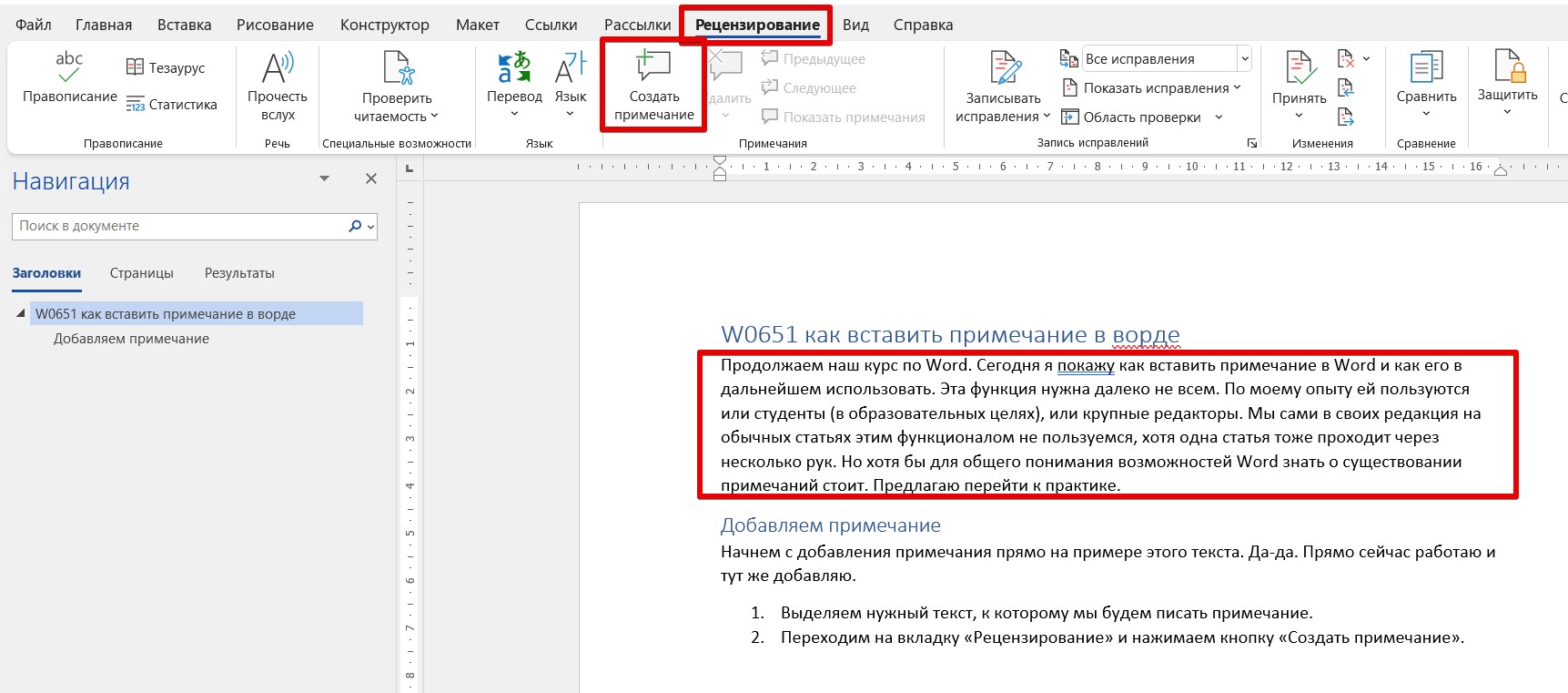
- Вводим текст примечания в правой выноске (справа сбоку от текста, на полях).
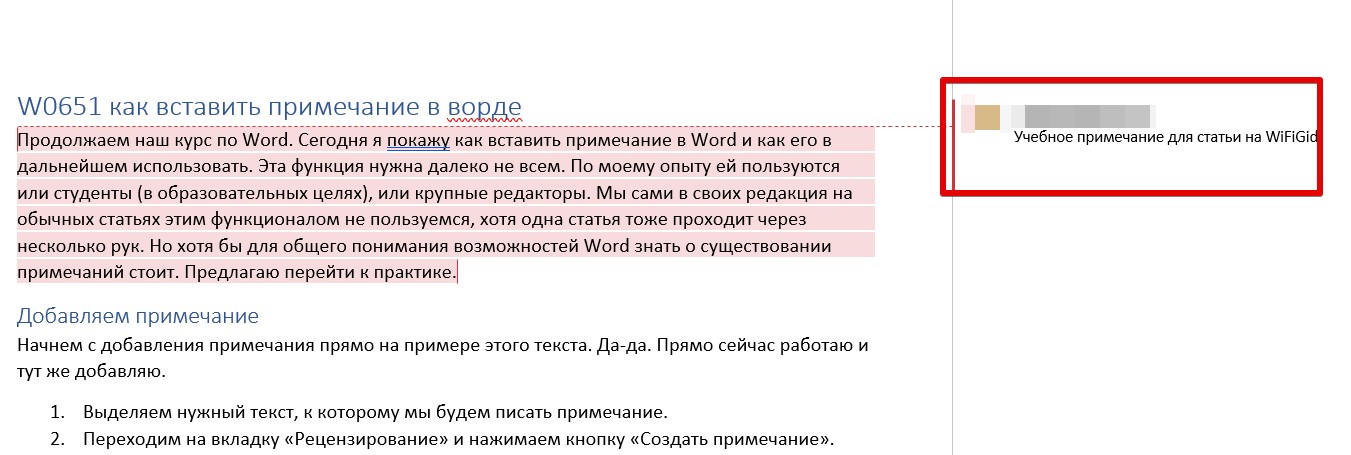
Ничего сложного, вот так быстр можно сделать любое примечание. И так можно прокомментировать хоть каждый участок текста.
Через вкладку «Рецензирование» – «Область проверки» можно задать, где будут расположены примечания – вертикально (как сейчас) или горизонтально.
Изменить примечание
Тут все еще проще:
- Щелкаем мышью на выделенный цветной текст, и справа должно появиться уже существующее примечание.
- Можно просто щелкнуть по своему примечанию и изменить его, а можно и ответить.
Картинку не вставляю, вроде бы все понятно.
Удалить или скрыть примечание
Так как при работе с примечаниями сохраняются текстовые правки, то мы можем эти самые правки принять, тогда примечание уйдет. Просто наводим на текущее примечание и нажимаем по кнопке «Разрешить»:
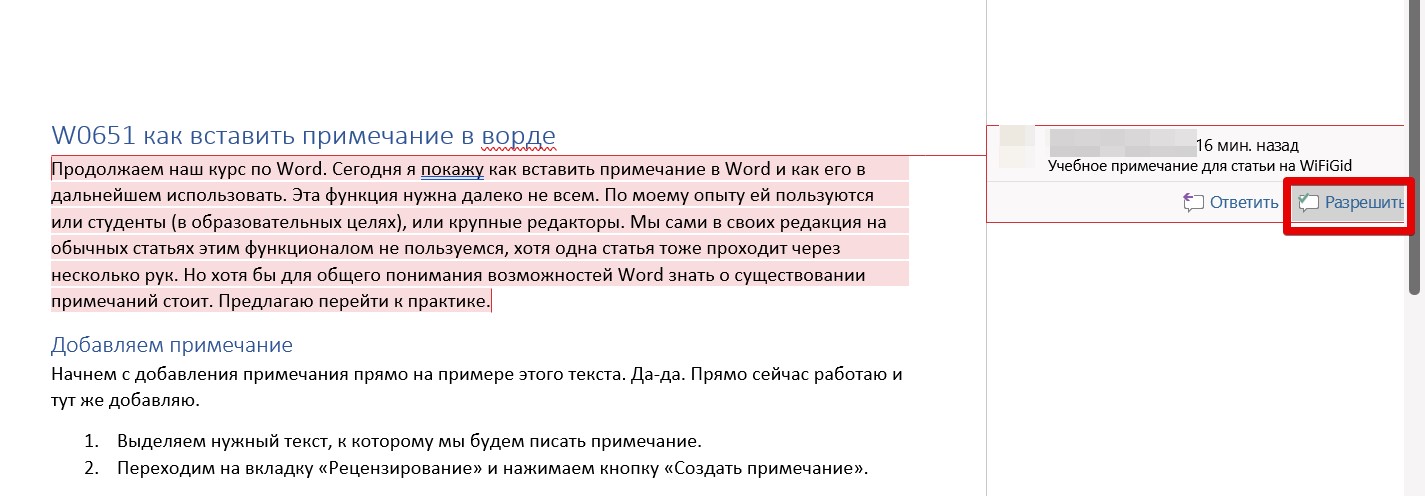
Это не удаляет примечание, но правки принимаются, цвет текста становится менее насыщенным.
Если же нужно совсем удалить примечание, то на вкладке «Рецензирование» находим кнопку «Удалить», а уже там или удаляем все примечания, или удаляем текущее:
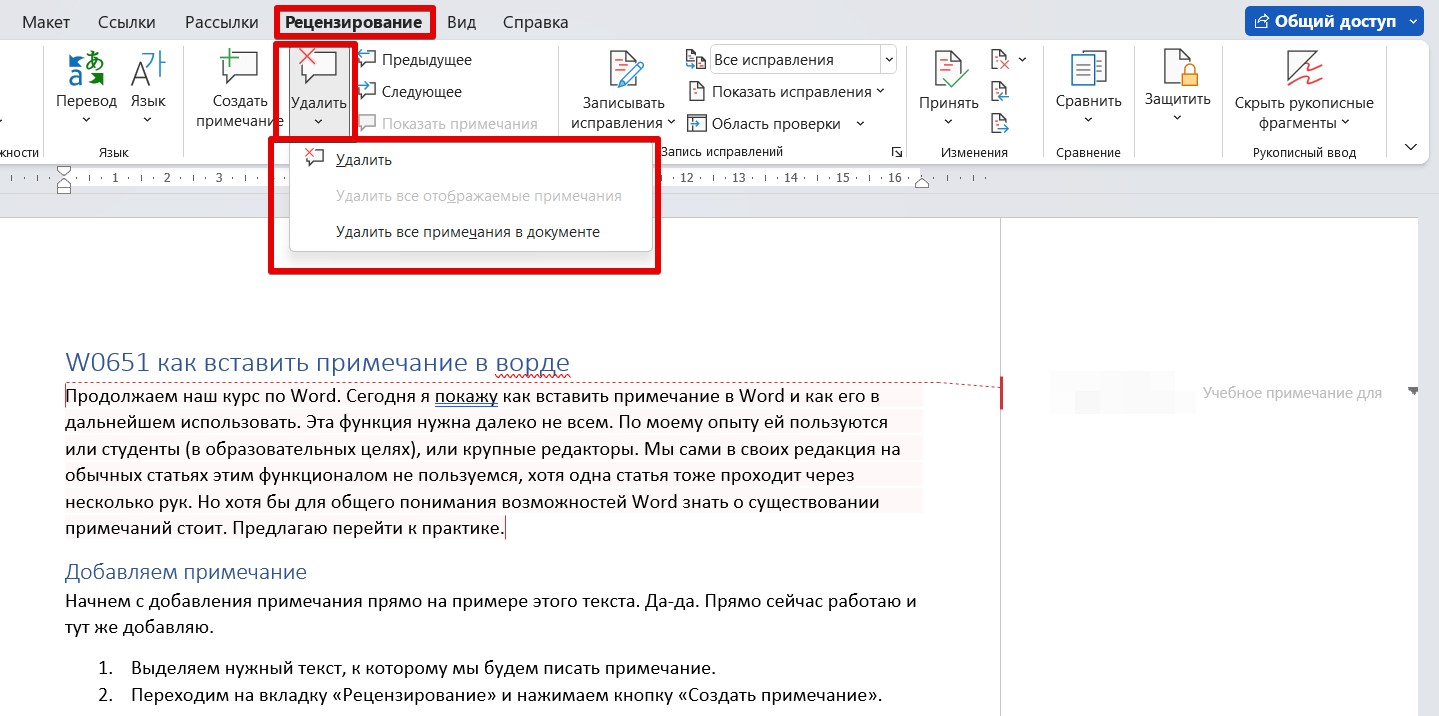
А можно и проще – щелкаем правой кнопкой мыши по примечанию и выбираем пункт «Удалить примечание».
Если вам нужно просто скрыть отображение примечаний в правой области это тоже делается через вкладку «Рецензирование». Тут находим кнопку «Показать иборьбы», а внутри снимаем галочку у «Примечания». Если же наоборот захочется отобразить пропавшие примечания, просто возвращаем здесь эту галочку:



