
Microsoft Word предлагает множество инструментов для форматирования и стилизации текста в документах. Одним из способов оформления является использование рамки, и сегодня мы расскажем, как ее создать.
Создание рамки в Ворде
Существует лишь один официально описанный метод добавления рамки в документ Word, представленный разработчиками Microsoft. Тем не менее, проявив креативность, мы можем обнаружить еще несколько альтернативных подходов, которые предлагают более разнообразные варианты оформления и настройки. Давайте рассмотрим их более подробно.
Способ 1: Границы страниц
Начнем с самого простого и понятного способа оформления рамки в Ворде, обратившись к разделу, который отвечает за настройку границ страницы.
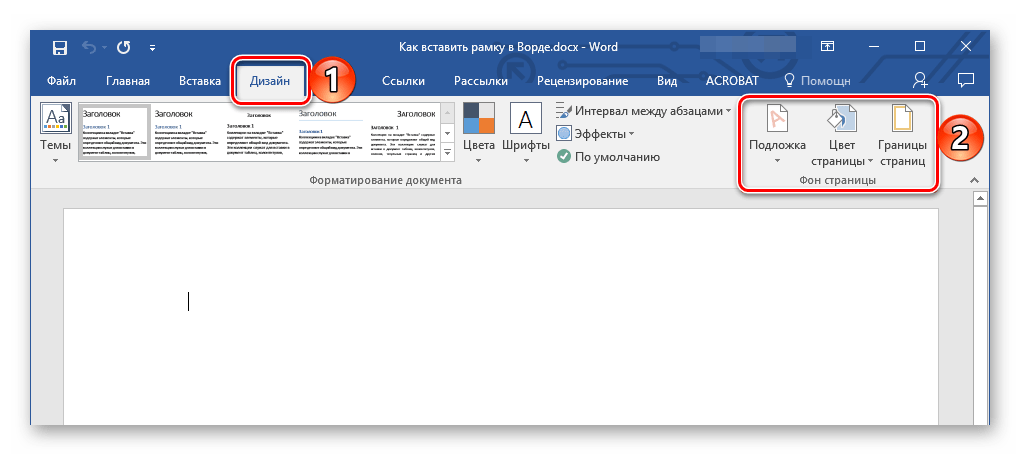
Перейдите во вкладку «Дизайн» (в последних версиях Word эта вкладка называется «Конструктор»), расположенную на панели управления, и нажмите на кнопку «Границы страниц», расположенную в группе «Фон страницы».
Обратите внимание: Для добавления рамки в Ворд 2007 необходимо зайти во вкладку «Разметка страницы». В Microsoft Word 2003 опция «Границы и заливка», нужная для этого, находится во вкладке «Формат».
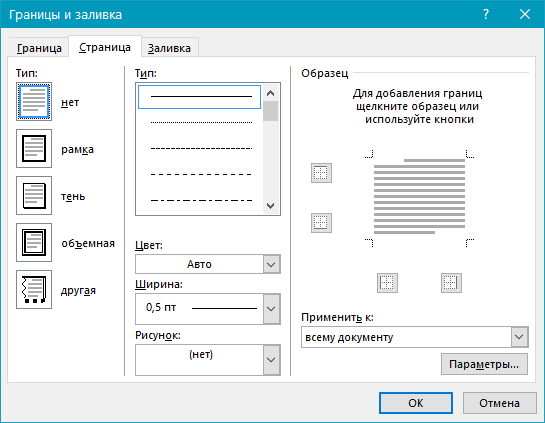
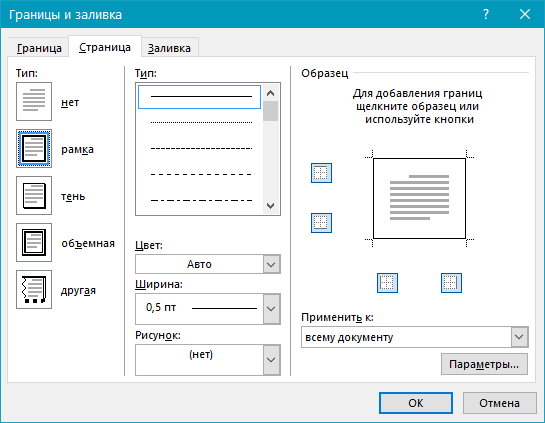 >
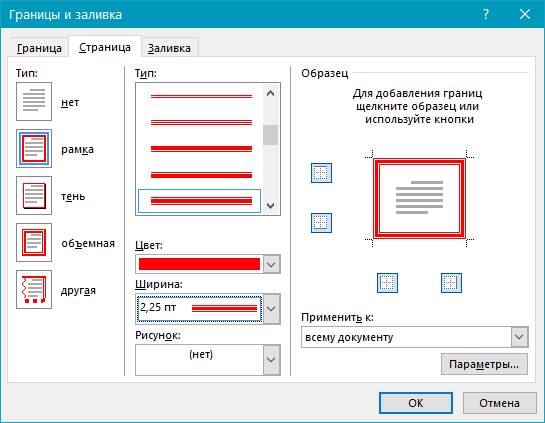
>
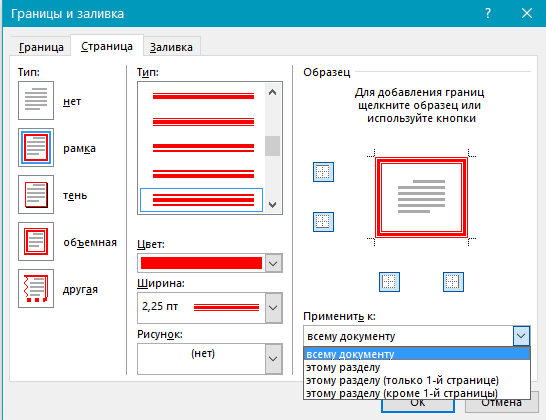
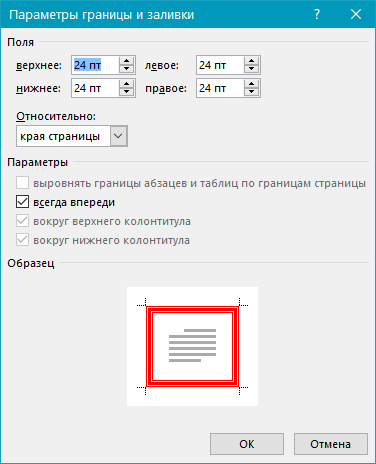
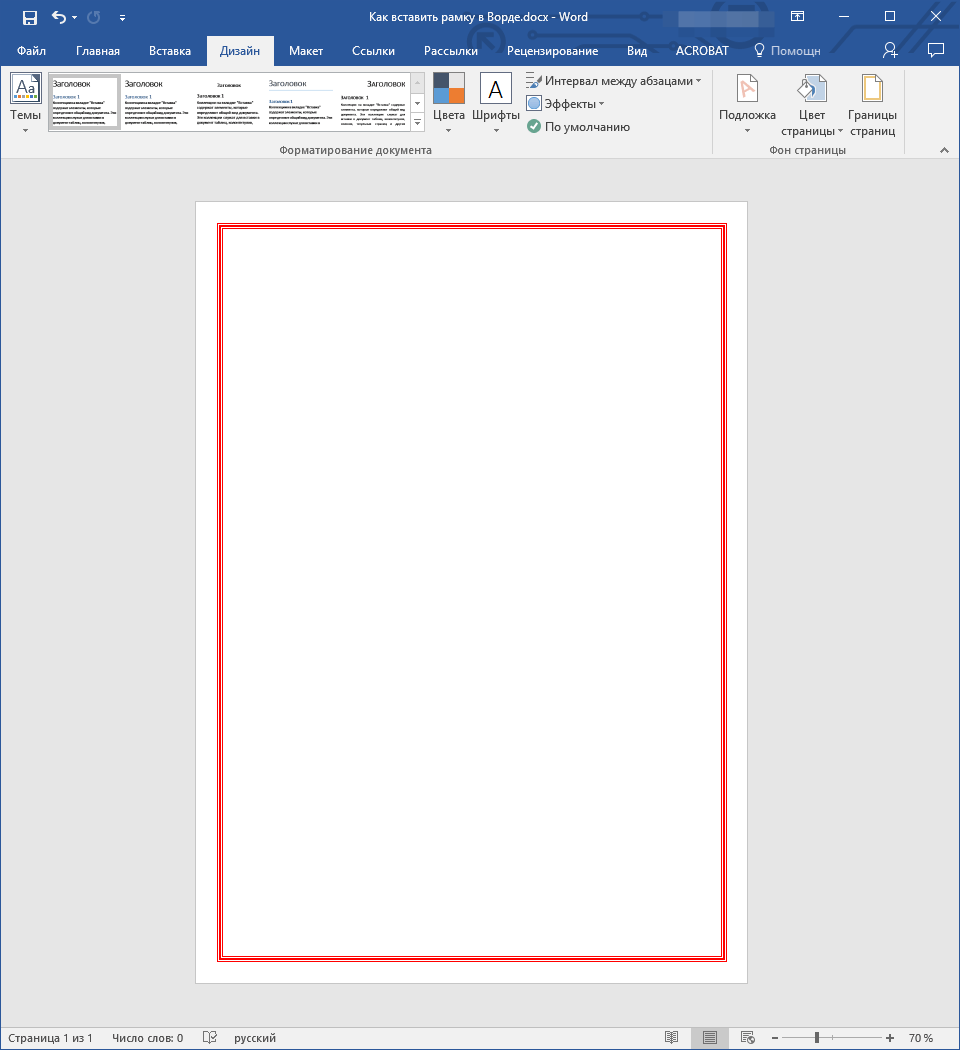
Большинству пользователей будет достаточно возможностей стандартного средства добавления рамок в Word, однако есть и другие методы.
Способ 2: Таблица
В Microsoft Word существует возможность формировать таблицы, вставлять в них информацию и оформлять, используя разнообразные стили и шаблоны. Растянув одну ячейку на всю ширину страницы, можно создать простую рамку, придавая ей нужный вид.
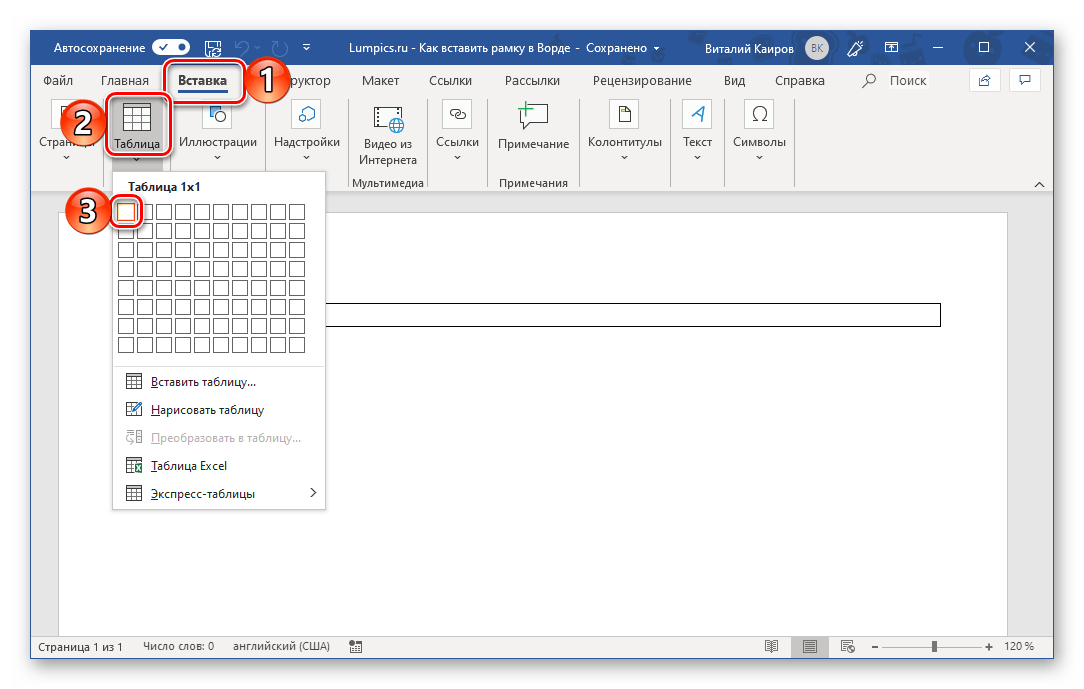
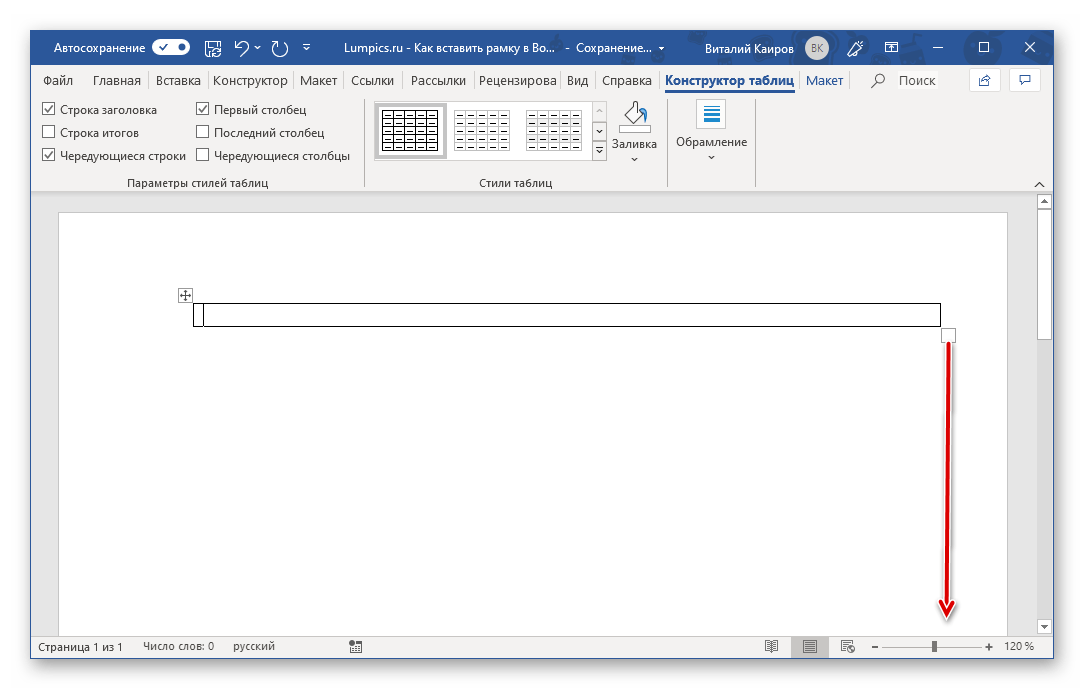
Обратите внимание: Когда происходит «пересечение» границ, они будут выделены зеленым цветом и представлены в формате тонкой линии.
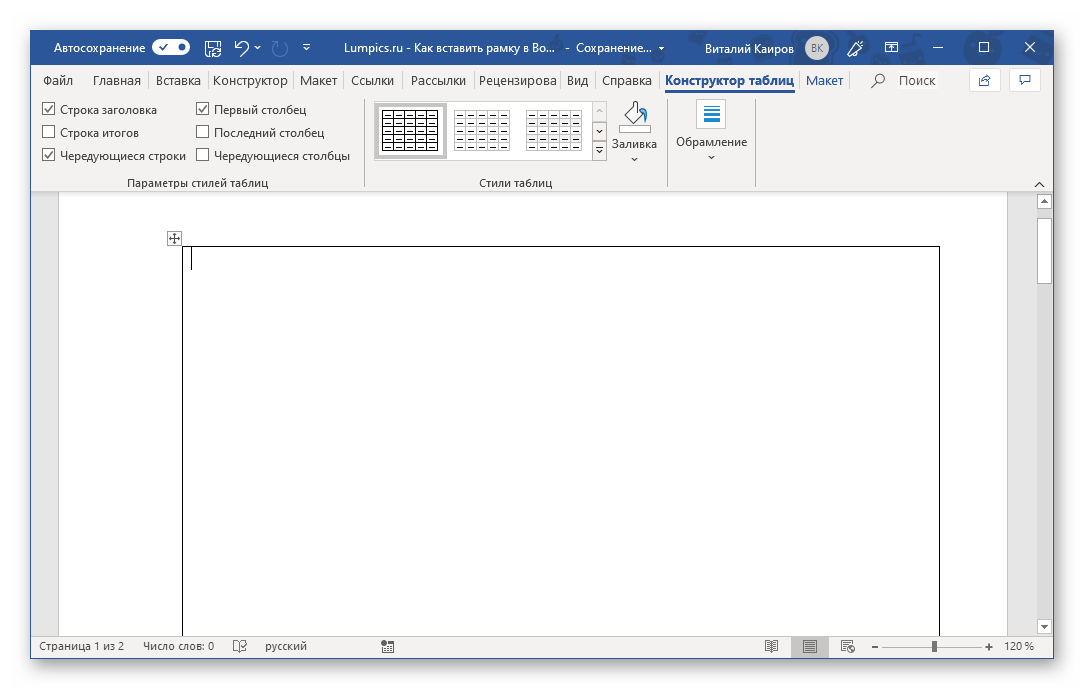
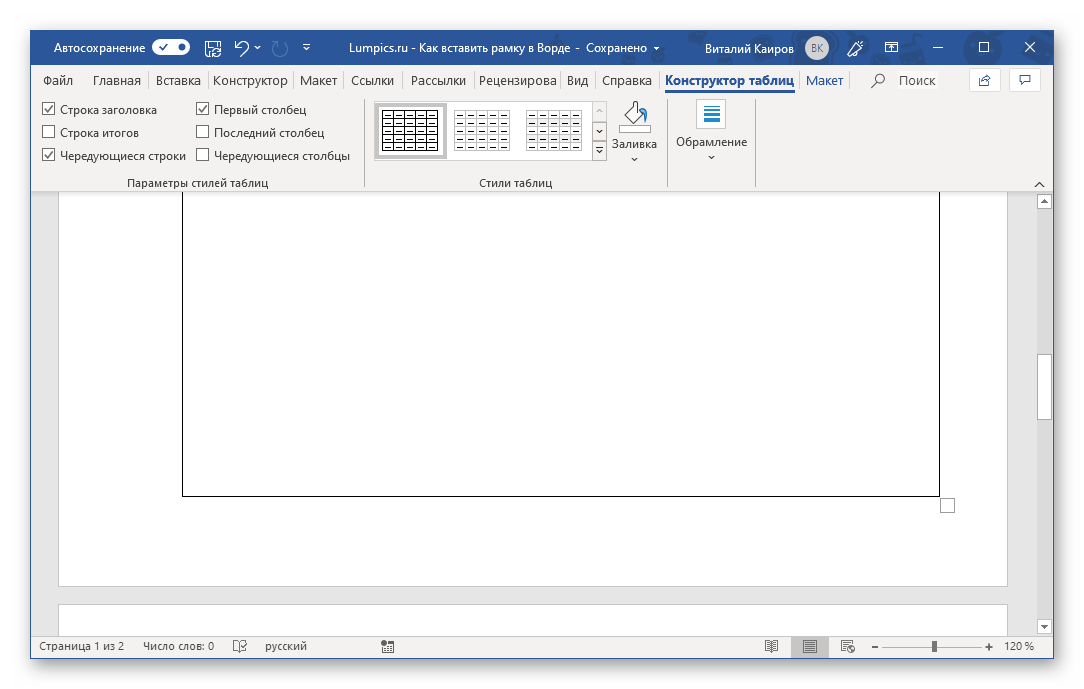 Придать желаемый вид объекту можно во вкладке «Конструктор таблиц», которая появляется на панели инструментов Ворд при выделении добавленного элемента. >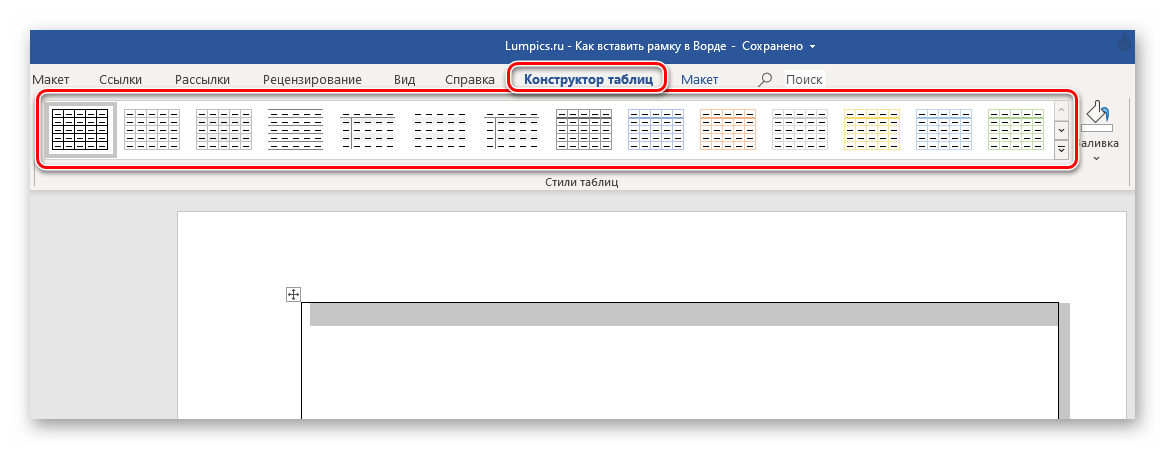
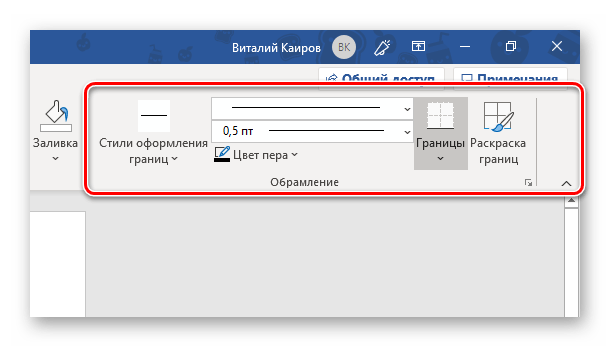 а также раскрасить вручную (провести по границам ячейки виртуальным пером).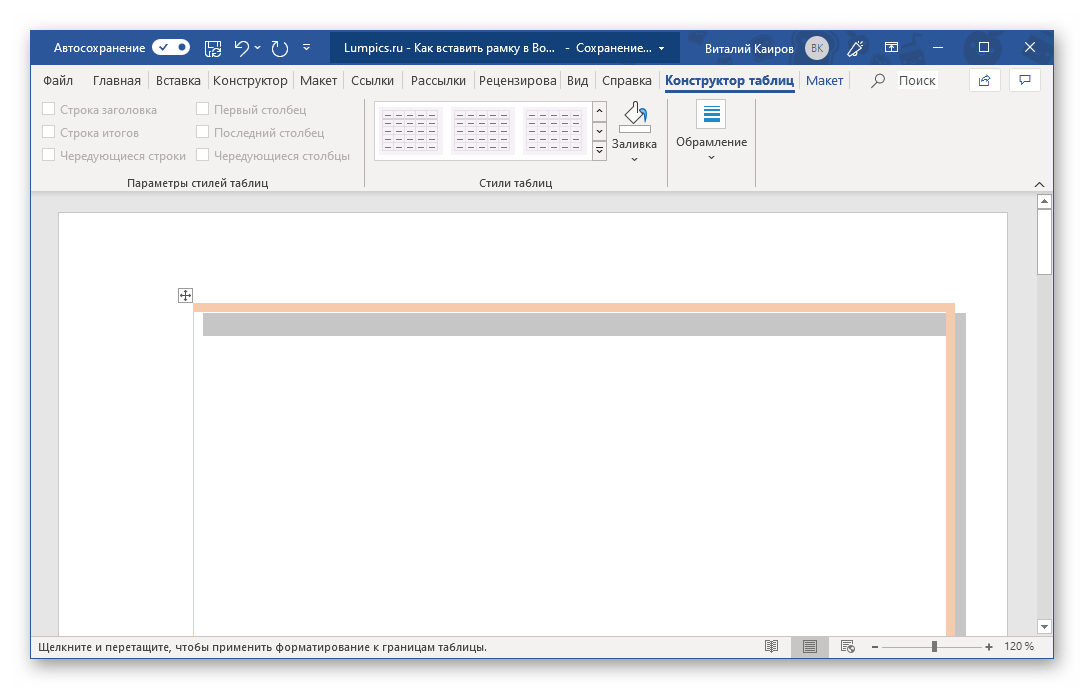
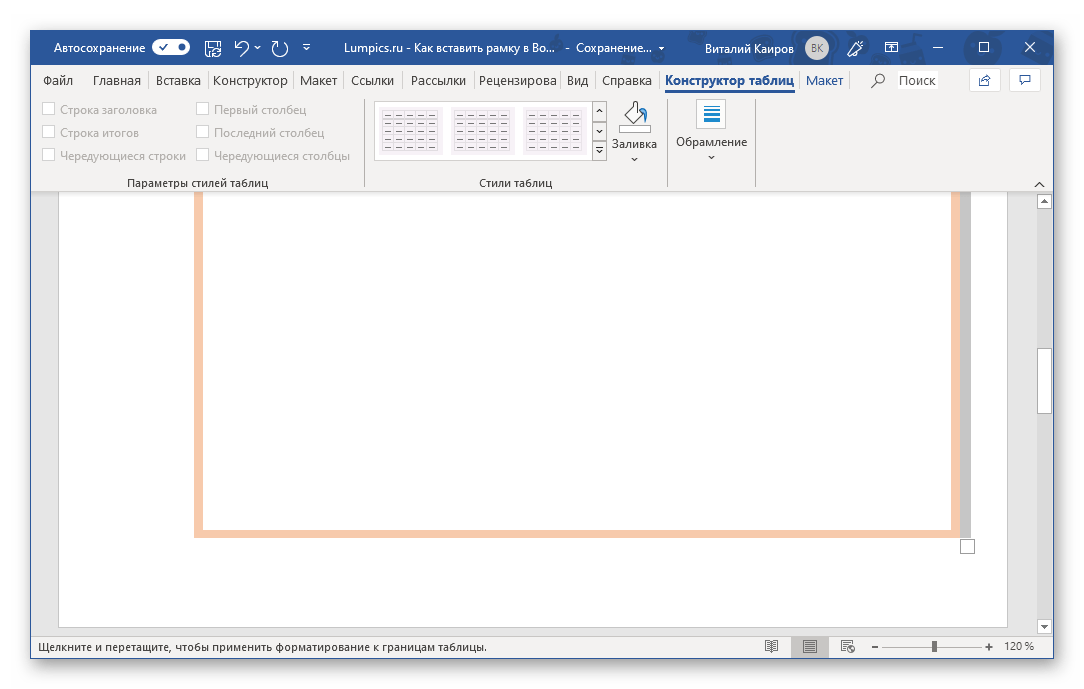
В результате можно разработать как простую, так и более креативную рамку.
Замечание: Текст, размещенный внутри данной рамки-таблицы, форматируется и записывается аналогично обычному тексту документа, но его также можно выровнять по краям таблицы и/или по центру. Все необходимые инструменты доступны в дополнительной вкладке «Макет», которая находится в группе «Работа с таблицами».
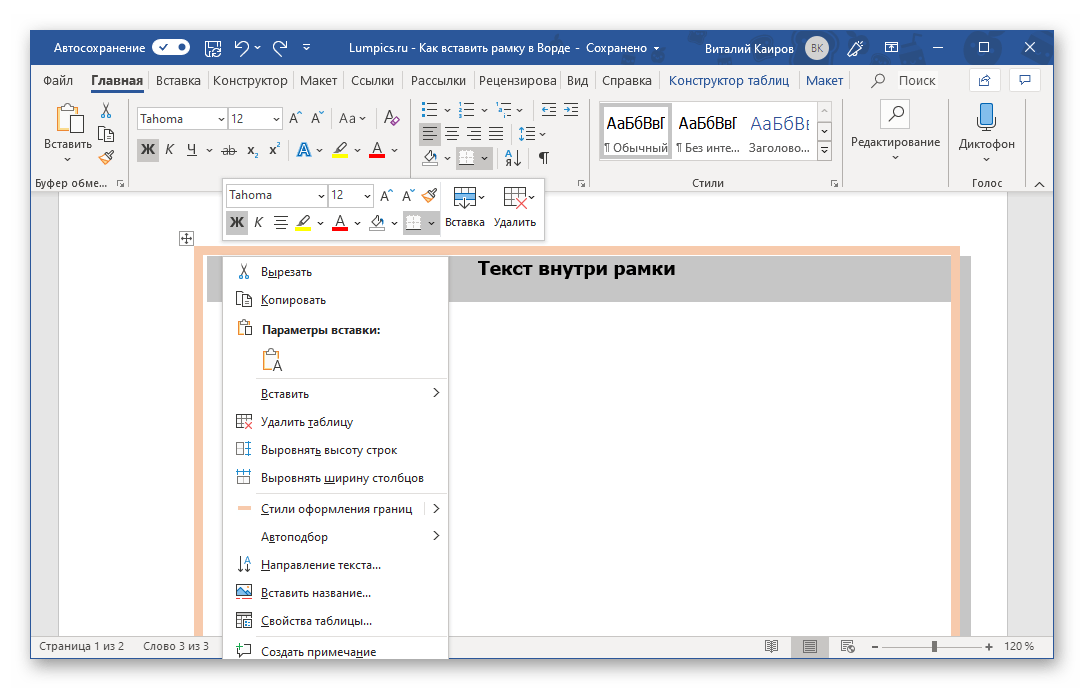
Основная работа с текстом внутри рамки осуществляется во вкладке «Главная», а дополнительные действия доступны в контекстном меню. Узнать более подробно о том, как работать с таблицами в Word и придавать им желаемый вид, можно из представленных по ссылкам ниже статей. Приложив совсем немного усилий, вы точно сможете создать более оригинальную рамку, чем те, что есть в стандартном наборе текстового редактора и были нами рассмотрены в предыдущем способе.
Способ 3: Фигура
Подобно таблице с единственной ячейкой, для формирования рамки в Word следует воспользоваться разделом вставки фигур. Более того, программа предлагает гораздо более разнообразные варианты оформления.
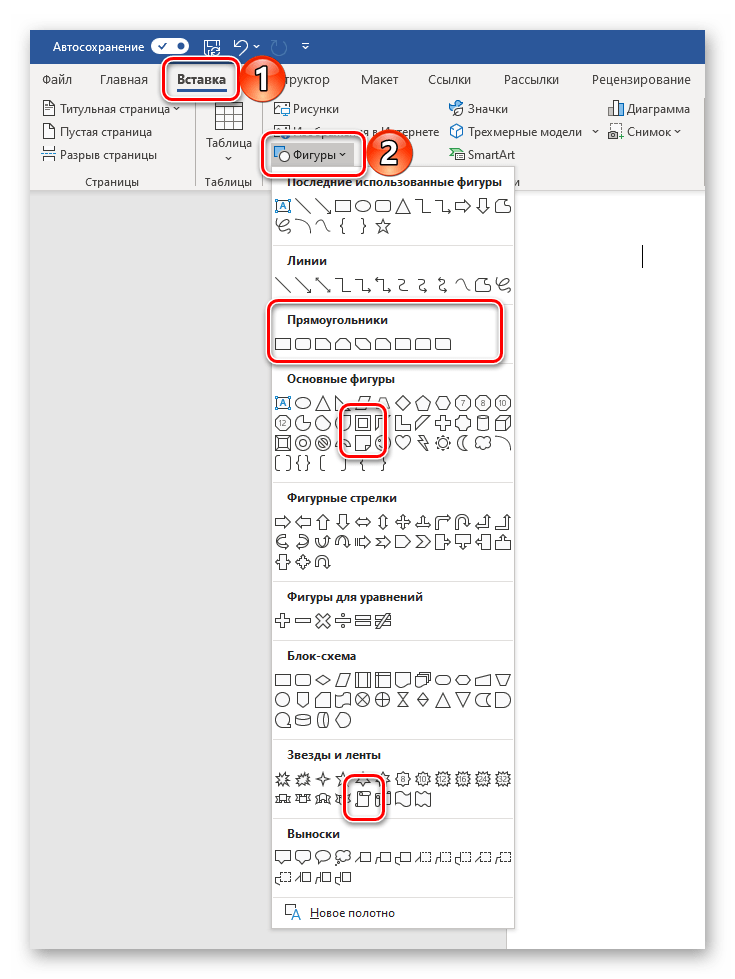
- Откройте вкладку «Вставка», нажмите по пункту «Фигуры» и выберите любой желаемый элемент, в той или иной степени напоминающий прямоугольник. Выделите его нажатием ЛКМ.
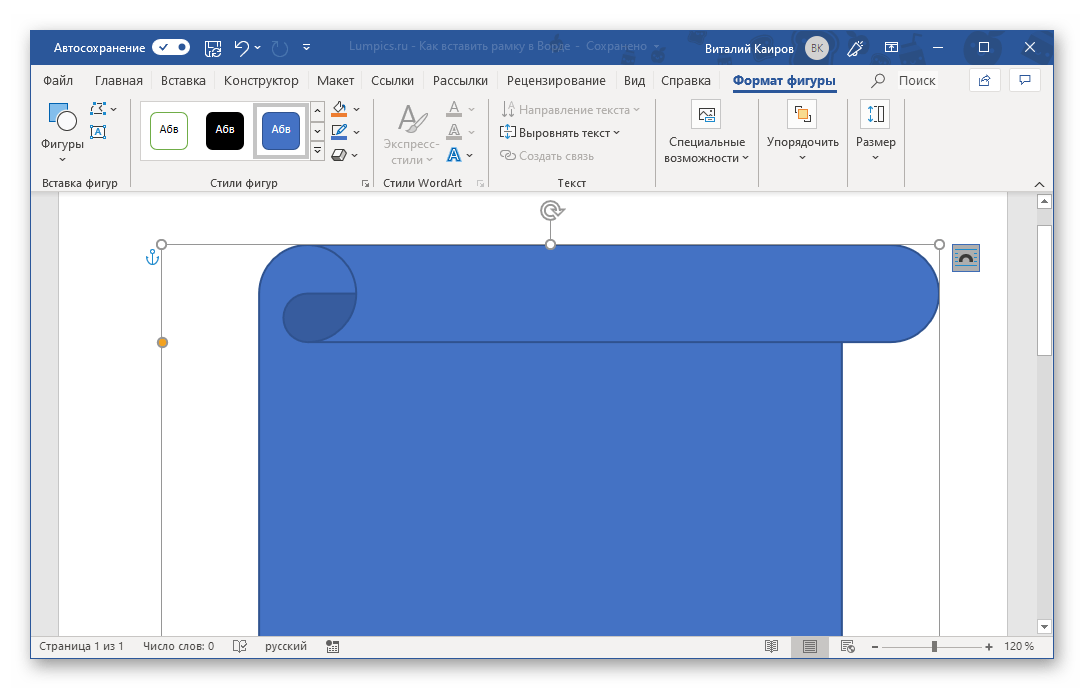
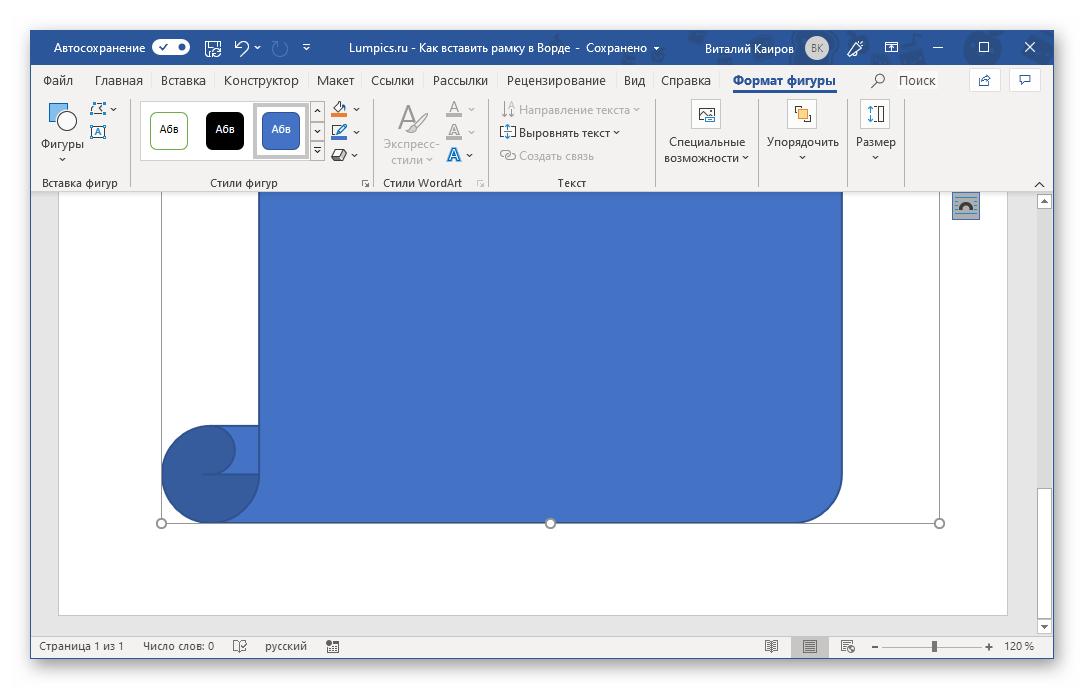
- Зажмите ЛКМ в одном из верхних углов страницы и потяните в противоположный по диагонали, создав таким образом рамку, которая будет «упираться» в поля, но не выходить за их предел.
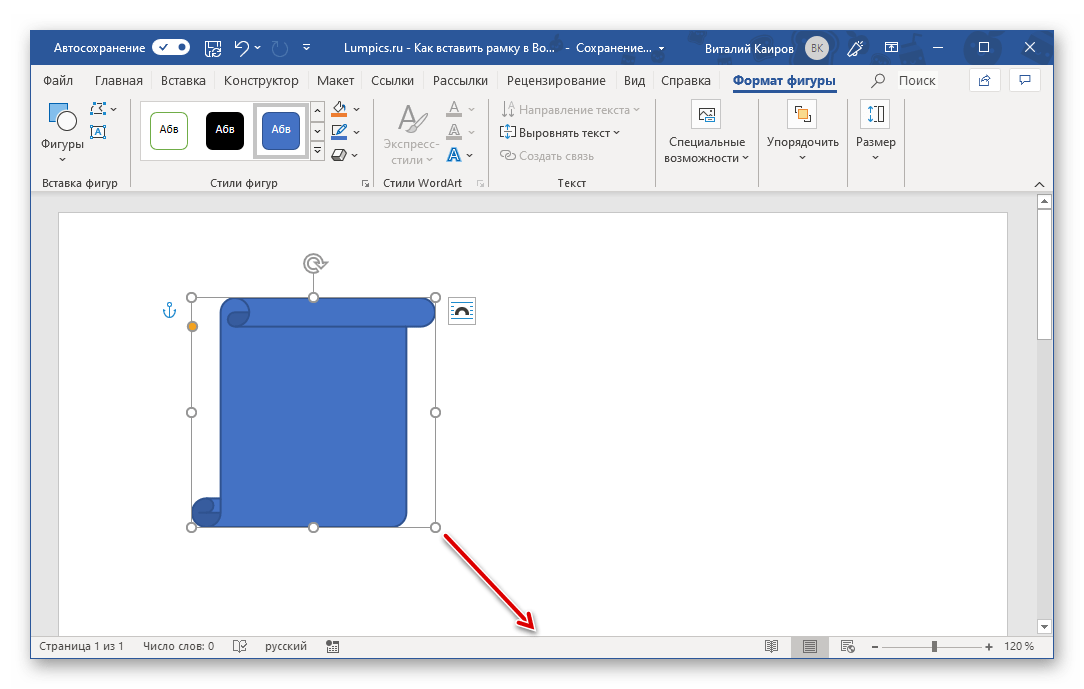
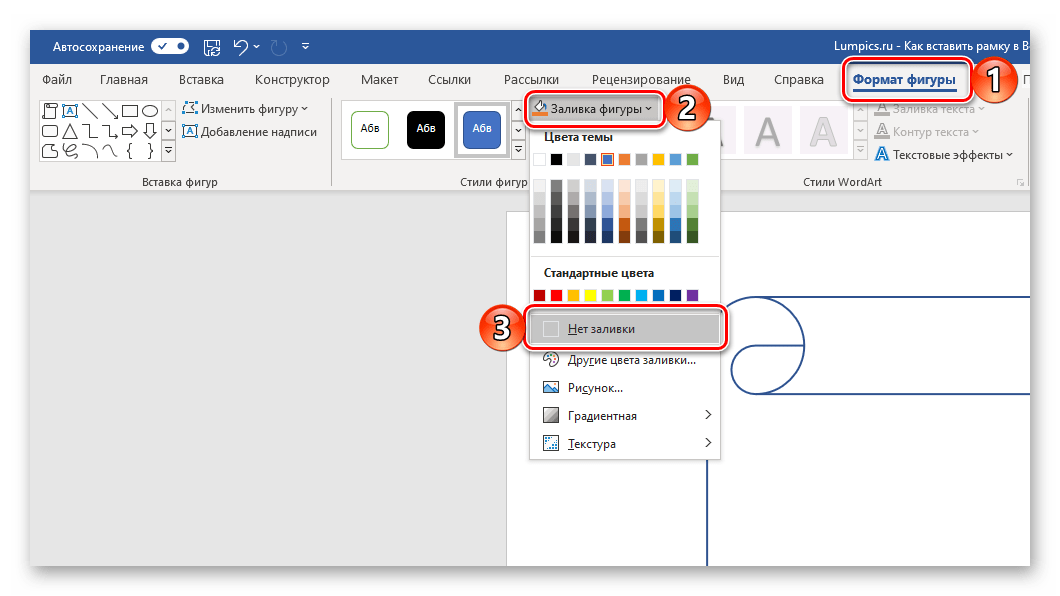
Обратите внимание: Вы можете выбирать не только «пустые» формы (контуры), но и те, которые имеют заливку, как показано в нашем примере. В будущем заливку можно просто удалить, оставив только контур.
 >
>
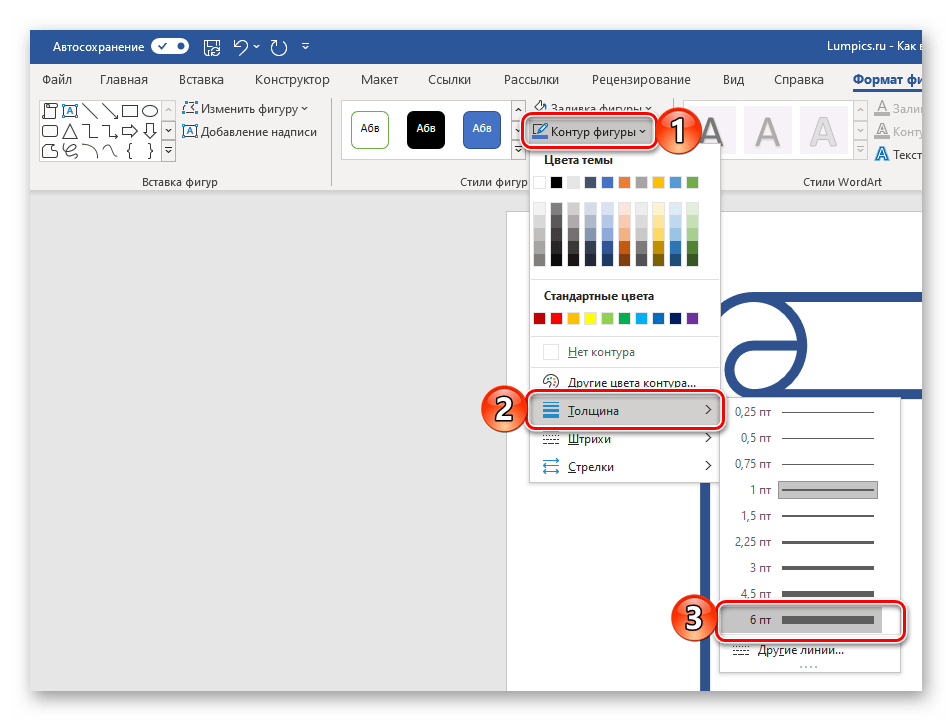 ее вид (пункт «Другие линии» в блоке опций «Толщина» предоставляет более широкие возможности для настройки).
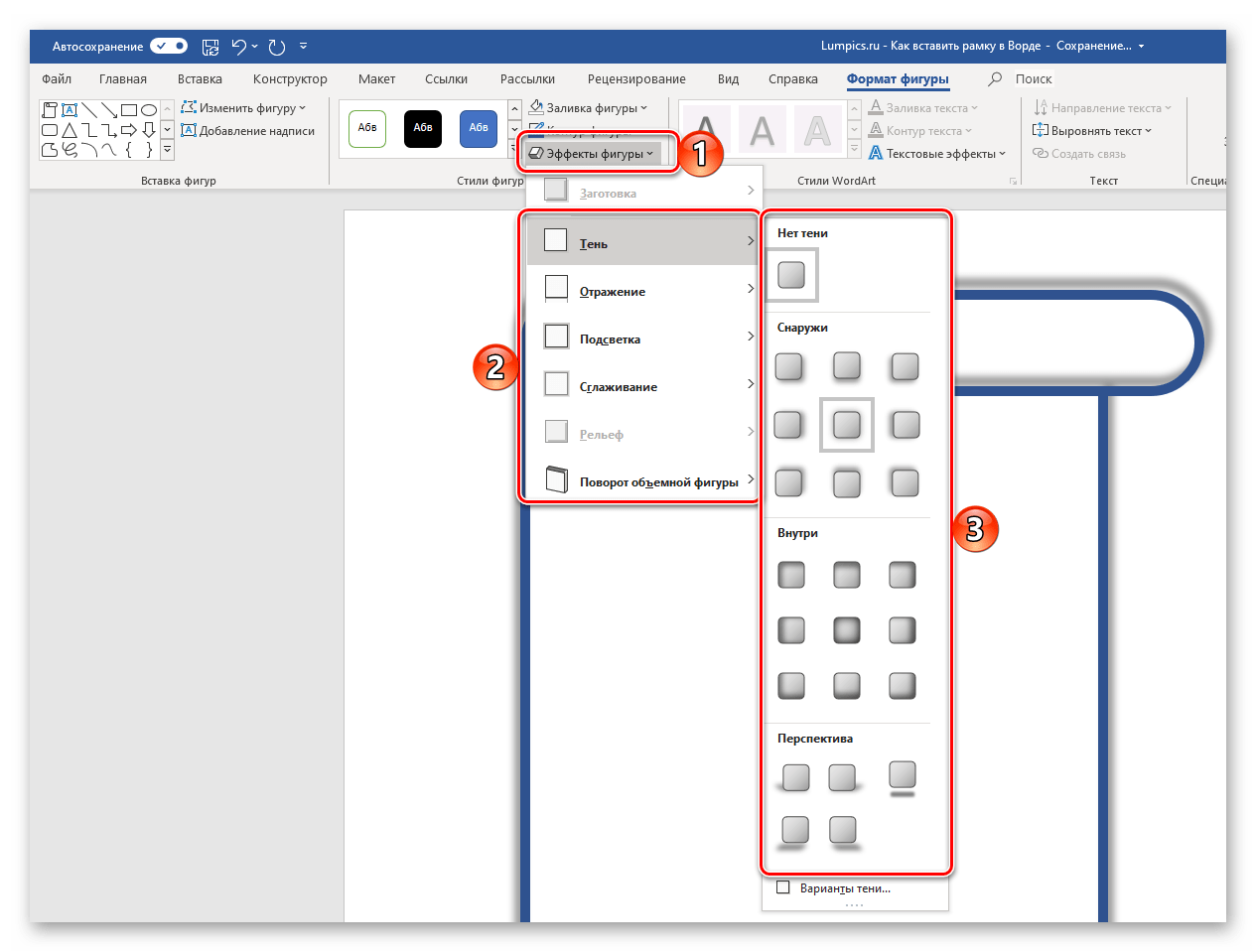
Более детальную информацию о том, как вставлять и редактировать фигуры в Word, можно найти в специальной статье на нашем сайте, где также обсуждаются аспекты оформления этих элементов.
Способ 4: Текстовое поле
В ранее обсуждаемых случаях мы оформляли рамку по всему периметру страницы в документе Word. Тем не менее, временами возникает необходимость «обрамить» только определенный фрагмент текста. Для этого можно использовать как таблицу, состоящую из одной ячейки и обладающую необходимыми размерами, так и текстовое поле, которое также имеет свои особенности.
- Перейдите во вкладку «Вставка» и нажмите на кнопку «Текстовое поле».
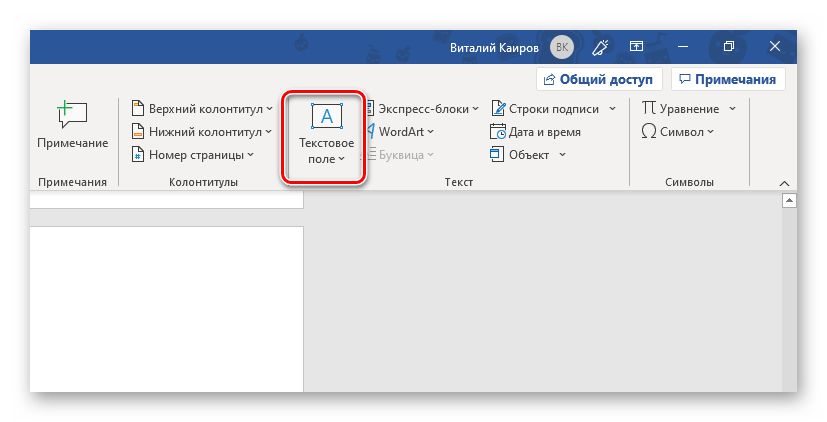
- Из выпадающего списка выберите один из представленных во встроенном наборе шаблонов, в числе которых есть как нейтральные рамки, так и полноценные графические элементы со своими стилями оформления.
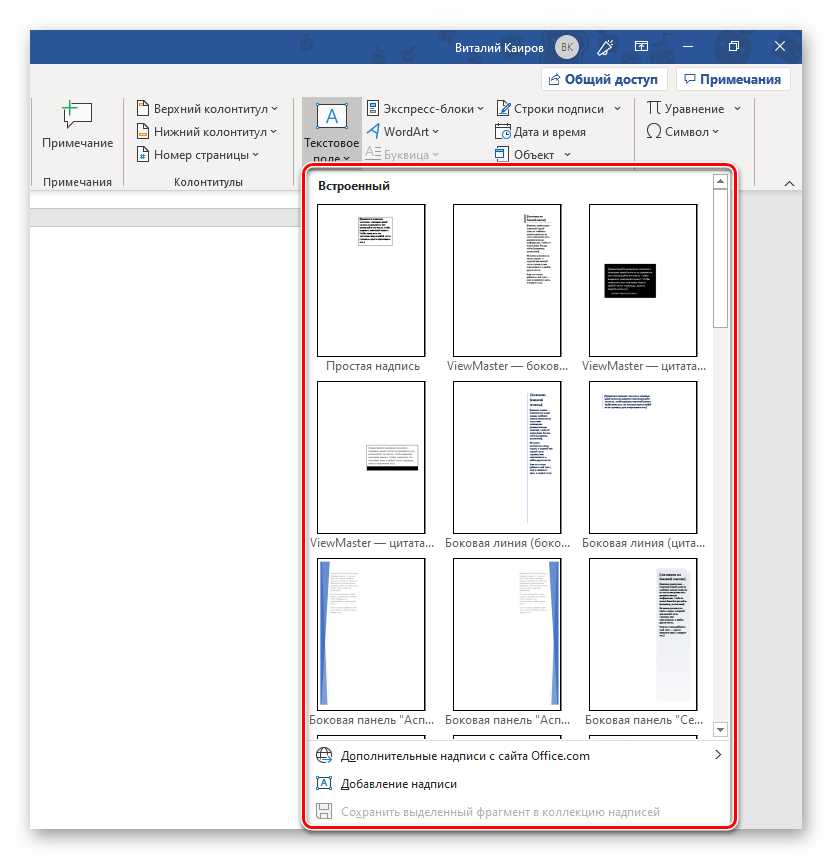
- Впишите (или вставьте) в добавленное текстовое поле нужную запись,
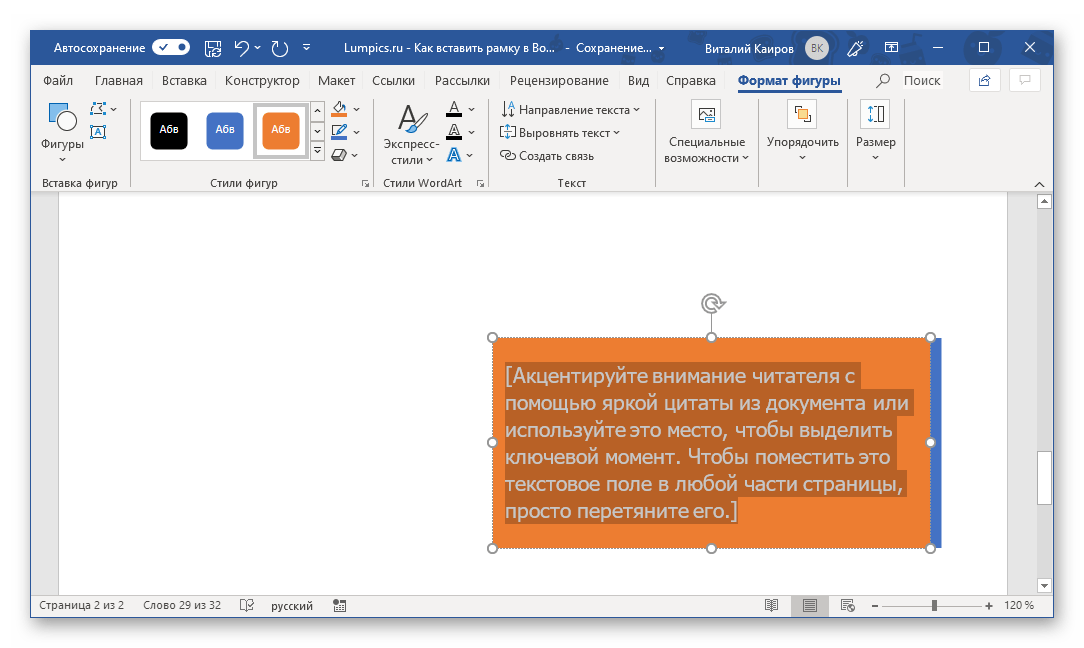 подгоните под нее размеры рамки, уберите заливку (аналогично данному действию с фигурами).
 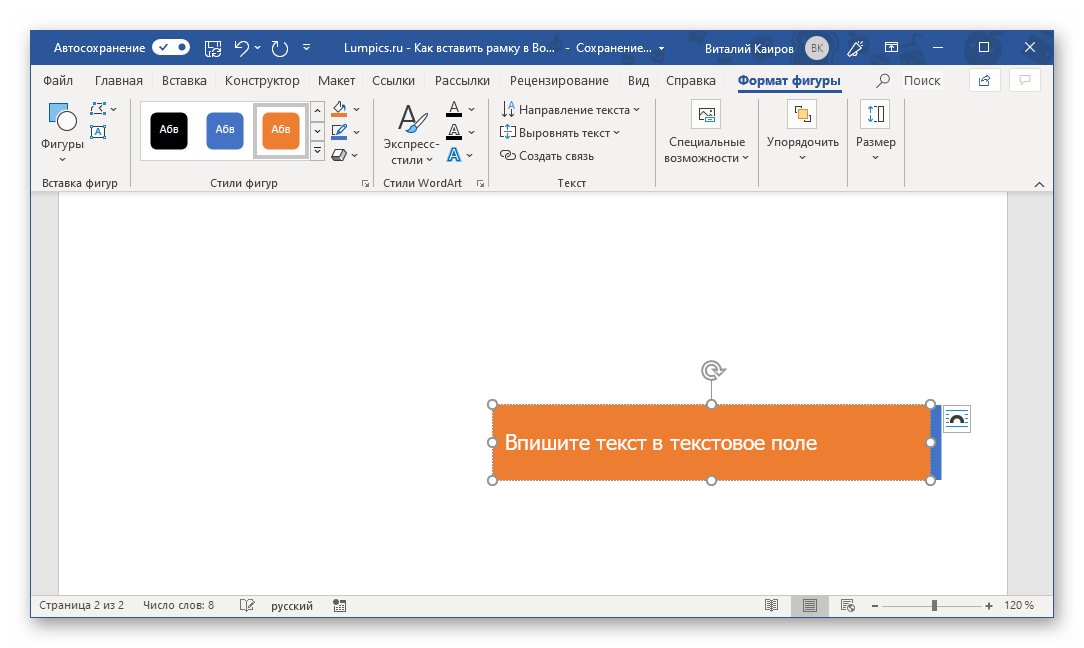 Если потребуется, переместите этот объект, правда, делается это путем перетаскивания его отдельных границ и изменения размеров.
 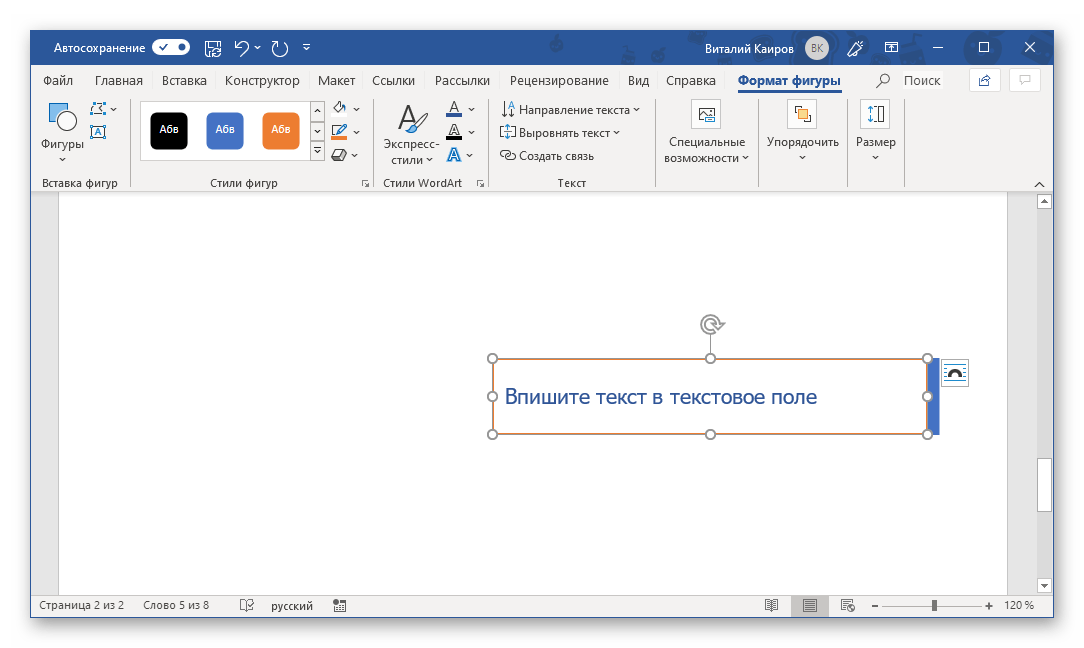 Надписи, добавленные в документ таким образом, можно поворачивать и переворачивать, а также изменять их, используя встроенные в Ворд стили.
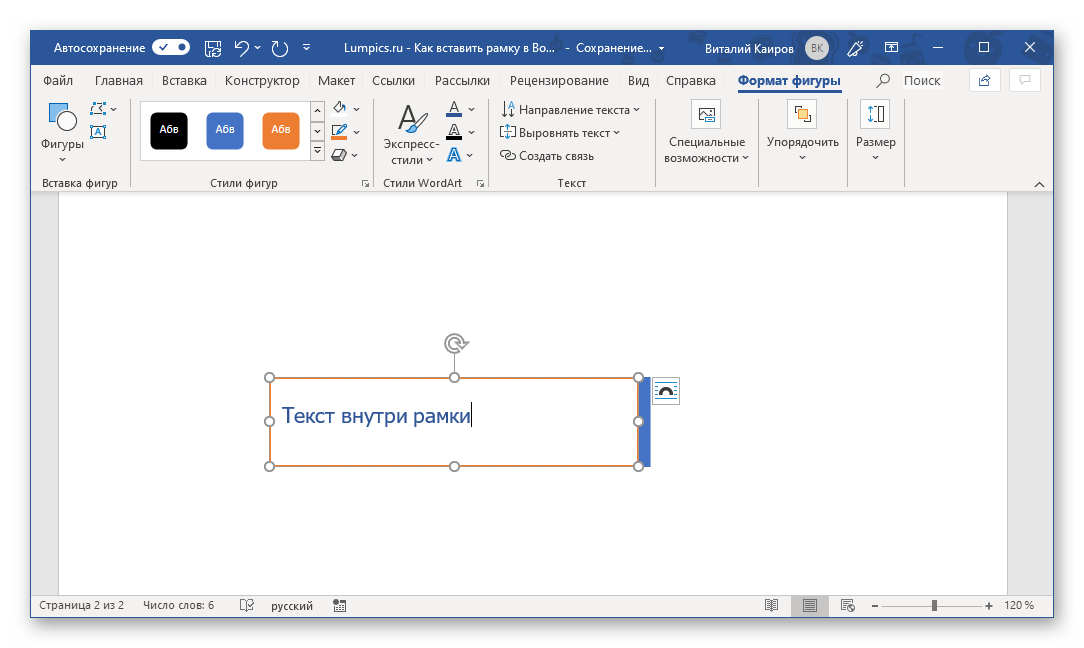
Дальнейшая работа с таким текстом осуществляется так же, как и с обычным, с той лишь разницей, что предварительно потребуется выделить содержимое текстового поля. Придать же более изящный вид данному объекту можно точно так же, как и любой другой фигуре (см. Способ 3) – для него доступны те же параметры (заливка, контур, эффекты и т.д.), представленные во вкладке «Формат фигуры». К слову, текст внутри поля можно вписать в любой другой текст в документе и расположить поверх, за ним или в стороне. Делается это так же, как и с графическими объектами – нужно просто правильно настроить параметры обтекания.
Печать документов с рамками
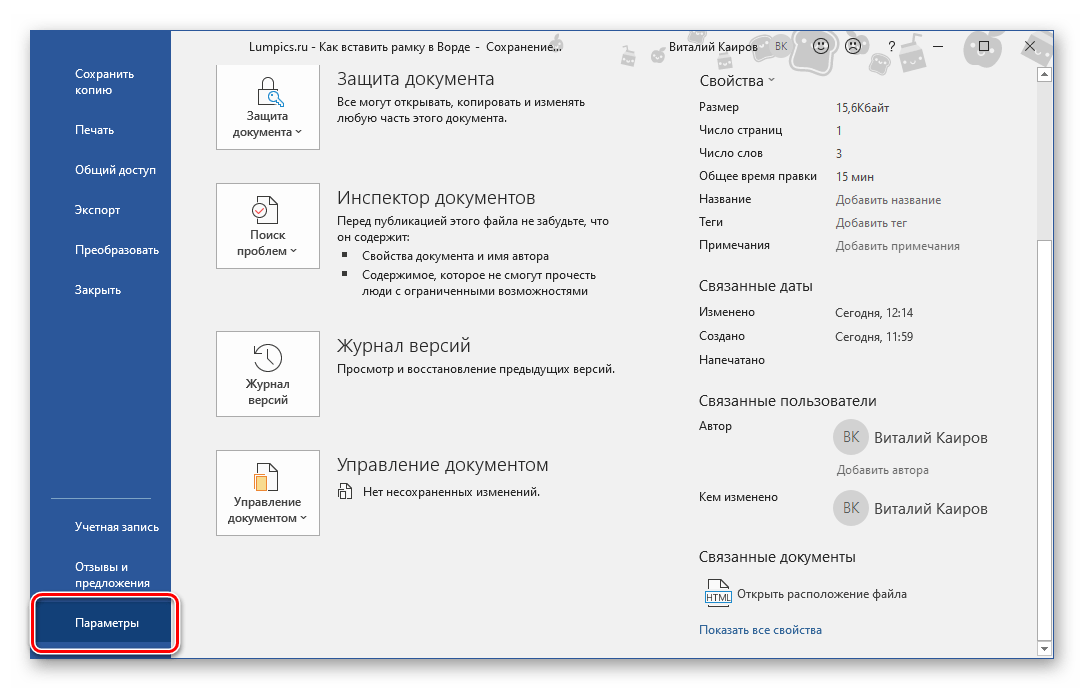
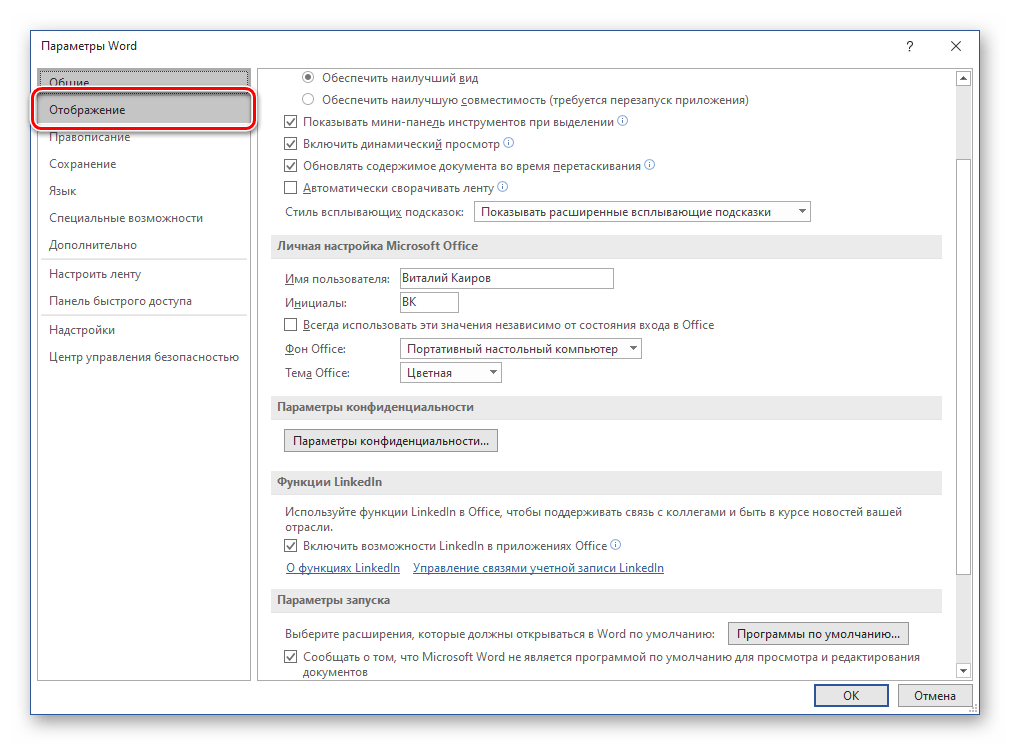
В тех случаях, когда документ с созданной в нем рамкой требуется распечатать на принтере, можно столкнуться с проблемой ее отображения, а точнее, отсутствия такового. Это актуально в первую очередь для фигур и текстовых полей, но легко устранимо путем посещения настроек текстового редактора.
Как сделать рамку в Ворд
Рамка в Word необходима при оформлении дипломных работ, рефератов, курсовых, а также создании графических элементов в документе. Рассказываем обо всех способах, как это можно сделать.

Через конструктор можно настраивать тип линии в рамке (сплошная, пунктирная, прерывистая, волнистая), ее цвет, толщину, тень, объем и прочее.
Как сделать рамку в Ворде на титульном листе
Сделать рамку на титульном листе можно следующим образом:

- установите курсор на нужной странице;
- выберите вкладку «Конструктор» (новые версии) или «Дизайн» (в предыдущих версиях);
- нажмите на раздел «Границы страниц»;
- в открывшемся окне откройте вкладку «Страница» и в списке слева выберите раздел «Рамка»;
- настройте нужные параметры;
- в параметре «Применить к…» выберите «этому разделу (только 1 странице)», либо другой необходимый вам вариант.
Если требуется отредактировать рамку, можно повторить те же действия и поменять нужные параметры. Для удаления в окне «Границы и заливка» вместо «Рамка» выберите «Нет».
Рамка на всех страницах Microsoft Word
Рамку в Microsoft Word можно автоматически применить ко всем страницам документа, чтобы не вставлять их вручную. Вот что нужно сделать:
Можно сделать разные рамки для титульного листа и основного текста. Для этого выберите соответствующие настройки параметра «Применить к…» — «этому разделу (только 1 странице)» для заглавной страницы и «этому разделу (кроме 1 страницы)» для остального документа.
Обрамление текста в Ворд красивой рамкой
Для открыток, поздравлений, благодарственных писем и других случаев, когда важно красиво оформить текст, можно использовать встроенные и сторонние рамки с рисунками. Для этого:
Если ни одно из изображений вам не пришлось по душе, найдите в интернете рамку на белом фоне формата А4, которая вам понравится, и добавьте ее в документ:

Резюме
Функционал MS Word позволяет вставлять в текст разные типы рамок. Можно выделить один или несколько абзацев, добавить границы на всю страницу, настроить отдельные виды для титульного листа и остального текста. Можно добавлять и необычные рамки, выбрав один из предустановленных рисунков или добавив изображение из интернета.



