
Не так давно мне в систему пришлось добавить и установить несколько новых шрифтов в Windows (для трафарета). Делается это не сложно, однако я столкнулся с небольшой дилеммой.
Дело в том, что, установив новый шрифт — использовать его сможете только вы (у себя на ПК). Если создать документ Word и отправить его другому пользователю (у кого нет этого нового шрифта) — то он у него отображаться не будет!
Однако, есть выход! Word позволяет внедрить используемый шрифт в "тело" документа, что и решает подобную загвоздку. Отмечу, что при этом размер документа будет несколько больше, но с современным интернетом — думаю, это не проблема.
Собственно, сегодняшняя заметка посвящена работе со шрифтами. Рассмотрю все эти вопросы по порядку ✌.
Работа со шрифтами
Сайты, где можно найти и загрузить новые шрифты
Сайт с огромным количеством шрифтов, разбитых на различные категории: готические, граффити, машинописные, 3D, праздничные и т.д. (категорий на сайте более нескольких десятков).
Также отметил бы, что большинство шрифтов на сайте, можно сразу же установить в систему (т.к. они идут в формате OTF/TTF, без всяких архивов с просьбой отослать SMS).
Примечание : если вы создадите свой собственный шрифт — вы его можете добавить на сайт (чтобы другие пользователи могли скачать его к себе).
Тоже достаточно крупная библиотека шрифтов. Отмечу, что, если вы собираетесь использовать некоторые шрифты в коммерческих целях — сайт попросит вас приобрести их.
Примечание : на сайте есть небольшая инструкция, как установить подобный шрифт на свой блог/форум в интернете.
Коллекция красивых бесплатных шрифтов. Все категории на сайте разбиты на доп. вкладки, что делает поиск более удобным.
Добавлю также, что сайт выполнен в стиле минимализма, и на нем нет никаких лишних всплывающих окон.
Зарубежный сайт с большой библиотекой бесплатных шрифтов. Сразу отмечу, что шрифты здесь запакованы архиватором в формат ZIP (из него сначала нужно извлечь файл формата OTF/TTF, и только потом приступать к его установке. ).
Аналогичный сайт. Здесь можно найти достаточно много новых редких шрифтов (граффити, 3D, тату, модерн и др. не самые слишком распространенные категории).
Установка нового шрифта в Windows
Важно!
Файл шрифта обычно идет в форматах TTF или OTF. Если вы загрузили архив формата ZIP/RAR — то из него предварительно нужно извлечь файлы.
Вариант 1
1) Итак, допустим мы на определенном сайте нашли нужный шрифт — загружаем его.
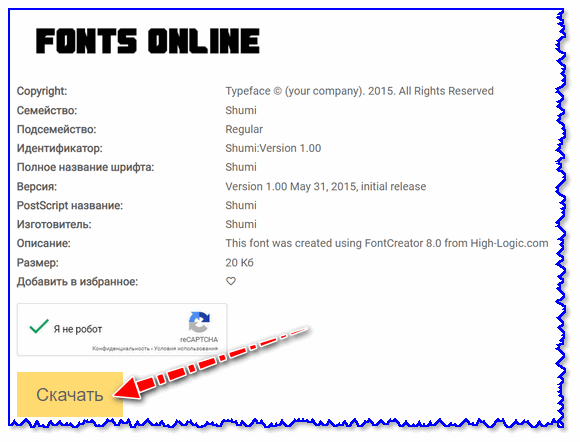
2) Если у вас Chrome — то в нижней части окна появится уведомление о загрузке файла. В моем случае это файл формата "OTF". Необходимо отрыть его расположение — т.е. нажать правой кнопкой мышки на иконку файла и выбрать "Показать в папке" .
Кстати! Открыть список загрузки в большинстве браузеров можно с помощью сочетания Ctrl+J (а оттуда перейти в папку загрузки).
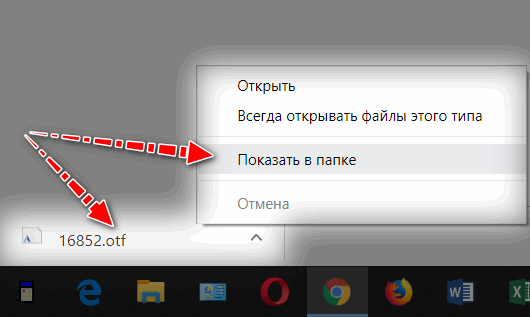
Показать в папке
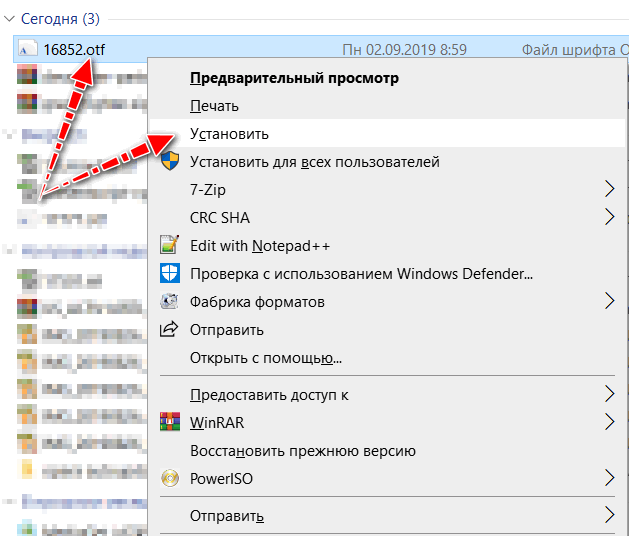
3) Далее достаточно кликнуть по файлу правой кнопкой мышки и выбрать "Установить" .
4) Теперь, открыв какой-нибудь редактор (например, Word) — вы сможете использовать новый шрифт.
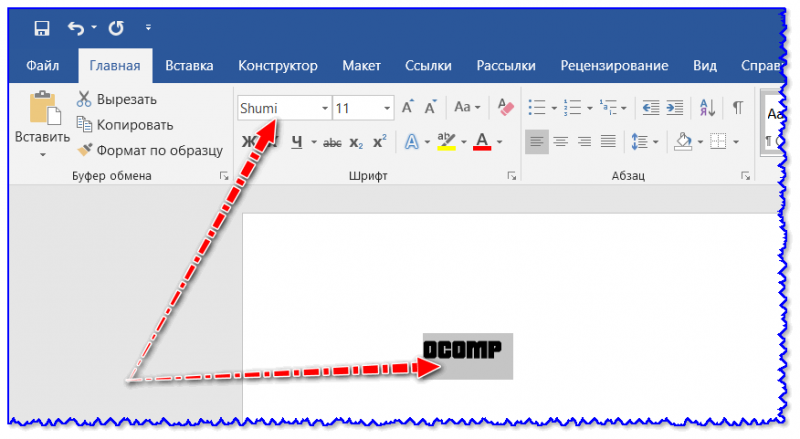
В Word появился новый шрифт!
Вариант 2
1) Нажмите сочетание Win+R (появится окно "Выполнить"), и введите команду fonts .
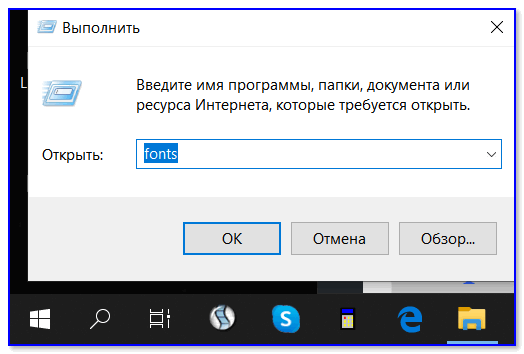
2) Далее должна открыться папка со шрифтами. Теперь просто перенесите мышкой загруженный файл шрифта (OTF, например) в это окно (также, как это вы делаете с обычным файлом, когда переносите его в другую папку, см. пример ниже).
Альтернативный способ открыть папку со шрифтами: перейти в панель управления в раздел "Оформление и персонализацияШрифты".
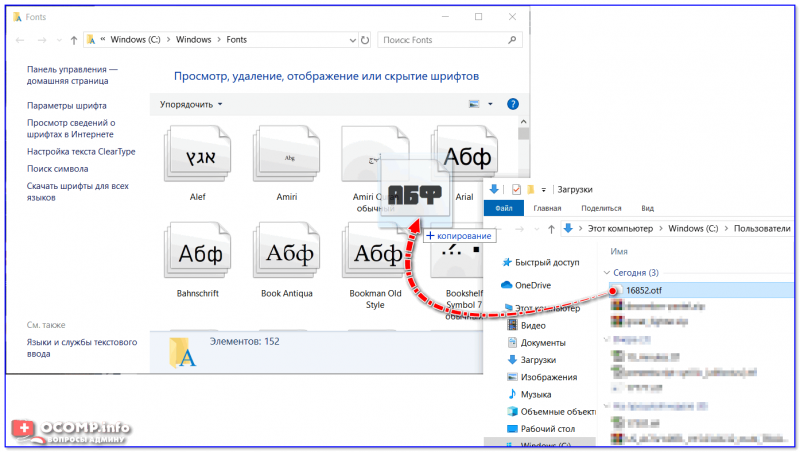
Перенос шрифта в папку Fonts
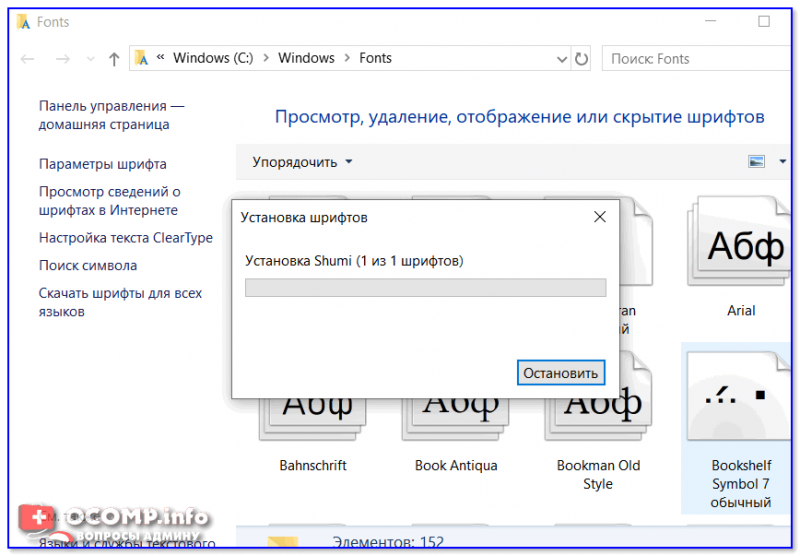
3) Далее Windows приступит к его установке (появится соответствующее окно. ).
Внедрение шрифта в файл-документ (чтобы на другом ПК он открылся в том же виде, как на вашем)
Эта возможность актуальна для современной версии Word (не ниже 2007). Если у вас нет такой опции, либо она работает некорректно — воспользуйтесь альтернативным бесплатным вариантом.
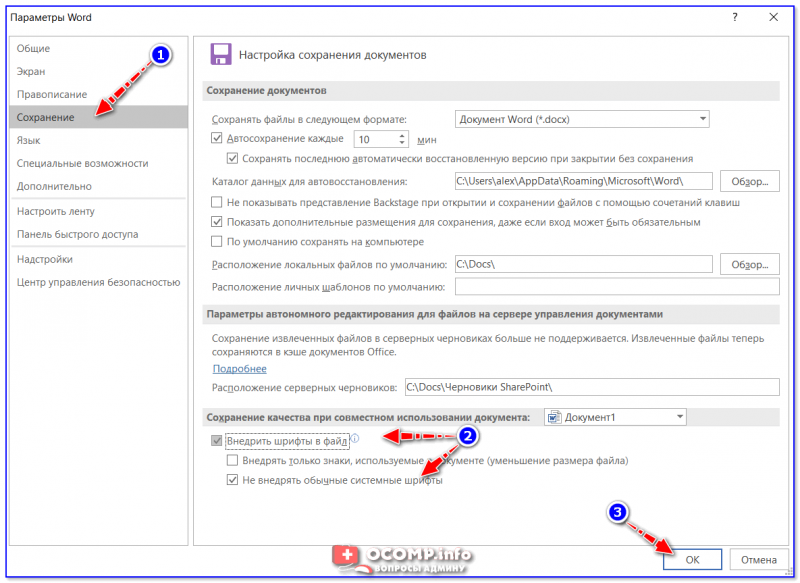
1) Итак, сначала нажимаем по меню "Файл" и переходим в параметры (на скрине ниже показано, как это выглядит в Word 2019).
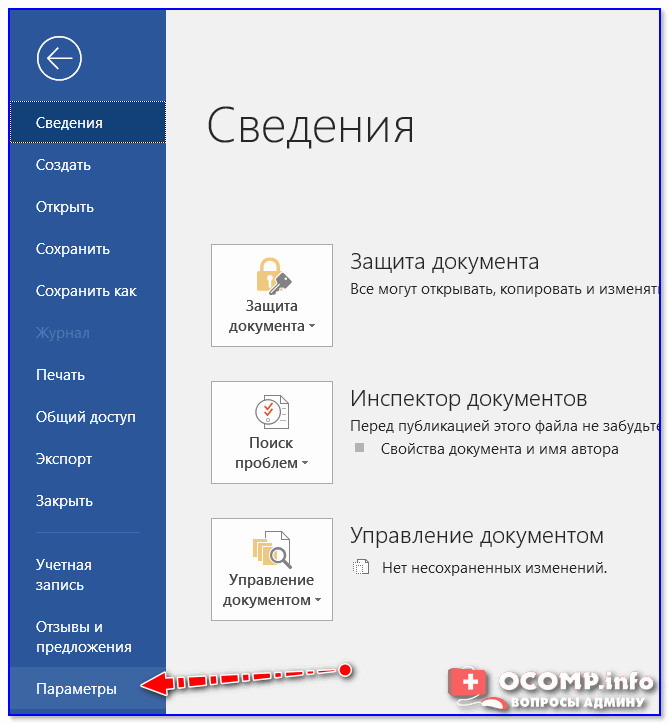
2) Далее нужно открыть вкладку "Сохранение" и поставить 2 галочки:
- "Внедрить шрифты в файл";
- "Не внедрять обычные системные шрифты". Пример ниже.
Внедрить шрифты в файл
3) После можно сохранить документ обычным образом.

4) Обратите внимание, что размер файла будет несколько больше обычного.
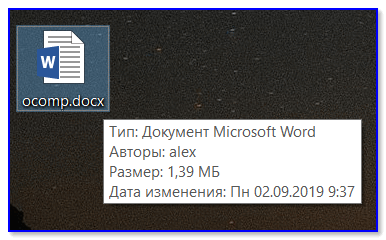
5) Для проверки отослал файл на Яндекс диск —> шрифт распознается.

Яндекс диск прочитал шрифт.
Что делать, если Word не поддерживает внедрение шрифта
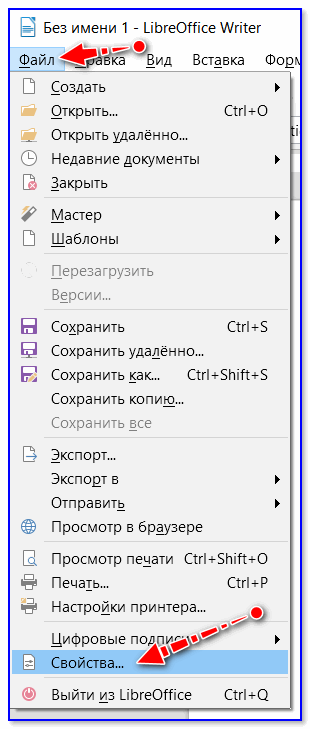
Есть альтернативный бесплатный офис — LibreOffice . В его арсенале есть полный аналог Word — называется программа Writer.
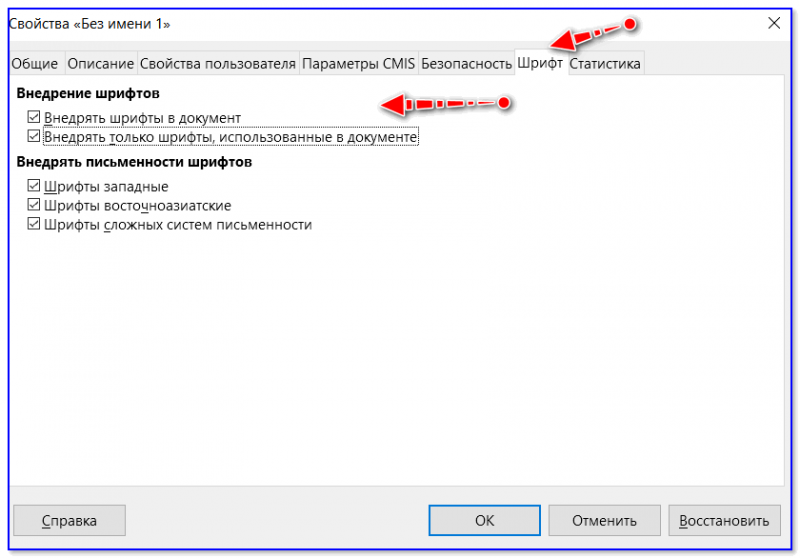
Так вот, если зайти в свойства редактора Writer и перейти во вкладку шрифт — вы сможете задать опцию внедрения шрифтов в любые редактируемые документы.
А это позволит другим пользователям (у кого на ПК нет таких шрифтов) — лицезреть ваш документ так, как он выглядит у вас. ✌
Шрифт / LibreOffice 6.2
На этом пока все, удачной работы!
Русские шрифты для word
На нашем сайте вы можете подобрать и скачать русские, красивые шрифты для word абсолютно бесплатно, без регистрации. Обращаем ваше внимание, что все шрифты размещенные на сайта могут использоваться в ворде. Для того чтобы шрифт отображался в программе Microsoft Word, его нужно установить в вашу операционную систему. Подробнее об установке вы можете узнать из нашей статьи как установить шрифт. После того как вы установите шрифт на свой персональный компьютер – он автоматически появится во всех программах где предусмотрена работа с текстом, включая word.
Вы можете подобрать шрифты для word в наших каталогах бесплатных шрифтов. В них вы найдете множество красивых и интересных шрифтов для любых целей. Для того чтобы подобрать гарнитуру, впишите любую фразу в поле вверху страницы, и выберите категорию шрифтов которая вас интересует. При необходимости, вы можете изменить цвет, как самой надписи, так и фонового окружения. Подыскивая шрифт, обращайте внимание на то, поддерживает ли он русский алфавит.
1. Tangak
Шрифт, который, наконец-то, может составить конкуренцию Lobster и Appetite. Его восточный привкус ничуть не портит впечатление от начертания. Tagmak отлично подойдет для оформления графики в ресторанах, кафе, сетях быстрого питания и не только.

Скачать шрифт Tangak
2. Nautilus
Nautilus от компании TypeType нашумел сразу после своего выхода, и пополнил коллекции ведущих дизайнеров. К слову, это та же компания, которая выпустила шрифт Days.
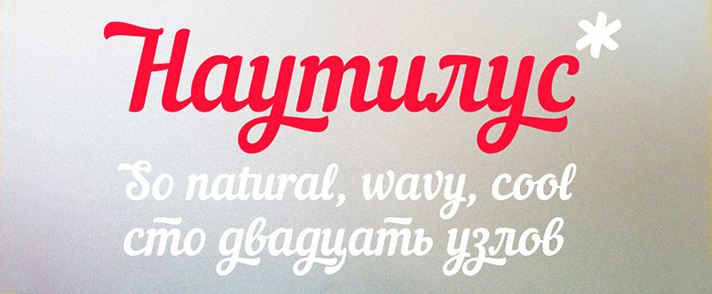
Скачать шрифт Nautilus
3. Ice tea
Прекрасный рукописный, декоративны шрифт, способный выполнять самые разнообразные задачи в дизайне.
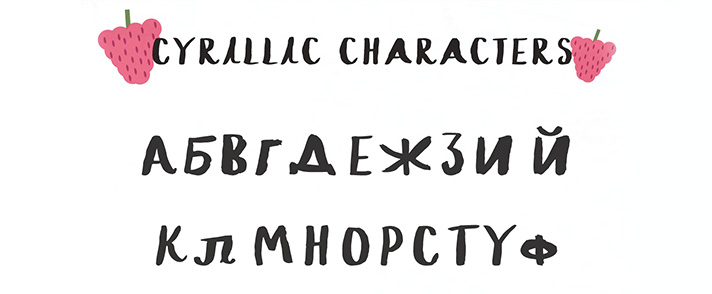
Скачать шрифт Ice tea
4. Made likes
Яркий представитель современных брусковых шрифтов. Имеет ярко выраженный характер и сбалансированный кернинг.
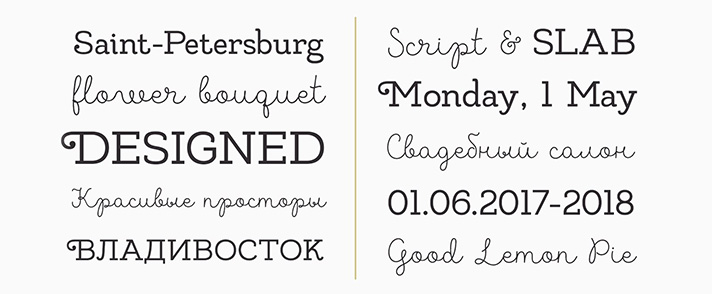
Скачать шрифт Made likes Script Скачать шрифт Made likes Slab
5. Monly
Декоративный, компактный шрифт с засечками.
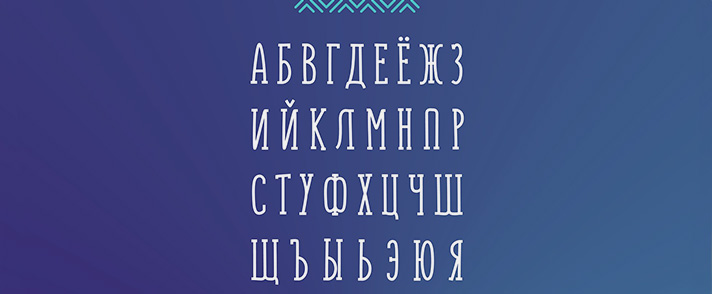
Скачать шрифт Monly Regular Скачать шрифт Monly Bold Скачать шрифт Monly Serif Regular Скачать шрифт Monly Serif Bold
6. Philosopher
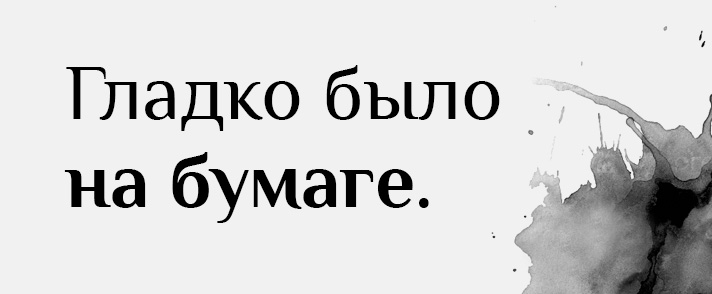
Еще один бриллиант в типографике от российского производителя шрифтов TypeType. Малоконтрастная гарнитура получилась на редкость утонченной и чистой. Скачать шрифт Philisopher Regular Скачать шрифт Philisopher Italic Скачать шрифт Philisopher Bold Скачать шрифт Philisopher Bold Italic
7. Rostov
Стильный гротеск со своеобразным начертанием некоторых символов. Отлично подойдет для плакатного дизайна.

Скачать шрифт Rostov
8. Sunday
Узкий, акцидентный шрифт, позволяющий сэкономить рабочее пространство и добавить в работу выразительности.
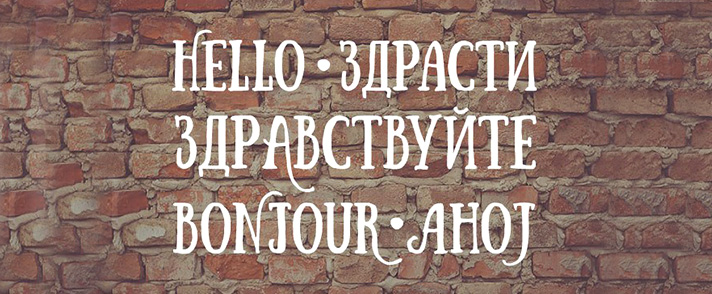
Скачать шрифт Sunday
9. Uni
Классический текстовый гротеск, в современном исполнении. К сожалению, в бесплатном доступе находятся лишь два начертания из всего семейства.

Скачать шрифт Uni New Light Скачать шрифт Uni New Heavy Italic
10. Lemon Tuesday
Лемонный вторник — еще одно замечательное акцидентное, рукописное начертание. В буквах присутствуют артефакты усиливающие эффект написания от руки.
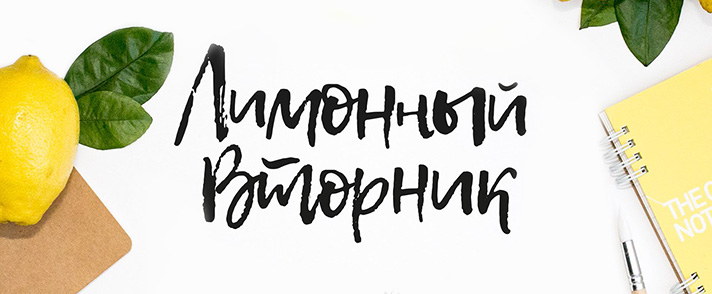
Скачать шрифт Lemon Tuesday
11. Magnolia
Аккуратный шрифт с изящными засечками. Подойдет как для обычного набора текста, так и для творческих задач.

Скачать шрифт Magnolia
Не стоит обходить вниманием и платные шрифты. Как правило, они более тщательно проработаны чем их бесплатные аналоги, и содержат более широкий набор символов.
12. Tesla
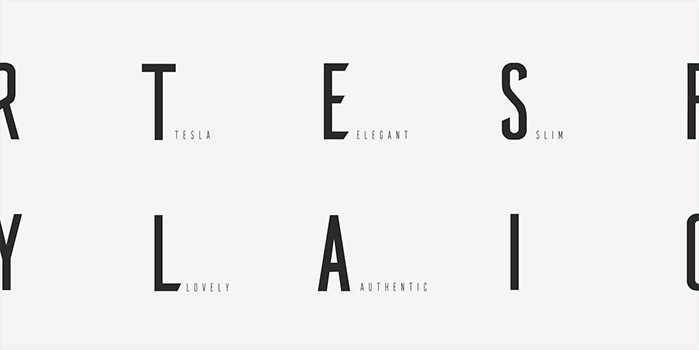
Купить шрифт Tesla
13. Tilda

Купить шрифт Tilda
Работа со шрифтом
Как правило, Microsoft word служит для заполнения фирменной документации или написания статей, научных работ, рефератов. Ниже мы приведем пример наиболее распространенного и правильного оформления текста в документации. Оформленный по этим правилам документ – будет читабельным и грамотным, с точки зрения визуального восприятия и общепринятых норм.
- Наиболее распространенным шрифтом для деловой документации является Times New Roman
- Размер шрифта – 12-14 пунктов.
- Интервал между строками – 1,5.
- Размер шрифта для заголовка 16 пунктов. Подзаголовки 14 пунктов.
- Отступ от левого края страницы 3 см. От правого 1 см., верхнего – 2 см.
Более подробно об оформлении и редактировании текста, вы можете узнать из статьи редактирование текста в Microsoft Word, на нашем сайте.
Для тех, кто использует word для художественного оформления, мы предлагаем ознакомиться с разделом декоративные шрифты. В нем находится множество красивых и оригинальных гарнитур, которые помогут сделать из скучного документа – произведение искусства.
Напоминаем, что с помощью наших инструментов, вы можете подобрать интересный шрифт онлайн, и скачать его в один клик. Также, вы можете купить особый шрифт по низкой цене.

Вопросы и ответы в сфере it технологий и настройке ПК
Применение различных шрифтов для Word
Одним из ключевых пунктов при оформлении документа является выбор шрифтов для Microsoft Office Word. В программе имеются десятки различных вариантов, которые стоит рассмотреть. Каждый из них подходит к определенному языку, но это весьма поверхностное описание, следует обсудить вопрос подробнее.

Когда мы покупаем книгу, в первую очередь смотрим на то, насколько удобно ее читать. Если шрифт комфортный для глаз и разборчивый, можно делать приобретение, чтение доставляет исключительно удовольствие и отдых. То же относится и к текстовым документам в Ворд. Если приходится что-то печатать, то первое, что делает, наверное, каждый, выбор шрифта.
Классическим и базовым для печати документов или чего-то еще стал Times New Roman. Он достаточно разборчив. То, настолько комфортно читать написанное, во многом определяет подсознательную оценку работы, будь то доклад или изложение. Есть и другие, например, Calibri. Во многом это не принципиально, если приходится обрабатывать рабочие файлы.
Но для каких-то торжественных бланков или пригласительных хочется рассмотреть варианты красивых шрифтов для Word. Ведь чего только не предлагают на просторах интернета. Есть шикарные дизайны, где буквы стилизованы под старину, с вензелями, они сами по себе кажутся более возвышенными, передавая настроение праздника.
Установка шрифта для русского языка в Ворд
Шрифтов для Ворда достаточно много, но львиная доля базовых, которые находятся в самой программе, не подходит для русского языка. Поэтому есть возможность скачивать русские шрифты, какие-то дополнительные варианты. Но одно дело скачать, а другое — установить. Возникает вопрос, как установить их на свой компьютер и перенести в Ворд.
- Файл, предоставленный для скачивания на сайте, обычно в формате архива.
- После его открытия нужно кликнуть по файлу «ttf» — он установочный. Откроется окно, где потребуется выбрать один из шрифтов и подтвердить его установку.
- После произведенных действий название шрифта должно появиться в списке доступных в Word. Если нет — нужно перезагрузить компьютер.

Таким образом добавляется каждый из предложенных в архиве шрифтов. В целом процесс очень простой, гораздо сложнее выбрать добросовестный сайт, где будет предоставлен файл для скачивания без вирусов и обмана.
Дальше уже идет выбор технических параметров:
- размер шрифта (это выбирается индивидуально в зависимости от того, что приходится печатать);
- расстояние между строками.
Если имеется такое желание, научиться можно всему в Word и даже самые незатейливые или будничные вещи выполнять с фантазией. И выбор красивого шрифта для обыденного документа — яркий пример.
Отблагодари меня, поделись ссылкой с друзьями в социальных сетях:



