
Если вы когда-нибудь хотели добавить кружок в документ Microsoft Word, то вам повезло, потому что это довольно легко сделать. Программа Word предлагает несколько способов вставки графических объектов, в том числе и кружков. Один из самых простых способов — использовать рисунок круга из библиотеки форм. Просто найдите вкладку Вставка и выберите Форма — там вы найдете круг.
Еще один способ — нарисовать круг самому с помощью инструмента Овал. Просто зажмите Shift, чтобы нарисовать круг, а не эллипс. Это быстро и удобно. Так что если вам нужно добавить кружок в свой документ Word, не беспокойтесь — это делается за считанные секунды.
Как выбрать формат кружка в Word
Инверсия: При вставке кружка в документ Word, важно правильно выбрать формат, чтобы обеспечить четкость и профессиональный вид элемента.
1. Откройте документ Word, в который вы хотите вставить кружок.
2. Нажмите на вкладку Вставка в верхней панели меню.
3. Выберите опцию Фигуры в разделе Рисунки.
4. В выпадающем меню выберите Овал или Эллипс — это будут круглые фигуры, которые можно использовать для создания кружка.
5. Нажмите на область документа и, удерживая левую кнопку мыши, нарисуйте кружок нужного размера.
6. После того, как вы отпустите кнопку мыши, появится кружок в документе.
7. Нажмите на кружок, чтобы выделить его.
8. Для изменения формата кружка (например, размера или цвета) используйте вкладки Формат или Рисунок в верхней панели меню.
Инверсия: Не забывайте, что правильный выбор формата кружка подчеркнет профессионализм вашего документа и сделает его более привлекательным для читателя.
Как вставить кружок в Word через форму
Для того чтобы вставить кружок в документ Word с использованием формы, следуйте следующим шагам:
1. Откройте документ Word, в который вы хотите вставить кружок.
2. Нажмите на вкладку Вставка в верхней части окна программы.
3. В разделе Формы выберите опцию Овал или Круг. Это создаст форму круга на вашем документе.
4. Нажмите левой кнопкой мыши на месте, где вы хотите разместить круг, и удерживайте ее, чтобы нарисовать круг нужного размера.
5. После того как вы нарисовали круг, отпустите кнопку мыши. Теперь у вас появится кружок в вашем документе.
6. Чтобы изменить размер или форму круга, выделите его, затем щелкните правой кнопкой мыши на кружке и выберите опцию Свойства формы. Здесь вы сможете настроить различные параметры круга, такие как размер, цвет и толщину линии.
7. После того как вы настроили круг по вашему вкусу, сохраните изменения в документе.
Таким образом, вставить кружок в документ Word через форму очень просто и удобно. Следуя этим шагам, вы сможете быстро и легко создать круг на вашем документе и настроить его внешний вид по вашему желанию.
Инструкция по вставке изображения кружка в Word
| Шаг 1: | Откройте документ Word, в который вы хотите вставить изображение кружка. |
| Шаг 2: | Выберите вкладку Вставка в верхней панели инструментов. |
| Шаг 3: | Нажмите на кнопку Изображение и выберите файл с изображением кружка на вашем компьютере. |
| Шаг 4: | Кликните на кнопку Вставить после выбора изображения. |
| Шаг 5: | Измените размер и расположение изображения кружка при необходимости, используя инструменты форматирования в Word. |
| Шаг 6: | Сохраните документ, чтобы применить изменения. |
Настройка свойств кружка в Word
Иногда при создании документа в Word возникает необходимость вставить кружок, чтобы выделить важную информацию или просто украсить текст. Word предоставляет широкие возможности для настройки свойств кружка, что позволяет создавать креативные и привлекательные элементы.
Для начала вставления кружка в документ Word, выделите текст или объект, к которому хотите прикрепить кружок. Затем выберите вкладку Вставка в верхнем меню и в разделе Фигуры выберите кружок из списка фигур. Нарисуйте кружок на нужном месте в документе.
Чтобы настроить свойства кружка, кликните на него правой кнопкой мыши и выберите пункт Свойства фигуры. В открывшемся окне вы сможете изменить цвет кружка, толщину обводки, стиль линии, а также добавить тени и эффекты.
Кроме того, вы можете изменить размер кружка, переместить его в нужное место на странице, а также повернуть на определенный угол, чтобы создать интересный дизайн.
Не забывайте экспериментировать с различными свойствами кружка, чтобы создать уникальный и привлекательный элемент в вашем документе. С помощью настроек кружка в Word вы сможете сделать текст более наглядным и удобным для восприятия.
Поворот и перемещение кружка
После вставки кружка в документ Word, вы можете легко изменить его положение и поворот, чтобы соответствовать вашим требованиям. Для этого выполните следующие действия:
- Перемещение кружка: Чтобы переместить кружок, щелкните на нем левой кнопкой мыши и, не отпуская кнопку, перетащите его на нужную позицию в документе.
- Поворот кружка: Чтобы повернуть кружок, щелкните на нем правой кнопкой мыши и выберите пункт Повернуть из контекстного меню. Затем с помощью мыши или клавиш углового поворота измените угол поворота кружка.
После завершения изменений вам останется только сохранить документ, чтобы применить все изменения к вашему кружку.
Как в Word разместить текст по кругу и сохранить объект как изображение
Все графические редакторы поддерживают добавление на изображения произвольного текста, но далеко не все из них способны размещать его по кругу. Даже такой, казалось бы, продвинутый редактор как Paint.NET не позволяет применять эту популярную дизайнерскую фишку, разве что работать с каждой буквой в отдельности, вырезая ее и выравнивая относительно контура или круга. Зато с этой задачей вполне неплохо справляется Microsoft Word , будучи не графическим, а текстовым редактором.
У данного способа размещения текста по кругу есть один недостаток, о котором будет сказано ниже, но он не так уже и существенен.
Итак, перейдите на вкладку «Вставка», выберите в блоке «Иллюстрации» фигуру, которая называется «Надпись».
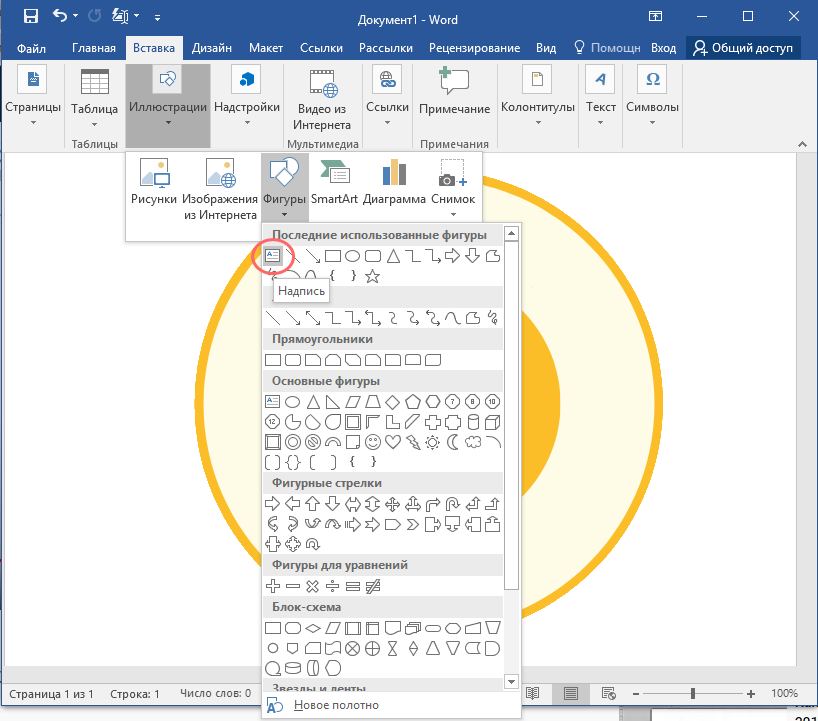
Добавьте ее в документ, можно прямо поверх ранее вставленного изображения или фигуры «Круг», если вы решили создавать всю иллюстрацию только средствами Word.
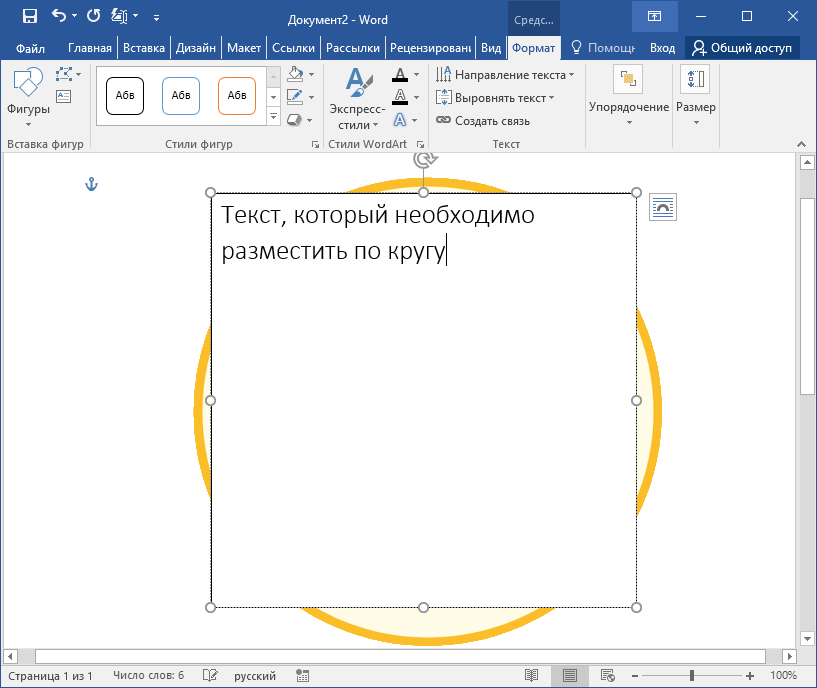
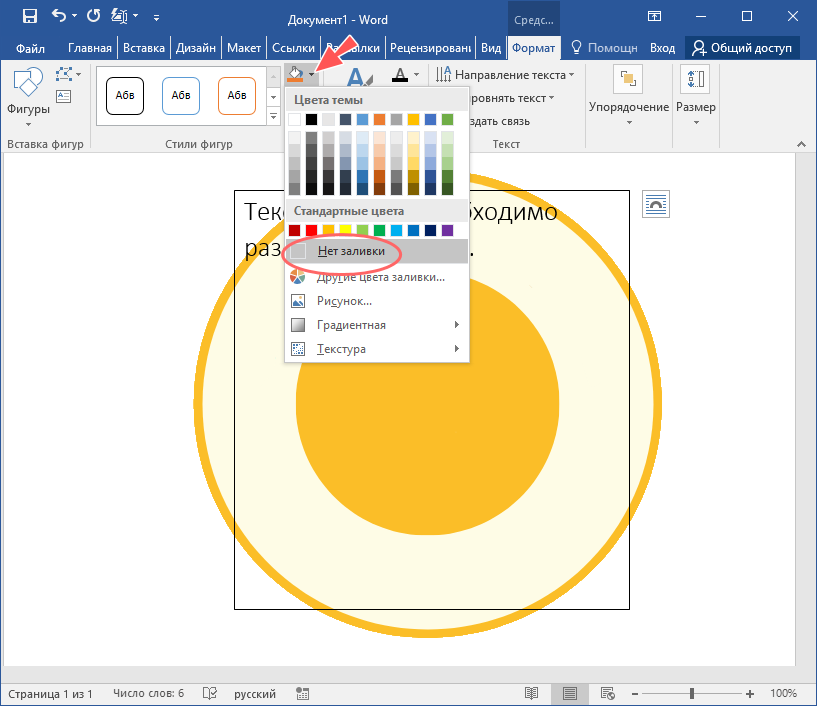
Введите в поле ваш текст, после чего в блоке инструментов «Стили фигур» уберите заливку,
а затем уберите и контур.
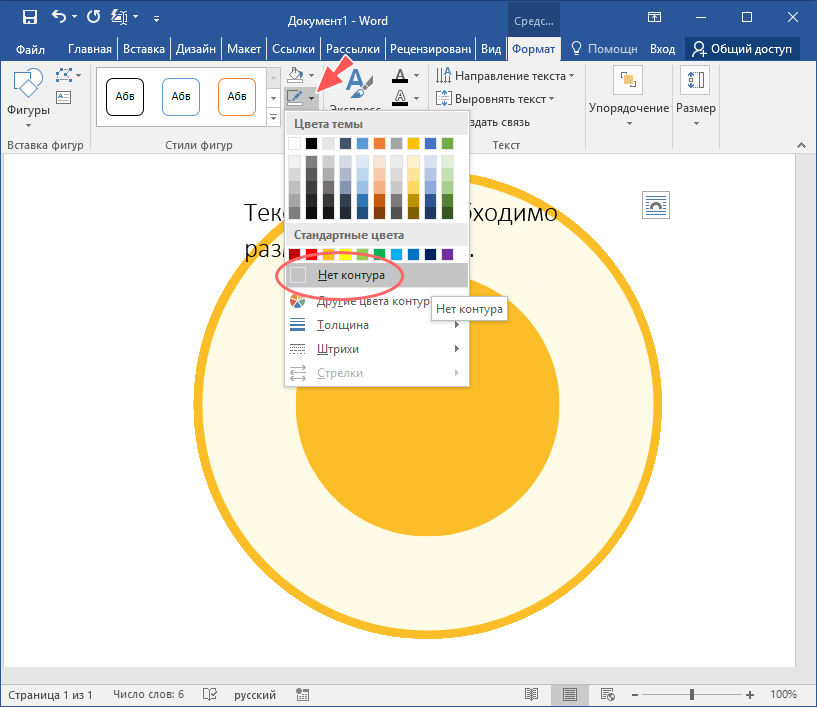
В итоге останется лишь изображение или фигура и сам текст.
Далее нажмите расположенную в блоке «Стили WordArt» кнопку «Текстовые эффекты» и выберите в меню Преобразовать -> Траектория движения -> Круг.
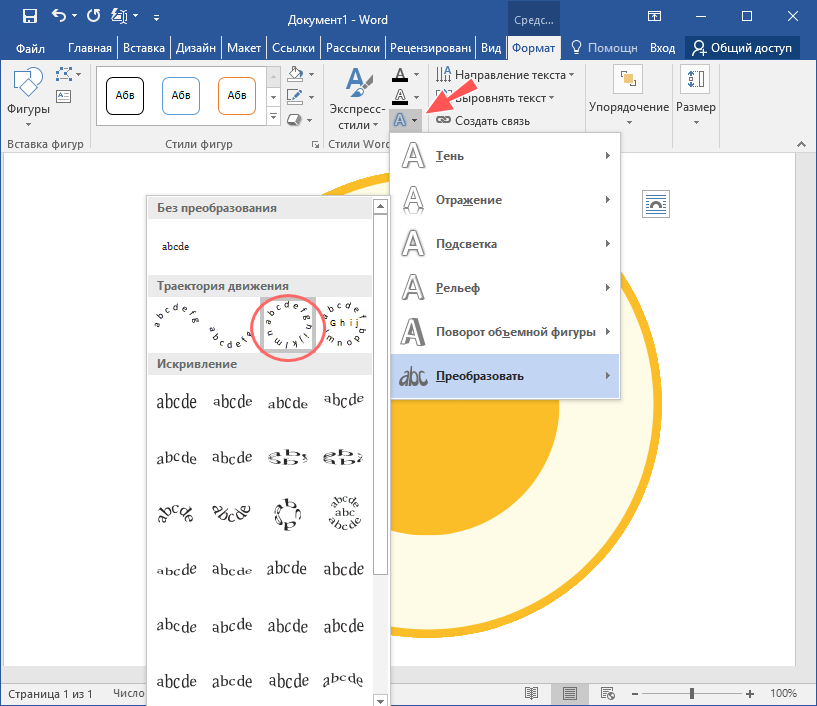
Почти всё готово, осталось только подогнать размер шрифта и вручную выровнять текст относительно изображения, на которое он накладывается.
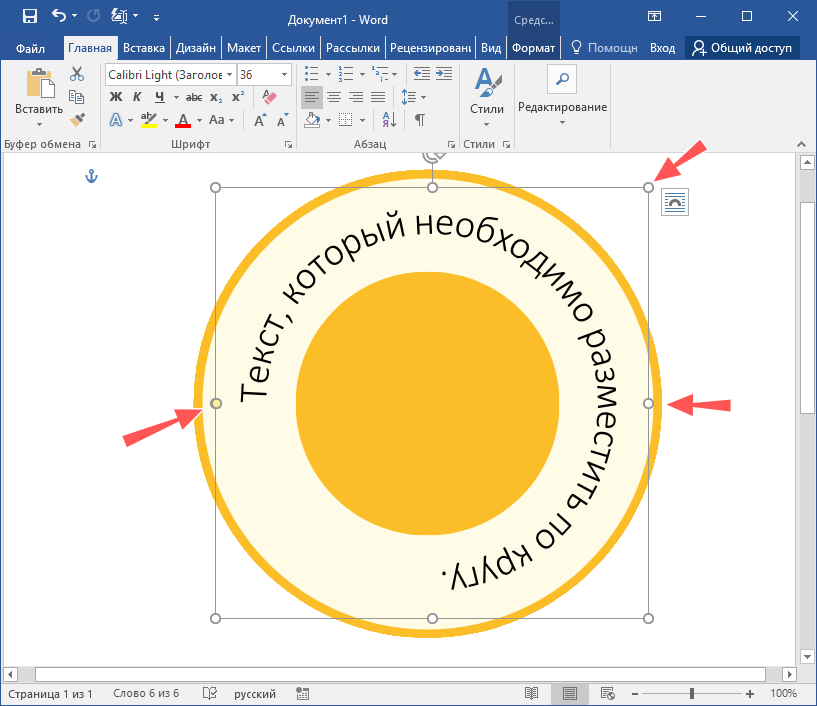
В чём минус этого способа, вы, наверное, и так уже поняли.
Изображение в Word-документе останется изображением, а текст — текстом, чтобы сохранить иллюстрацию в графическом формате, нужно будет либо создать скриншот рабочей области, либо экспортировать документ в PDF (Microsoft Word это умеет) и затем уже работать с ним, в смысле сконвертировать его в PNG , JPEG или другой нужный вам формат.



