
В Microsoft Word есть специальная функция, которая позволяет вставить квадратик для анкеты. Это полезно, если вам нужно создать опросник или анкету, где пользователи должны отмечать ответы.
Далее в статье мы рассмотрим два способа поставить квадратик в ворде для анкеты: использование символа квадрата или создание таблицы с ячейками-квадратами. Также мы расскажем о том, как изменить размер квадратиков, добавить текст внутри них и выравнять их по горизонтали и вертикали.

Зачем нужно ставить квадратики в Word для анкеты?
Квадратики в Word для анкеты являются полезным инструментом, который позволяет легко создавать и заполнять анкеты, формы и опросники. Они позволяют организовать информацию в структурированном виде и облегчить процесс анализа полученных данных.
1. Удобство визуального представления данных
Квадратики в Word позволяют создавать и заполнять графические элементы, которые могут быть использованы для отметки или выбора определенных вариантов ответов. Это помогает улучшить визуальное представление данных, делая их более понятными и наглядными.
2. Простота создания и редактирования
Создание квадратиков в Word является достаточно простой задачей. Они могут быть добавлены в документ с помощью инструментов редактирования или вставлены с использованием готовых шаблонов. Кроме того, квадратики могут быть легко изменены в размере и форме, чтобы соответствовать требованиям конкретной анкеты или опросника.
3. Удобство обработки данных
Квадратики в Word позволяют проводить эффективный анализ данных. Они могут быть заполнены или отмечены в соответствии с ответами на вопросы, и затем данные могут быть легко обработаны для получения общих результатов. Это существенно упрощает процесс сбора и анализа информации, делая его более структурированным и удобным для использования.
В итоге, использование квадратиков в Word для анкеты обеспечивает удобство визуального представления данных, простоту создания и редактирования, а также удобство обработки полученной информации. Это позволяет сделать процесс заполнения и анализа анкет более эффективным и удобным.
Какие данные можно представить в виде квадратиков?
В анкетах и других документах, квадратики могут использоваться для представления различных данных, которые требуется заполнить или отметить. Это помогает стандартизировать и упростить процесс заполнения документов, а также делает их более понятными для пользователя.
1. Отметки о выборе
Одним из наиболее распространенных способов использования квадратиков является отметка о выборе. Например, в анкете для работы или учебы может быть список вариантов, из которых нужно выбрать один или несколько. Квадратики позволяют отметить нужные варианты.
2. Да/нет ответы
Квадратики также могут быть использованы для представления ответов на вопросы, требующие ответа «да» или «нет». Например, в заявке на страховку может быть вопрос «У Вас есть опыт вождения?» с вариантами ответа «да» и «нет». Квадратики позволяют выбрать нужный ответ.
3. Рейтинги и оценки
Еще одним способом использования квадратиков является представление рейтингов или оценок. Например, в опросниках или анкетах о качестве услуг можно использовать квадратики для оценки различных аспектов или категорий. Каждый квадратик может соответствовать определенному значению или рейтингу.
4. Заполнение информации
Квадратики также могут быть использованы для заполнения информации. Например, в анкетах для регистрации часто требуется указать имя, фамилию, адрес и другую персональную информацию. Каждый квадратик может соответствовать одной букве или числу, позволяя легко заполнить информацию посимвольно.
В общем, квадратики могут быть использованы для представления разнообразных данных, которые требуется заполнить или отметить. Они делают процесс заполнения документов более понятным и удобным для пользователей, а также помогают стандартизировать заполнение информации.

Как повысить профессионализм анкеты с помощью квадратиков?
Анкеты являются неотъемлемой частью многих рабочих процессов и используются для сбора информации от различных лиц или организаций. Когда речь идет о создании анкеты, одним из способов улучшить ее профессионализм и функциональность является использование квадратиков.
Квадратики — это маленькие флажки или переключатели, которые можно пометить, чтобы отметить определенные варианты или ответы в анкете. Они позволяют респондентам легко выбирать варианты ответов с помощью простого щелчка мыши. Кроме того, использование квадратиков делает анкету более профессиональной и структурированной.
Вот несколько причин, почему использование квадратиков в анкетах может повысить их профессионализм:
1. Четкость и удобство восприятия информации
Когда в анкете используются квадратики, ответы на вопросы располагаются в виде списка, прикрепленного к каждому вопросу. Это позволяет респондентам легко и быстро ориентироваться и выбирать нужные варианты ответов. Квадратики помогают структурировать информацию и делают анкету более читабельной.
2. Возможность выбора нескольких вариантов
Квадратики позволяют пользователю выбирать несколько вариантов ответов на один вопрос. Например, в множественном выборе или вопросах с чек-боксами респондент может отметить все подходящие варианты, что дает более точное представление о предпочтениях или мнениях.
3. Проверка на правильность заполнения анкеты
Квадратики также могут использоваться для проверки правильности заполнения анкеты. Когда респонденты пропускают важные поля или оставляют их незаполненными, можно использовать квадратики для обозначения обязательных ответов. Это помогает контролировать и повышает точность получаемой информации.
4. Электронная обработка данных
Использование квадратиков в анкете облегчает электронную обработку данных. После сбора анкеты можно легко импортировать ответы в электронные таблицы или базы данных и проанализировать результаты с помощью специализированного программного обеспечения. Квадратики снижают вероятность ошибок при переносе данных вручную и упрощают автоматическую обработку информации.
Использование квадратиков в анкетах позволяет повысить профессионализм и эффективность процесса сбора информации. Они делают анкеты более структурированными, читабельными и удобными для респондентов, а также помогают контролировать правильность заполнения и облегчают последующую обработку данных. Руководствуясь этим советом, вы сможете создать анкету, которая будет профессиональной и удобной для использования.
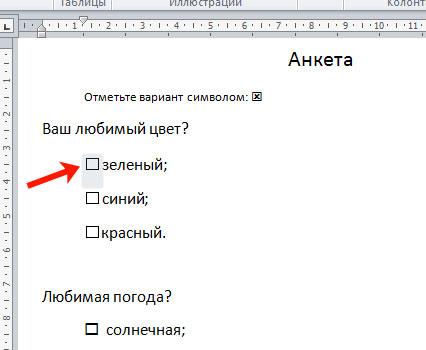
Методы постановки квадратиков в Word
Microsoft Word предоставляет несколько методов для постановки квадратиков в текстовый документ. Квадратики могут быть использованы для создания списков для анкет или опросов, декоративных элементов или подписей к изображениям. В этом материале мы рассмотрим два основных способа постановки квадратиков в Word.
1. Использование символа «■»
Один из самых простых способов постановки квадратиков в Word — использование символа «■» (черный квадрат). Для этого выполните следующие действия:
- Вставьте курсор в место, где вы хотите поставить квадратик.
- Нажмите на клавишу «Shift» и «8» одновременно, чтобы ввести символ «*», затем введите символ «■».
- Выберите символ «■» и измените его размер, если необходимо, используя функции форматирования текста.
Используя этот метод, вы можете легко создать список с квадратиками или добавить декоративные элементы в ваш документ.
2. Использование таблицы
Еще один способ постановки квадратиков в Word — использование таблицы. Для этого выполните следующие действия:
- Вставьте таблицу с одной строкой и одним столбцом в место, где вы хотите разместить квадратик.
- Выделите ячейку таблицы, в которой будет находиться квадратик, и откройте вкладку «Границы».
- Выберите стиль границы «Нет», чтобы квадратик не имел видимых границ.
- Заполните ячейку нужным цветом или добавьте в нее текст, если необходимо.
Используя таблицы, вы можете создать структурированный список с квадратиками, где каждый квадратик будет представлять отдельный пункт списка.
В зависимости от ваших потребностей и предпочтений, вы можете выбрать один из этих методов или комбинировать их для достижения желаемого результата. Не бойтесь экспериментировать и находить свой собственный стиль в оформлении документов в Word!

Использование символа квадратика
Символ квадратика — это специальный символ, который может использоваться в текстовых документах, таких как Microsoft Word. Он может быть полезен, например, для создания анкет или для отметок в списке задач. В этой статье я расскажу вам, как использовать этот символ и добавить его в ваш документ.
Шаг 1: Открыть документ в Microsoft Word
Прежде чем начать использовать символ квадратика, откройте нужный документ в Microsoft Word. Вы можете создать новый документ или открыть уже существующий.
Шаг 2: Выбрать место для символа
Определите место в документе, где вы хотите вставить квадратик. Нажмите на это место или выделите необходимый текст.
Шаг 3: Вставить символ
Для вставки символа квадратика вы можете воспользоваться несколькими методами. Вот некоторые из них:
- Метод 1: Использование таблицы.
- Метод 2: Использование списка с маркерами.
- Метод 3: Использование символа из шрифта Wingdings.
Создайте таблицу с одной ячейкой и одной строкой. Выделите эту ячейку и откройте панель символов (Справка — Выполнить поиск — Символы). В поисковой строке введите «квадрат» и выберите нужный символ. Нажмите кнопку «Вставить» и символ квадратика появится в ячейке таблицы.
Создайте список с маркерами, используя функцию маркеров в Microsoft Word (Параметры — Маркеры — Квадратик). Это вставит символ квадратика перед каждым пунктом списка.
Откройте панель символов (Справка — Выполнить поиск — Символы) и в поисковой строке введите «Wingdings». Выберите нужный символ из этого шрифта и нажмите кнопку «Вставить».
Шаг 4: Настройка символа квадратика
После вставки символа квадратика вы можете его настроить по своему усмотрению. Например, вы можете изменить его размер или цвет. Для этого выделите символ и выберите нужные настройки из меню форматирования текста.
Теперь вы знаете, как использовать символ квадратика в Microsoft Word. Попробуйте применить эти знания в своих документах и создавать структурированные анкеты или списки задач с помощью этого удобного символа.

Использование таблицы
Таблица является одним из основных элементов в программе Microsoft Word. Она позволяет упорядочить и структурировать информацию, что делает ее визуально более понятной и удобной для чтения. В этом разделе мы рассмотрим основные шаги по созданию и редактированию таблицы в программе.
1. Создание таблицы
Чтобы создать таблицу, необходимо выбрать пункт меню «Вставка» и нажать на кнопку «Таблица». В появившемся окне выберите количество строк и столбцов, которые нужны для вашей таблицы. После этого таблица будет автоматически добавлена в ваш документ.
2. Добавление данных в таблицу
Чтобы добавить данные в таблицу, просто щелкните в ячейке и введите нужную информацию. Вы можете изменять размеры ячеек, перетаскивая их границы. Также вы можете добавлять или удалять строки и столбцы, используя соответствующие команды в контекстном меню таблицы.
3. Форматирование таблицы
С помощью инструментов форматирования таблицы вы можете изменить ее внешний вид и сделать ее более привлекательной. Вы можете изменить шрифт и цвет текста, добавить заливку для ячеек, изменить границы и многое другое. Просто выделите нужные ячейки или всю таблицу и используйте доступные инструменты форматирования в панели инструментов.
4. Работа с данными в таблице
Word предоставляет возможность проводить некоторые операции с данными в таблице, такие как сортировка, фильтрация и расчеты. Например, вы можете отсортировать данные по определенному столбцу, фильтровать данные по определенным критериям или проводить простые математические операции, такие как суммирование или усреднение значений в столбце. Для этого используйте соответствующие команды во вкладке «Данные» на панели инструментов.
Таблицы являются мощным инструментом для организации и представления данных в программе Microsoft Word. Используйте их для создания удобных и структурированных документов.

Рекомендации по вставке квадратиков в анкету
Если вы хотите создать анкету в Microsoft Word и добавить квадратики для заполнения, это довольно просто. В данной статье я расскажу вам о том, как это сделать.
Шаг 1: Открыть документ в Microsoft Word
Первым шагом является открытие документа в Microsoft Word. Если у вас еще нет документа, вы можете создать его, выбрав соответствующий тип документа.
Шаг 2: Вставка таблицы
Далее необходимо вставить таблицу, которая будет содержать квадратики для заполнения. Для этого выделите место, где вы хотите вставить таблицу, затем перейдите на вкладку «Вставка» в верхней панели меню и выберите опцию «Таблица». Выберите нужное количество строк и столбцов для вашей таблицы.
Шаг 3: Форматирование таблицы
После того, как таблица вставлена, необходимо ее отформатировать, чтобы добавить квадратики для заполнения. Чтобы это сделать, выделите ячейку таблицы, в которой вы хотите разместить квадратик. Затем перейдите на вкладку «Рисование» в верхней панели меню и выберите опцию «Формы». В открывшемся меню выберите квадратик.
Шаг 4: Повторить для остальных ячеек
После того, как вы разместили первый квадратик, повторите этот шаг для остальных ячеек таблицы, в которых вы хотите иметь квадратики для заполнения. У вас есть возможность вставить квадратики во все ячейки таблицы или только в несколько из них, в зависимости от вашего предпочтения.
Теперь у вас есть анкета с квадратиками для заполнения в Microsoft Word. Вы можете напечатать эту анкету или сохранить в формате документа Word для дальнейшего использования. Удачи в создании вашей анкеты!
32.#MicrosoftWord Делаем анкету с чекбоксами и раскрывающимися списками. Сохраняем как шаблон
Оптимальное количество квадратиков на странице
Когда мы создаем анкету в Microsoft Word или других текстовых редакторах, часто возникает вопрос о том, сколько квадратиков следует разместить на одной странице. Определение оптимального количества квадратиков зависит от нескольких факторов, которые мы рассмотрим в этой статье.
1. Цель анкеты
Первый фактор, который следует учесть, — это цель анкеты. Если мы используем анкету для сбора простых ответов, например, да или нет, то мы можем разместить большое количество квадратиков на одной странице. Однако, если нам нужно собрать более подробную информацию, то может быть рациональнее разместить меньше квадратиков на странице, чтобы не перегружать респондентов информацией.
2. Удобство заполнения
Второй важный фактор — удобство заполнения анкеты. Нам следует помнить, что респондентам может быть неудобно заполнять большое количество квадратиков, особенно если они заполняют анкету вручную. Поэтому, при определении количества квадратиков, мы должны руководствоваться принципом удобства для респондентов.
3. Визуальная читабельность
Третий фактор — визуальная читабельность анкеты. Если мы разместим слишком много квадратиков на одной странице, это может создать визуальный хаос и затруднить чтение и заполнение анкеты. Поэтому, следует учесть, что количество квадратиков на странице должно быть достаточным для легкого восприятия информации.
4. Общее количество вопросов
Не менее важным фактором является общее количество вопросов в анкете. Если анкета содержит большое количество вопросов, то размещение множества квадратиков на одной странице может привести к запутанности и затруднению заполнения. В этом случае, целесообразно разделить анкету на несколько страниц и разместить умеренное количество квадратиков на каждой странице.
Итак, оптимальное количество квадратиков на странице зависит от цели анкеты, удобства заполнения для респондентов, визуальной читабельности и общего количества вопросов. Руководствуясь этими факторами, мы сможем разместить подходящее количество квадратиков, чтобы сделать анкету удобной и понятной для заполнения.



