


Таблицу можно создавать не только в табличном процессоре Excel, но и в Microsoft Word. Рассмотрим такую задачу, как добавление столбца.
Существует три способа, чтобы добавить столбец в таблицу Ворд. Какой из них проще, решает сам пользователь.
Создав таблицу, пользователь получает доступ к специальным инструментам, чтобы иметь возможность редактировать таблицу. Для этого нужно воспользоваться группой вкладок, находящихся в «Работе с таблицами».
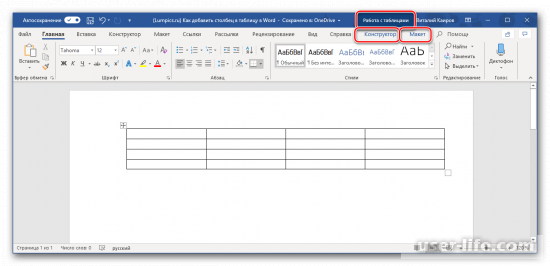
Важно. Вкладки в «Работе с таблицами» становятся доступными только после активации таблицы. Т.е. курсор стоит на ней или на любой ячейке.
Порядок действий:1. Если таблица создана впервые, то «Работа с таблицами» откроется автоматически и в ней будут такие вкладки: «Конструктор» и «Макет».
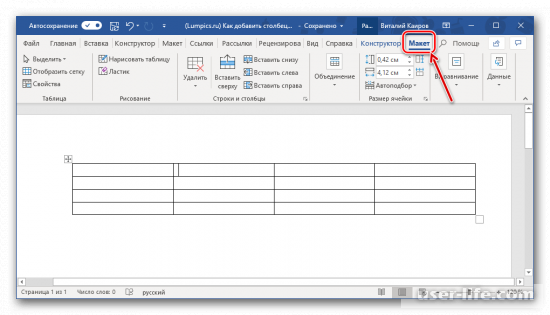
2. Выбираем ячейку столбца, рядом с которым планируется вставка нового столбца. Кликаем левой кнопкой мышки. Среди инструментов «строки и столбцы» выбираем: «вставить справа» или «вставить слева».
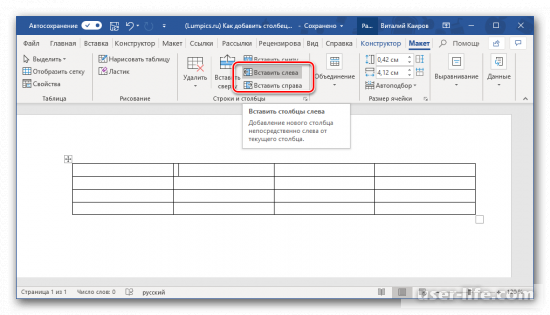
Это зависит от того, с какой стороны должен появиться новый столбец.
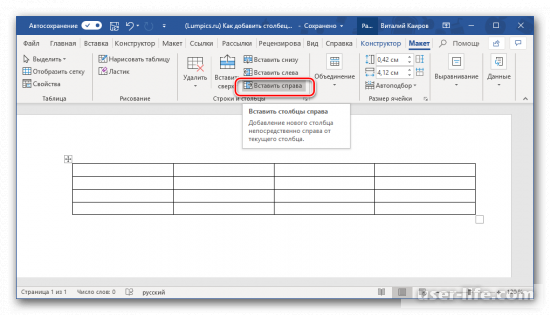
3. Таким способом можно добавлять неограниченное количество столбцов. Затем можно приступать к заполнению самой таблицы.
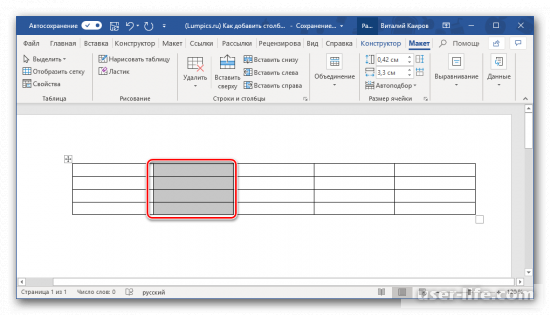
Пользуясь разделом «строки и столбцы» можно добавлять как колонки, так и строки в таблицу. Кроме того, здесь же присутствует возможность их удаления.
Следующим способом можно пользоваться, находясь в любой вкладке программы.1. Правой кнопкой мышки делаем клик по ячейке, рядом с которой будем добавлять колонку. Появится контекстное меню. Наводим курсор на «вставить».
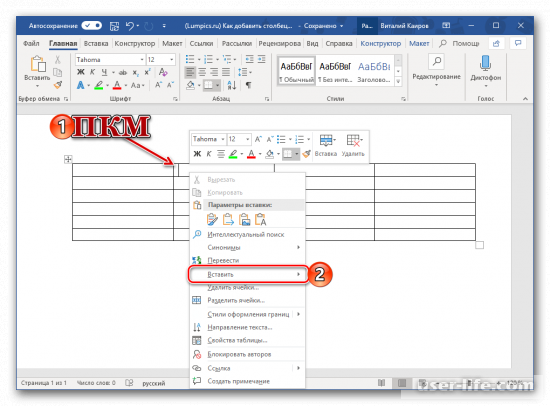
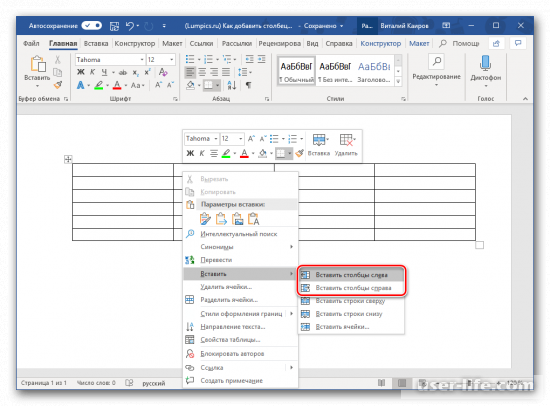
2. Затем делаем выбор между «вставить справа» и «вставить слева».
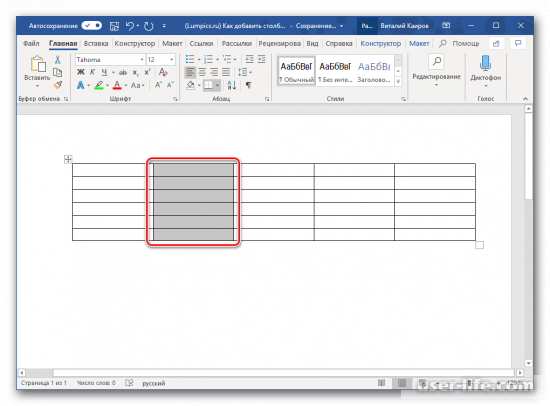
3. Пустая колонка появится согласно сделанного выбора.
4. Кроме того, при нажатии правой кнопкой мышки на ячейку появляется мини-панель. В ней также присутствуют основные элементы управления.
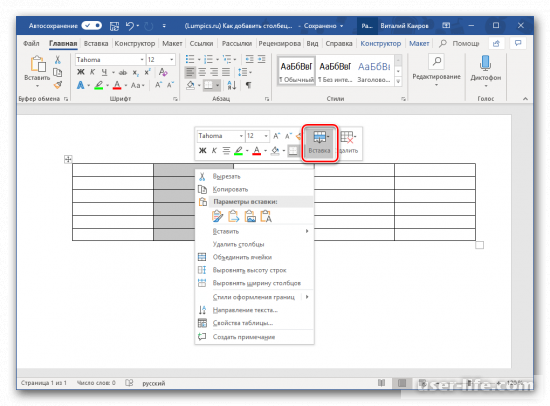
5. Нажимаем на иконку «вставить» и появится подобное меню с различными вариантами вставок.
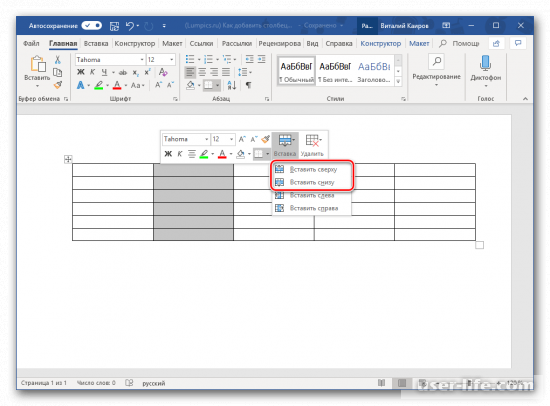
Каким вариантом пользоваться решает сам пользователь.
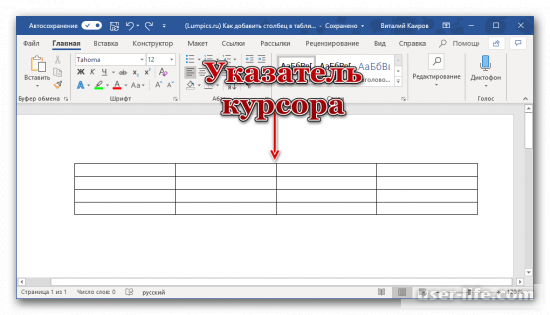
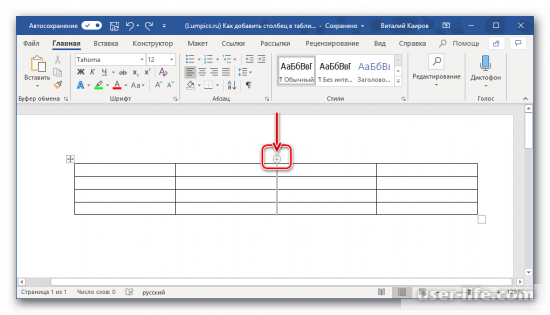
Находим место пересечения внешней границы и границы столбца. Наводим сюда курсор. Появляется знак +, который называется «элемент вставки». Чтобы пустой столбец добавился, достаточно кликнуть по нему левой кнопкой мышки.Важно. Если пользоваться сенсорным устройством, в котором отсутствует мышка или тачпад, то данный способ применить не получится.Порядок действий:
1. Устанавливаем курсор на место пересечения границ.
2. Кликаем на появившейся круг.
3. При необходимости повторяем все действия с начала.
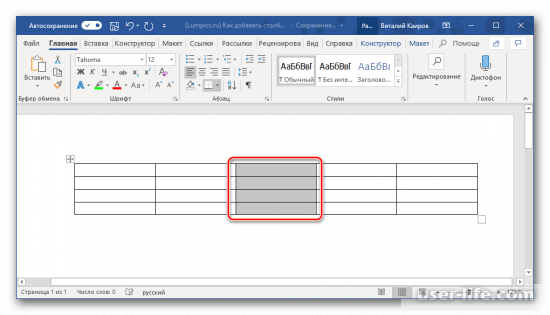
Если нужно вставить сразу несколько колонок, то перед отображением элемента управления следует выбрать нужное количество столбцов. Затем воспользоваться элементом управления вставки.
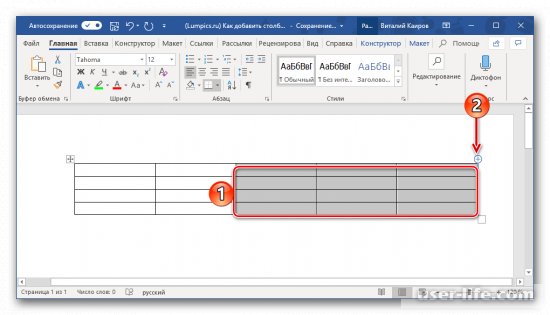
Этот способ является самым простым. Точно Вставляются и строки.
Все три способа просты и доступны любому пользователю. Достаточно выбрать самый удобный для себя.
Как добавить столбец в таблицу в Ворд 2016, 2013, 2010, 2007 и 2003

При работе с текстовыми документами часто приходится пользоваться таблицами, например, для того чтобы красиво оформить списки или данные.
В одной из предыдущих статей мы уже рассказывали о том, как сделать таблицу в текстовом редакторе Word. В этот раз речь пойдет о редактировании уже имеющейся таблицы. В частности, мы расскажем о том, как добавить столбец в таблицу. Статья будет написана на основе Word 2016, но она также будет полезна пользователям Word 2013, 2010, 2007 и 2003.
Способ № 1. Добавление столбца с помощью контекстного меню.
Пожалуй, самый простой способ добавить столбец в таблицу Word, это воспользоваться контекстным меню. Для этого кликните правой кнопкой мышки по ячейке рядом с которой необходимо добавить столбец и в открывшемся меню нажмите на кнопку «Вставка».

После этого появится небольшой список доступных действий. Здесь можно выбрать: «вставить сверху», «вставить снизу», «вставить слева» и «вставить справа». Первые два варианта вставляют строку, выше или ниже той ячейки, по которой вы кликали мышкой. Последние два варианта вставляют столбец, слева или справа, от выбранной ячейки.

необходимо отметить, что в вашей версии Word контекстное меню может выглядеть немного по-другому. Например, на скриншоте внизу показано меню Word 2010.

Как видите, меню отличается, но там также есть раздел для вставки строк и столбцов.
Способ № 2. Добавление столбца с помощью кнопки «плюс».
Еще один достаточно простой способ добавления столбцов заключается в использовании кнопки «Плюс», которая появляется в верхней или левой части таблицы. Для того чтобы добавить столбец наведите курсор на точку, где вертикальная линия таблицы соединяется с верхней границей таблицы.

В результате вертикальная линия станет толще, а рядом с ней появится кнопка «Плюс».

Нажав на эту кнопку, вы сможете добавить столбец в том месте, где раньше была выбранная вами вертикальная линия таблицы.
Способ № 3. Добавление столбца при помощи кнопок на вкладке «Макет».
Если у вас достаточно старая версия текстового редактора Word, например, Word 2007, и описанные выше варианты у вас не работают, то вы можете воспользоваться кнопками на вкладке «Макет». Для этого установите курсор в ячейку, рядом с которой необходимо добавить столбец, и перейдите на вкладку «Макет». Здесь, в блоке «Строки и столбцы» будут доступны следующие кнопки: «вставить сверху», «вставить снизу», «вставить слева» и «вставить справа».
Для того чтобы добавить к таблице новый столбец воспользуйтесь кнопками «Вставить сверху» или «Вставить снизу». В первом случае столбец будет вставлен выше выбранной ячейки, а во втором случае – ниже.

Кстати, если вам понадобится удалить ранее добавленный столбец, то это делается аналогичным способом. Устанавливаете курсор в ячейку, которая относится с удаляемому столбцу, переходите на вкладку «Макет», нажимаете на кнопку «Удалить» и выбираете «Удалить столбцы».

В результате выбранный вами столбец будет удален.
Способ № 4. Добавление столбца через меню «Таблица» (для Word 2003).
Если вы пользуетесь Word 2003, то все описанное выше вам не поможет. В вашем случае необходимо установить курсор в одну из ячеек таблицы и открыть меню «Таблица – Вставить». Здесь будут доступны следующие варианты: «Столбцы слева», «Столбцы справа», «Строки выше» и «Строки ниже».

Для того чтобы добавить столбец выберите вариант «Столбцы слева» или «Столбцы справа». В первом случае столбец будет добавлен слева от выбранной ячейки, а во втором случае – справа.



