
Как убрать полосу в колонтитуле ворд
Вы можете добавить горизонтальные строки, иногда называемые горизонтальными правилами , в документ или сообщение электронной почты, чтобы разделить разделы текста и добавить визуальную привлекательность.
По умолчанию Word и Outlook имеют сочетания клавиш из трех символов, которые вставляют в документ или сообщение правило по горизонтали полной ширины. Внешний вид этого правила — тоньше, толще, двухстрочный, пунктирный, волнистый — зависит от используемого сочетания клавиш, как показано на рисунке ниже.
Если эта функция автоматической строки вам не подходит, вы можете отключить эту функцию в Word или отключить ее в Outlook.
Если вы хотите нарисовать линию в целях иллюстрации, см. раздел Рисование линии в Word или Outlook.
Вставка горизонтальной линии путем ввода нескольких символов
Горизонтальную линию проще всего добавить с помощью функции автоформата. При вводе определенных символов три раза в собственном абзаце и нажатии клавиши ВВОД эти символы мгновенно становятся полной горизонтальной линией.
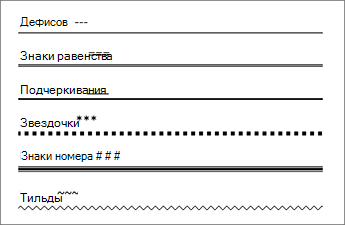
- Поместите курсор туда, куда вы хотите вставить горизонтальную линию.
- Введите три символа, показанные ниже, а затем нажмите клавишу ВВОД. Строка вставляется для полной ширины страницы. При вставке в столбец линия вставляется в соответствии с шириной столбца. Чтобы добавить текст над строкой, поместите курсор в нужное место и начните вводить текст.
Отформатируйте горизонтальную линию после ее создания
Описанный выше ярлык создает пустой абзац с нижней границей. Вы можете изменить внешний вид этой линии границы с помощью параметров Границы :
- В Wordна вкладке Главная на ленте щелкните стрелку вниз рядом с
 Границы. В Outlookна вкладке Формат текста на ленте щелкните стрелку вниз рядом с Границы.
 - В нижней части меню выберите Границы и заливка.
- В диалоговом окне можно изменить стиль линии (сплошная, пунктирная, волнистая, двойная и т. д.), цвет или ширину по своему выбору.
- Завершив форматирование строки, нажмите кнопку ОК. Затем на ленте нажмите кнопку
 Границы , чтобы применить изменения.
Word: отключение функции автоматической строки
Чтобы предотвратить автоматическую вставку горизонтальной линии в Word или Outlook при вводе трех сочетаний символов, сделайте следующее:
- На ленте выберите Файл >Параметры.
- В диалоговом окне выберите Параметры автозамены >правописания >Автоформат при вводе.
- Снимите флажок Пограничные линии .
- Выберите OK.
Outlook: отключение функции автоматической строки
- На ленте выберите Файл >Параметры.
- В диалоговом окне перейдите на вкладку Почта , а затем выберите Параметры редактора.
- На вкладке Правописания выберите Параметры автозамены >Автоформат при вводе.
- В разделе Применить по мере ввода снимите флажок Линии границы .
- Выберите OK.
Изменение существующих колонтитулов
- Дважды щелкните верхний или нижний колонтитул, который вы хотите изменить, или выберите Верхний или Нижнийколонтитул, а затем выберите Изменить колонтитул или Изменить нижний колонтитул.
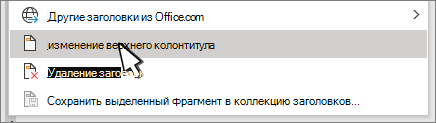
- Добавьте или измените текст для верхнего или нижнего колонтитулов или выполните одно из следующих действий: >
- Удаление первого верхнего или нижнего колонтитула страницы Установите флажок Особый колонтитул для первой страницы.

- Добавление номера страницы Щелкните или коснитесь нужного числа, выберите Номер страницы и выберите стиль. Возможно, потребуется изменить для лучшего форматирования. Дополнительные сведения см. в статье Добавление номеров страниц в верхний или нижний колонтитул в Word.
- Изменение шрифта, цвета или размера Выделите текст для изменения, а затем перейдите в раздел Главная и выберите нужные параметры в разделе Шрифт .
- Добавление изображения в верхний или нижний колонтитул См . раздел Добавление изображений в верхний или нижний колонтитул.
- Завершив настройку, нажмите кнопку Закрыть окно колонтитулов или нажмите клавишу ESC.

- Дважды щелкните область верхнего или нижнего колонтитулов.
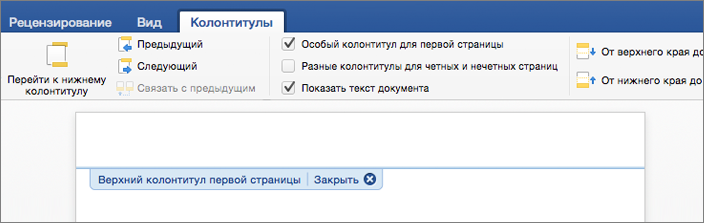
- Выделите текст, который нужно изменить, и введите вместо него новый верхний или нижний колонтитул.
- Выберите Закрыть верхние и нижние колонтитулы или дважды щелкните в любом месте за пределами области колонтитулов, чтобы выйти.

Дополнительные сведения о колонтитулах см. в статье Верхние и нижние колонтитулы в Word.
Убираем колонтитулы в MS Word
Колонтитул — это строка, расположенная на краю полосы набора текста на бумаге или в документах. В стандартном понимании этого термина, в колонтитуле содержится заголовок, название произведения (документа), имя автора, номера части, главы или параграфа. Размещается колонтитул на всех страница, это в равной степени касается печатных книг и текстовых документов, в том числе и файлов Microsoft Word.
Колонтитул в Ворде — это пустая область страницы на которой нет и не может располагаться основной текст документа или любые другие данные. Это своего рода границы страницы, расстояние от верхнего и нижнего края листа до того места, где начинается и/или заканчивается текст. Колонтитулы в Word установлены по умолчанию, а их размеры могут варьироваться и зависят от предпочтений автора или требований к конкретному документу. Однако, иногда колонтитул в документе не нужен, и в данной статье речь пойдет о том, как его убрать.
Примечание: Традиционно напоминаем, что инструкция, описываемая в этой статье, показана на примере Microsoft Office Word 2016, но при этом она применима и ко всем предыдущим версиям этой программы. Материал, изложенный ниже, поможет вам убрать колонтитул в Ворде 2003, 2007, 2010 и более новых версиях.
Как убрать колонтитул с одной страницы в MS Word?
Требования ко многим документам таковы, что первую страницу, которая является заглавной, необходимо создавать без колонтитулов.
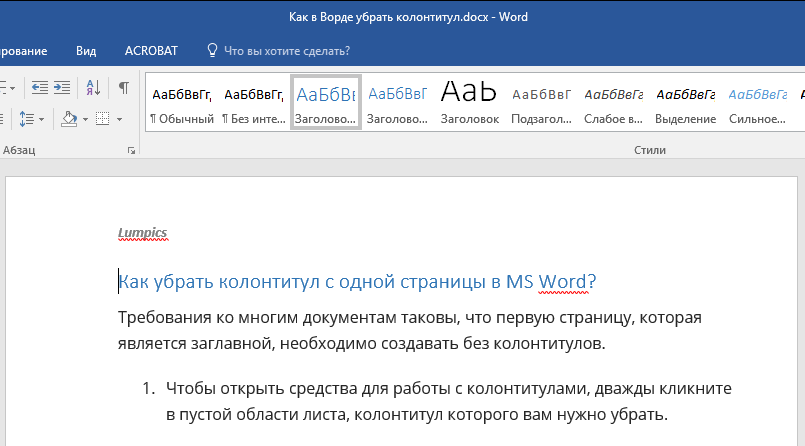
- Чтобы открыть средства для работы с колонтитулами, дважды кликните в пустой области листа, колонтитул которого вам нужно убрать.
- В открывшейся вкладке «Конструктор», расположенной в главной вкладке «Работа с колонтитулами» установите галочку напротив «Особый колонтитул для первой страницы».

- Колонтитулы с этой страницы будут удалены. В зависимости от того, что вам требуется, данную область можно оставить пустой либо же добавить исключительно для этой страницы другой колонтитул.

Примечание: Чтобы закрыть окно работы с колонтитулами, необходимо нажать на соответствующую кнопку справа на панели инструментов либо же двойным кликом левой кнопки мышки по области с текстом на листе.
Как удалить колонтитулы не на первой странице?
Для удаления колонтитулов на страницах, кроме первой (это может быть, к примеру, первая страница нового раздела), необходимо выполнить несколько иную процедуру. Для начала следует добавить разрыв раздела.
Примечание: Важно понимать, что разрыв раздела не является разрывом страницы. В случае, если перед страницей, колонтитулы с которой вы хотите удалить, уже есть разрыв страницы, его следует удалить, а вот разрыв раздела нужно добавить. Инструкция изложена ниже.
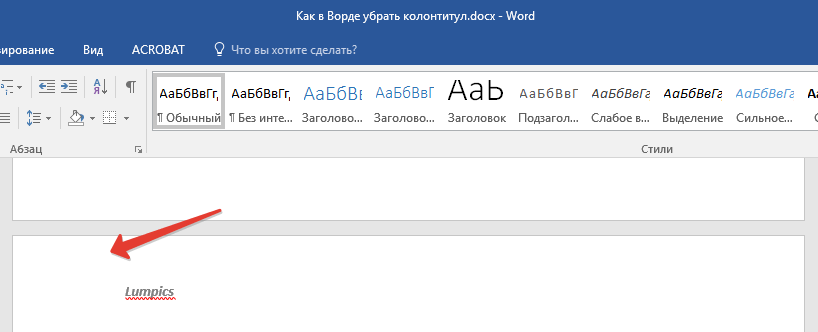
- Кликните в том месте документа, где требуется создать страницу без колонтитулов.
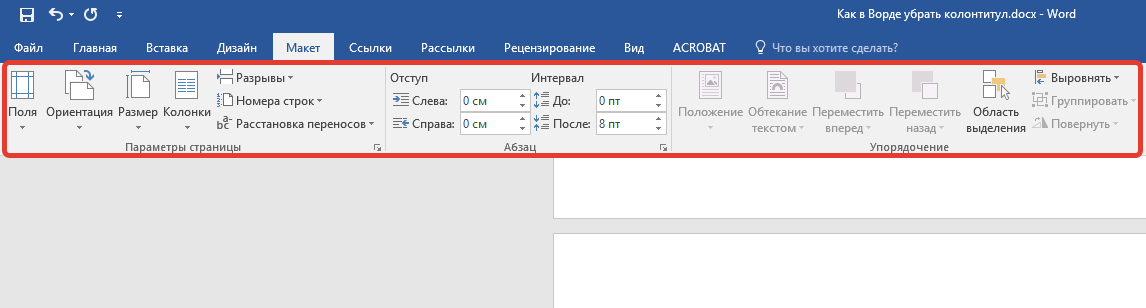
- Перейдите из вкладки «Главная» во вкладку «Макет».

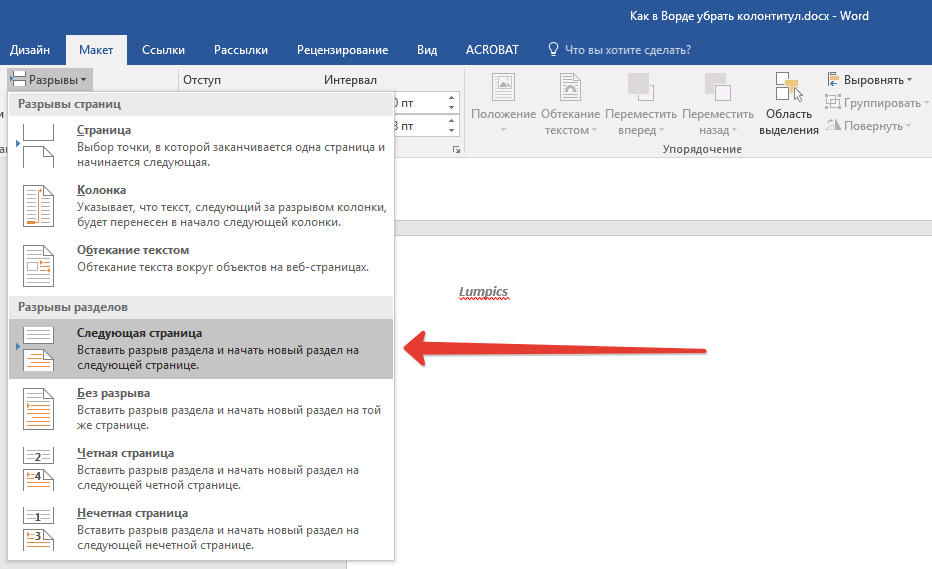
- В группе «Параметры страницы» найдите кнопку «Разрывы» и разверните ее меню.
- Выберите пункт «Следующая страница».
- Теперь необходимо открыть режим работы с колонтитулами. Чтобы это сделать, дважды кликните по области колонтитула в верхней или нижней части страницы.
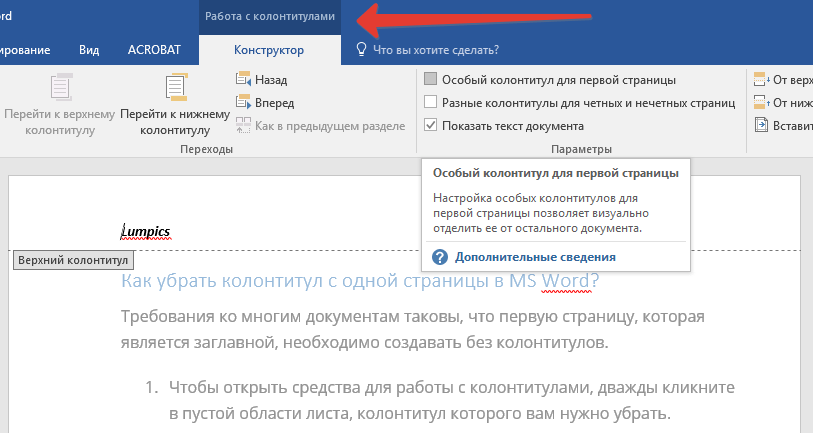
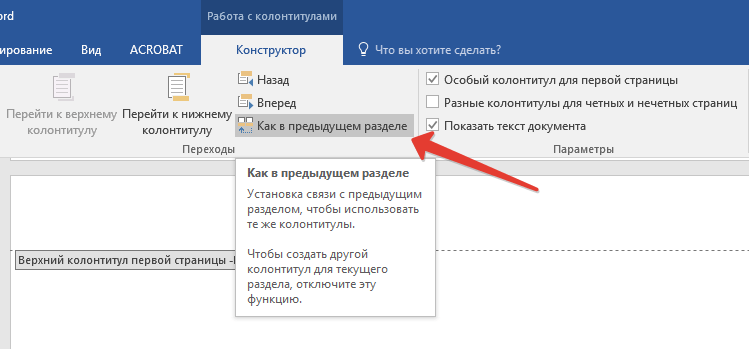
- Нажмите «Как в предыдущем разделе» — это уберет связь между разделами.
- Теперь выберите пункт «Нижний колонтитул» или «Верхний колонтитул».
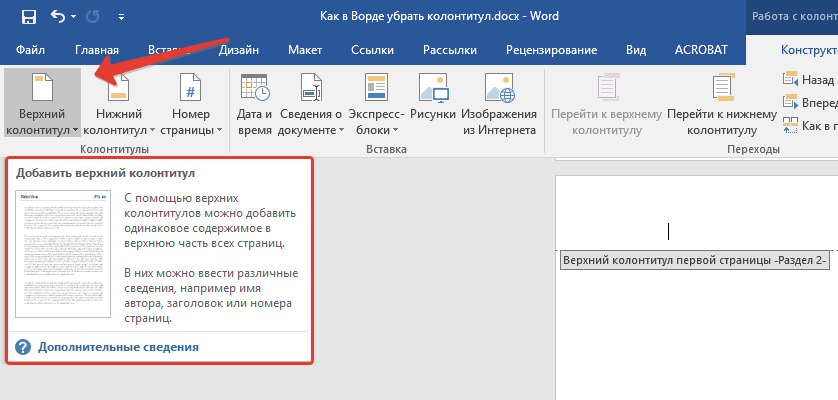
- В развернувшемся меню выберите необходимую команду: «Удалить нижний колонтитул» или «Удалить верхний колонтитул».

Примечание: Если вам необходимо удалить как верхний, так и нижний колонтитулы, повторите шаги 5-8.
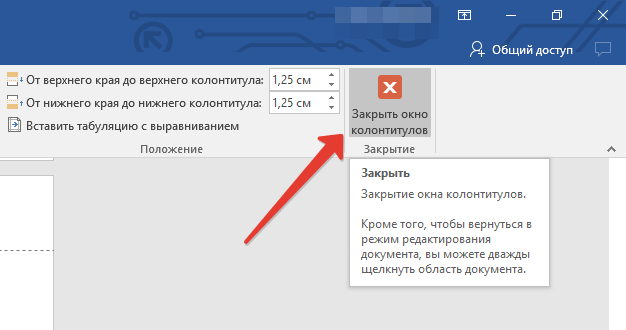
Для закрытия окна работы с колонтитулами выберите соответствующую команду (последняя кнопка на панели управления).
Желая удалить все колонтитулы, идущие за разрывом страницы, дважды кликните по области колонтитула на листе, где его нужно убрать, после чего повторите вышеописанные шаги 6-8. Если же колонтитулы на четных и нечетных страницах отличаются, действия придется повторить для каждого типа страниц отдельно.
На этом все, теперь вы знаете, как удалить колонтитул в Ворде 2010 — 2016, а В более ранних версиях этой многофункциональной программы от Майкрософт. Желаем вам только положительного результата в работе и обучении.
Горизонтальная линия в Ворде
Microsoft Word предоставляет разнообразные инструменты для оформления документов, и горизонтальные линии — один из способов придать им структурированный и профессиональный вид. В этом самоучителе мы рассмотрим, как добавлять, удалять и настраивать горизонтальные линии в Ворде.
Примечание! Если вам нужно создать небольшую линию для подписи, или линию под текстом, то рекомендуем ознакомиться со статьей Подчеркивание в Ворде.
Горизонтальная линия – это линия на всю страниц, от левого края (точки отступа) до правого.
Как сделать горизонтальную линию в Ворде
1 способ. Самый простой и рабочий метод
Разместите курсор в том месте документа, где вы хотите вставить горизонтальную линию. Далее нажмите просто три раза тире «—», затем нажмите Enter.

После нажатия на Enter, у вас автоматически нарисуется горизонтальная линия

Это самый простой и рабочий метод. Ниже в статье мы опишем еще другие методы добавления горизонтальной линии.
В Word предусмотрены и другие линии:
Двойная линия: нужно три раза нажать на знак равенства «===»

Жирная линия: нужно три раза нажать на знак нижнего подчеркивания «___»

Пунктирная линия: нужно три раза нажать на знак звездочка «***»

Две тонкие и одна жирная линия: нужно три раза нажать на знак решетки «###»

Волнистая линия: нужно три раза нажать на знак тильды (буква ё на английской раскладке, под Esc) «~~~»

2 способ. Кнопка границы
На вкладке главная, жмем на стрелку вниз кнопки «раницы»:

Выбираем нижнее подчеркивание:


При таком способе можно тоже изменять вид горизонтальной линии, для этого в свойствах кнопки «Границы» переходим в пункт «Границы и заливка»

Далее у вас выйдет окно «Границы и заливка», в данном окне переходим на вкладку «Границы», и настраиваем по своему вкусу: Тип линии выбрали «жирную полосу сверху и тонкую снизу, ширина автоматически выбралось 3 пт, и выбрал что бы линия была только снизу каждого абзаца (по сути горизонтальная линия – это пустой абзац с выделенной нижней границей). Дополнительно можно выбрать цвет, но мы оставили как есть (авто – значит черным)


Как удалить горизонтальную линию в Word
Для того, чтобы убрать горизонтальную линию, нужно щелкнуть левой кнопкой мыши по горизонтальной линии, чтобы выделить ее. Просто нажмите клавишу «Delete» или «Backspace» на клавиатуре. Линия будет удалена.
Так же можно выбрать абзац, где нарисована линия, и нажать на кнопку Границы, предварительно выбрав режим «Нет границы».
Примечание! Бывают случаи, что даже эти 2 метода не работают. В этом случае, создайте пустые абзацы до и после линии, выделите 3 абзаца (линия будет посередине), и нажмите «Delete» или «Backspace»





