
Добавление ячейки, строки или столбца в таблицу в Word
Примечание: Word не вставляет новый столбец. В результате количество ячеек в строке может оказаться больше, чем в других строках.
Добавление строки сверху или снизу
- Щелкните ячейку, сверху или снизу которой нужно добавить строку.
- На вкладке Макет выполните одно из следующих действий. >
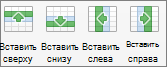
- Чтобы добавить строку над выделенной ячейкой, в группе Строки и столбцы нажмите кнопку Вставить сверху.
- Чтобы добавить строку под выделенной ячейкой, в группе Строки и столбцы нажмите кнопку Вставить снизу.
Совет: Чтобы вставить несколько строк (или столбцов) одновременно, выберите столько строк или столбцов, сколько нужно добавить, прежде чем щелкнуть элемент управления insert. Например, чтобы вставить две строки над строкой, сначала выделите две строки в таблице и нажмите кнопку Вставить выше.
Добавление столбца слева или справа
- Щелкните ячейку, слева или справа от которой нужно добавить столбец.
- На вкладке Макет выполните одно из следующих действий. >
- Чтобы добавить столбец слева от выделенной ячейки, в группе Строки и столбцы нажмите кнопку Вставить слева.
- Чтобы добавить столбец справа от выделенной ячейки, в группе Строки и столбцы нажмите кнопку Вставить справа.
Сведения о контекстных вкладках «Конструктор таблиц» и «Макет»
При работе с макетом и структурой таблицы необходимо знать, где находятся контекстные вкладки «Макет таблицы» и «Макет«. Вкладки Конструктор таблиц и Макет отображаются только после щелчка внутри таблицы и отображаются в верхней части экрана на ленте.
Добавление и удаление строк или столбцов таблицы в Word или PowerPoint для Mac
Примечание: Мы стараемся как можно оперативнее обеспечивать вас актуальными справочными материалами на вашем языке. Эта страница переведена автоматически, поэтому ее текст может содержать неточности и грамматические ошибки. Для нас важно, чтобы эта статья была вам полезна. Просим вас уделить пару секунд и сообщить, помогла ли она вам, с помощью кнопок внизу страницы. Для удобства также приводим ссылку на оригинал (на английском языке) .
Для управления строками и столбцами в таблицах можно использовать команды вставки на вкладке Макет.
Добавление строки или столбца
Вы можете добавить строку выше или ниже позиции курсора.
- Щелкните в том месте таблицы, в котором хотите добавит строку или столбец, затем перейдите на вкладку Макет (рядом с вкладкой Конструктор таблиц на ленте).
- Используйте команду Вставить сверху или Вставить снизу, чтобы добавить строки, и команду Вставить слева или Вставить справа, чтобы добавить столбцы.
Удаление строки, ячейки или таблицы
- Щелкните строку или ячейку в таблице, а затем перейдите на вкладку Макет (рядом с вкладкой Конструктор таблиц на ленте).
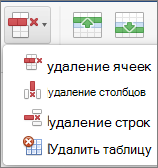
- Щелкните Удаление и выберите в меню нужный параметр.
Примечание: Параметр для удаления таблицы в меню Удаление есть только в Word. Если вы хотите удалить таблицу в PowerPoint, выделите и удалите ее.
Используемое приложение Office:
Word
Выполните одно из указанных ниже действий.
Добавление строки
Вы можете добавить строку выше или ниже позиции курсора.
- Щелкните место для добавления строки и откройте вкладку Макет таблицы.
- В разделе Строки и столбцы щелкните Над или Под.
- Можно также использовать инструмент Рисование, чтобы нарисовать строку в выбранной таблице. На вкладке Таблица в группе Нарисовать границы, нажмите кнопку Рисование, а затем нарисуйте линию по строке.
- Чтобы добавить строку в конце таблицы, щелкните последнюю ячейку последней строки, а затем нажмите клавишу TAB.
Удаление строки
- Выберите строку или ячейку в таблице и откройте вкладку Макет таблицы.
- В разделе Строки и столбцы, нажмите кнопку Удаление, затем Удалить строки.
- Выберите столбец или ячейку в таблице и откройте вкладку Макет таблицы.
- В разделе Строки и столбцы щелкните Право или Лево.
- Выберите столбец или ячейку в таблице и откройте вкладку Макет таблицы.
- В разделе Строки и столбцы, нажмите кнопку Удаление, затем Удалить столбцы.
См. также
PowerPoint
Выполните одно из указанных ниже действий. Добавление строки Вы можете добавить строку выше или ниже позиции курсора.
- Щелкните место для добавления строки и откройте вкладку Макет таблицы.
- В разделе Строки и столбцы щелкните Над или Под.
- Можно также использовать инструмент Рисование, чтобы нарисовать строку в выбранной таблице. На вкладке Таблица в группе Нарисовать границы, нажмите кнопку Рисование, а затем нарисуйте линию по строке.
- Чтобы добавить строку в конце таблицы, щелкните последнюю ячейку последней строки, а затем нажмите клавишу TAB.
Удаление строки
- Выберите строку или ячейку в таблице и откройте вкладку Макет таблицы.
- В разделе Строки и столбцы, нажмите кнопку Удаление, затем Удалить строки.
- Выберите столбец или ячейку в таблице и откройте вкладку Макет таблицы.
- В разделе Строки и столбцы щелкните Право или Лево.
- Выберите столбец или ячейку в таблице и откройте вкладку Макет таблицы.
- В разделе Строки и столбцы, нажмите кнопку Удаление, затем Удалить столбцы.
Вставка таблиц
Таблицы — это удобный инструмент для создания и редактирования небольших и несложных списков. Они позволяют вводить данные, форматировать их по своему усмотрению. Имеется возможность задания формул в ячейках, а также сортировка информации.
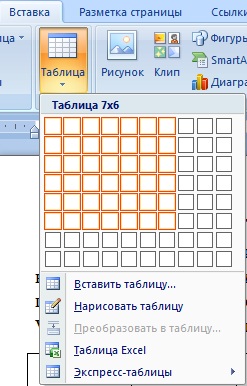
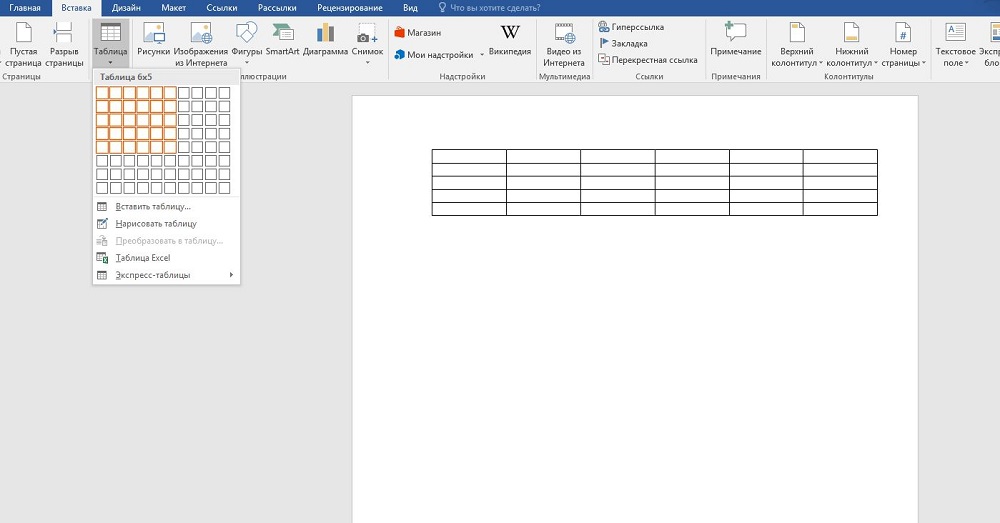
Вставка таблицы в документ. Чтобы создать таблицу в Word в том месте, где находится курсор, достаточно нажать кнопку Вставить таблицу (Insert Table) на стандартной панели инструментов и перетащить выделение на соответствующее количество квадратов, посредством которых Word обозначает число строк и столбцов в таблице (см. Рис. 1.11.1). Рис. 1.11.1 Вставка таблицы Word
Новая таблица состоит из строк и столбцов с пустыми ячейками, отмеченных на экране пунктирными линиями сетки Совет. Если в момент создания таблицы вы еще не знаете, сколько строк вам понадобится, просто создайте таблицу из одной строки.
Можно очень легко добавить к концу таблицы новые строки во время ввода текста (однако с колонками дело обстоит чуть сложнее, так что постарайтесь указать их реальное количество). Ввод текста в таблицу Чтобы ввести текст в ячейку таблицы, щелкните на ячейке и наберите его точно также, как в обычном абзаце.
Обратите внимание на то, что при достижении правого края ячейки, автоматически переносится текст и увеличивается высота ячеек всей строки таблицы. Если нажать ENTER при наборе текста в ячейке, вставляется новый абзац внутри ячейки (каждая ячейка может содержать один или несколько абзацев). Для редактирования и форматирования текста в ячейках таблицы применяются стандартные приемы. Чтобы переместить курсор в другую ячейку, щелкните на ячейке и воспользуйтесь клавишами со стрелками.
Вставка и удаление строк, столбцов и ячеек Перед тем, как вставлять и удалять строки, столбцы или группы ячеек необходимо предварительно выделить соответствующую часть таблицы. Ячейка, строка или столбец выделяются следующим образом: После выделения одной ячейки, строки или столбца можно не отпускать мыши и перетаскиванием добавить дополнительные ячейки, строки или столбцы. Другой способ выделения группы расположенных рядом ячеек — установить курсор в ячейке и, удерживая нажатой клавишу SHIFT, нажимать клавишу со стрелками. Если индикатор NUM LOCK на клавиатуре не горит, можно выделить всю таблицу с сочетанием клавиш ALT+5.
Добавление целых строк или столбцов в таблице происходит так: Чтобы вставить новые строки в определенном месте таблицы, выделите строки, находящиеся непосредственно под этим местом; количество выделяемых рядов должно быть равно количеству вставляемых строк. Чтобы вставить всего 1 строку, достаточно установить курсор в любом месте строки, над которой вы хотите произвести добавление. Аналогично, для вставки столбцов выделите справа от места вставки столько столбцов, сколько вы собираетесь вставить. Чтобы добавить один столбец необходимо выделить столбец справа от места вставки. Нажмите кнопку Вставить строки (Insert Rows) или Вставить столбцы (Insert Columns) на стандартной панели инструментов.
Для вставки в таблицу используется всего одна кнопка стандартной панели инструментов. Когда в таблице выделены строки, столбцы или ячейки, название кнопки меняется соответственно на Вставить строки , Вставить столбцы или Вставить ячейки (Insert Cells).
Когда курсор просто находится в ячейке, кнопка называется Вставить строки . За пределами таблицы она получает название Вставить таблицу и применяется для создания в документе новых таблиц. Чтобы удалить из таблицы строки, столбцы или ячейки , достаточно выделить их и выполнить команду Удалить строки (Delete Rows), Удалить столбцы (Delete Columns) или Удалить ячейки (Delete Cells) в меню Таблица . Чтобы удалить содержимое строк, столбцов или ячеек (т. е. Находящийся в них текст или графику), но оставить сами ячейки, выделите строки, столбцы или ячейки и нажмите клавишу DEL.
Для форматирования границы таблицы следует выделить таблицу. Во вкладке Работа с таблицами выбрать кнопку Границы и в диалоговом окне Границы и заливка выбрать нужные параметры: тип границы, цвет и ширину (см. Рис. 1.11.2).

Рис. 1.11.2 Диалоговое окно Границы и заливка Для заливки цветом таблицу надо выбрать вкладку заливка в диалоговом окне Границы и заливка . Для того, чтобы изменить обрамление одной границы в Word , следует выбрать вкладку Работа с таблицами, нажать кнопку Нарисовать таблицу (см. Рис. 1.11.3).

Рис. 1.11.3 Кнопка Нарисовать таблицу в Word Выбрать Границу и ее ширину (см. Рис. 1.11.4). 

Рис. 1.11.4 Выбор ширины границы таблицы в Word По желанию можно изменить цвет пера, нажав кнопку Цвет пера (см. Рис. 1.11.5). Рис. 1.11.5 Кнопка «Цвет пера»
Затем провести Пером по нужной границе таблицы.
Добавление и удаление строки/столбца в Word
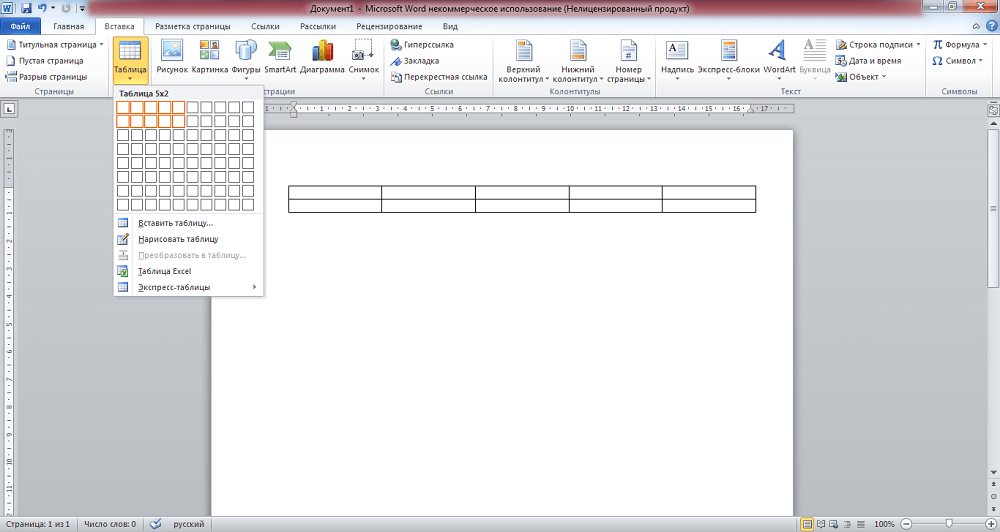
Программа Word весьма удобна для создания различного рода таблиц, Возможно корректировка уже созданных, их расширение, уменьшение. Эти операции несложные, с ними справится любой пользователь, начинающий освоение Word. Рассмотрим вначале, как добавить столбец в таблицу в Word, расширить поле. Это можно сделать как по краям, так и внутри, дополнив сетку поля элементами в нужных местах.
Увеличение таблицы
Итак, вы сделали поле и увидели, что вам нужно его увеличить, дополнить. Что делать, чтобы расширить поле, как в Word добавить строку в таблице?
Добавление одного элемента
- Кликните мышкой в одну из ячеек. У вас вверху в Word появится вкладка «Макет». Зайдите на неё. Второй раздел на ней называется «Строки и столбцы». В нём располагаются значки, предлагающие вам добавить строчку непосредственно сверху или снизу от той, на которой стоит курсор, столбик слева или справа от исходного.
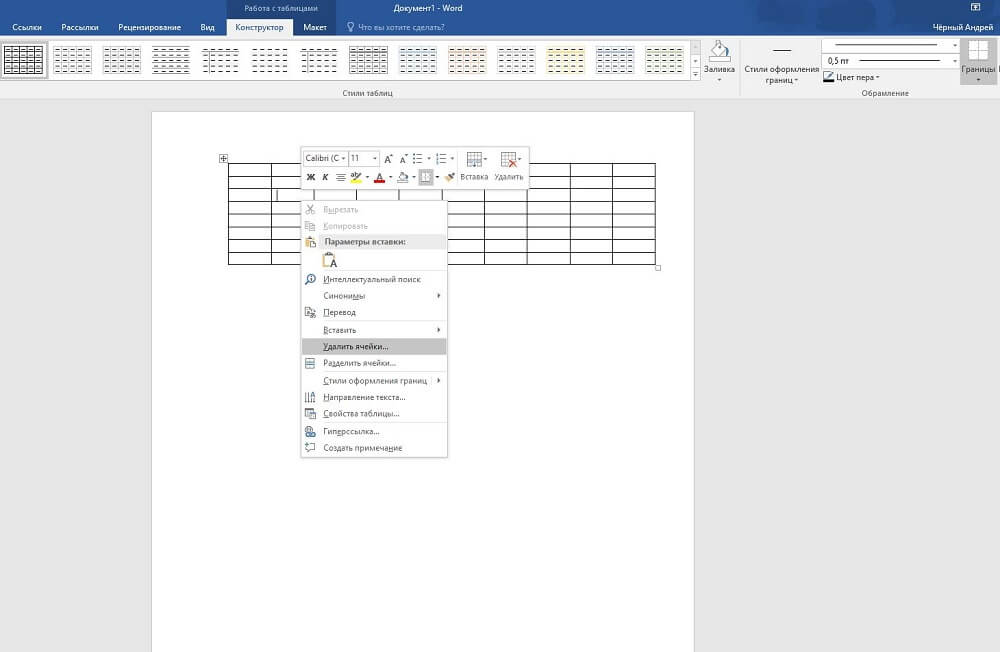
- Поставив курсор в клеточку таблицы, нажмите правой кнопкой мыши. В появившемся меню пройдите по ссылке «Вставить», там выберите нужное.
- Если необходимо добавить строку внизу поля, кликните на последнюю клетку (внизу справа) и нажмите Tab на клавиатуре.
Добавление нескольких элементов
Выше перечисленные способы в Word помогают дополнить таблицу только одной строкой или одним столбиком. А если не хватает нескольких и хочется сделать всё сразу? Здесь вам поможет выделение на поле в Word рядом расположенных ячеек.
Выделите рядом расположенные клеточки в готовой таблице в Word. Например, если вам необходимо дополнить тремя строчками, то возьмите три ячейки, соседние по вертикали, для столбцов — по горизонтали. Далее следуйте по тем же шагам, что и в выше перечисленных способах. Только вместо одной строчки (вместо одного столбика соответственно) у вас добавится столько же, сколько вы выделили.
Если в вашей таблице в Word меньше строк/столбиков, чем вам нужно вставить, то повторите процедуру несколько раз.
Вставка ячеек
Мы рассмотрели пути расширения поля, теперь давайте рассмотрим отдельно, как добавить ячейки в таблицу в Word. В общем-то, действия вам придётся совершать такие же: принципы, описанные выше, подходят и для данной процедуры. Разница в том, что вам нужно учесть, куда будет сдвигать эта новая клетка остальные: даются варианты вправо либо вниз. Например, если выберете «со сдвигом вправо», соответственно, соседние ячейки там, где вы вставляете ещё одну, сместятся, выступая за ранее очерченные границы, нарушая прямоугольную форму выступом с правой стороны. Выбрав «со сдвигом вниз», вы увеличите столбик на клеточку, которая будет выступать снизу.
Уменьшение поля
Если вы не знаете, как удалить строку в таблице Word, то наши рекомендации помогут справиться с задачей. Для уменьшения поля, если перестали быть нужны какие-то графы, можно удалить строчку/столбец.
Удаление элемента
Можно в Word действовать через вкладку «Макет» либо просто через всплывающее меню. Но есть и ещё вариант — через сочетание клавиш. Рассмотрим все способы подробнее.
- Поставьте курсор, где требуется удаление. Кликните правой кнопкой. В меню пройдите по «Удалить ячейки». Откроется дополнительное окошко, где вам дадут возможность удалить как строку/столбик, так и отдельную ячейку (только следите за сдвигом строки в последнем случае: цельность прямоугольной формы нарушится, появится выемка — её можно убрать, передвинув границу крайней клеточки).
- Кликните мышкой на нужное место, в появившейся сверху листа вкладке «Макет» вы увидите кнопку с надписью «Удалить». Активировав её, получите окошко, аналогичное описанному в предыдущем пункте.
- Подведите мышку к левой границе строчки либо к верхней границе столбика. Наведите на линию, чтобы появилась маленькая чёрная стрелочка. Кликнув, вы выделите полностью строку/столбец. Вам остаётся нажать Ctrl+X, и они удалятся. Сложность способа в том, что убрать можно исключительно выделенное.
Как убрать несколько строчек/столбцов
Когда нужно убрать не одну строчку, выделяйте требуемое количество ячеек в столбике. Для удаления столбцов берём по аналогии определённое количество ячеек в строчке. Далее проходите по ссылкам, описанным нами в инструктаже выше.
Итак, мы рассмотрели, как удалить столбец из таблицы в Word, добавить его. Такие же способы работают при работе со строчками и отдельными ячейками, но с небольшими отличиями. Процесс несложный, выполнив рекомендации, вы уже дальше сумеете самостоятельно всё делать.
Как в Word Online сделать линию в таблице
Линиям в текстовых документах отводятся разные функции. Они могут быть декоративными, использоваться в целях визуального оформления. Можно разделять документ с их помощью, чтобы сделать его более понятным для восприятия. Как сделать линию в таблице в Ворд Онлайн — расскажем в этом материале.

Как сделать линию в таблице в Ворд Онлайн
Чтобы придать документу выразительности, сделать его более наглядным и удобным для восприятия, можно обратиться к штатным средствам самой программы. Для непрерывной линии совершите следующие шаги:
- Откройте документ;
- Поставьте курсор в начале строки, где будет линия;
- Кликните по разделу «Формат»;
- Нажмите на опцию «Границы и заливка»;
- Выберите нужный вам вид полосы;
- Сверьтесь с правой колонкой «Образец»;
- Нажмите на кнопку «Ок».

Делаем линию в оффлайн-текстовом редакторе
Есть несколько разновидностей линий и способов их провести. Они не потребуют много времени и специальных знаний от пользователя. Один из наиболее распространенных:
- Поставьте курсор в начале строки;
- Выберите раздел «Главная»;
- Кликните по графе «Абзац»;
- Нажмите на нужный вариант линии.
Далее печатайте необходимый текст.
На заметку: Чтобы печатать текст с новой строки, нужно нажать на клавишу со стрелкой, а не «Enter»!

«Подчеркните текст» и отдельная линия
Таким методом можно создавать только линии под текстом. Метод подходит не во всех случаях, но отличается простотой и понятностью. Для этого:
- Кликните по вкладке «Главная»;
- Нажмите на вариант текста «Подчеркнутый»;
- Начните печатать текст.

Также можно использовать отдельную линию. Она выступает в качестве декоративного элемента, отдельного от текста:
- Поставьте курсор в начале строки;
- Зажмите одновременно символ «-»и клавишу «Shift»;
- Держите так кнопки, пока линия не обретет нужную длину;
- Отпустите клавиши;
- Для перехода на следующую строку нажмите «Enter».
Автоматически произойдёт преобразование пунктирной полосы в непрерывную.
Примечание: Этот способ доступен только в оффлайн-версии утилиты.

Вертикальная линия
Вертикальная линия поможет разделить документ на части, или выступит в качестве украшающего элемента. Для создания вертикальной линии можно воспользоваться первым способом. У него есть некоторые поправки:
- Выберите функцию «Границы и заливка»;
- Перейдите в колонку «Образец»;
- Слева будут клавиши управления расположением линии — вертикальное и горизонтальное;
- Выберите первый вариант;
- Наберите текст.
Также можно обратиться к колонке «Абзац» и выбрать пункт «Границы». В нем надо кликнуть на стрелку, которая расположена справа от клавиши, и выбрать нужное расположение границы, а после напечатать текст.
Эти способы подойдут для организации вертикальной линии, выступающей в качестве декоративного элемента или разделителя.
Частые вопросы:
- Настройка оффлайн доступа к файлу в Word Online
- Как добавить строки в таблице Word Online
- Как рисовать в редакторе Word Online
- Как в Word Online сделать отступ первой строки



