
В данной статье специалист центра РУНО делится рекомендациями по использованию простых методов для переноса таблиц из Excel в Word. Эта инструкция поможет вам освоить некоторые навыки, которые часто применяют более опытные пользователи офисных программ.
Если вы еще только начинаете разбираться в офисных приложениях и желаете расширить свои знания, рекомендуем посетить курсы центра РУНО. Учебная программа курса Microsoft Word + Microsoft Excel. Уровень 1. Базовый позволит даже начинающим пользователям успешно применять офисные инструменты, которые являются важной частью современной рабочей среды.
Перенос таблицы с помощью копирования
Когда таблица в Excel выглядит опрятно и не нуждается в доработке, проще всего вставить её в Word как изображение специального формата.
Таким образом, в документ Word будет вставлена картинка, которая, в отличие от стандартного скриншота, будет обновляться автоматически при изменении исходных данных в файле Excel.
В первую очередь необходимо выделить требуемый диапазон в Excel и скопировать его в буфер обмена, например, применяя сочетание клавиш Ctrl + C.

Затем открываем Microsoft Word и активируем окно вставки с дополнительными настройками. Это можно осуществить, воспользовавшись контекстным меню, выбрав опцию в выпадающем меню на вкладке "Главная" или просто нажав сочетание клавиш Alt + Ctrl + V.

В появившемся окне «Специальная вставка» выбираем пункт “Вставить”, а из предложенного списка ниже — «Лист Microsoft Excel (объект)». Подтверждаем вставку нажатием кнопки «OK».

Таким образом, на странице появится изображение, с которым можно взаимодействовать так же, как и с любыми другими картинками в Word.
При изменении информации в таблице Excel, она также будет автоматически актуализирована в Word.
Обратите внимание!
Обновлению подлежат не только данные, но и их форматирование, если вы решите внести изменения. Кроме того, открытие исходного документа возможно простым двойным щелчком по изображению.
Как создать связку между таблицами Word и Excel
Для начала следует выделить таблицу, ячейку или диаграмму в Excel.
Далее переходим в текстовый редактор и ставим курсор в место вставки таблицы. Затем щелкаем правой кнопкой мыши и в меню выбираем пункт “Специальная вставка”

В итоге должно появиться окно с настройками параметров вставки. Выбираем пункт “Вставить”, а из предложенного списка ниже — «Лист Microsoft Excel (объект)». Подтверждаем вставку нажатием кнопки «OK».

В результате таблица преобразуется в формат рисунка и отобразится в текстовом редакторе. При этом, теперь, если она не полностью помещается на листе, ее размеры можно легко скорректировать как при работе с рисунками, потянув за рамки.
Также, двойным щелчком по таблице можно открыть ее в формате Эксель для редактирования. По после того, как все корректировки будут внесены, табличный вид можно закрыть, и изменения сразу же отобразятся в текстовом редакторе.
Больше информации о полезных инструментах Word и Excel — на курсе Microsoft Word + Microsoft Excel. Уровень 1. Базовый. Учебная программа образовательного центра «РУНО» составлена так, чтобы все знания закреплялись на практике при работе с Word и Excel. Даже учитывая тот факт, что курс рассчитан
Как выбрать способ вставки
В обычной практике пользователю придется выбирать, по сути, между двумя главными вариантами — вставить таблицу в виде изображения (без возможности редактирования) или в текстовом формате (что позволит вносить изменения). Что касается диаграмм, то доступен только один вариант — вставка как картинка.
Также следует отметить различие между связанными элементами и встроенными объектами. Процесс интеграции не является предметом данного обсуждения. Главная идея заключается в том, что объект Excel интегрируется в документ Word, что позволяет взаимодействовать с данными из таблицы непосредственно в самом документе.
При этом исходный файл и текстовый документ не имеют взаимосвязи. Этот метод используется довольно редко, поскольку существенно увеличивает размер файла.
Чаще всего, выбирая способ вставки таблицы, рекомендуется использовать текстовый вариант, чтобы иметь возможность настроить форматирование по своему вкусу. Изображения можно использовать, если оформление в исходном документе Excel вас полностью устраивает.
Профессиональный совет:
Курсы по работе в офисных программах для новичков представляет собой введение в использование наиболее распространенных программ для работы с текстами и электронными таблицами.
Получите бесплатный пробный доступ на нашем сайте!
Вставка файла Excel в документ Word
Имейте в виду! Первые четыре метода, которые будут описаны ниже, предполагают вставку именно файла Excel в текстовый документ Word, а не его содержимого. Если вам нужно переместить таблицу, пожалуйста, перейдите к заключительной части статьи.
Вариант 1: Обычная вставка
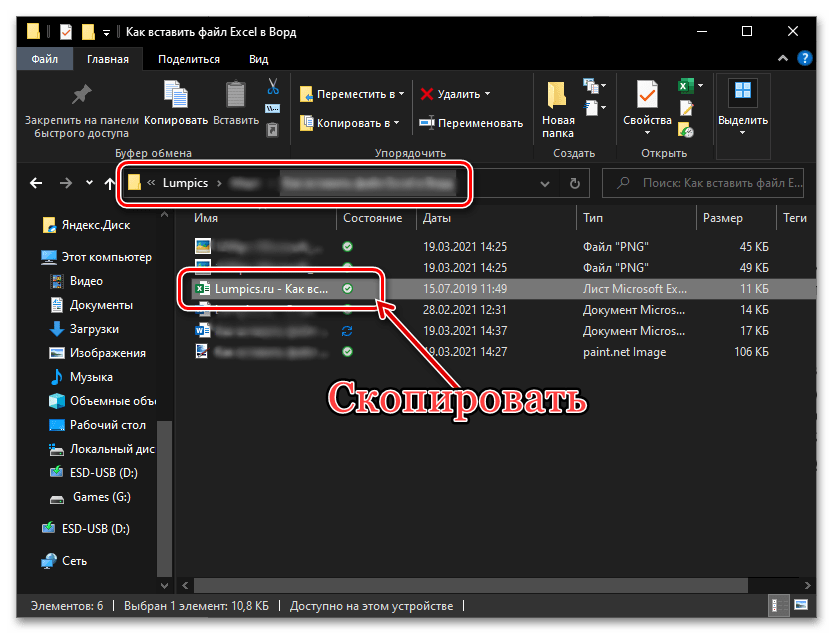
Если вам необходимо добавить в текстовый документ Ворд файл Эксель в его законченном виде, то есть когда в дальнейшем никаких изменений в изначальную книгу вносить не планируется, выполните следующее:
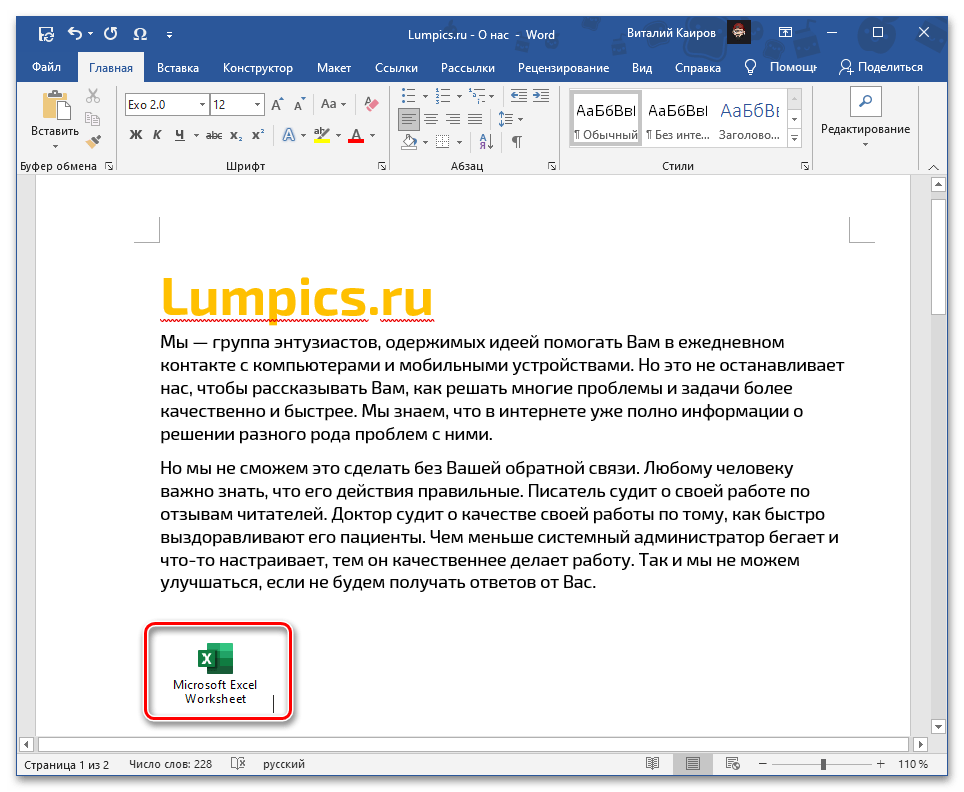
Файл с таблицей будет добавлен в виде активного ярлыка, который можно открыть двойным нажатием левой кнопки мышки (ЛКМ).
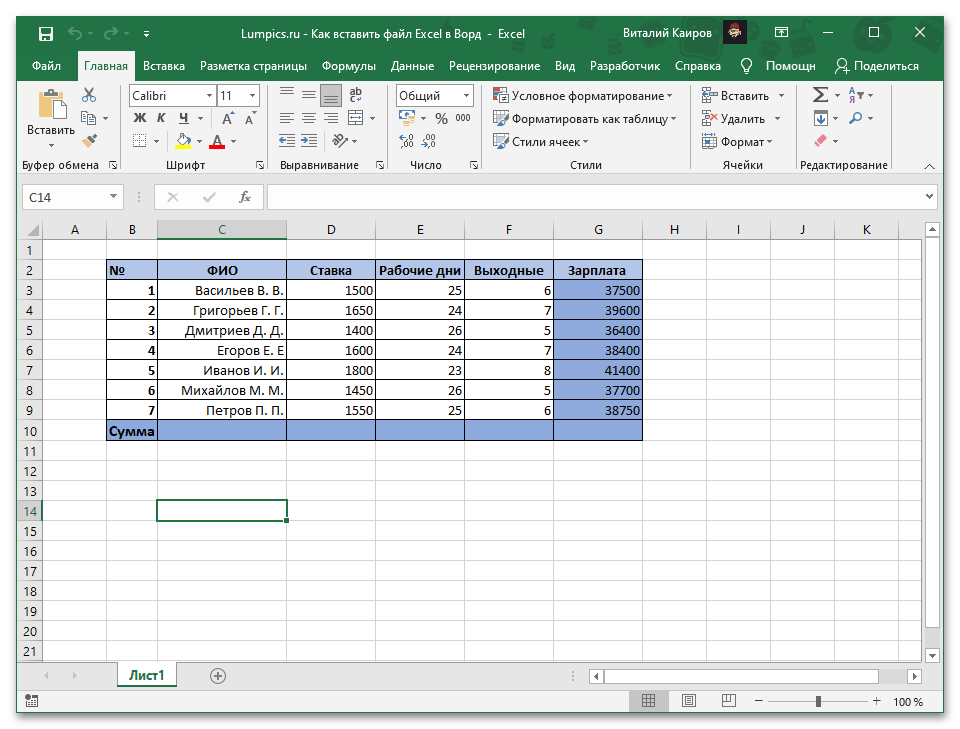
Это действие запустит приложение Эксель с отдельным экземпляром книги, которая, по сути, является независимой копией своей изначальной версии и никак с ней не связана – в нее можно вносить изменения и сохранять их, но это будет отражаться исключительно на внедренном в документ Ворд объекте.
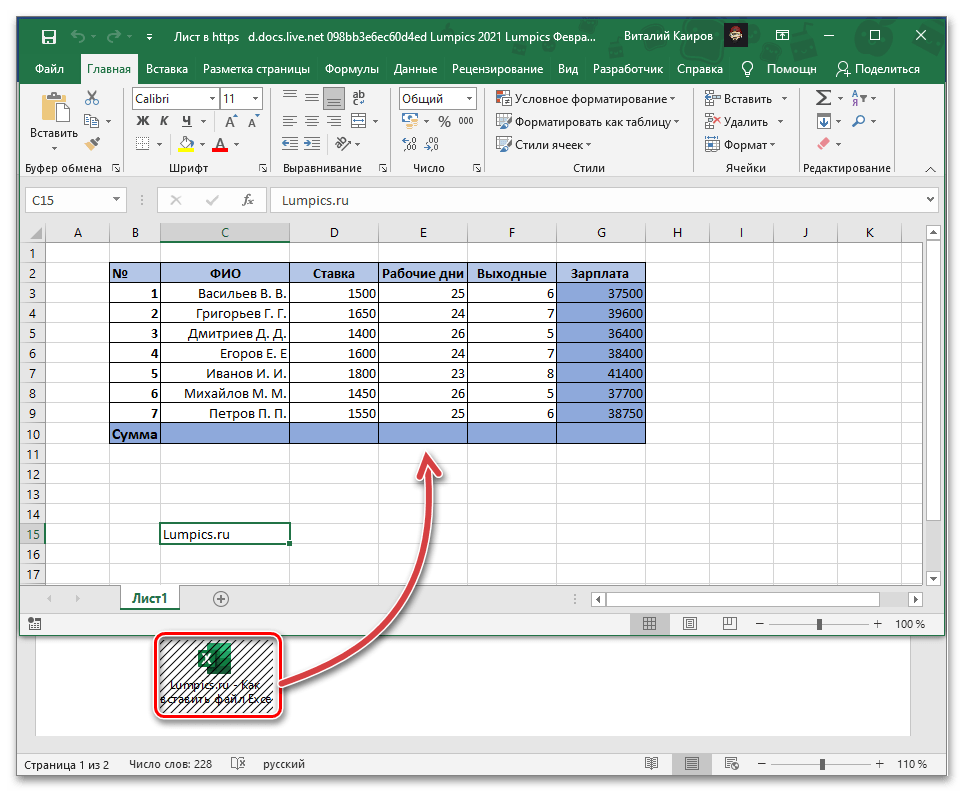
Вариант 2: Вставка со связкой
В том же случае, если требуется сделать так, чтобы вносимые в изначальную книгу Excel изменения отражались на ее копии в документе Word и наоборот, в меню специальной вставки, рассмотренном на последнем шаге инструкции выше, потребуется изменить один из параметров.
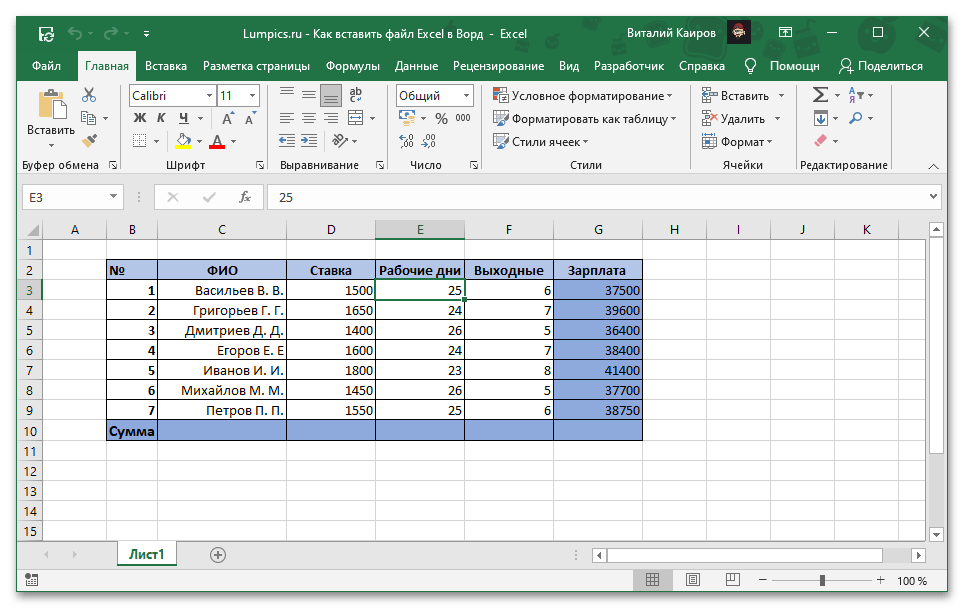
Скопируйте файл таблицы и перейдите к текстовому документу. Установите указатель курсора в нужном месте.
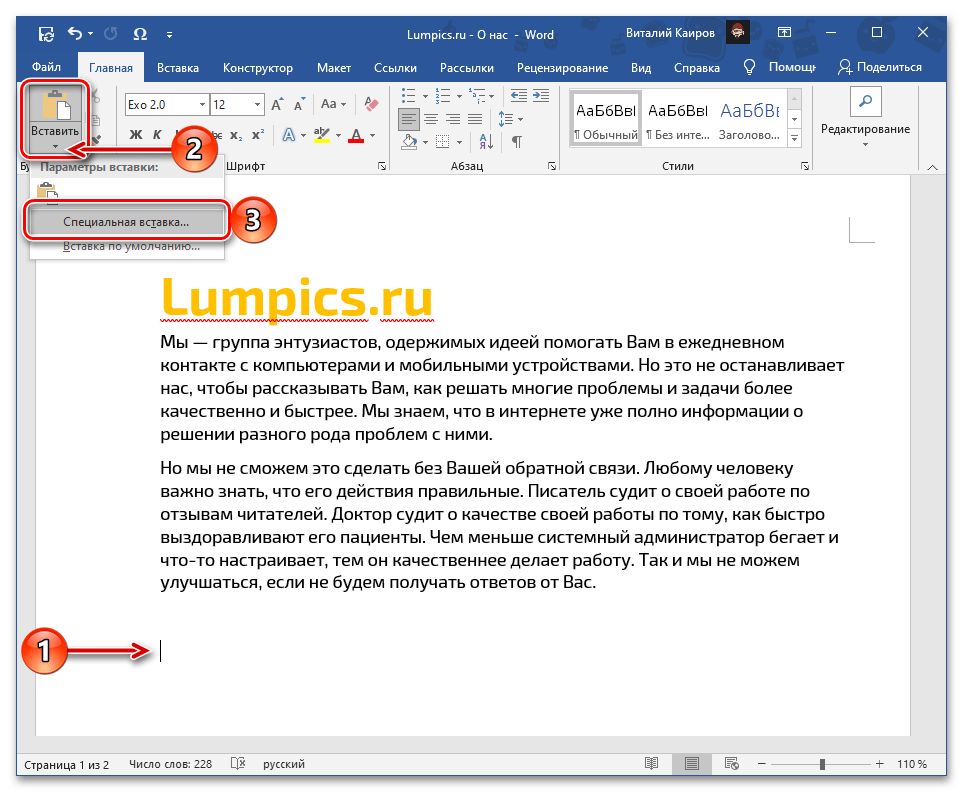
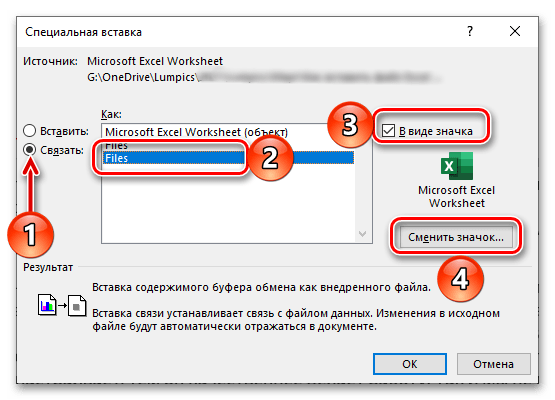 поставьте галочку в чекбоксе «В виде значка», по необходимости смените его и подпись.
 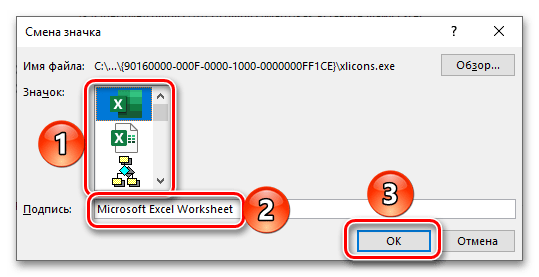 Для подтверждения внесенных изменений нажмите «ОК».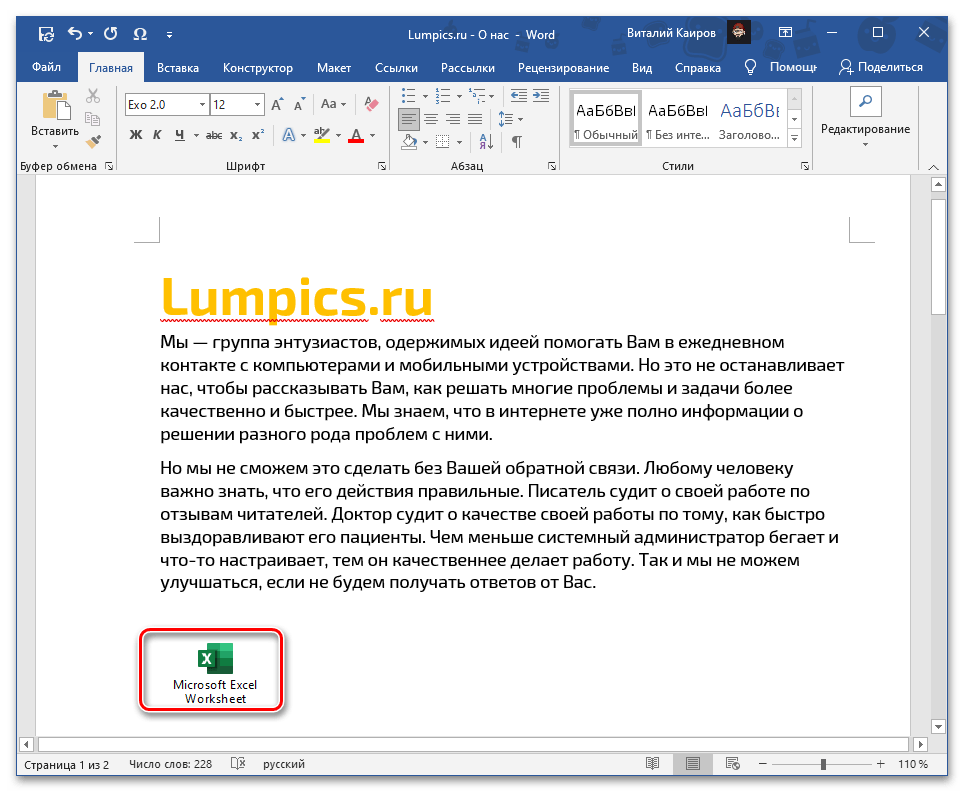
Как и в рассмотренном выше случае, в документ будет добавлена электронная книга Эксель в виде ярлыка. По двойному нажатию ЛКМ на нем будет открыто окно табличного процессора с изначальным файлом, который можно редактировать и сохранять. Даже если вносить изменения напрямую, то есть без запуска этого объекта через текстовый редактор, они все равно будут синхронизированы и применены.
Если это не произойдет автоматически, опцию «Обновить связь» можно найти в контекстном меню, где также имеются и другие параметры, которые мы обсудим в конце следующей части статьи.
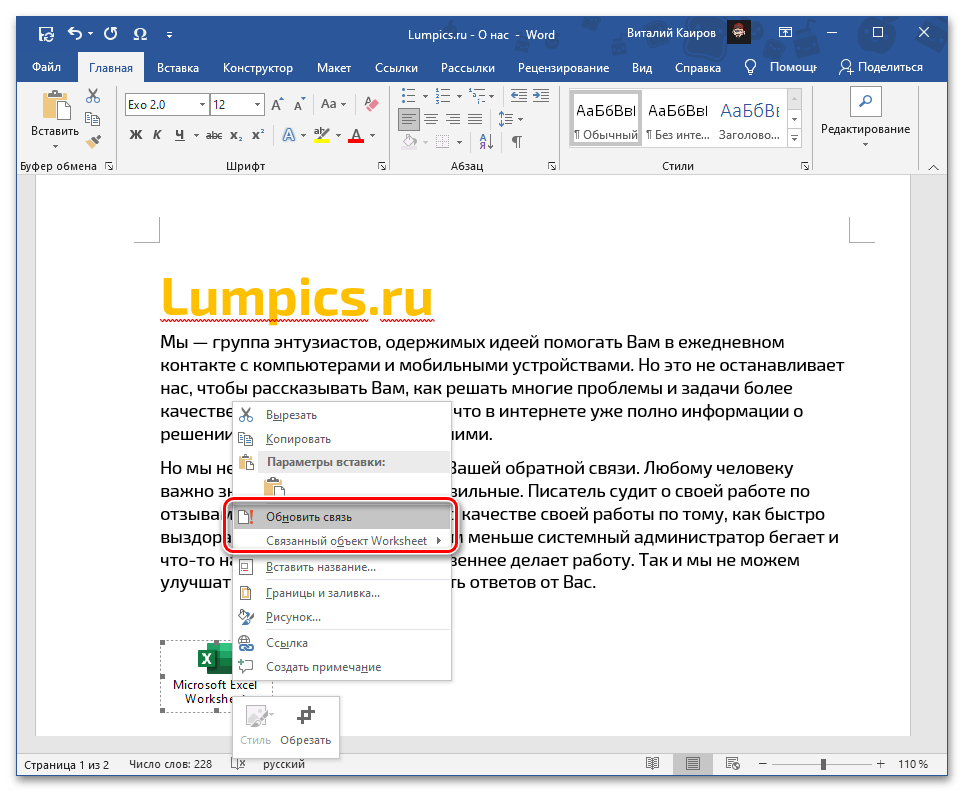
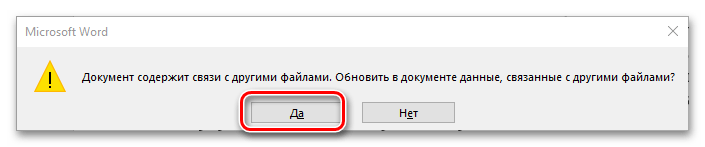
При каждом новом запуске документа также будет предложено обновить связь.
Вариант 3: Вставка объекта
Оба предложенных выше решения работают только с локальными файлами, используемыми на конкретном ПК, то есть если вы передадите документ Word с внедренной в него таким образом таблицей Excel, открыть ее не получится по причине фактического отсутствия самого файла. Для того чтобы такая возможность стала доступной, книгу нужно добавлять в виде объекта. Делается это следующим образом:
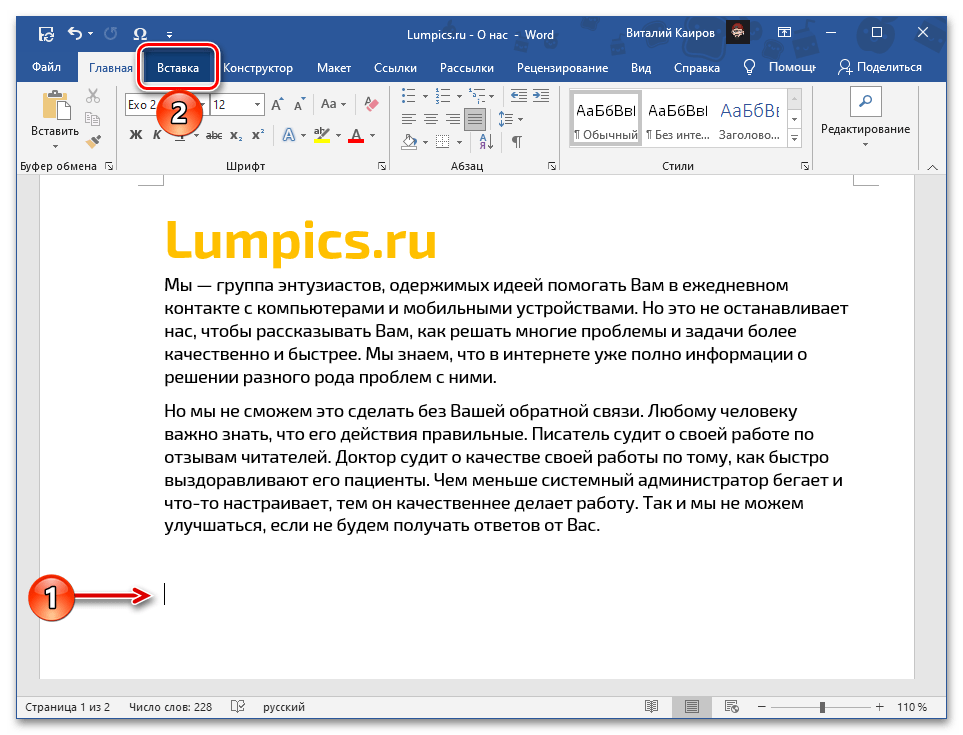
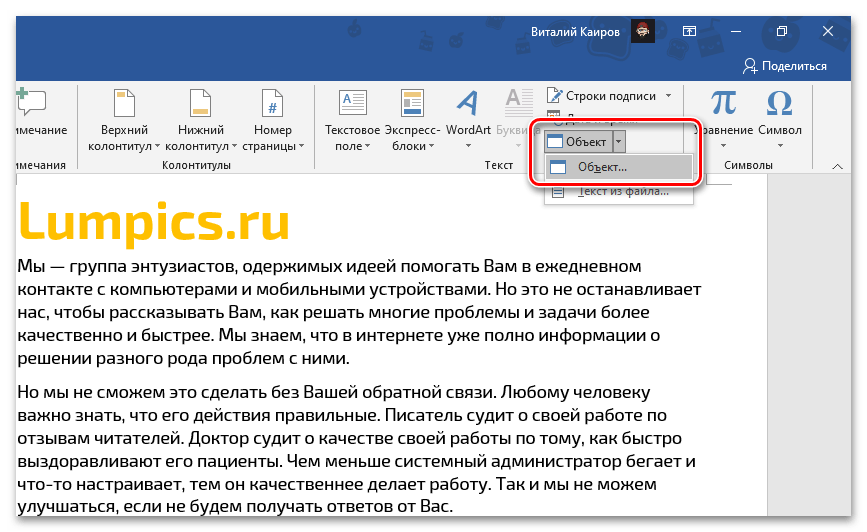
Установите указатель курсора в том месте документа, куда требуется добавить файл таблицы, и перейдите во вкладку «Вставка».
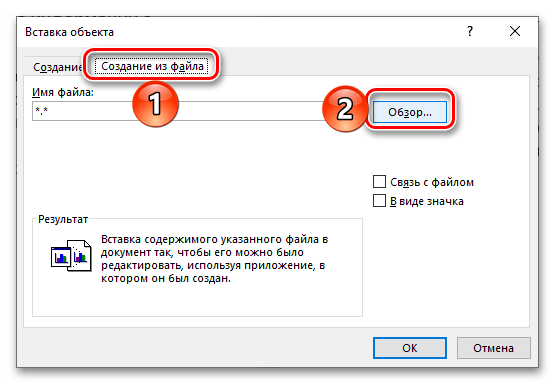
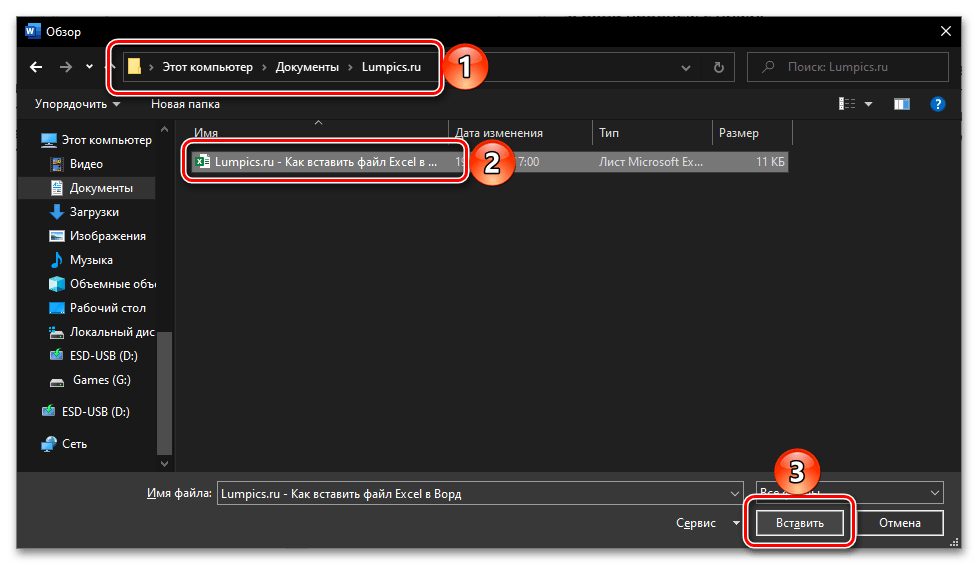
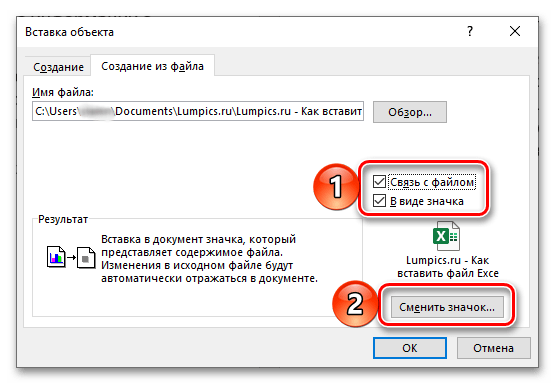
Обратите внимание! Связь между вложенным файлом и исходным документом сохраняется лишь на том компьютере, на котором они были созданы и изменены.
По желанию «Смените значок» и «Подпись» (название). 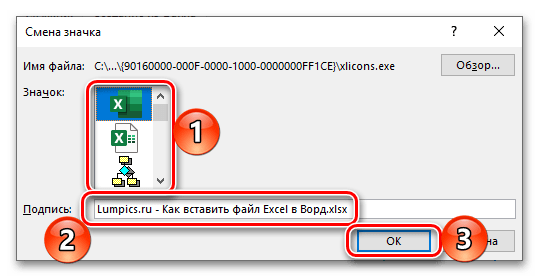
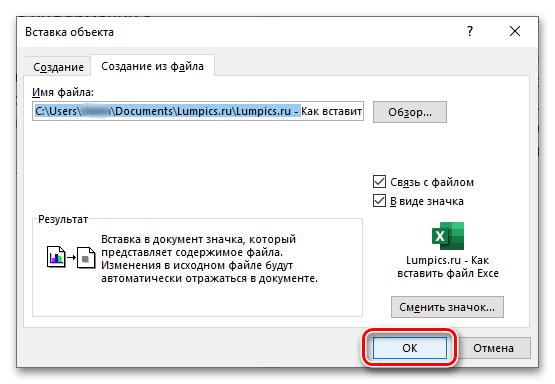 Файл с таблицей будет добавлен в текстовый документ и доступен для редактирования.
 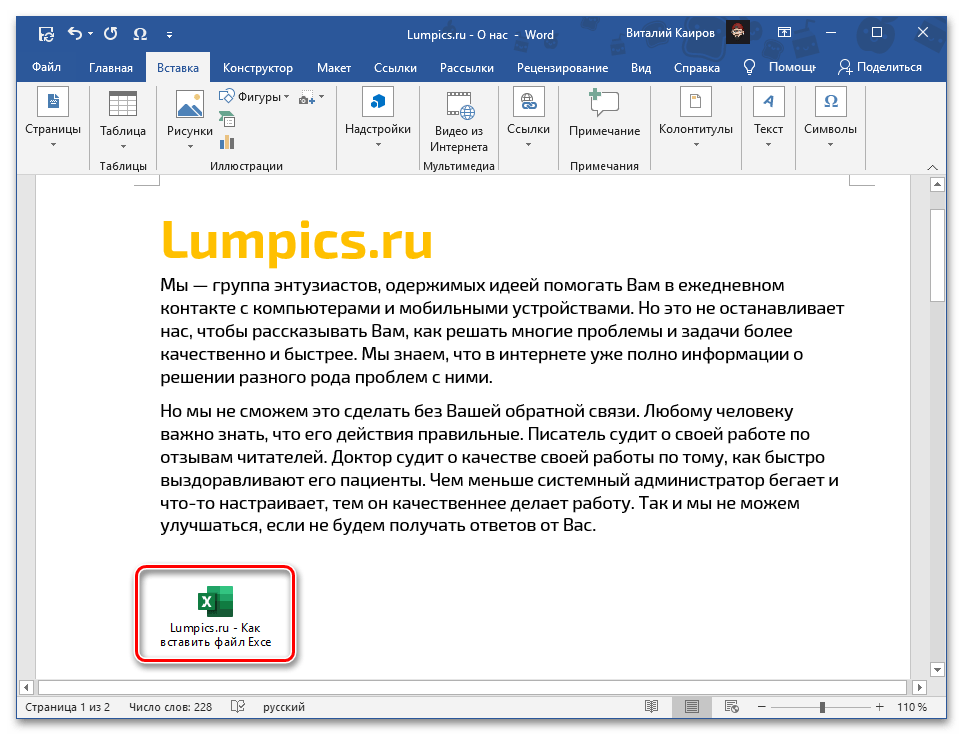 В зависимости от того, связали вы его с изначальной копией или нет, изменения в обоих объектах будут синхронизироваться или нет.
  При наличии связи ее можно принудительно обновить через контекстное меню,
 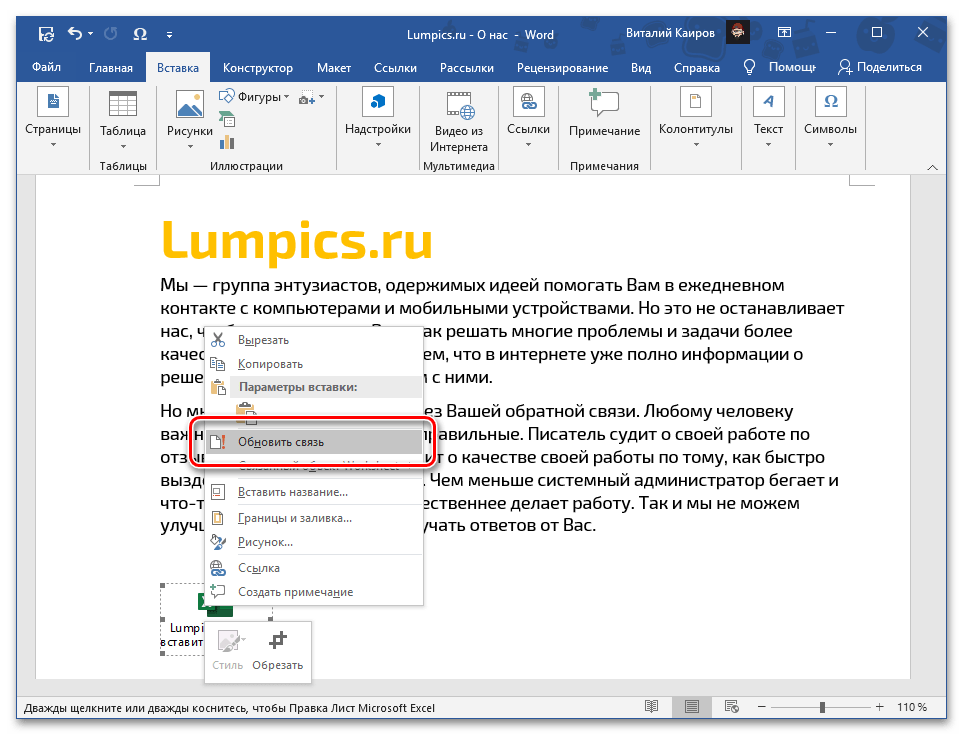 в нем же доступны дополнительные параметры, такие как правка и преобразование,
 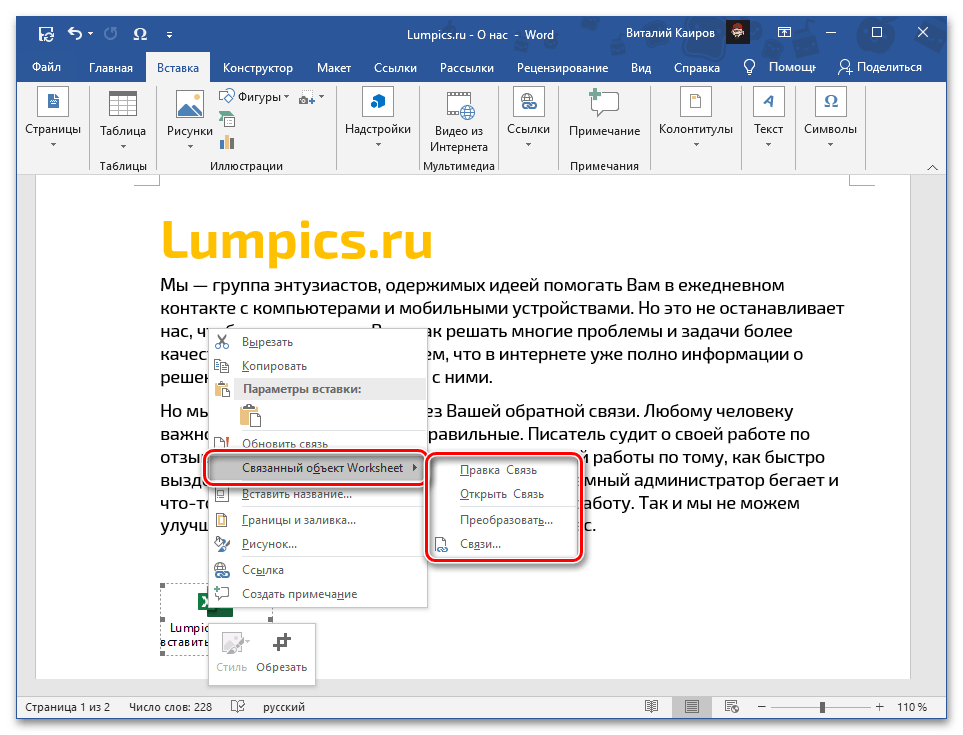 а также более детальная настройка.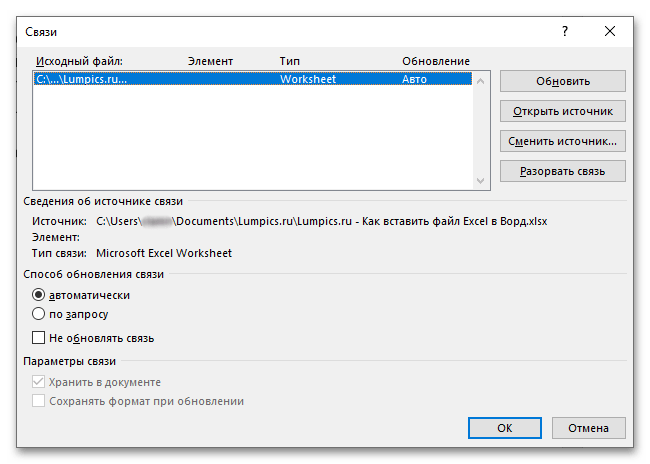
Вариант 4: Вставка в виде ссылки
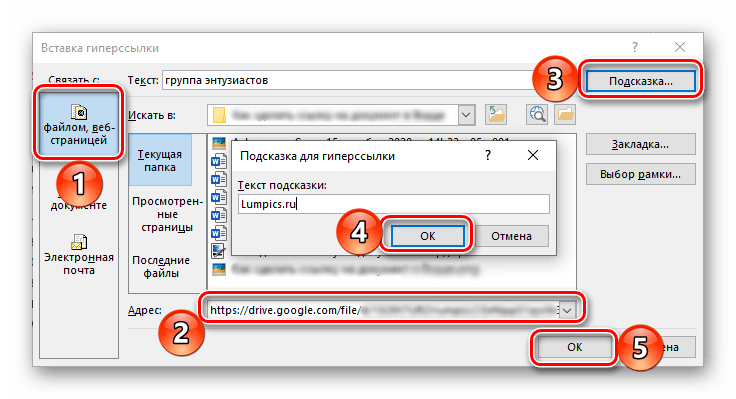
Вариант 5: Вставка таблицы
Если же ваша задача заключается в добавлении не непосредственно файла Эксель, как объекта, а электронной таблицы, действовать нужно несколько иначе, чем в любом из предложенных выше решений. На выбор доступно несколько вариантов, подразумевающих сохранение исходного форматирования, его объединение с текущим или полную очистку, создание связи и некоторые другие, дополнительные параметры. Более детально обо всех нюансах данной процедуры можно узнать из следующей статьи на нашем сайте.
Вставка листа Excel в Microsoft Word
В этом уроке мы расскажем, как вставить таблицу Excel в документ Word и как с ней потом работать. Вы узнаете о том, как вставлять файлы в Microsoft Excel.
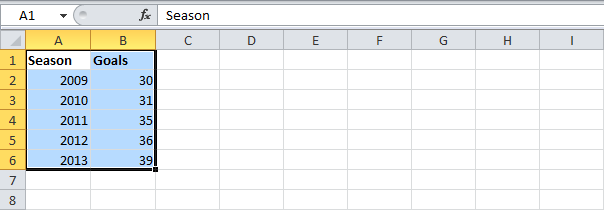
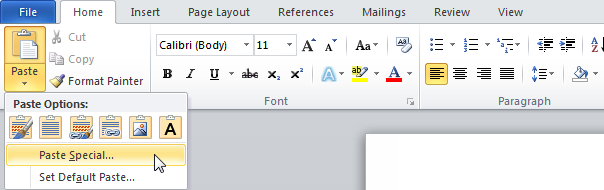
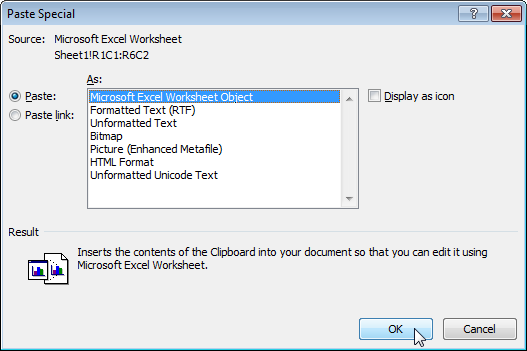
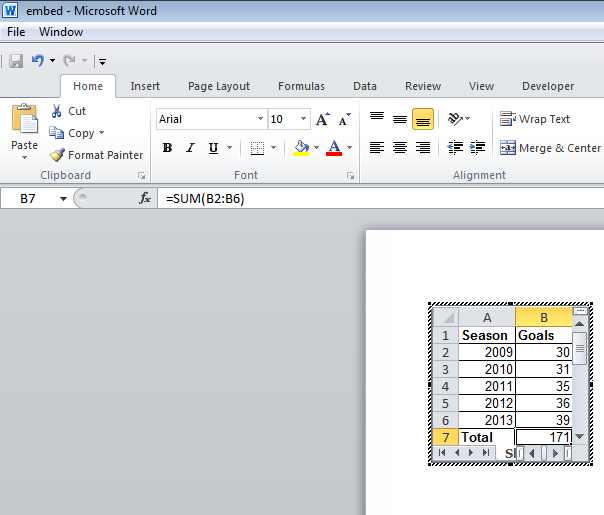
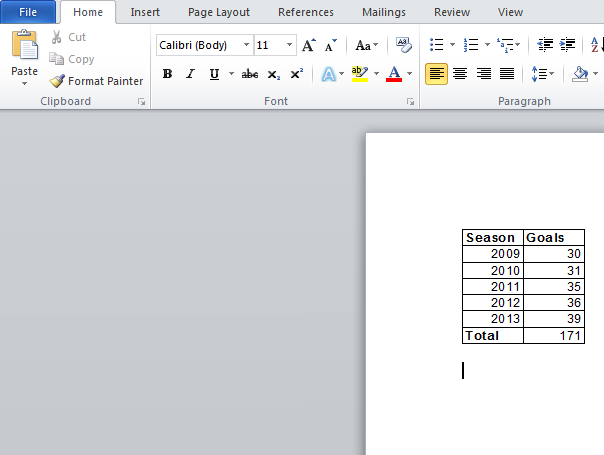
Примечание: Встроенный объект – это часть файла Word. Он не содержит ссылку на исходный файл Excel. Если вы не хотите встраивать объект, и вам достаточно просто создать ссылку, то на шаге 5 выберите Paste Link (Связать), а затем Microsoft Excel Worksheet Object (Объект Лист Microsoft Office Excel). Теперь, если вы дважды щёлкните по объекту, откроется связанный файл Excel.
Чтобы вставить файл в Excel, на вкладке Insert (Вставка) в группе команд Text (Текст) выберите Object (Объект).



