
Чтобы вставить страницу из другого файла в Word, откройте оба документа и выберите нужную вкладку в разделе Вставка. После этого нажмите кнопку Вставить, чтобы поместить страницу в активный документ. Эти шаги нужно повторить для добавления остальных страниц. Не забудьте проверить, что всё получилось правильно!
Открыть оба документа и выбрать нужный лист
Для того чтобы добавить страницу из другого документа в Word, следует пройти несколько несложных этапов⁚
- Откройте оба документа — исходный и целевой.
- Выберите нужный лист, на который вы хотите вставить страницу.
- Перейдите на вкладку ″Вставка″ в меню Word.
- Нажмите на кнопку ″Объект″ в разделе ″Текст″.
- Выберите опцию ″Текст из файла″ в открывшемся меню.
- Найдите и выберите нужный файл с помощью проводника.
- Нажмите на кнопку ″Вставить″ и подтвердите свой выбор.
Проделайте аналогичные шаги для добавления дополнительных страниц из оригинального документа в предназначенный файл. Убедитесь в успешности процесса и проверьте, что страницы были вставлены корректно.
Использовать функцию Вставить
Для вставки страницы из другого документа в Word существует удобная функция Вставить, которая позволяет добавить содержимое одного файла в другой.
Чтобы воспользоваться этой функцией, следуйте приведенным ниже инструкциям⁚
- Откройте оба документа ─ исходный и целевой в Word.
- Перейдите на вкладку ″Вставка″ в меню Word.
- Найдите раздел ″Объект″ и нажмите на стрелку рядом с ним.
- Выберите опцию ″Текст из файла″ из выпадающего меню.
- Откроется окно выбора файла. Найдите нужный файл и дважды щелкните по нему.
- Нажмите на кнопку ″Вставить″ или ″OK″, чтобы подтвердить выбор.
По завершении указанных действий, содержимое нужного файла окажется в вашем текущем документе Word. Эти шаги можно повторить для добавления других страниц из оригинального документа.
Не забудьте проверить результат и убедиться, что страницы успешно вставлены и отображаются в нужном месте.
Выбрать нужный файл и нажать на кнопку Вставить
Когда вы откроете оба документа и выберете необходимый лист в Word, вам следует выбрать файл, который содержит страницу, которую вы хотите добавить. Для этого выполните следующие шаги⁚
- На вкладке ″Вставка″ найдите раздел ″Объект″.
- Нажмите на стрелку рядом с объектом, чтобы открыть дополнительные опции.
- Выберите опцию ″Текст из файла″ из выпадающего меню.
- В появившемся окне выберите нужный файл, содержащий страницу для вставки.
- Дважды щелкните по файлу или нажмите кнопку ″Вставить″, чтобы добавить его содержимое.
По завершении указанных действий выбранный файл окажется в вашем текущем документе Word. Вы можете проделать тот же процесс для добавления других страниц из оригинального файла.
Обязательно просмотрите итог и убедитесь, что страница корректно размещена в нужной части документа Word.
Повторить действия для вставки других страниц
Чтобы вставить другие страницы из исходного документа в Word, повторите те же действия, которые были описаны ранее. Вот как это сделать⁚
Повторите эти действия для каждой страницы, которую вы хотите вставить в целевой документ. Затем проверьте результат и убедитесь, что все страницы успешно вставлены и отображаются в нужном порядке.
Проверить результат
После того, как вы вставили все нужные страницы в документ Word, важно проверить результат, чтобы убедиться, что все страницы успешно вставлены и отображаются в нужном порядке.
Для проверки результата выполните следующие действия⁚
Если вы обнаружите какие-либо проблемы или ошибки, вы можете отменить последнее действие и повторить процесс вставки страниц снова. Проверьте результат еще раз, чтобы удостовериться, что все исправлено.
После проверки и подтверждения, что все страницы успешно вставлены, вы можете сохранить изменения в документе Word, чтобы сохранить внесенные изменения.
Как вставить листы в ворде из другого файла
В Excel легко переместить или скопировать один рабочий лист из одной книги в другую, однако, похоже, нет простого способа переместить одну страницу из одного документа Word в другой, за исключением копирования и вставки вручную. Здесь я расскажу о нескольких способах быстрого перемещения / копирования одной или нескольких страниц из одного документа Word в другой (или новый).
Перемещение / копирование одной или нескольких соседних страниц из одного документа Word в другой
Этот метод поможет вам переместить / скопировать одну или несколько страниц из одного документа в другой, объект > Текст из файла функция в Word. Пожалуйста, сделайте следующее:
Внимание: Если исходный документ содержит только одну страницу или вы хотите переместить / скопировать все страницы исходного документа, начните с Шаг 3 непосредственно.
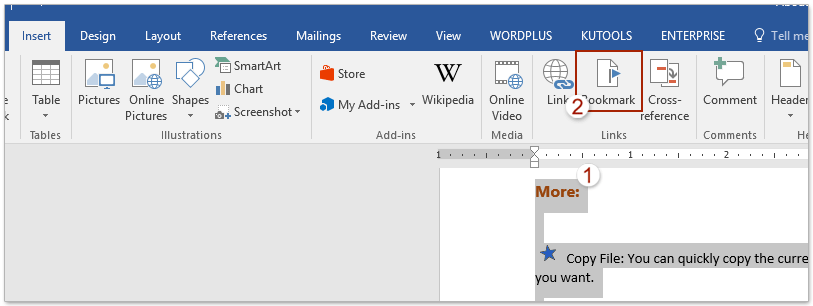
1. Запустите исходный файл, из которого планируете переместить или скопировать страницы, выберите необходимые страницы для перемещения или копирования, затем кликните на Вставить > закладка. Обратите внимание на скриншот:
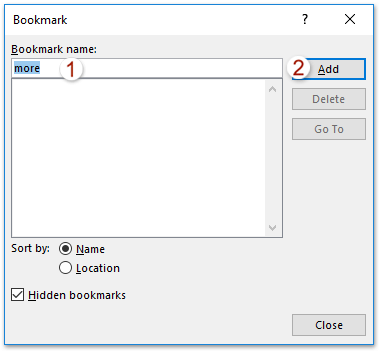
2. В открывшемся диалоговом окне закладки введите имя в поле Имя закладки и нажмите Добавить кнопка. Смотрите скриншот:

3. Откройте целевой документ, в который вы будете перемещать / копировать страницы, поместите курсор в то место, где вы разместите скопированные страницы, и нажмите Вставить > объект > Текст из файла. Смотрите скриншот:
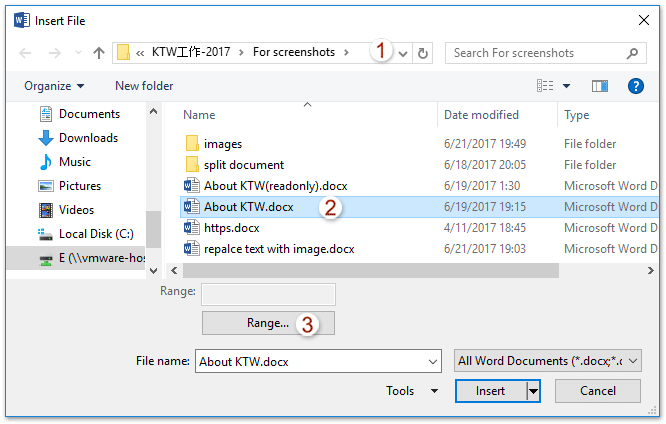
4. Появится диалоговое окно "Вставить файл". (1) откройте папку, содержащую исходный документ, (2) выберите исходный документ, а затем (3) нажмите Диапазон кнопка. Смотрите скриншот: Внимание: Если ваш исходный документ содержит только одну страницу или вы хотите скопировать все страницы исходного документа, пожалуйста (1) откройте папку, содержащую исходный документ, (2) выберите исходный документ и (3) нажмите на Вставить кнопку, чтобы закончить движение.
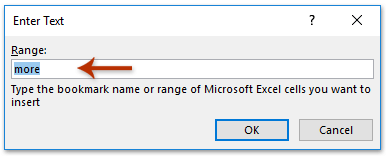
5. Во всплывающем диалоговом окне «Введите текст» введите указанное имя закладки, которое вы добавили на шаге 2, и нажмите кнопку OK .
6, Нажмите Вставить в диалоговом окне "Вставить файл".
Пока что указанные страницы исходных документов уже перемещены / скопированы в целевой документ.
Легко разделите один документ Word на несколько по страницам, разделам / разрывам страницы или заголовкам сразу!
По сравнению с разделением документа Word путем копирования и вставки, Kutools for Word упростит вам работу и значительно повысит эффективность вашей работы с помощью функции разделения, которая может быстро разделить текущий открытый документ Word на несколько страниц по страницам, по разрыву раздела, по странице перерыв, или заголовком 1, как вам нужно.
Загрузите Kutools для Word прямо сейчас!

Перемещение / копирование нескольких несмежных страниц из одного документа Word в другой
Вышеупомянутый метод поможет вам больше или скопировать одну или несколько соседних страниц из одного документа Word в другой. Что ж, в некоторых случаях вам может потребоваться переместить или скопировать несколько несмежных страниц, таких как Страница 2, Страница 5 и Страница 8, в другой документ сразу. И этот метод представит функцию Kutools for Word Select Pages для выполнения этой работы.
Kutools for Word — превосходный плагин для Word, который улучшает вашу производительность и развивает ваши умения в работе с документами. Получите его сейчас!

1. Откройте исходный документ, из которого вы скопируете несмежные страницы, и нажмите Кутулс > Страницы > Выбрать страницы. Смотрите скриншот:

2. В появившемся диалоговом окне "Выбрать страницы" (1) проверить Выбрать страницы в соответствии с выбором вариант, (2) проверьте указанные страницы, которые вы будете копировать, и (3) нажмите OK кнопка. Смотрите скриншот:
3. Теперь все отмеченные страницы выбираются массово. Пожалуйста, нажмите Ctrl + C ключи для их копирования.
4. Перейдите к целевому документу и нажмите Ctrl + V ключи, чтобы вставить их. И теперь те несмежные страницы, которые вы проверили, пакетно копируются и вставляются в целевой документ.
Заметки: Kutools for Word также предоставляет другие инструменты выбора страниц для облегчения вашей работы: Выбрать текущую страницу: Один щелчок для выбора текущей страницы; Выбрать нечетные страницы: Один щелчок, чтобы выбрать все нечетные страницы текущего документа, включая страницу 1, страницу 3, страницу 5… Выбрать четные страницы: Один щелчок, чтобы выбрать все четные страницы текущего документа, включая страницу 2, страницу 4, страницу 6…
Перемещайте / копируйте каждую страницу одного документа Word в новые
Если вы хотите переместить каждую страницу исходного документа на отдельную новую страницу в Word, Split Функция Kutools for Word может помочь вам легко завершить эту работу несколькими щелчками мыши.
Kutools for Word — это идеальная надстройка Word, которая оптимизирует вашу работу и повышает ваши навыки обработки документов. Получи это сейчас!

1. Откройте исходный документ, каждую страницу которого вы будете перемещать в новый документ индивидуально, и нажмите Кутулс Плюс > Split. Смотрите скриншот: Внимание: Перед применением функции разделения вам необходимо сохранить исходный документ.
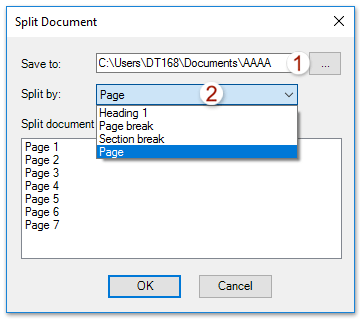
2. В диалоговом окне "Разделить документ" (1) укажите папку назначения, в которую вы будете сохранять новые документы в Сохранить коробка, (2) выберите страница из Разделить на раскрывающийся список и (3) нажмите OK кнопка. Смотрите скриншот:
Сейчас каждая страница оригинального документа переносится или дублируется в новый отдельный документ Word и сохраняется в заранее заданной папке.
Просмотр и редактирование нескольких документов Word с вкладками, как в Chrome и Edge!
Так же, как просмотр нескольких веб-страниц в Chrome, Safari и Edge, вкладка Office позволяет открывать и управлять несколькими документами Word в одном окне. Переключаться между документами теперь можно просто, щелкнув по их вкладкам!Попробуйте Office Tab бесплатно прямо сейчас!



