
Разделение страниц в Microsoft Word — это незаменимая «офисная» функция, необходимая каждому студенту при подготовке курсовых, дипломных и научно-исследовательских проектов. Каждый автор должен владеть этим инструментом.
Разделение страниц в Microsoft Word — это незаменимая «офисная» функция, необходимая каждому студенту при подготовке курсовых, дипломных и научно-исследовательских проектов. Каждый автор должен владеть этим инструментом.
Основные способы создания разрывов страниц в Microsoft Word
Разделение страниц полезно во многих случаях: при создании заголовков и подзаголовков, форматировании разных разделов документа или просто для улучшения его организации.
MS Word предоставляет массу комбинация для разрыва страниц, которые помогают улучшить форматирование документа и организовать его содержимое.
Первый способ — операция «Разрыв страницы». Эту команду можно реализовать следующим образом Вставка — Страницы. При выборе этой итерации Word автоматически делит документ на две части. Такой подход можно использовать для начала создания нового раздела, главы или просто для изменения макета страницы.

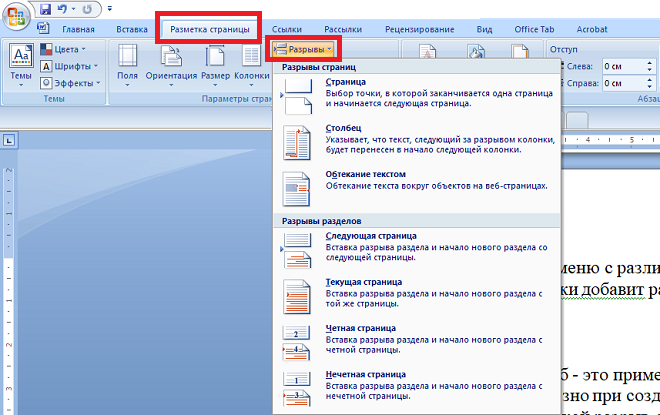
Этот метод считается универсальным. Притом в современной версии офисного пакета Ворд он позволяет структурировать не только весь документ по разделам, но и непосредственно листы: разбить на колонки, части и пр. Для этих целей используют команду Разметка страницы – Разрывы.

Четвертый прием — это разрыв для настройки и подготовки альбомных или портретных ориентаций в одном документе. Потребность в этом подходе возникает чаще всего у студентов при написании академических и научных проектов, когда необходимо грамотно структурировать информацию, разместить ее особым способом. Основной формат написания – книжный, но в отдельных случаях исследователям приходится пользоваться альбомным (горизонтальным) видом: для размещения громоздких таблиц и схем, рисунков и графиков, приложений и пр.
Когда мы имеем дело с большими объемами текста, особенно в документах, содержащих различные разделы или главы, может возникнуть необходимость выделить каждый заголовок на новой странице. Это позволяет читателю легко найти нужную информацию и облегчает навигацию по документу. В таких случаях использование разрывов страниц — оптимальное решение.
Для создания разрывов страниц в Microsoft Word можно использовать несколько методов. Один из самых простых способов — это использование команды «Разбить на две колонки». Для этого выделяем заголовок или подзаголовок и переходим во вкладку «Макет» (Layout) на верхней панели инструментов. Затем выбираем опцию «Разбить на две колонки» (Columns) и кликаем по ней.
Если желательно создать разрыв только перед конкретным заголовком, то следует выделить этот заголовок и перейти во вкладку «Вставка» (Insert). Затем выбираем опцию «Разрыв страницы» (Page Break) в разделе «Страницы» (Pages). После этого наш заголовок будет помещен на новую страницу.
В заключение, Microsoft Word предоставляет несколько способов создания разрывов страниц, чтобы помочь вам организовать содержимое документа и улучшить его форматирование. Используйте эти методы для достижения желаемого результата при работе с большими текстами или сложными документами.
Нужна помощь преподавателя?
Мы всегда рады Вам помочь!
Как сделать чтобы в ворде были листы
Добавление новой пустой страницы в документ Word — это фундаментальный навык, который улучшает организацию и представление документа. Составляете ли вы длинный отчет, структурируете книгу или готовите презентацию, возможность интегрировать новые страницы в нужном месте имеет решающее значение. Этот процесс не только помогает эффективно сегментировать контент, но также гарантирует, что ваш документ сохранит чистый и профессиональный вид.
Обычно повторное нажатие клавиши Enter позволяет вручную добавить пустую страницу. Однако в этом руководстве будут представлены некоторые более простые и эффективные методы вставки пустых страниц или пробелов в документ, что сделает редактирование простым и гибким.

Вставьте целую пустую страницу в Word с функцией «Пустая страница».
Функция «Пустая страница» в Word позволяет вставлять совершенно новую пустую страницу в документ там, где вам это нужно. Это особенно полезно для создания нового раздела или главы в документе.
Шаг 1. Поместите курсор туда, куда вы хотите вставить пустую страницу.
Поместите курсор туда, где вы хотите, чтобы появилась новая пустая страница.
- Вставьте пустую страницу в начало документа: поместите курсор в самое начало документа.
- Вставьте пустую страницу в конец документа: переместите курсор сразу после последнего символа в документе.
- Вставьте пустую страницу в середину документа: поместите курсор в то место, где должна начинаться новая страница.
Шаг 2. Примените функцию «Пустая страница», чтобы вставить пустую страницу.

Перейдите в Вставить И выберите Пустая страница. Смотрите скриншот:
Результат:
Затем в позицию курсора будет вставлена новая пустая страница.
- Вставьте пустую страницу в начало документа

- Вставьте пустую страницу в конец документа

- Вставьте пустую страницу в середину документа

- Просмотр пустых страниц:При работе с длинным и подробным документом вы можете быстро просмотреть или найти пустые страницы, щелкнув Просмотр вкладка и отметьте Область переходов, а затем выбрав Страницы из панели.
- Удалить пустые страницы:Если вам нужно удалить ненужные пустые страницы, просто выберите страницу в Область переходов и нажмите Удалить ключ. Или перейдите к просмотру этого урока: Эффективно удаляйте пустые или ненужные страницы.
Вставьте дополнительное пространство в Word с функцией разрыва страницы
Чтобы добавить дополнительное пространство в документ Microsoft Word и эффективно управлять макетом, удобно использовать функцию разрыва страницы. Эта функция позволяет начинать новый контент на новой странице без вставки какой-либо дополнительной пустой страницы или ненужного форматирования. Вот как вы можете использовать функцию разрыва страницы:
Шаг 1. Наведите курсор туда, где вы хотите, чтобы началась новая страница.

Поместите курсор туда, где вы хотите, чтобы началась новая страница. Это может быть после абзаца, раздела или в любом месте, где вы хотите разделить текст.
Шаг 2. Вставьте разрыв страницы
Выберите любой из следующих вариантов, который вам нужен:
Результат:

Каждый из этих методов даст один и тот же результат: содержимое, следующее за курсором, автоматически переместится в начало следующей страницы, см. снимок экрана:
. Краткие советы по удалению разрывов страниц:

Если вам нужно удалить разрывы страниц из документа Word, обычно вы можете сначала показать разрывы страниц, а затем выбирать и удалять их один за другим. Чтобы удалить все разрывы страниц одновременно, Kutools for Word предлагает удобную функцию в один клик – Удалить разрывы страниц. Этот инструмент позволяет легко удалить все разрывы страниц из текущего документа одним щелчком мыши.
Внимание : Kutools for Word предоставляет более 100 функций, предназначенных для оптимизации как сложных, так и пакетных задач в документе Word. Его новая мощная функция — Kutools AI Помощник функция, которая улучшает ваше письмо с помощью знаний, основанных на искусственном интеллекте: создавайте интересный контент, совершенствуйте свой стиль и грамматику, а также легко подводите итоги. Загрузите сейчас и начните пользоваться бесплатной пробной версией сегодня!
Разница между пустой страницей и разрывом страницы
Вставка пустых страниц и разрывов страниц — это две распространенные функции управления страницами в Microsoft Word, каждая из которых имеет свои особенности использования и эффекты.
- Вставьте пустую страницу:Используя функцию пустой страницы в Word, вы можете добавить в документ совершенно пустую страницу со стандартными настройками полей и предустановленными верхними и нижними колонтитулами. Это идеально подходит для создания отдельных разделов или добавления нового контента, например, между главами или там, где необходимо четкое разделение.
- Вставьте разрыв страницы:Вставляя разрыв страницы, вы создаете точку останова в документе, которая заставляет текущее содержимое перейти к началу следующей новой страницы, оставляя остальную часть текущей страницы пустой. Разрыв страницы не добавляет новых страниц; вместо этого он перемещает содержимое на следующую страницу, что является основным отличием от вставки пустой страницы.
Таким образом, если вам нужно создать в документе новую страницу, полностью свободную от содержимого, уместно вставить пустую страницу. Если вам нужно только начать последующее содержимое документа с новой страницы, не изменяя остальную часть текущей страницы, то использование разрыва страницы является более подходящим выбором. Чтобы узнать больше советов и рекомендаций по Microsoft Word, пожалуйста, нажмите здесь, чтобы просмотреть дополнительные опции.
Статьи по теме:
- Разделить документ Word на отдельные файлы каждые 5 или n страниц
- Если у вас есть большой документ Word, содержащий сотни страниц, и теперь вы хотели бы разделить этот документ на отдельные файлы каждые 10 или n страниц. Есть ли какой-нибудь быстрый и простой способ решить эту задачу без копирования и вставки страниц по одной?
- Сохраните текущую или каждую страницу как отдельный документ Word.
- Если в вашем документе Word несколько страниц, теперь вам просто нужно сохранить только одну текущую страницу как новый файл Word. Обычно вы можете скопировать и вставить данные текущей страницы в новый файл Word, а затем сохранить его. Но в этой статье я расскажу о том, как сохранить текущую или каждую страницу как отдельные документы из файла Word.
- Удаление нескольких определенных страниц в документе Word
- В документе Word вы можете выбрать содержимое текущей страницы, а затем нажать клавишу «Удалить», чтобы легко удалить текущую страницу. Но если вам нужно удалить несколько страниц из большого файла Word, как вы можете быстро решить эту проблему?
- Изменение цвета фона одной страницы в документе Word
- Обычно, когда вы применяете функцию «Цвет страницы» для вставки цвета страницы в документ Word, ко всем страницам документа будет применен один и тот же цвет. Однако, если вы хотите изменить цвет одной страницы на другой, в этой статье я расскажу о том, как с этим справиться в файле Word.
Лучшие инструменты для офисной работы
Kutools for Word — Повысьте свой опыт работы со словом
Легкая очистка: Убрать Дополнительные места / Разрывы разделов / Текстовые поля / Гиперссылки / Дополнительные инструменты для снятия см. Удалить группа.
➕ Креативные вставки: Вставлять Разделители тысяч / Флажки / радио кнопки / QR код / Штрих-код / Несколько изображений / Узнайте больше в Вставить группа.

Хотите попробовать эти функции?
Бесплатная загрузка Купить Узнайте больше о Kutools для Word



