
Когда документ ориентирован на пользователей ПК, стоит использовать анимационные эффекты для акцентирования внимания на определённых словах и фразах. В зависимости от выбранного эффекта, текст может мерцать, вспыхивать или дрожать. Для использования анимации выполните следующие действия.
- Выделите нужный фрагмент текста.
- В меню Формат (Format) щелкните на команде Шрифт (Font).
- Щелкните на вкладке Анимация (Animation).
- В поле Вид анимации (Animation) выделите нужный эффект.
- Щелкните на кнопке ОК.
Изменение внешнего вида абзаца
Внешний вид абзаца можно изменить, отрегулировав отступы, интервалы, выравнивание текста и добавив рамку с тенью. В программе Word абзацем считается текстовый фрагмент, который располагается между двумя маркерами абзаца. Маркер абзаца — это непечатаемый символ, который появляется при нажатии клавиши (Enter). Еще одним примером непечатаемых символов являются табуляции, которые служат для организации текста в колонки. Табуляции определяют место в строке, в которое курсор переместится при следующем нажатии клавиши (Tab).
Отступы абзаца устанавливают расстояние между левым или правым краем абзаца и соответствующими полями страницы. Размер полей можно настроить в диалоговом окне "Параметры страницы" (Page Options), которое открывается через меню "Файл" (File).
Для установки отступов абзацев и позиций табуляции можно воспользоваться горизонтальной линейкой, расположенной вверху окна документа. По умолчанию позиции табуляции располагаются через каждые 1,27 см (полдюйма). Кнопка в начале линейки, называемая индикатором табуляции, позволяет задать выравнивание текста, причем значок на индикаторе отображает текущий тип выравнивания (например, по левому краю или по центру). Чтобы установить позицию табуляции, нужно выбрать тип выравнивания с помощью индикатора, а затем щелкнуть на нужной отметке на горизонтальной линейке. Если позиция табуляции не нужна, ее можно удалить, перетащив с линейки в окно документа.
После установки табуляции поместите курсор слева от текста, который необходимо выровнять, и нажмите клавишу (Tab). Это приведет к смещению текста к следующей позиции табуляции в зависимости от установленного выравнивания. Например, при выборе центрального выравнивания текст сдвинется вправо, чтобы центроваться относительно позиции табуляции.
Совет. Для более удобного выравнивания текста рекомендуем включить отображение маркеров форматирования, нажав кнопку Непечатаемые символы (Show/ Hide ¶) на панели инструментов Стандартная. Эти маркеры помогают управлять расположением текста на страницах. Например, маркер (¶) обозначает конец абзаца, а маркер (>) указывает местоположение табуляции. Чтобы скрыть маркеры форматирования, снова нажмите на кнопку Непечатаемые символы (Show/ Hide ¶).
Помимо позиций табуляции, горизонтальная линейка включает специальные маркеры, управляющие отступом текста от полей страницы. Следующая таблица содержит перечень маркеров отступов и их описание.
| Отступ первой строки |  | Определяет позицию начала первой строки абзаца. |
| Выступ |  | Определяет позицию начала второй и всех последующих строк абзаца. |
| Отступ слева |  | Определяет положение левого края абзаца. При изменении левого отступа перемещается весь левый край абзаца. |
| Отступ справа | | Определяет позицию, где текст переносится в следующую строку. По умолчанию маркер правого отступа устанавливается по правому полю страницы. |
Когда вы форматируете абзацы, можно активировать режим разметки, где будут видны поля страницы, а также использовать вертикальную линейку для настройки верхних и нижних отступов.
В панели инструментов "Форматирование" представлены кнопки, отвечающие за выравнивание текста в абзацах. При выборе кнопки "По левому краю" (Align Left) или "По правому краю" (Align Right) все строки абзаца будут выровнены по левому или правому полю соответственно. Кнопка "По центру" (Center) позволяет центрировать строки абзаца, в то время как кнопка "По ширине" (Justify) распределяет текст так, чтобы все строки, за исключением первой и последней, имели одинаковую ширину.
Если вы хотите увеличить промежуток между абзацами, можно добавить пустую строку, однако оптимальным вариантом будет использование диалогового окна "Абзац" (Paragraph), где доступны настройки для указания точных значений интервалов. К примеру, можно отделить один абзац от другого не традиционной красной строкой, а установить интервал в размере 12 пунктов.
При желании можно выделить абзац, заключив его в рамку и добавив цветной фон. Например, направляя клиенту пространное письмо , можно изменить фон абзаца, к которому нужно привлечь особое внимание, и заключить его в рамку с тенью.
Отформатировав абзац, вы можете распространить его форматирование на другие абзацы. Если, например, нажать на клавишу (Enter) в конце абзаца, новый абзац будет иметь тот же формат, что и предыдущий. Чтобы быстро отформатировать существующий абзац, воспользуйтесь кнопкой Формат по образцу (Format Painter), которая позволяет копировать атрибуты одного абзаца и применять их к другому.
Каталог компании "Все для сада" включает объявление, которое нужно отформатировать в соответствии с общим дизайном каталога и цветовой схемой.
FormatPara
В этом упражнении вы измените выравнивание текста и межстрочные интервалы, вставите позиции табуляции, а затем добавите обрамление и фон, чтобы улучшить внешний вид абзацев.
 .
. . Документ отобразится в режиме разметки, который позволяет оценить размещение текста относительно полей страницы и включает две линейки: горизонтальную, вверху, и вертикальную, слева от окна документа.
Совет. В режиме разметки можно скрыть или отобразить пустое пространство между страницами. Поместите указатель между страницами, чтобы появился указатель Скрыть пробелы (Hide White Space) или Показать пробелы (Show White Space), а затем щелкните на странице.

На панели инструментов Форматирование щелкните на кнопке По центру (Center) , чтобы расположить строки заголовка посередине страницы.
 на панели инструментов Форматирование. Текст абзаца разместится на одинаковом расстоянии от левого и правого полей страницы.на отметку 1см на горизонтальной линейке. Первая строка абзаца расположится с отступом в 1 см относительно левого поля страницы.на отметку 1 см на горизонтальной линейке. Текст абзаца сместится влево на заданную отметку.на отметку 12,5 см на горизонтальной линейке. Справа от абзаца также появится отступ.
Как использовать маркеры в Ворде

Как вставить маркеры в ворде?
Делается это очень быстро и легко. Вам нужно открыть документ, в котором вам нужны маркеры, ввести абзацы в этом документе для отметки, выделить этот текст и перейти в верхнее меню программы (см. Снимок экрана) и выбрать нужный маркер (я открыл меню маркеров, чтобы можно было увидеть их все), как только вы нажмете на маркер, текст будет отмечен.
Как сделать свой маркер в word?
Как можно заметить, количество предложенных маркеров ограничено. В этом списке отсутствуют специальные символы, однако в этом нет необходимости. Каждый пользователь вправе выбрать символ, который будет использоваться в качестве маркера. (Кроме того, из данного меню можно указать, где именно вы хотите разместить ваш маркер: слева, по центру или справа).
Для этого снова откройте меню маркеров и там вы найдете пункт «определить новый маркер». Перед вами появится окно для установки нового маркера. Здесь вы можете определить новый символ в библиотеке символов Word для маркера или повторно выбрать новое изображение из библиотеки изображений Word. Если нужного вам графического изображения не удалось найти, вы можете загрузить изображение маркера со своего компьютера в том же меню. (Его можно найти в маркер Draw — Import»). Старайтесь использовать в тексте маркированные списки везде, где это возможно и уместно, чтобы сделать его более читаемым и понятным.
Маркер конца абзаца word как сделать
Знаки абзацев в Word обозначают конец абзаца и начало нового. Независимо от того, нужно ли вам видеть эти пометки для редактирования или предпочитаете более четкое представление, важно знать, как отображать или скрывать знаки абзаца.
Отображение или скрытие знаков абзаца с помощью функции Показать / Скрыть или ярлыков
В Word вы можете быстро показать или скрыть все знаки абзаца в текущем документе, перейдя в Главная > Показать спрятать кнопка. Эта кнопка отображает или скрывает все знаки абзаца и скрытые символы форматирования.
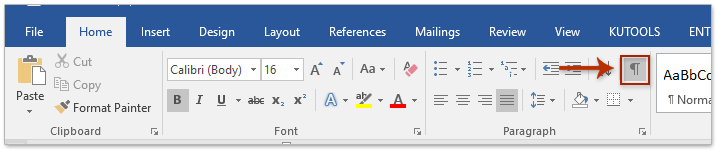
Наконечник: Или вы можете нажать Ctrl + Shift + 8 одновременное нажатие клавиш позволяет легко отобразить или скрыть все знаки абзаца и скрытые символы форматирования.
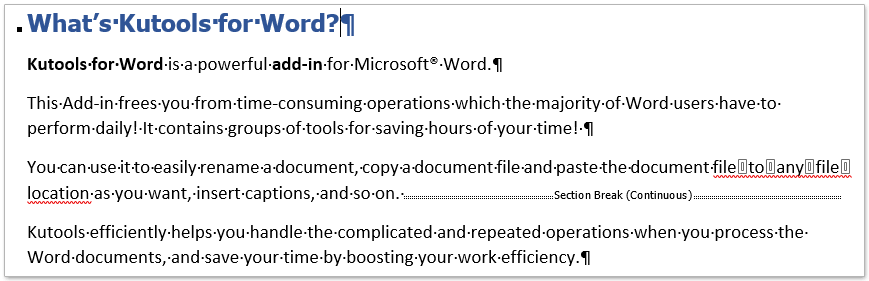
После включения Показать спрятать щелкнув по кнопке переключения, вы увидите знаки абзаца и все скрытые символы форматирования.
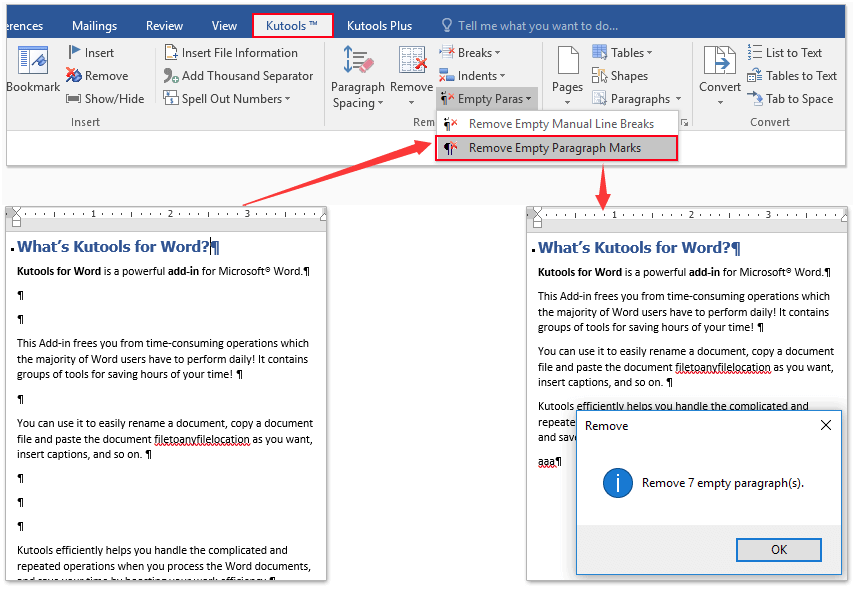
Чрезвычайно легко удалить все пустые абзацы (метки) из всего документа Word одним щелчком мыши!
Например, вы скопировали текстовое содержимое с веб-страницы в документ Word, однако в документе отображаются сотни пустых абзацев. Как их быстро удалить? По сравнению с удалением их по одному вручную, функция Kutools for Word «Удалить пустые метки абзаца» предоставляет чрезвычайно простой способ удалить все пустые абзацы из выделения или весь документ одним щелчком мыши!
Загрузите Kutools для Word прямо сейчас!
Всегда показывать знаки абзаца, настроив параметр Word
Этот метод поможет вам открыть диалоговое окно «Параметры Word», а затем настроить параметр «Слово» для отображения или скрытия знаков абзаца в Word. Пожалуйста, сделайте следующее:
1. Перейдите в меню Файл > Параметры, чтобы вызвать окно настроек "Параметры Word".
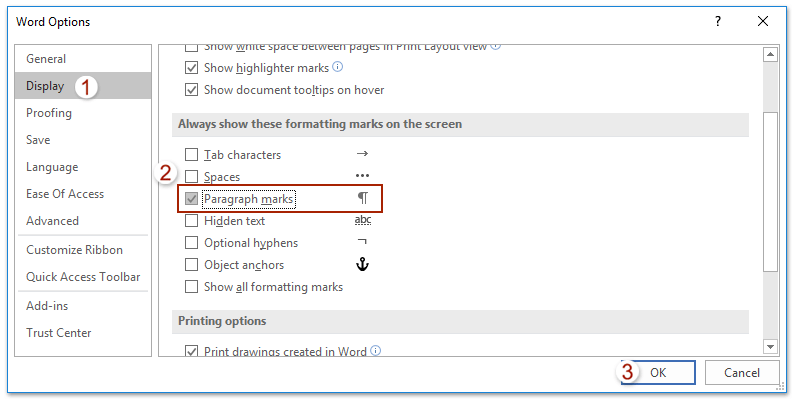
2. В диалоговом окне "Параметры Word" нажмите Дисплей в левой панели, а затем проверьте Знаки абзаца вариант в Всегда показывать эти метки форматирования на экране раздел. Смотрите скриншот:
3, Нажмите OK кнопку, чтобы сохранить конфигурацию.
С этого момента все знаки абзаца отображаются в документе Word постоянно.
Ноты: (1) После проверки параметра «Знаки абзаца» в диалоговом окне «Параметры Word» Главная > Показать спрятать кнопка не сможет скрыть знаки абзаца. (2) Чтобы скрыть знаки абзаца в этом состоянии, снимите флажок Знаки абзаца вариант в параметры Word диалоговое окно.
Показать / скрыть знаки абзаца с помощью Kutools for Word
Kutools for Word’s Параметры дисплея Функция предоставляет пользователям простой способ быстро показать или скрыть знаки абзаца, некоторые другие знаки форматирования и содержимое документа в документе Word. Пожалуйста, сделайте следующее:
Kutools for Word — это идеальная надстройка Word, которая оптимизирует вашу работу и повышает ваши навыки обработки документов. Получи это сейчас!
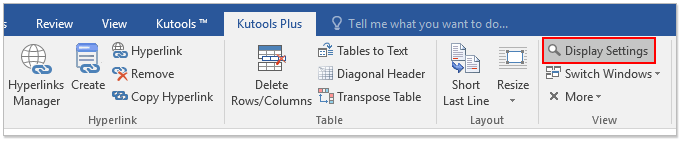
1. Пожалуйста, примените функцию, нажав Кутулс Плюс > Настройка экрана. Смотрите скриншот:
2. В чеке Знаки абзаца во всплывающем диалоговом окне «Параметры отображения». 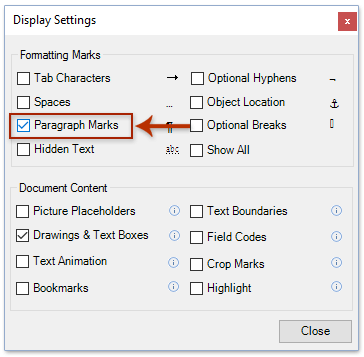 И теперь в текущих документах Word отображаются только знаки абзаца, как показано ниже:
Просмотр и редактирование нескольких документов Word с вкладками, как в Chrome и Edge!
Как и при просмотре нескольких веб-страниц в браузерах Chrome, Safari и Edge, вкладка Office предоставляет возможность открывать и управлять несколькими документами Word в одном окне. Теперь переключение между документами стало проще — достаточно кликнуть по их вкладкам! Испробуйте Office Tab совершенно бесплатно прямо сейчас!



