
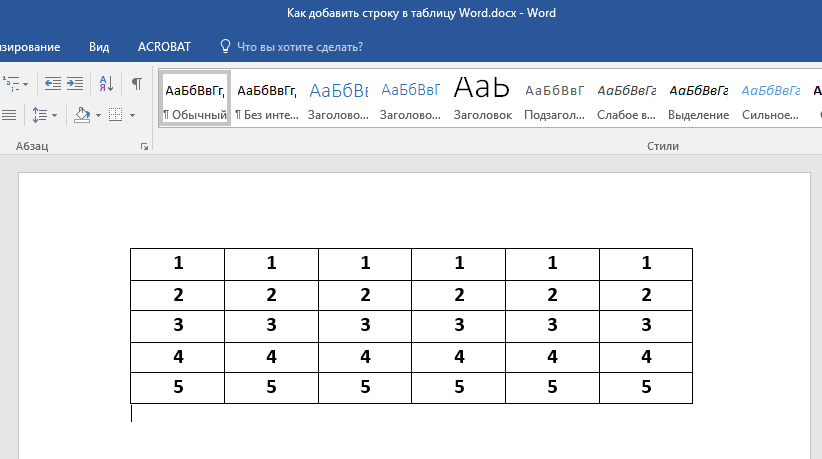
Microsoft Word предлагает широкий спектр инструментов для обработки документов любого типа, включая текст, числовую информацию, графики и диаграммы. Кроме того, в приложении предусмотрена возможность создания и редактирования таблиц. Это часто требует увеличения размеров существующей таблицы за счет добавления новых строк. Сегодня мы расскажем, как выполнить эту задачу.
Добавляем строки в таблицу в Ворде
Существует несколько способов добавления новой строки или строк в таблицу. Все методы довольно просты и могут быть выполнены всего за несколько кликов мышкой. В качестве примера внизу используется приложение Word из пакета Microsoft Office 2016, однако в предыдущих версиях, а В более новых (подписка 365, 2019) задача, описанная в заголовке этой статьи, решается аналогичным образом.
Способ 1: Панель инструментов
Когда в документ Ворд добавляются элементы, кроме текста, на панели инструментов появляются дополнительные вкладки. Например, группа «Работа с таблицами», которая активируется при выделении самой таблицы, поможет нам расширить ее, добавив новые строки.
- Кликните мышкой по той строке таблицы, над или под которой требуется добавить новую.
![]()
- После этого на ленте появится появится раздел «Работа с таблицами»,
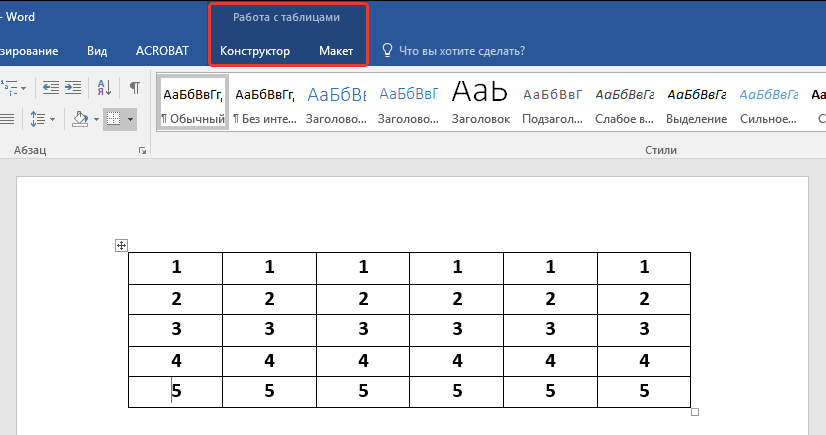 в котором необходимо перейти во вкладку «Макет».
Ориентируясь на представленные в группе «Строки и столбцы» инструменты, выберите, куда вы хотите добавить строку — ниже или выше выделенной. Нажмите на соответствующую кнопку — «Вставить сверху» или «Вставить снизу».

Вскоре после этого в таблице добавится новая строка.

Способ 2: Мини-панель и контекстное меню
Вкладка «Макет» предлагает множество инструментов для управления таблицей в Ворде, которые также доступны в контекстном меню, вызываемом по щелчку на самой таблице. Используя эти инструменты, можно добавить новую строку.
- Поместите указатель курсора в ячейку той строки, над или под которой требуется добавить новую, после чего нажмите правую кнопку мышки (ПКМ). В открывшемся контекстном меню наведите указатель курсора на пункт «Вставить».

- В подменю выберите «Вставить строки сверху» или «Вставить строки снизу», в зависимости от того, где вы хотите их добавить.

- В обозначенном вами месте таблицы появится новая строка.
 Возможно, вы обратили внимание на то, что вызываемое нажатием ПКМ меню содержит не только привычный список опций, но и дополнительную мини-панель, в которой представлены некоторые инструменты из ленты.
  Нажав на расположенную на ней кнопку «Вставка», вы откроете подменю, из которого можно добавить новую строку — за это отвечают опции «Вставить сверху» и «Вставить снизу».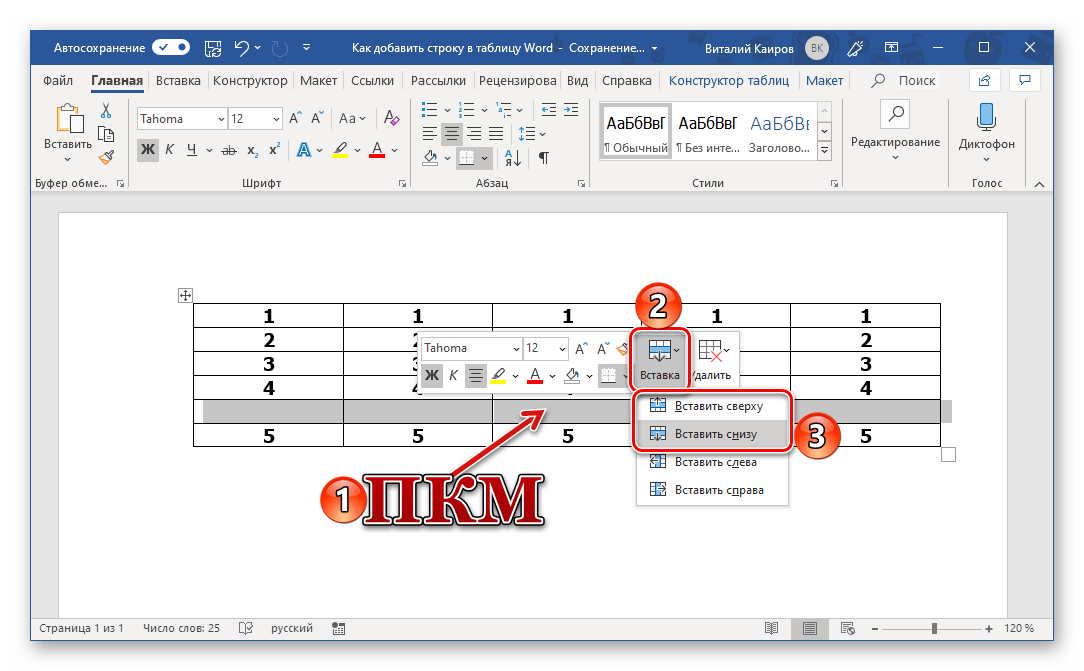
Способ 3: Элемент управления вставкой
Рассмотренные выше решения по своей сути являются разной интерпретацией обращения к инструментам раздела «Строки и столбцы», представленным как на ленте (вкладка «Макет»), так и в контекстном меню. Добавить новую строку можно и не вызывая их, буквально в один клик.
Наведите указатель курсора место пересечения вертикальной левой границы и границы строк, между которыми требуется добавить новую, или на верхнюю или нижнюю границу таблицы, если строку нужно вставить туда.
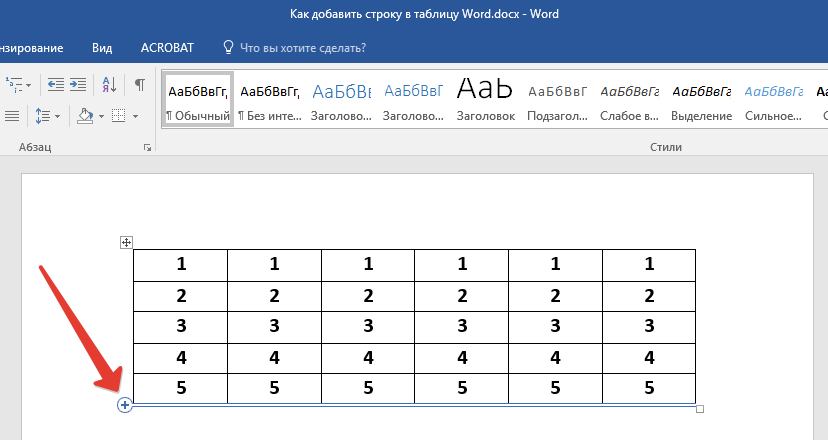
Появится небольшая кнопка с изображением знака «+» в круге, на которую и следует нажать для вставки новой строки. 
Мы уже упомянули о плюсах данного метода увеличения таблицы — он легко усваивается, ясен и, что особенно важно, сразу же выполняет поставленную задачу.
Как в ворде добавить много строк в таблице снизу
Вероятно, вы уже знаете о том, как добавлять одну строку в таблицу. Но существует ли легкий метод для добавления нескольких строк одновременно? Да, трюк заключается в том, чтобы выделить необходимое количество строк в таблице перед вставкой.
Рекомендуемые инструменты повышения производительности для Word
Kutools для Word: Внедрение ИИ, свыше 100 продвинутых функций помогают сократить время обработки документов на 50 %. Бесплатная версия доступна для скачивания.
Office Tab: вводит вкладки, подобные браузеру, в Word (и других инструментах Office), упрощая навигацию по нескольким документам. Бесплатная загрузка
Вставьте строки, щелкнув правой кнопкой мыши меню
Самый быстрый и простой способ вставить несколько строк в таблицу в Word — это щелкнуть правой кнопкой мыши. Возьмем, к примеру, таблицу А. Смотрите скриншот:

Шаг 1. Если вы хотите вставить две строки над первой строкой в Таблицу A, вы должны выделить первую строку и вторую строку и щелкнуть правой кнопкой мыши, чтобы выбрать Вставить. Смотрите скриншот:
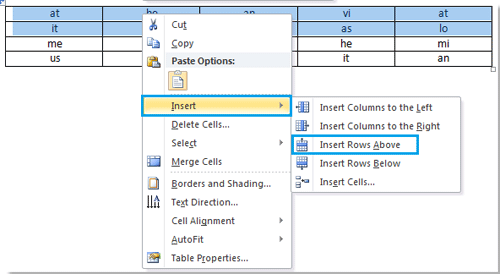
Шаг 2. После нажатия Вставить, наведите на Вставить строки вверху, он вставит две строки над первой строкой в Таблицу A. См. снимки экрана:
|
 |
Вставьте строки, нажав «Вставить» на вкладке «Макет»
Вкладка Office: предоставляет интерфейсы с вкладками в Word, Excel, PowerPoint.
Улучшите свой рабочий процесс прямо сейчас. Узнайте больше о вкладке «Офис» Бесплатная загрузка
В дополнение к вставке нескольких строк щелкните правой кнопкой мыши, применяя Вставить in Планировка это тоже хороший выбор. Здесь Возьмем, к примеру, таблицу А.
Шаг 1. Если вы хотите вставить три строки ниже третьей строки в таблицу A, выберите первые три строки и примените утилиту, нажав Планировка > Вставить ниже в Строки и столбцы группа. Смотрите скриншот:
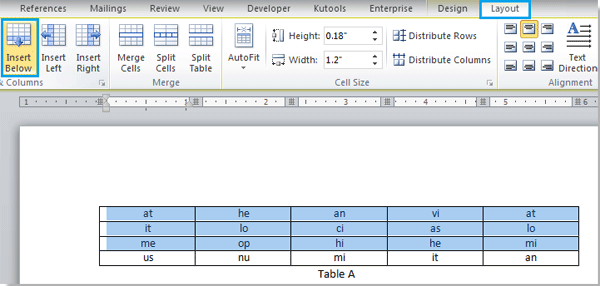
Шаг 2. После нажатия Вставить ниже, он вставит три новые строки под третьей строкой в таблицу A, см. снимок экрана:

Шаг 3. Выберите две из вставленных новых строк и нажмите Вставить снизу / Вставить сверху недооценивают ее Планировка tab, он снова вставит новые строки в таблицу A. Смотрите скриншоты:
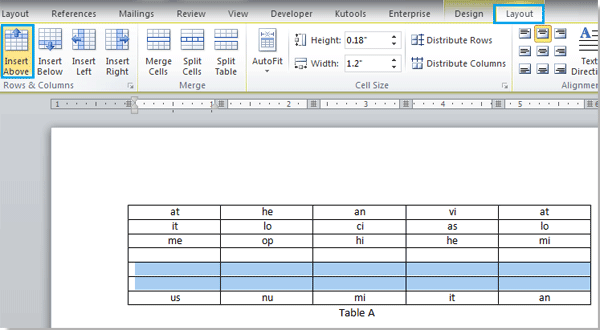
Результат можно наблюдать в примере ниже:
|
 |
Внимание: Если существующие строки таблицы меньше строк, которые вы хотите вставить, вы можете повторять эту операцию, пока не вставите в таблицу достаточное количество строк. Между тем, вы также можете использовать тот же способ для вставки нескольких столбцов. Более того, если вы хотите вставить строку, вам просто нужно навести курсор на одну строку и применить утилиту без выделения.



