
Делаем продолжение таблицы в Microsoft Word
В Microsoft Word предусматривается возможность вручную разделять таблицу в любом месте, причем между ее частями будет область для ввода текста или вставки других элементов. Чтобы сделать продолжение таблицы, можно воспользоваться именно этим вариантом, но он не всегда может подойти.
Хоть в редакторе существует большое количество инструментов для работы с таблицами, возможность добавлять надпись «Продолжение таблицы» реализована не в полной мере: во время работы с таким элементом могут происходить различные неудобства, например таблица на следующем листе попросту съедет, если при форматировании текста надписи использовать более крупный шрифт.
Добавлять надпись лучше уже после того, как сама таблица обретет законченный вид, а редактирование в последующем не предвидится.
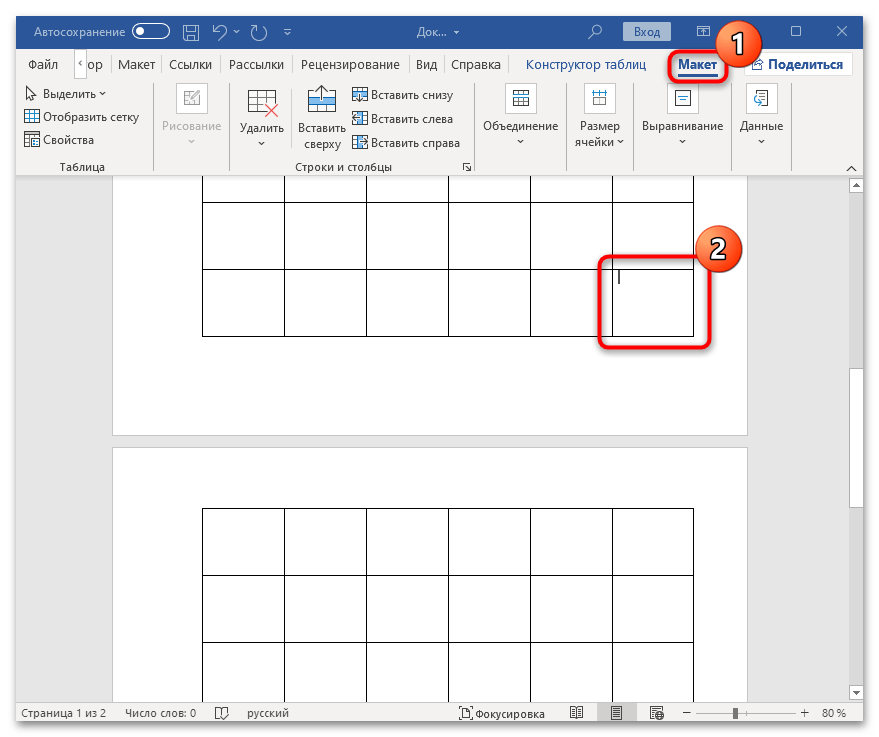
- Поставьте курсор в последней крайней ячейке таблицы и выберите вкладку «Макет» из появившегося раздела для работы с таблицами.
![]()
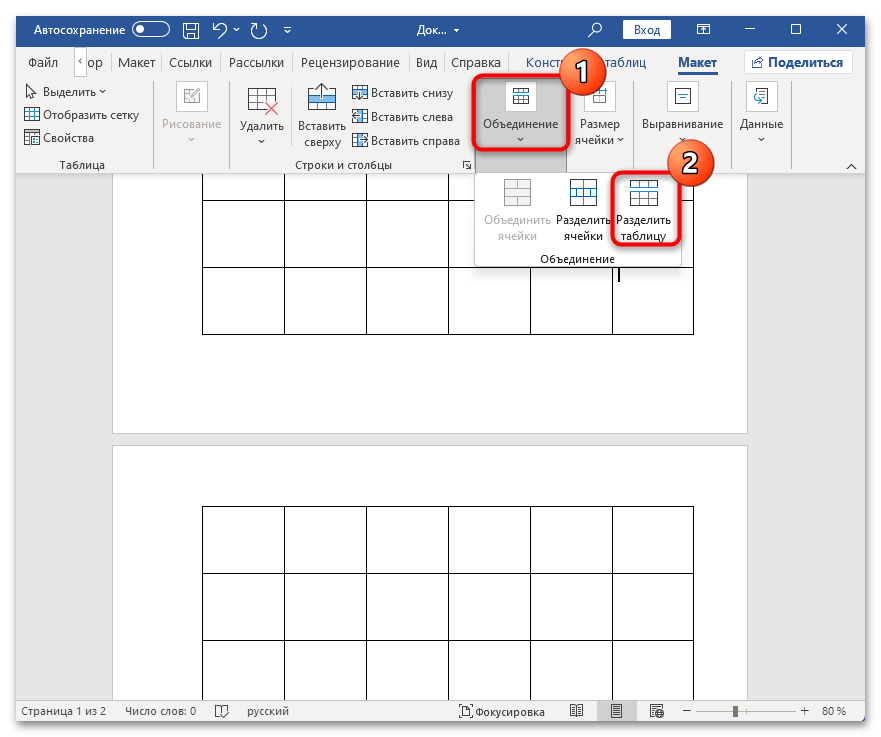
- В блоке «Объединение» щелкните по кнопке «Разделить таблицу».
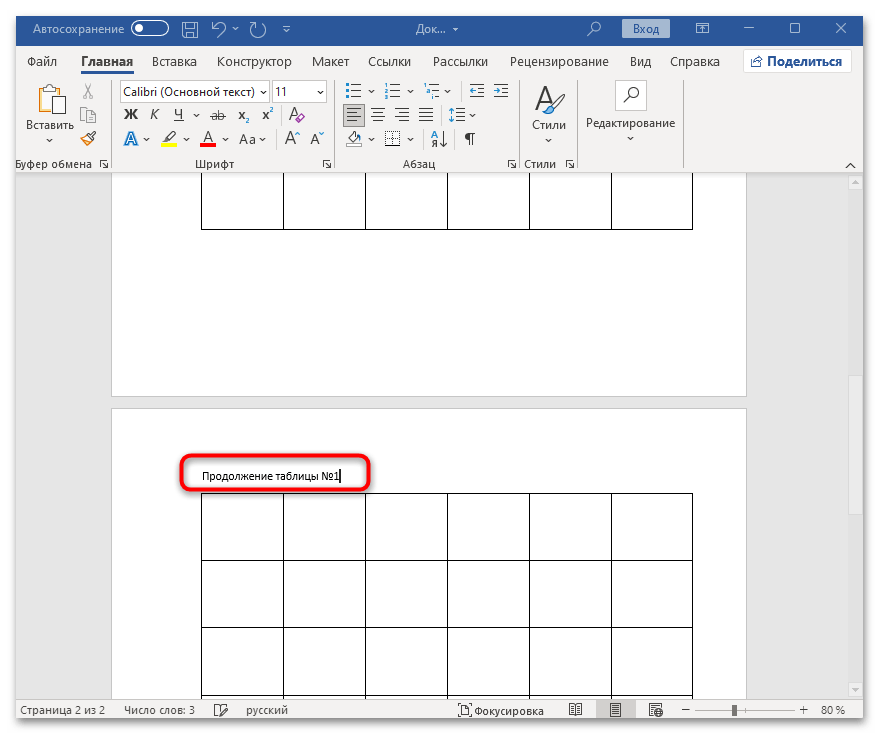
После выполненных действий часть таблицы, которая была ниже установленного курсора, отсоединится. Вы сможете добавить примечание над ней, написав обычный текст «Продолжение таблицы». Также этот вариант подойдет, если надо указать, что продолжение таблицы располагается на следующей странице, – просто введите соответствующее сообщение под первой частью таблицы и при необходимости отформатируйте его.
Способ 2: Добавление разрыва страницы
Одним из вариантов решения данной ситуации является добавление разрыва страницы, при которой таблица будет разделена на стыке страниц с пустой строкой, куда и можно добавить нужную надпись:
- Поставьте курсор в последней ячейке таблицы на первой странице и одновременно нажмите на клавиши «Ctrl + Enter».
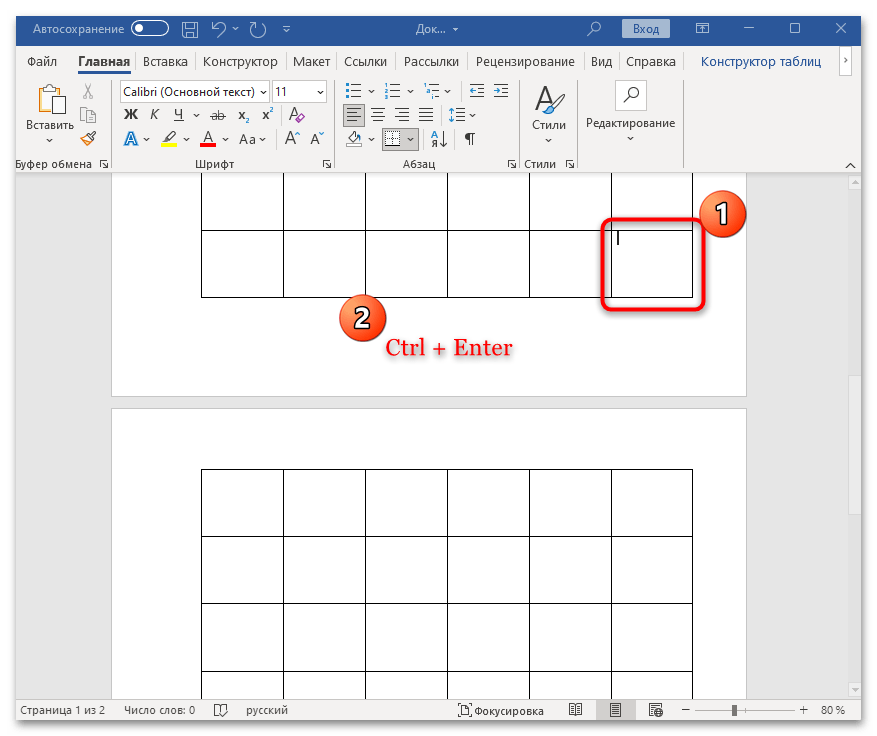
- Таким образом будет осуществлен разрыв таблицы – оставшаяся ее часть автоматически переместится на вторую страницу. При этом курсор мыши будет размещен под первой частью таблицы.
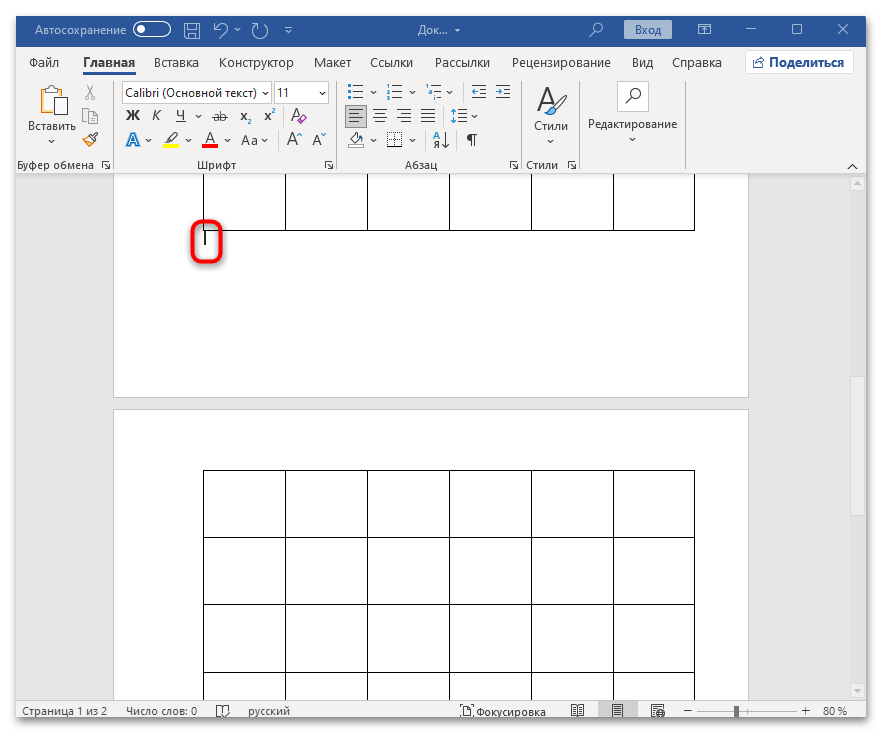
- Начните вводить текст (например, «Продолжение таблицы №X») – эта надпись автоматически переместится на вторую страницу, над таблицей.
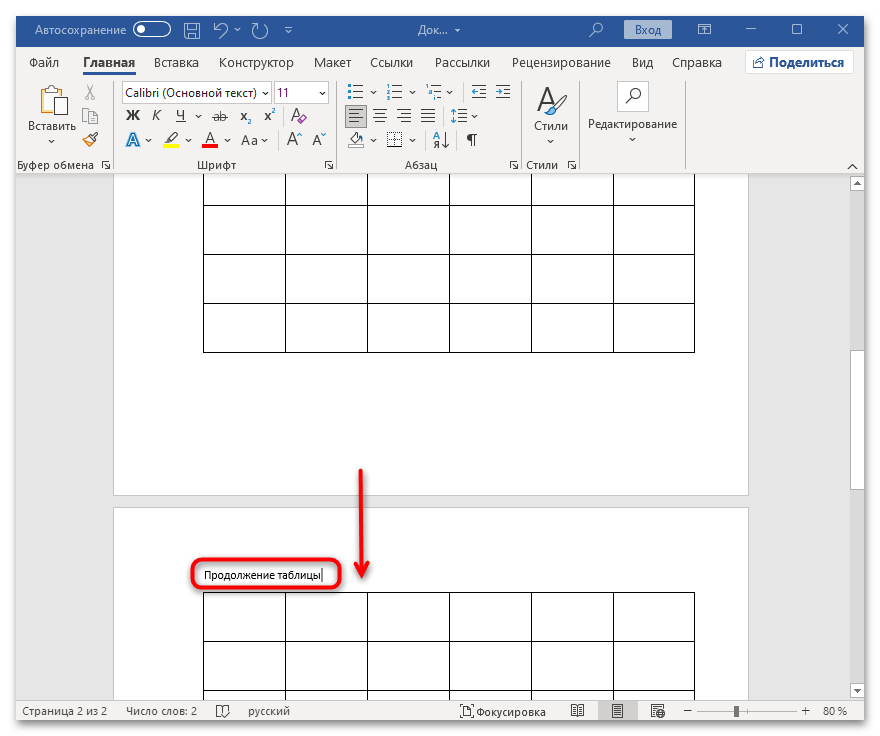
Примечание может быть любым, в том числе и с указанием, где находится первая часть таблицы (например, на странице 1). Если нужно, можно отформатировать данный текст.
Также следует отметить, что при очень высоких ячейках данный метод не сработает — разрыв будет слишком большим, а при попытке вручную переместить курсор над таблицей на второй странице сама таблица может съехать, поэтому придется дополнительно вручную редактировать ее местоположение.
Способ 3: Использование пустой строки
Как уже упоминалось, данный способ подходит не всегда. К примеру, если в ячейке много данных (большой текст), тогда внешний вид после такого разрыва будет не слишком приятным, поскольку появится слишком много пустого места в первой или во второй части таблицы, но чаще – на первой странице. Рассмотрим и такой вариант тоже, потому как такое оформление не используется в различных официальных документах:
- Установите курсор мыши в конце текста в последней ячейке (в нижнем правом углу страницы). Перейдите на вкладку «Макет», которая появится после выбора ячейки, затем в блоке «Столбцы и строки» нажмите на кнопку «Вставить снизу».
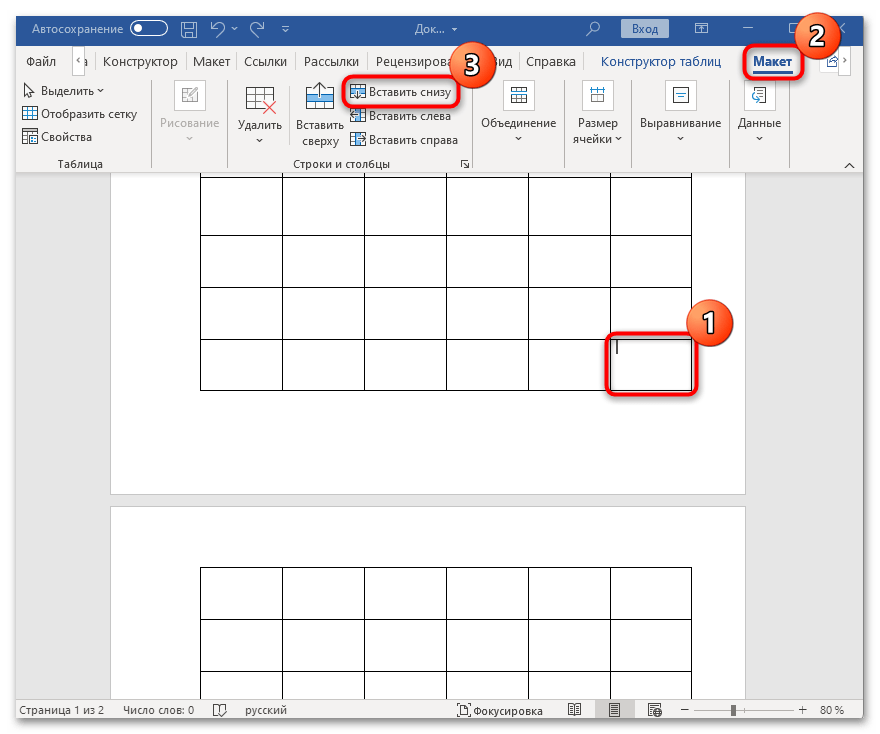
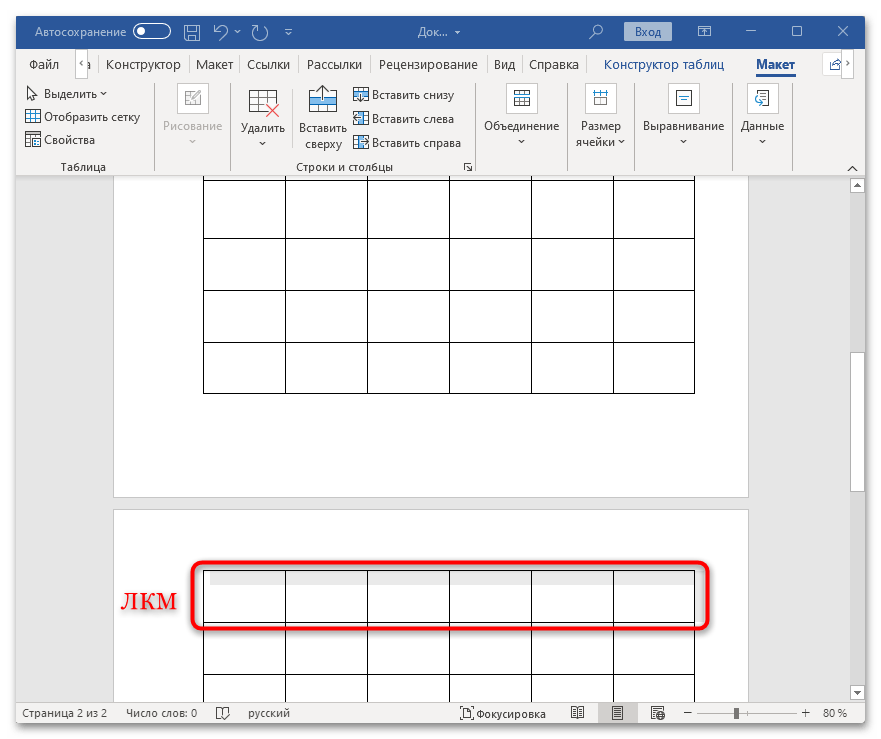
- В таблице появится еще одна строка. Ее следует уменьшить, для этого выделите ее, кликнув ЛКМ слева от границы таблицы.
- Переключитесь на вкладку «Главная» и в блоке «Шрифт» выставьте размер шрифта 2. При отсутствии такого значения введите его вручную.
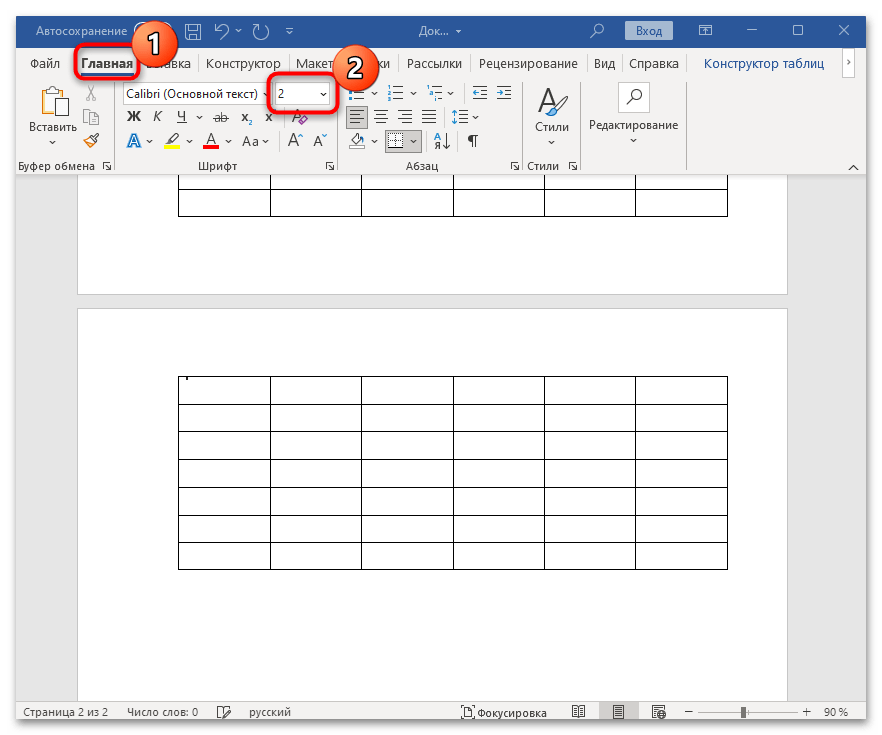
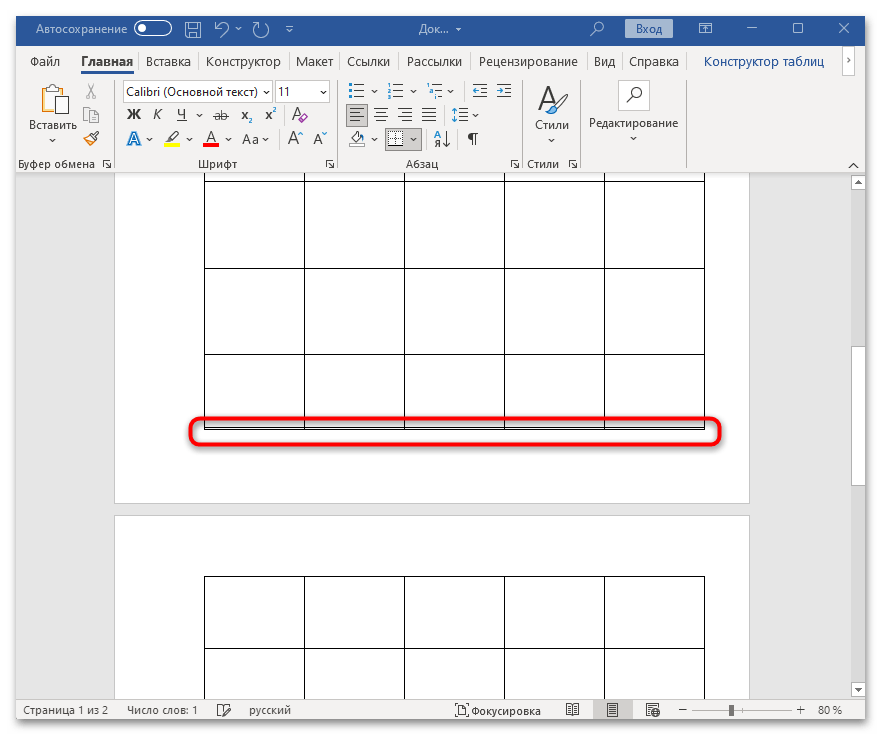
- Строка сразу станет меньше (будет равна размеру выбранного шрифта). Также она, ранее расположенная на второй странице, переместится на первую.
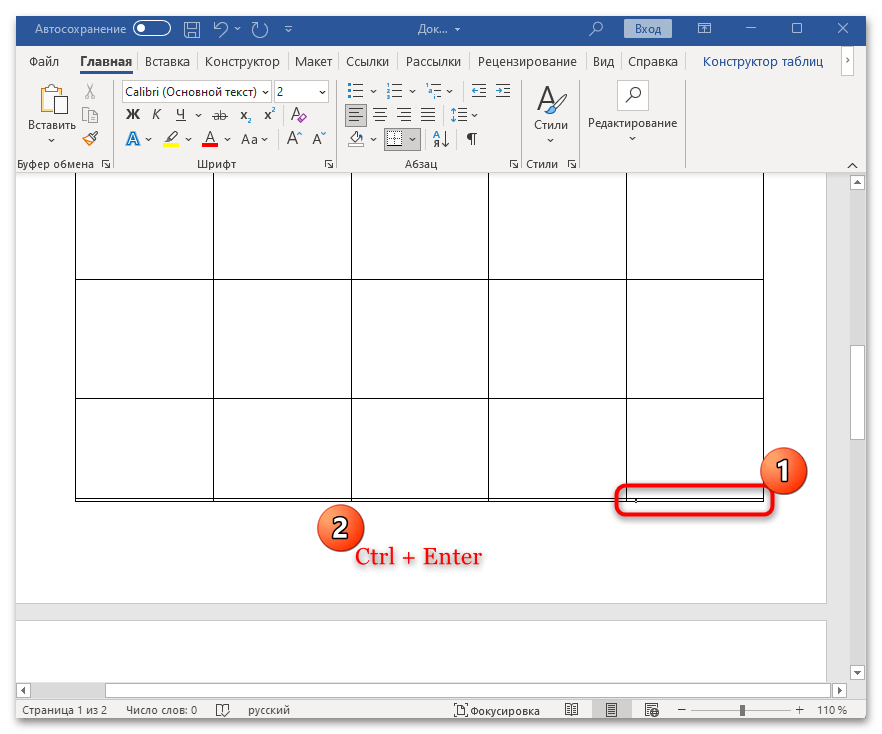
- Теперь надо сделать разрыв страницы: установите курсор в нижнюю правую ячейку и используйте сочетание клавиш «Ctrl + Enter» (Шаг 1 Способ 1).
- На месте разрыва страницы можете написать соответствующее примечание, а пустую строку удалите, выделив ее и одновременно нажав на клавиши «Ctrl + X».
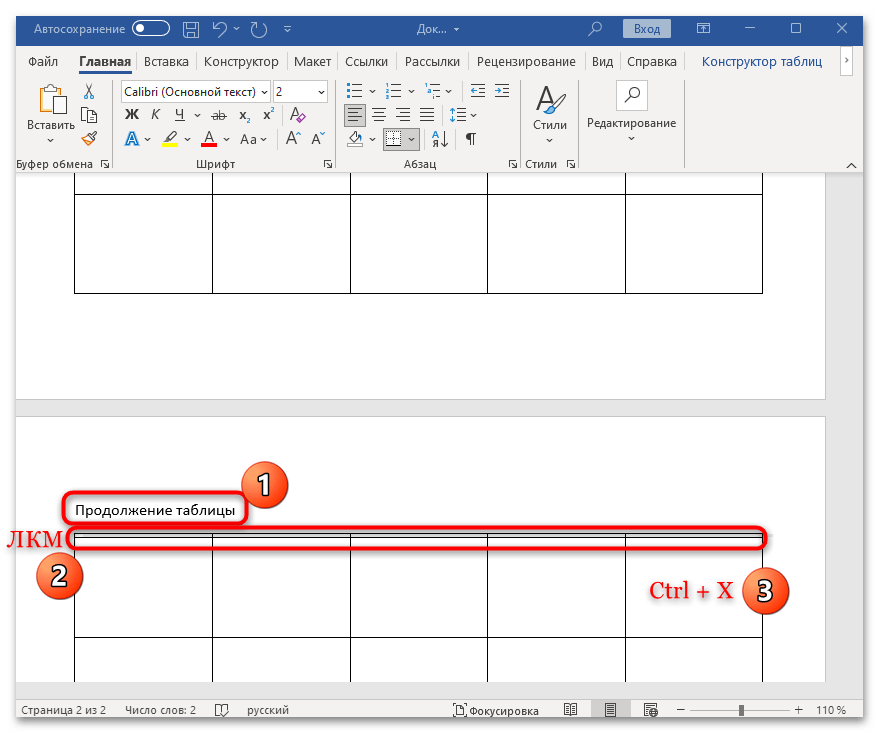
На этом разрыв страницы завершен, и данные, которые были в ячейке, перенесутся на второй лист без ущерба внешнему виду таблицы.
Инструкция подойдет, если ячейки таблицы были расширены за счет введенного текста, а не с помощью автоматического выравнивания или выбора размера всех ячеек. Даже при установке размера шрифта в 2 высота строки не изменится.
Способ 4: Колонтитулы
В качестве альтернативного метода можно прибегнуть к помощи колонтитулов – областей, которые размещаются внизу или вверху каждой страницы и предназначены для добавления какой-либо дополнительной информации. Рассмотрим и это более подробно:
- Дважды кликните левой кнопкой мыши по свободной области вверху второй страницы.
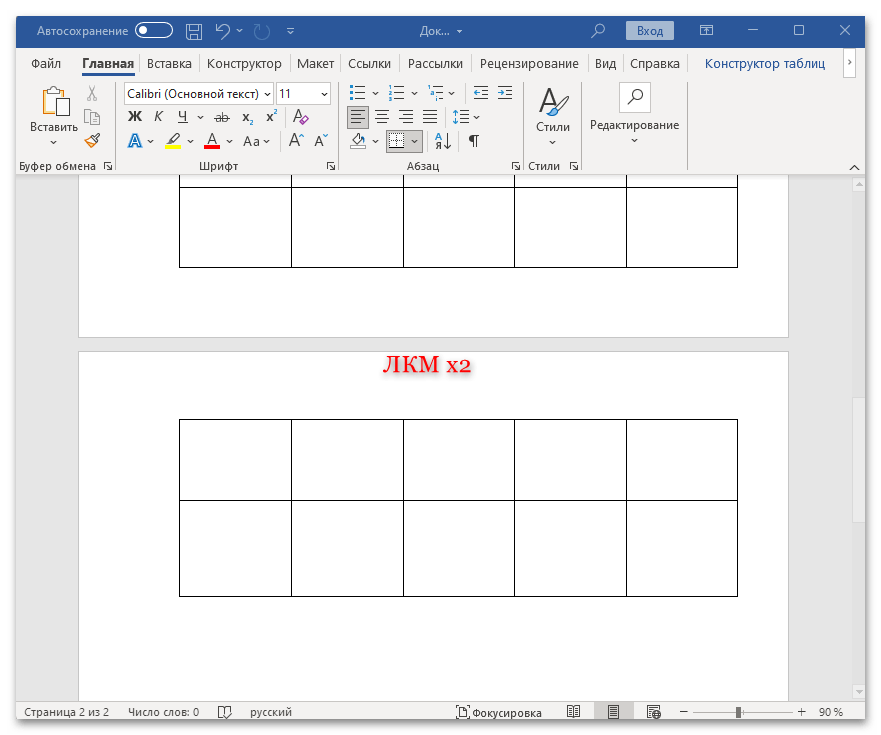
- Появится дополнительное поле, где можно ввести нужные сведения. В нашем случае это примечание с тем, что есть продолжение таблицы.
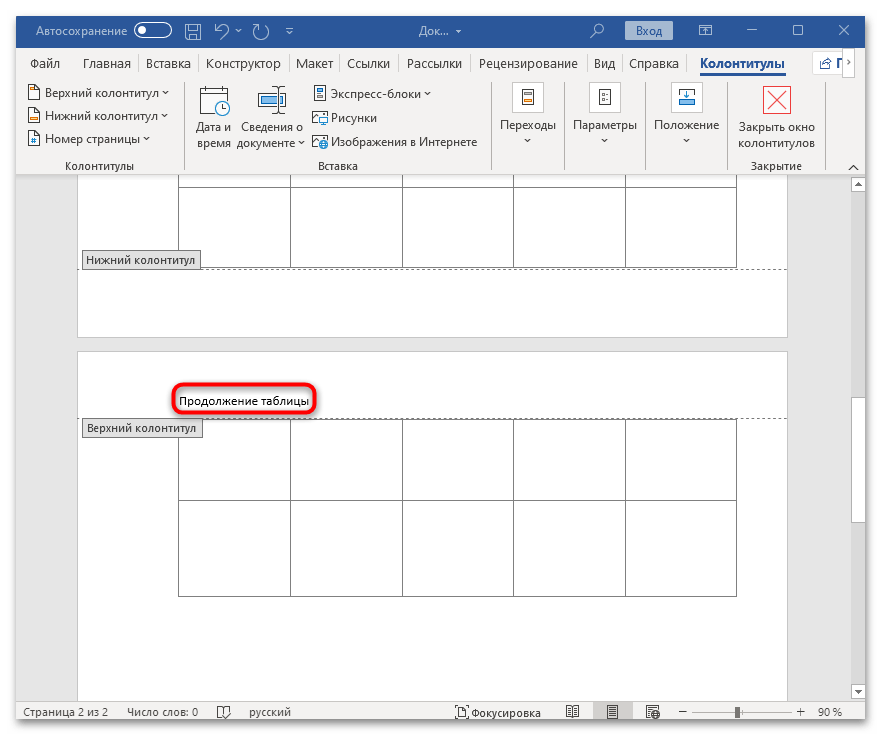
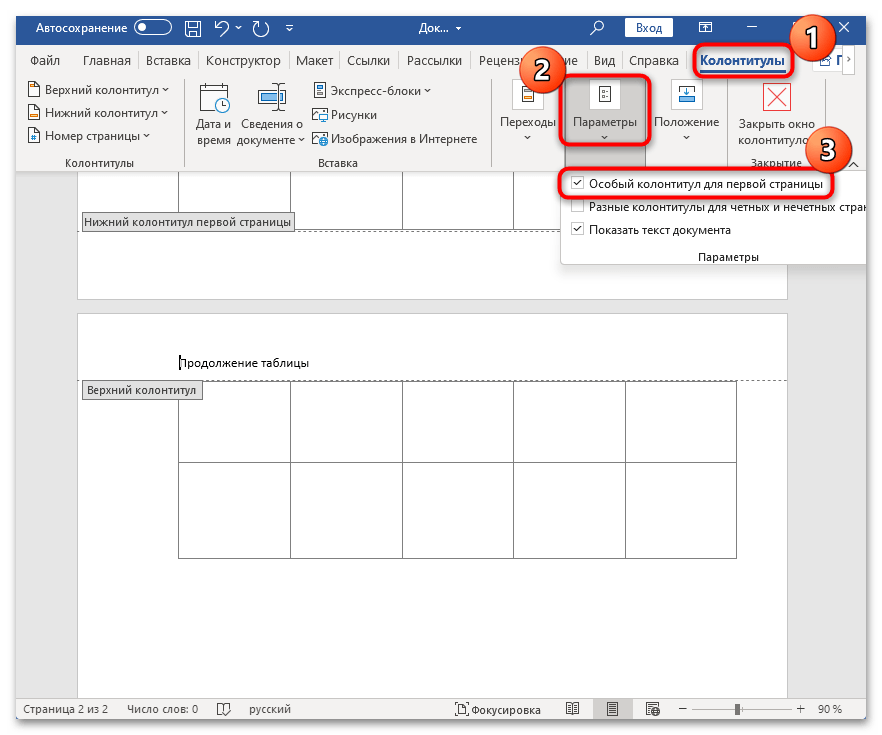
- Обратите внимание, что колонтитулы будут на всех страницах, в том числе на первой. Чтобы убрать надпись с первой страницы, на вкладке «Колонтитулы» в блоке «Параметры» отметьте пункт «Особый колонтитул для первой страницы».
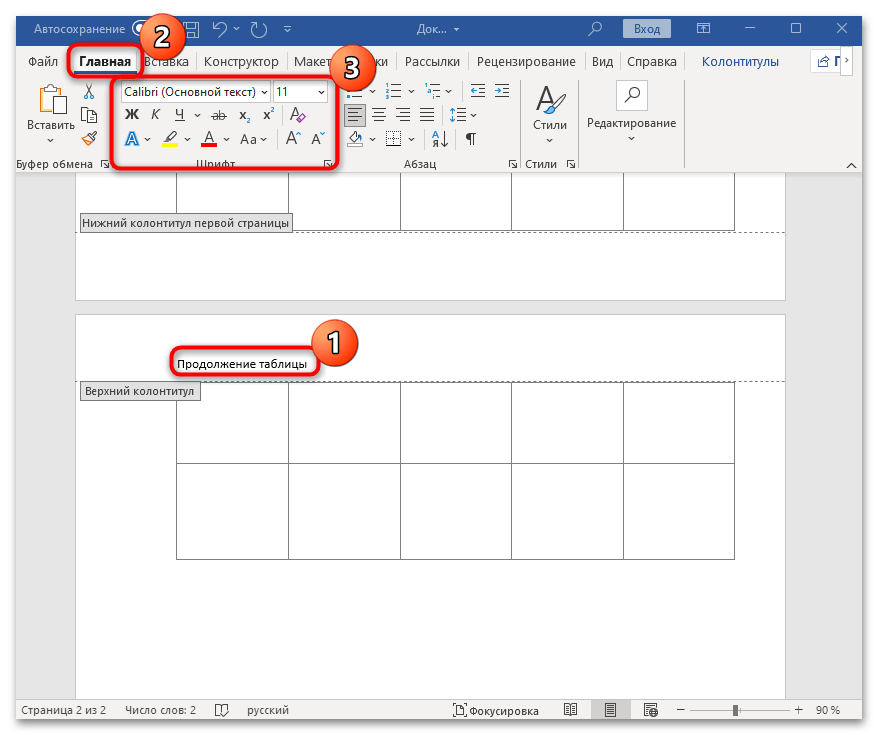
- С помощью инструментов, расположенных на вкладке «Главная», можно отформатировать текст, задав ему нужный размер шрифта и другие параметры.
- Нажмите на кнопку «Закрыть окно колонтитулов» на соответствующей вкладке, чтобы выйти из режима редактирования.
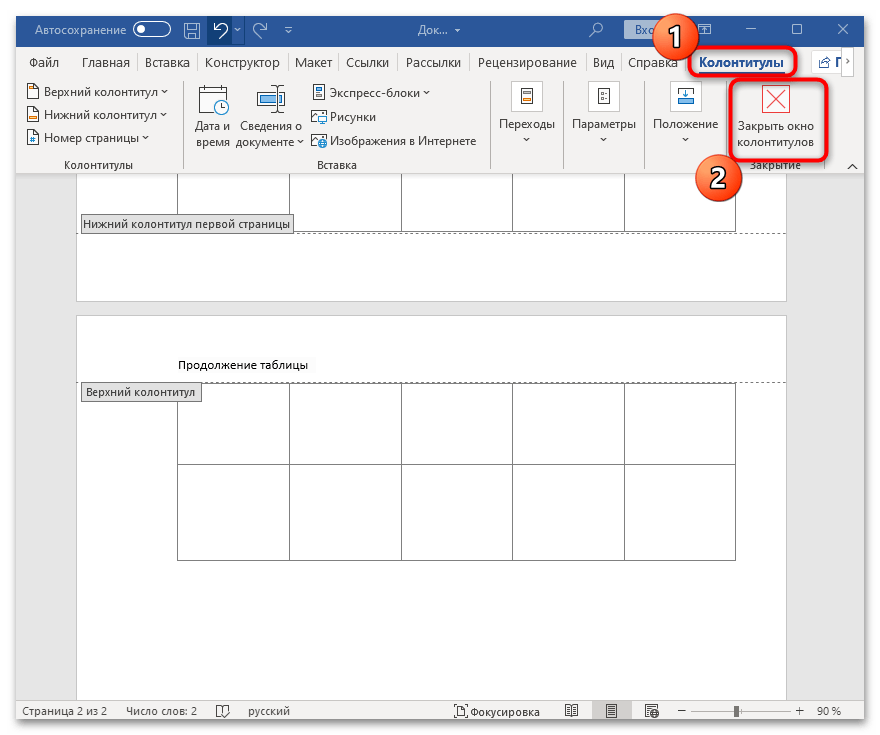
Рекомендация подойдет в тех случаях, когда документ состоит только из одной таблицы. Настройки колонтитулов позволяют лишь убрать их с первой страницы и настроить разное отображение для четных и нечетных страниц.
Как написать продолжение таблицы в Ворде
Во время работы с документами MS Word, может возникнуть необходимость не только напечатать текст, но и вставить рисунок, сделать таблицу, диаграмму или график в Ворде. На нашем сайте Вы сможете найти подробные статьи, как сделать таблицу в Ворде, и как построить график в Word. Писали мы и про то, как объединить или разделить таблицу в Ворд.
В данной статье мы опять затронем данную тему. Предположим, у Вас в документе есть таблица, которая не помещается на один лист, а занимает два, три или больше листов. По правилам оформления и требованиям, написанным в ГОСТ, на втором листе и всех последующих, вверху нужно написать: «Продолжение таблицы…» .
Поэтому давайте разбираться, как вставить надпись Продолжение таблицы в Ворде. Покажу два способа, используя которые это можно сделать. У меня установлен Ворд 2010, все рекомендации подойдут, если Вы пользуетесь 2007, 2013 или 2016 Вордом. Если же у Вас установлен 2003 Ворд, тогда делается все так же, только название пунктов и их расположение могут немного отличаться.
Для начала, советую включить отображение непечатаемых знаков, чтобы было понятно, где добавится разрыв и стоит знак окончания строки. Если пользоваться Вы ими не привыкли, то после того, как сделаете нужную надпись, эти знаки можно отключить.
Для этого на вкладке «Главная» в группе «Абзац» нажмите на кнопку «Отобразить все знаки» . После этого в документе можно увидеть знаки начало/конец абзаца, пробелы, маркеры для заполнения ячейки текстом и прочее.

Подписываем продолжение таблицы: 1 способ
Открывайте нужный документ и пролистывайте его до той страницы, где есть нужная таблица.

Затем на верхнем листе установите курсор в конец текста в последней правой ячейке и нажмите «Ctrl+Enter» .

Добавится разрыв страницы, и она поделится на 2 части. Ставьте курсор после появившейся фразы, возле черного вертикального маркера, и напечатайте нужный текст.

Добавленный текст автоматически перенесется на второй лист, и необходимая надпись будет именно над той строкой, которая начинается на второй странице.

Данный способ лучше использовать, если у Вас каждые новые данные занимают одну две строки. Если у Вас одна строка в таблице разбита на несколько ячеек, и в каждой много текста, который занимает не 1, а 5-6 строк, тогда воспользуйтесь вторым способом.
Делаем надпись над таблицей: 2 способ
Теперь давайте рассмотрим такой вариант: у Вас большая таблица в документе и в ячейках написано много текста, как в примере. Если просто использовать первый способ, тогда после вставки разрыва, последняя строка автоматически перенесется на второй лист. В результате, на первом листе останется много пустого места, а так делать нельзя, особенно в официальных документах, которые оформляются по ГОСТу.
Кликните мышкой в конце текста в нижней правой ячейке. Затем перейдите на вкладку «Работа с таблицами» – «Макет» и в группе «Строки и столбцы» нажмите на кнопку «Вставить снизу» .

В таблицу добавится еще одна строка. Выделите ее полностью, кликнув по левому полю мышкой напротив нее один раз. Затем на вкладке «Главная» в поле для шрифта напечатайте цифру «2» – это размер шрифта, и нажмите «Enter» .

Строка со второго листа переместится в конец первого. Кликните по правой нижней ячейке (мигающей палочки будет практически не видно, поскольку там выбран размер шрифта «2» ) и нажмите «Ctrl+Enter» .

После этого, таблица разорвется на 2 части. Установите курсор после появившейся фразы там, где стоит вертикальная черная палка – конец абзаца, и напечатайте нужный текст.

В результате, на втором листе будет написано то, что нам нужно. Теперь нужно удалить лишнюю строку. Выделите ее и нажмите «Ctrl+X» .

Вот так получилось все сделать, не перенося последние ячейки с данными с первого листа на второй.

Надеюсь, у Вас все получилось, и теперь написать фразу Продолжение таблицы Вы сможете всего за пару минут.



