
Сочетания двух и более букв для обозначения одного звука (сравни диакритическое š против фр. ch, нем. sch, англ. sh для обозначения русского звука и буквы "ш"). Диакритики употребляются как с гласными, так и согласными буквами. Основной недостаток диакритиков — загромождение письма мелкими, но важными деталями, опущение которых может привести к серьёзным ошибкам, например, при прочтении Корана на арабском языке . Существуют языки, в которых диактические знаки не столь распространены (русский) или практически не используются (английский). В некоторых случаях имеется тенденция к вытеснению диакритизованных букв диграфами (немецкий: ö > ое в печатном тексте и компьютеризации).
История
Древнейшими диакритическими знаками были, вероятно, обозначения долготы и краткости в греческом, а также греческие же знаки ударения.
Диакритики наиболее широко используются в языках, имеющих латинский алфавит . Это связано с тем что в классическом латинском языке не было шипящих звуков, носовых гласных, палатализованных (смягчённых) гласных, которые имелись или развились в других языках, особенно неродственных. Так, если в итальянском возможно передача шипящих чисто позиционно (например, в слове città "читта" — "город", где c+i автоматически означает шипящий звук), то в других языках, не связанных с латынью, это невозможно. Наиболее загружены звукоразличительными диакритиками чешский , словацкий , турецкий , румынский , польский , литовский , вьетнамский языки. В португальском и французском сильной диакритизации подвергаются гласные звуки (ê, è, ë, ï, ã) — как звуко- и смыслоразличительной, так и чисто этимологической: îlе anno> аñо "год".
Классификация
Диакритические знаки можно классифицировать различными способами.
1. По месту начертания: надстрочные, подстрочные, внутристрочные.
2. По способу начертания: свободно приставляемые к основному знаку или требующие изменить и его форму.
3. По фонетико-орфографическому значению (классификация неполная и категории не взаимоисключающие):
- знаки, имеющие фонетическое значение (влияющие на произношение):
- знаки, придающие букве новое звуковое значение, отличное от обычного алфавитного (например, чешские č, ř, ž );
- знаки, уточняющие варианты произношения какого-либо звука (например, французские é, è, ê );
- знаки, указывающие на то, что буква сохраняет своё стандартное значение в таком окружении, когда её звучание должно меняться (например, французские же ü, ï );
- просодические знаки (уточняющие количественные параметры звука: длительность, силу, высоту и т. п.):
- знаки долготы и краткости гласных (например, древнегреческие ᾱ, ᾰ );
- знаки музыкальных тонов (например, китайские ā, á, ǎ, à, a );
- знаки ударения (например, греческие «острое», «тяжелое» и «облечённое» ударения: ά, ὰ, ᾶ );
- знаки, имеющие только орфографическое значение, но не влияющие на произношение:
- знаки, позволяющие избегать омографию (например, в церковнославянском различаются твор. пад . ед. числа «ма́лымъ» и дат. пад . множ. числа «мâлымъ»; в испанском si "если" и Sí "да");
- знаки, ничего не обозначающие и использующиеся по традиции (например, придыхание в церковнославянском , которое всегда пишется над первой буквой слова, если та — гласная);
- знаки иероглифического значения (считаются диакритическими только с позиций типографики):
- знаки, указывающие на сокращенное или условное написание (например, титла в церковнославянском);
- знаки, указывающие на применение букв для других целей (те же титла в кириллической записи чисел).
4. По формальному статусу:
- знаки, с помощью которых образуются новые буквы алфавита (в западной терминологии их иногда называют модификаторами, а не собственно диакритическими знаками);
- знаки, сочетания букв с которыми не считается отдельной буквой (такие диакритические знаки обычно не влияют на порядок алфавитной сортировки).
5. По обязательности использования:
- знаки, отсутствие которых делает текст орфографически неверным, а иногда и нечитаемым,
- знаки, используемые только в особых обстоятельствах: в книгах для начального обучения чтению, в священных текстах, в редких словах с неоднозначным чтением и т. п.
При необходимости (например, в случае технических ограничений) диакритический знак может опускаться, иногда с вставкой или заменой букв слова.
Одинаково выглядящие диакритические знаки могут иметь разное значение, название и статус в различных языках и системах письма.
Отнесение того или иного элемента графической системы к диакритическим знакам в большой мере условно. Так, в современной русской письменности можно найти «диакритические знаки» разной бесспорности (от абсолютной до почти нулевой):
- ударения — ставятся только в редких случаях и не образуют новых букв;
- двоеточие над « » — образует новую букву, но обычно опускается;
- краткая над « » — образует новую букву и никогда не опускается;
- надчёркивание и подчёркивание одинаково выглядящих при письме от руки букв т (m) и ш (ш);
- буква «ь» как таковая (может рассматриваться как диакритический знак при предыдущей согласной);
- палочка у « » и хвостик у « » — являются неотъемлемыми частями соответствующих букв, но могут быть восприняты как диакритические знаки при формальном анализе и сравнении букв алфавита.
Основные диакритические знаки
Замечание. Сколько-нибудь устоявшихся русских названий для большинства диакритических знаков нет. В настоящее время конкурируют:
- традиционная система филологического толка, в которой у одного (по форме) знака может быть много названий, употребляемых в зависимости от того, о каком языке идет речь: так, одно и то же надстрочное двоеточие применительно к немецкому языку будет названо «умляут» (в последнее время также «умлаут»), ко французскому — «трема», а к русскому — чаще всего просто «две точки»;
- приблизительные описания формы («птичка», «крышечка», «крючок» и т. п.);
- калька с английской компьютерной терминологии (прежде всего из Юникода), которая даже в оригинале достаточно условна, спорна и внутренне противоречива.
Дополнительно усложняет ситуацию и тот факт, что два разных в одном языке знака в другом могут оказаться взаимозаменяемыми шрифтовыми вариантами.
Неслитные надстрочные знаки
Неслитные подстрочные знаки
Неслитные внутристрочные знаки
Слитные надстрочные знаки
Слитные подстрочные знаки
Подстрочная и надстрочная надпись – полезные функции, которые делают текст правильным и более привлекательным. С помощью ворда установка этих символов – дело нескольких секунд.
Верхние и нижние подстрочные надписи необходимы не только для ввода формул, но и, допустим, для описания выкроек. В Ворде очень легко можно сделать такую надпись из любой написанной буквы, цифры, слова и даже куска текста. Но если вы думаете, как в ворде сделать подстрочную надпись, вам стоит знать, что не все методы могут быть одинаково эффективны.
Для начала, давайте разберемся, что такое подстрочные и надстрочные надписи. Надстрочный индекс используется, например, для обозначения квадратных и кубических метров (м2, м3). Подстрочный – для формул (например H2SO4). Согласитесь, это гораздо лучше, чем м2, м3, H2SO4. И если с метрами еще куда ни шло, то в случае формул использование индекса очень помогает, иногда и вовсе необходимо.
Итак, как устанавливать эти хитрые знаки?
Способ #1
Самый простой вариант вставки подстрочного (или надстрочного) индекса – использовать возможности программы Ворд. Для этого:
- Откройте в текстовом редакторе необходимый файл;
- Выделите тот фрагмент текста, с которым требуется выполнить операцию;
- Найдите на панели управления раздел «Шрифт» (расположен он на вкладке «Главная»);
- Нажмите на значок «x₂», если вы хотите сделать подстрочный индекс, или символ «x²», если необходима надстрочная надпись.
Все очень быстро и просто, однако у данного метода есть один недостаток: введенные надписи корректно отображаются только в самом Ворде. В других программах этого гарантировать нельзя, некоторые приложения просто не распознают данную функцию, и выводят обычный текст вместо подстрочного/ надстрочного индекса.
Поэтому использование этого метода обосновано только тогда, когда вы планируете и в дальнейшем использовать Ворд (или знаете, что человек, который будет открывать файл, использует данную программу). Во всех остальных случаях лучше использовать другой метод вставки подстрочной или надстрочной надписи, который гарантирует большую совместимость с подавляющим количеством современных приложений.
Способ #2
Вместо встроенных функций ворда можно применить специальные литеры из юникод таблицы. Она используется большинством современных программ, которые работают с текстом, даже если они не распознают вордовские форматы.
Для вставки подстрочной или надстрочной надписи:
Надстрочные надписи «1», «2» и «3» находятся с начала списка. Остальные расположены в разделе «Надстрочные и подстрочные». Чтобы перейти к этой группе, укажите этот параметр при нажатии на кнопку «Набор».
- Откройте таблицу и перейдите в раздел «Вставка»;
- Нажмите на пункт «Символ»;
- Выберите нужный индекс. Если вы его использовали недавно, то он будет в списке 20, которые отображаются по умолчанию. Если его там нет, разверните список нажатием клавиши «Другие символы».
- Выбрав необходимый символ, щелкните «Вставить» и закройте окно.
Теперь подстрочная или надстрочная надпись появится в редакторе.
Особенности
Если вы используете Ворд 2003, то можно выполнить эту операцию еще быстрее:
- Для написания подстрочного индекса достаточно использовать сочетание «горячих» клавиш «Ctrl»+«=»;
- Для верхней надписи — «Ctrl»+«+».
Использовать данные индексы можно как уже на введенном тексте, так и на том, который только требуется напечатать. Для введенного текста нужно просто выделить тот его фрагмент, который требуется преобразовать в надстрочную/ подстрочную надпись. Для вводимого: сначала нажмите сочетание клавиш (или включите кнопку «x₂» или «x²» на панели управления), а затем напечатайте необходимый текст. После этого вновь нажмите сочетание клавиш, чтобы буквы вводились в нормальном формате.
Настройка сочетания клавиш
Сочетание клавиш можно настроить и в другой версии Ворд. Если вы часто используете подстрочные и надстрочные надписи, то это рекомендуется сделать. К тому же, в ворде 2003 «горячие» клавиши так же могут не работать. Чтобы исправить это:
- Откройте раздел «Сервис» и щелкните по «Настройка»;
- Выберите «Клавиатура»;
- Слева нажмите «Категории» и выберите «Правка»;
- Справа нажмите на ту команду, которую вы хотите настроить. Нажав на нее, вы увидите список текущих сочетаний клавиш для этой команды (если они есть);
- Введите в поле «Press new shortcut key» удобное для вас сочетание клавиш, а затем кликните «Назначить».
Таким образом, можно настроить сочетание клавиш для любой команды. Если какими-то функциями вы пользуетесь часто, а стандартные «горячие» клавиши кажутся вам неудобными, вы вполне можете задать команде новую комбинацию. Например, выделение текста курсивом – «Ctrl+I», или функция повторить ввод – «Ctrl+Y». Это не слишком удобные сочетания, особенно если вы их часто используете.
Но в окне настроек эту ситуацию легко исправить. Таким образом, использование Ворда принесет вам массу пользы. На создание одного и того же документа в данном редакторе у вас будет уходить гораздо меньше времени, что при работе в других приложениях.
Для вставки подстрочной или надстрочной надписи в Ворде существует два способа. Если вы используете другое приложение, то метод только один – использование юникод таблицы. В любом из вариантов при постоянном использовании данных функций вставка индекса не занимает много времени и происходит практически автоматически.
Работа программы MS Word не ограничивается текстовым редактором, также большим спросом пользуются математические действия с разнообразными числовыми данными. В статье подробно разберём и наглядно покажем, как поставить степень в ворде используя, например, надстрочные знаки.
Надстрочный и подстрочный знак
Элементарно и быстро возвести цифру в степень, а букву написать с индексом, поможет «Главное» меню с «надстрочным знаком» и «подстрочным символом». Изначально необходимо открыть на основной панели Word вкладку «Главная». Следовательно, важно указать курсором место, где должно быть число в квадрате, а потом активировать кнопку «Надстрочный знак» нажатием (функция будет активна, если горит жёлтым). Всё, что осталось – ввести необходимое число. Смотрим на картинку ниже и сравниваем, какие действия надо сделать последовательно.
Для того, чтобы выйти из режима «Надстрочный знак» нужно всего лишь нажать на кнопку Х 2 и убедиться, что она не горит жёлтым. Иначе, вот что получится.

Итак, момент, как возвести Х в квадрат, понятен. Теперь с лёгкостью сможете писать любые величины и цифры в квадрате, такие как: м2, м3, см2, км2.
Разберём вариант подстрочных символов, если вдруг понадобилось написать переменную с нижним индексом. Например, как здесь, нужен маленький нижний индекс:

Вероятно, продвинутый пользователь приметил горячую клавишу для нижнего индекса, но если нет, то давайте разберём этот вопрос. Всё на той же основной панели Ворда, имеется вкладка «Главная», на ней расположились две кнопки – Х 2 и Х 2 . В данном случае, рассмотрим Х 2 . С помощью этой кнопки просто напечатать любую переменную, порядок действий ничем не отличается от выше разобранного варианта. Меняется второй шаг, вместо знака Х 2 (который позволит написать цифру над числом или буквой) на основной панели, выбираем знак Х 2 т.е. «Подстрочный знак» (с помощью которого написать нижний индекс можно за секунду). Внимательно рассмотрим на примере ниже все шаги по очереди.

Внимание! Обязательно повторить шаг 2 (см на картинку), иначе всё далее напечатанное будет записываться в нижнем индексе. Кнопка «Подстрочный знак» не должна светиться жёлтым цветом.
Верхний и нижний индекс в Ворд 2003
Поставить индекс или степень в Ворде 2003 сверху над числом, словом или над буквой, можно следующими действиями. Последовательность действий очень важна:
1) Нужно написать число, а может и целое слово (цифру или букву), которое стоит указать в квадрате или просто поставить индекс. Выделить.
2) Нажать правой кнопкой мыши по выделенному фрагменту и выбрать в выпадающем окне пункт «Шрифт».

3) Отметить галочкой в открывшемся окне нужный режим – «Надстрочный» или «Подстрочный».
4) Не забыть перейти в пункт «Шрифт» и снять галочку с ранее выбранного режима.
В Ворде 2007, 2010, 2013 и 2016 также будет работать этот вариант.
Использование «Формулы»
В версиях Ворда 2007, 2010, 2013 и 2016 с помощью кнопки «Формула» есть возможность быстро поставить индекс или степень в математическом уравнении или формуле.
Переходим в раздел «Вставка», выбираем «Формула».

Кнопками влево и вправо перемещаемся с квадратика на квадратик, такие действия помогут вставить нужные цифры и буквы. После всех действий нажимаем на пустом листе и уравнение готово. По тому же принципу прописываем число со степенью внизу, все шаги одинаковы, только при выборе индекса необходимо выбрать «Нижний индекс».
Есть еще один способ как поставить степень в Ворде, с помощью сочетания таких клавиш: Ctrl + Shift и + (на цифровой панели не сработает).
Все кто когда-либо работал в программе Ворд, знают насколько она по-своему уникальна и универсальна. При работе с этой программой может возникнуть необходимость представить число или даже слово в определенной степени. Это делается легко, но стоит рассмотреть все возможные варианты.
Для начала хочется сказать, что программа Word 2003 уже считается довольно устаревшей, но все-таки актуальной среди ряда пользователей.
- Выделяем наше число, или слово, и нажимаем правой кнопкой мыши.
- В всплывшем меню выбираем пункт «Шрифт» и нажимаем на него.
- Если нужно выбираем необходимый вами шрифт и размер, и обязательно ставим галочку возле пункта «Надстрочный».

Вот и все. Теперь при написании, шрифт будет лезть вверх, и вы сможете устанавливать необходимую вам степень.
Степень в Word 2007 и выше
В версии Word 2007 и выше, все намного упростили.

Кстати, можно использовать горячие клавиши ctrl+shift+«+» и после этого вы сможете сразу писать в степени, не обращаясь лишний раз к панели инструментов.
6 Способов введения символов подстрочных и надстрочных знаков

Многие люди на рабочем месте отвечают за создание документов, электронных таблиц, презентаций и других письменных материалов. В некоторых ситуациях этим людям может понадобиться вводить символы, которые не отображаются на традиционной буквенно-цифровой клавиатуре. Если вы работаете над проектом, который требует использования специальных символов, вам будет полезно узнать, как набирать символы subscript и superscript.
Что такое субскрипт и суперскрипт?
Подстрочный и надстрочный знаки — это символы, которые появляются после других символов в строках текста. Надстрочные символы появляются над обычными текстовыми базовыми линиями. Некоторые распространенные варианты использования этих символов включают химические формулы, такие как Ba?+, и математические уравнения, такие как E=mc?.
Подстрочные символы похожи на надстрочные, но они отображаются ниже базовой линии текста, а не над ней. Эти символы также часто встречаются в химических формулах и математических уравнениях. Например, математическая переменная an имеет подстрочный символ.
Как набирать символы subscript и superscript
Существует несколько методов, которые вы можете использовать для ввода символов subscript и superscript. Некоторые из этих методов могут работать лучше других в зависимости от того, какие устройства и программы вы планируете использовать.
В следующих разделах приведены инструкции по вводу символов subscript и superscript в Word, Google Workspace, TextEdit и на устройствах iOS и Android:
Инструкции по вводу надстрочных и подстрочных символов в Word
Если вы работаете в Word, то один из самых простых способов вставить в документ символы подстрочного и надстрочного индексов — это воспользоваться командами ленты. Вот некоторые шаги, которые вы можете предпринять для начала работы:
- Откройте документ Word, в который вы хотите вставить подстрочные или надстрочные символы, чтобы начать работу.
- Выделите текст, который вы хотите превратить в подстрочный или надстрочный символ. Например, если вы хотите, чтобы ваш текст выглядел как E=mc?, начните с ввода E=mc2 и выделите курсором цифру 2.
- Нажмите на кнопку Главная вкладка в левом верхнем углу вашего экрана. Эта вкладка отображается между Файл и Вставить вкладки.
- Найдите Шрифт группа инструментов в верхней части экрана. Это появляется между Клипборд и Абзац группы инструментов.
- Нажмите на кнопку субскрипт, чтобы превратить выделенный текст в символ субскрипт. Эта кнопка обычно имеет X2 или A2 значок.
- Вы также можете нажать на кнопку надстрочного знака, чтобы превратить выделенный текст в надстрочный знак. Эта кнопка обычно имеет X? или A? значок.
Другой вариант — использовать команду диалогового окна шрифта в Word. Вот несколько инструкций, которые помогут вам вставить символы подстрочных и надстрочных знаков с помощью этого метода:
- Откройте документ Word, который вы хотите отредактировать, чтобы начать работу.
- Выделите текст, который вы хотите превратить в подстрочный или надстрочный символ.
- Если вы работаете на компьютере с операционной системой Windows, нажмите клавиши Ctrl и D одновременно нажмите клавиши , чтобы открыть диалоговое окно свойств шрифта. Если вы используете компьютер Mac, нажмите кнопку Cmd и D клавиши.
- В Эффекты В разделе Данные о конкурентах установите флажок либо в поле с надписью Subscript или коробку с надписью Надстрочный индекс для преобразования текста в нужный вам символ.
- Нажмите на кнопку OK кнопка для применения выбранного стиля шрифта.
Вы также можете использовать сочетания клавиш для ввода символов subscript и superscript в Word. Если вы используете компьютер с операционной системой Windows, нажмите кнопку Ctrl и = Одновременно нажать кнопки для создания символа подстрочного знака и символа подписи Ctrl , Shift и = кнопки для создания надстрочного символа.
Если вы используете компьютер Mac, нажмите кнопку Ctrl , Cmd и + Одновременно нажимайте кнопки для создания символа подписи и символа Ctrl , Cmd и — одновременно, чтобы создать надстрочный символ.
Инструкции по вводу подстрочных и надстрочных символов в Excel
Если вы работаете в Excel, то одним из самых популярных способов использования подстрочных и надстрочных символов является использование ярлыка диалогового окна форматирования ячеек. Ниже приведены инструкции, которые помогут вам использовать этот метод:
- Откройте документ Word, который вы хотите отредактировать, чтобы начать работу.
- Выделите текст, который вы хотите превратить в подстрочный или надстрочный символ.
- Если вы используете компьютер с операционной системой Windows, нажмите клавишу Ctrl и 1 одновременно нажимать кнопки, чтобы открыть Форматирование ячеек диалоговое окно. Если вы используете компьютер Mac, нажмите клавишу Cmd и 1 вместо этого.
- В Эффекты раздел, выберите, хотите ли вы изменить выделенный текст на надстрочный или подстрочный символ.
- Нажмите на кнопку OK кнопка для применения изменений.
Вы также можете вставлять символы подстрочного и надстрочного индексов с помощью команды ленты в Excel. Вот некоторые шаги, которые вы можете предпринять, чтобы использовать эту технику:
- Откройте документ Word, который вы хотите отредактировать, чтобы начать работу.
- Выделите текст, который вы хотите превратить в подстрочный или надстрочный символ.
- Нажмите на кнопку Главная вкладка в левом верхнем углу вашего экрана. Эта вкладка отображается между Файл и Вставить вкладки.
- Найдите Шрифт группа инструментов в верхней части экрана. Это появляется между клавишами Буфер обмена и Параграф группы инструментов.
- Нажмите на Настройки шрифта кнопка в правом нижнем углу Шрифт группа инструментов. На этой кнопке изображена диагональная стрелка.
- Когда Форматные ячейки В открывшемся диалоговом окне найдите пункт Эффекты раздел. Затем установите флажок рядом с Надстрочный индекс или Надстрочный символ.
- Нажмите на OK кнопка для применения выбранного стиля шрифта.
Инструкции по вводу подстрочных и надстрочных символов в PowerPoint
Если вы работаете над проектом в PowerPoint, в котором требуется вставить символы подстрочных и надстрочных знаков, вы можете сделать это с помощью диалогового окна шрифта. Вот некоторые шаги, которые вы можете предпринять, чтобы начать:
- Откройте документ Word, который вы хотите отредактировать.
- Выделите текст, который вы хотите превратить в подстрочный или надстрочный символ.
- Если вы используете компьютер с операционной системой Windows, нажмите клавишу Ctrl и T кнопки одновременно, чтобы открыть диалоговое окно шрифта. Если вы используете компьютер Mac, нажмите кнопку Cmd и T вместо этого.
- В Эффекты раздел, выберите, хотите ли вы изменить выделенный текст на надстрочный или подстрочный символ.
- Нажмите на кнопку OK кнопка для внесения изменений.
В PowerPoint также используются те же сочетания клавиш, что и в Word. Если вы работаете на компьютере с операционной системой Windows, нажмите клавишу Ctrl и = одновременно для создания символа субскрипта и кнопки Ctrl , Смена и = для создания надстрочного символа.
Если вы работаете на компьютере Mac, нажмите кнопку Ctrl , Cmd и + одновременное нажатие кнопок для создания подстрочного символа и Ctrl , Cmd и — одновременно для создания надстрочного символа.
Инструкции по вводу подстрочных и надстрочных символов в Рабочем пространстве Google
Если вы создаете документы в Интернете с помощью Google Workspace, вы можете вводить символы подстрочных и надстрочных знаков с помощью функций форматирования. Вот некоторые шаги, которые вы можете предпринять для выполнения этой задачи:
- Откройте документ, который вы хотите отредактировать.
- Выделите текст, который вы хотите превратить в надстрочный или подстрочный знак.
- Нажмите на Формат вкладка в верхней части экрана. Это появляется между Вставить и Инструменты вкладки.
- Выбрать Текст из появившегося выпадающего меню.
- Нажмите на кнопку Superscript или Подстрочный индекс кнопка для преобразования выделенного текста в нужный вам символ.
Вы также можете использовать сочетания клавиш для ввода символов подстрочных и надстрочных знаков в Рабочем пространстве Google. Если вы используете компьютер с операционной системой Windows, нажмите клавиши Ctrl и , одновременно, чтобы создать надстрочный символ, или нажмите клавишу Ctrl и . одновременно, чтобы создать надстрочный знак.
На устройствах Mac нажмите кнопку Cmd и , кнопками для преобразования текста в знак подписи и Cmd и . клавиши для преобразования в надстрочный символ.
Инструкции по вводу символов подстрочных и надстрочных знаков с помощью TextEdit на устройствах Mac
Если вы используете TextEdit на устройстве Mac, вы можете вставлять символы подстрочных и надстрочных знаков с помощью функций форматирования. Вот некоторые инструкции, которые помогут вам начать работу:
- Откройте документ, над которым вы хотите поработать, в TextEdit.
- Выделите текст, который вы хотите преобразовать в подстрочный или надстрочный.
- Нажмите на кнопку Формат вкладка в верхней части экрана. Это появляется между Редактировать и Посмотреть вкладки.
- Наведите курсор на Шрифт в появившемся выпадающем меню.
- Нажмите на кнопку Базовый уровень во втором выпадающем меню.
- Выберите либо Подскрипт или Надстрочный символ чтобы применить новый стиль текста.
Инструкции по набору символов подстрочных и надстрочных знаков на мобильных устройствах
Вы также можете вставлять надстрочные и подстрочные знаки во время работы с мобильного устройства, например, смартфона или планшета, копируя и вставляя знаки, которые вы найдете в Интернете или загрузив стороннее приложение. Вот некоторые шаги, которые вы можете предпринять, чтобы получить доступ к этим символам, если вы используете устройство Android:
- Загрузите бесплатное приложение Engineering Keyboard из Play Store.
- Нажмите на кнопку Настройки кнопка в вашем Приложения меню. Эта кнопка выглядит как шестеренка.
- Выберите Языки
- код «312» — перевернутая запятая над буквой.
- Зажимаем левый Alt ;
- на правой цифровой клавиатуре набираем цифры «769»;
- отпускаем клавишу и получаем букву с ударением — «е́».
- В нужном месте нажимаем Ctrl и F9 .
- Появятся пустые фигурные скобки. В них печатаем «».
- Теперь нажимаем F9 .
- Если ничего не произошло, то нажмите Alt и F9 .
- Ctrl и F9 — создаёт поле;
- F9 — вычисляет его значение;
- Alt и F9 — переключает режим отображения полей — код или значение.
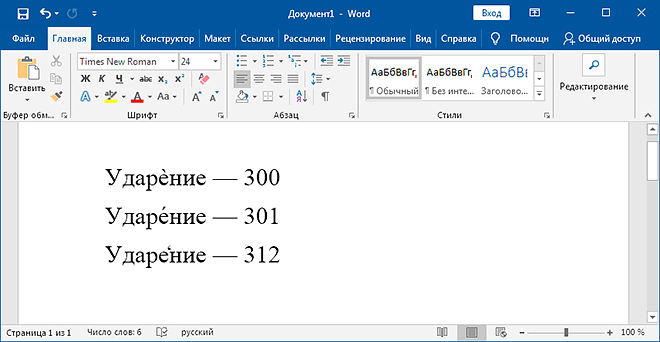
Получаем букву «е» под ударением разного начертания.
Способ 2
Предыдущий метод работает только с русскоязычными словами, а этот подходит для любых языков.
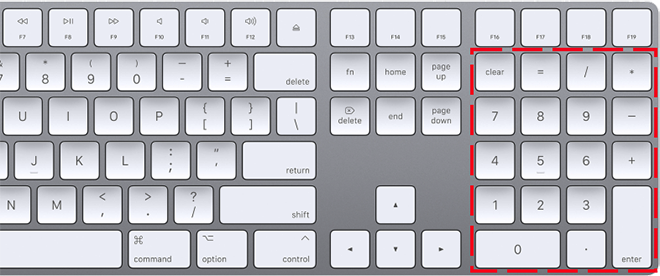
Набор кода в этом варианте возможен только на клавиатурах с правым блоком цифровых клавиш.
Способ 3
Решение основано на предыдущем способе, но не требует полноценной клавиатуры.
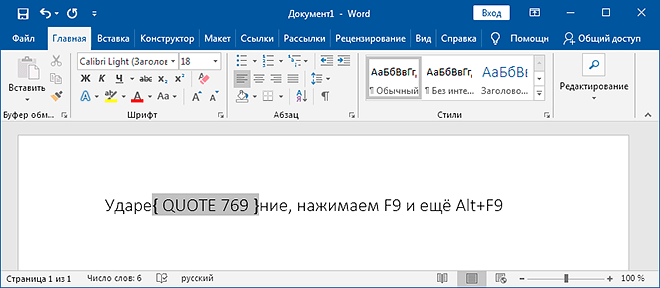
Расшифровка горячих клавиш:
Как поставить знак ударения в Microsoft Word
Довольно редко пользователи Ворда задумываются о том, как поставить ударение в ворде. Если документ не для себя, то желательно проставить знаки ударения и не полагаться на то, что человек поймёт, о чем идёт речь и без точек над словом. Чтобы не допустить неприятной ситуации сейчас всё разберём и покажем, какое сочетание клавиш спасет в нужный момент.
Ставим ударение тремя разными способами
Рассмотрим три легких способа, благодаря которым можно с лёгкостью поставить знак ударения на любой слог в редакторе Word. Обратите внимание, что данные советы актуальны для таких версий как: Word 2007, 2010, 2013, 2016, а также и для старенькой версии 2003 года.
Способ 1: Комбинация на клавиатуре
Самый лёгкий и быстро запоминающийся вариант для написания буквы с ударением – следующая комбинация клавиш – Alt+X.

Важно! Обратите внимание на курсор, он должен находиться после буквы, на которую и будет делаться ударение. Следующим шагом нужно написать слитно такие цифры «301» и нажать заветную комбинацию кнопок Alt+X.

После нажима на Alt+X число «301» пропадет и появится знак ударения на нужной букве.

Оказывается, что написание буквы с ударением не так уж и сложно на самом деле. Числовой код «301» поставит ударение с наклоном вправо. Использование числового кода «300» позволит сделать ударение с наклоном влево. Прочие шаги делаются в том же порядке.
Важно ставить курсор после буквы, на которую делается ударение, далее напечатать «300» и добавить нажатием главную комбинацию клавиш Alt+X. Всё получилось!

Главное правильно соблюдать последовательность всех действий. Тогда, кажущееся сложным, на первый взгляд, задание окажется пустяком.
Способ 2: Зажатая клавиша Alt
Во втором способе снова будем работать с клавишей Alt, но с небольшим нововведением. Вводим слово, но не полностью, останавливаемся печатать после написания ударной буквы (курсор мигает около ударной буквы). Далее зажимаем клавишу Alt и не отпуская её вводим число «769» с помощью дополнительной цифровой клавиатуры.

Сразу предупреждаем, тот ряд с цифрами на клавиатуре, что находится над буквами, не сработает в данном случае. Важно использовать именно клавиатуру цифровую, что находится правее всех буквенных клавиш (показано стрелкой на скриншоте выше). После того как ввели число «769», отпускаем Alt и наслаждаемся словом с правильным ударением.

Способ 3: как поставить точку над буквой при помощи кнопки «Символ»
Последний способ займёт немного больше времени, чем два выше перечисленные. Как и в предыдущих двух случаях, необходимо оставить курсор после буквы, на которую будет падать ударение. Далее нужно перейти во вкладку «Вставка».

Далее передвигаем курсор в сторону кнопки «Символ» нажимаем и выбираем пункт «Другие символы» как показано на картинке ниже.
Если версия текстового редактора 2003, тогда следуйте следующим указаниям. Нажмите на «Вставка» и в выпадающем меню выберите «Символ». Далее полностью повторяйте действия для более новых версий Word.

Откроется полное окно со всевозможными знаками, выбираем набор символов «Объединённые диакр. знаки», после чего необходимо нажать на необходимый знак ударения (с наклоном либо вправо, либо влево) и завершающим действием нажимаем на кнопку «Вставить».

После первого использования любого знака, он появится в свободном доступе в выпадающем меню «Символ». Это позволит не совершать большое количество действий как ранее, а просто выбрать знак в уже выпадающем окне.

Обратите внимание, что любой знак имеет свой числовой код, который можно посмотреть в том же окне «Символ» и запомнить на всякий случай.



