
Добавление подписи к таблице в Microsoft Word
Если в текстовом документе содержится более одной таблицы, их рекомендовано подписать. Это не только красиво и понятно, но и правильно с точки зрения правильного оформления документов, особенно, если в дальнейшем планируется публикация. Наличие подписи к рисунку или таблице придает документу профессиональный вид, но это далеко не единственное преимущество такого подхода к оформлению.
Если в документе несколько таблиц с подписью, их можно внести в список. Это существенно упростит навигацию по всему документу и элементам, которые в нем содержатся. Стоит отметить, что добавить подпись в Word можно не только ко всему файлу или таблице, но и к рисунку, диаграмме, а также ряду других файлов. Непосредственно в данной статье речь пойдет о том, как вставить текст подписи перед таблицей в Ворде или же сразу после нее.
Вставка подписи для существующей таблицы
Настоятельно рекомендуем избегать ручного подписывания объектов, будь то таблица, рисунок или любой другой элемент. Функционального толку со строки текста, добавленной вручную, не будет никакого. Если же это будет автоматически вставленная подпись, которую и позволяет добавить Ворд, это добавит простоты и удобства в работу с документом.
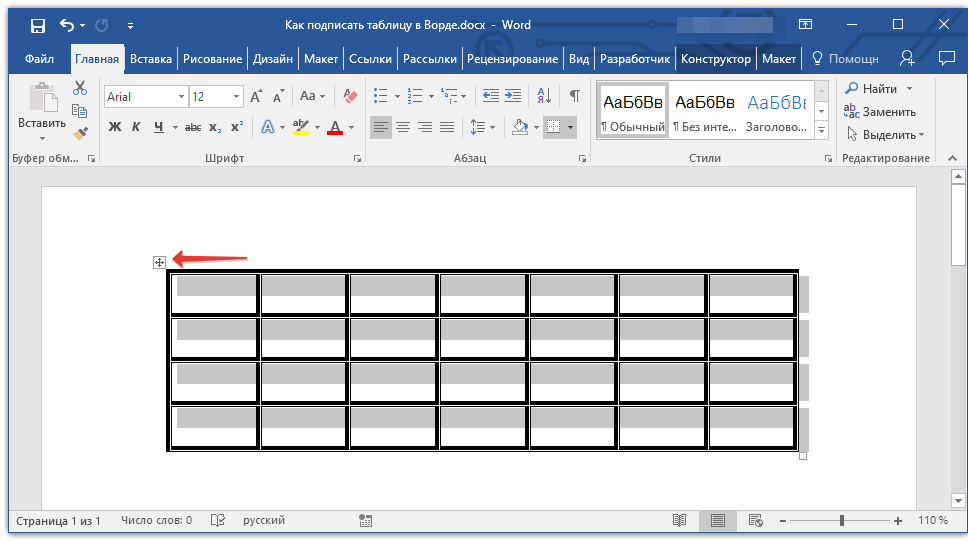
- Выделите таблицу, к которой нужно добавить подпись. Для этого кликните по указателю, расположенному в ее левом верхнем углу.
![]()
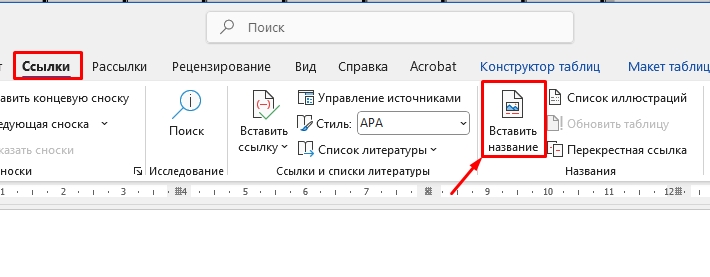
- Перейдите во вкладку «Ссылки» и в группе «Название» нажмите кнопку «Вставить название».
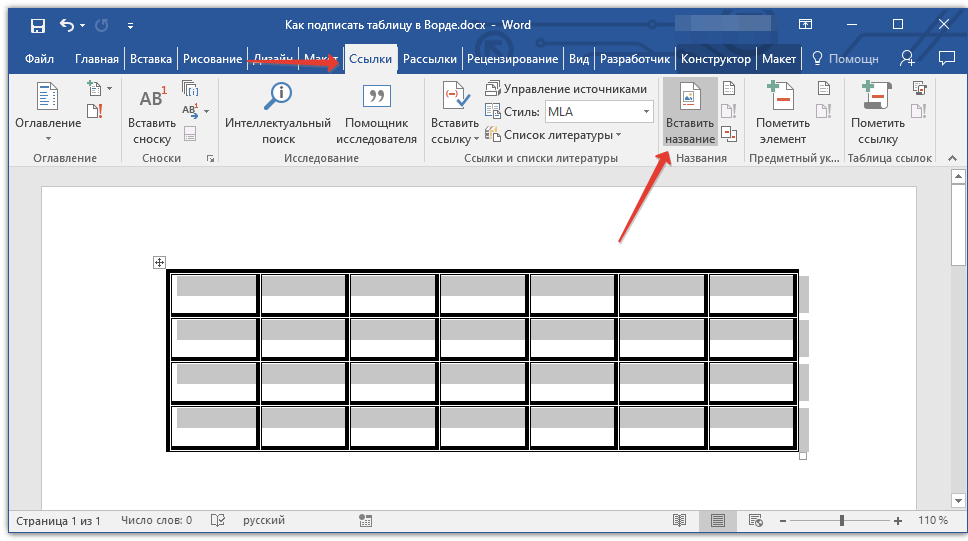
Примечание: В ранних версиях Word для добавления названия необходимо перейти во вкладку «Вставка» и в группе «Ссылка» нажать кнопку «Название».
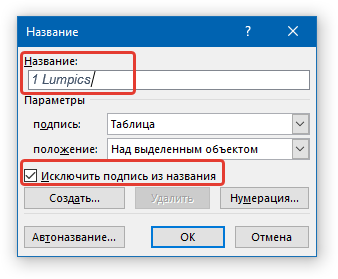
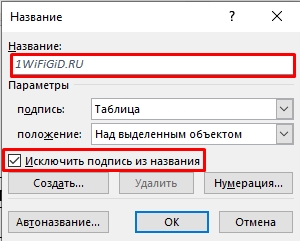
В открывшемся окне установите галочку напротив пункта «Исключить подпись из названия» и введите в строке «Название» после цифры подпись для вашей таблицы.
Примечание: Галочку с пункта «Исключить подпись из названия» нужно убирать лишь в том случае, если стандартное название типа «Таблица 1» вас не устраивает.
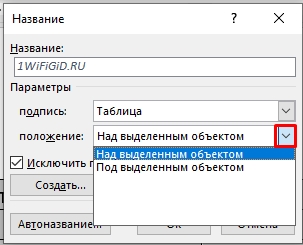
В разделе «положение» вы можете выбрать положение подписи — над выделенным объектом или под объектом. 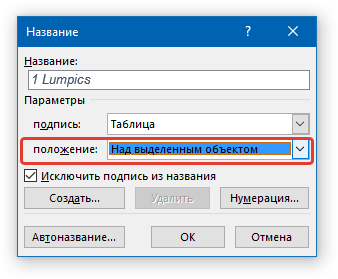
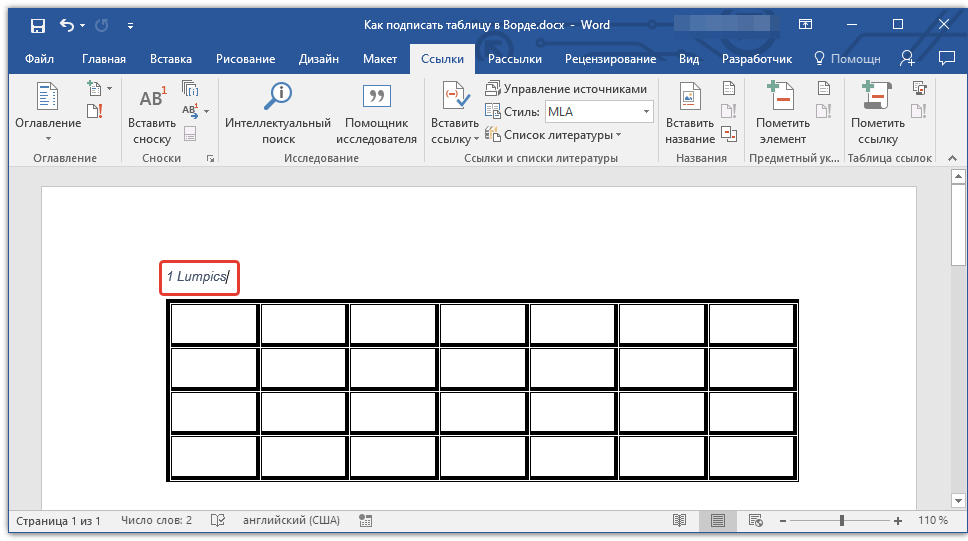
При необходимости, его можно полностью изменить (в том числе и стандартную подпись в названии). Для этого дважды кликните по тексту подписи и введите необходимый текст. Кроме того, в диалоговом окне «Название» вы можете создать свою стандартную подпись для таблицы или любого другого объекта.
- Для этого нажмите на кнопку «Создать» и введите новое название.
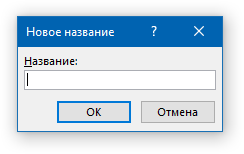
- Нажав на кнопку «Нумерация» в окне «Название», вы можете задать параметры нумерации для всех таблиц, которые будут созданы вами в текущем документе в дальнейшем.
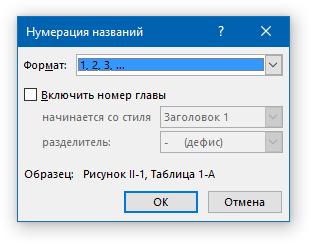
На данном этапе мы рассмотрели то, как добавить подпись к конкретной таблице.
Автоматическая вставка подписи для создаваемых таблиц
Одно из множества достоинств Microsoft Word заключается в том, что в этой программе можно сделать так, что при вставке любого объекта в документ, непосредственно над ним или под ним будет добавляться подпись с порядковым номером.Это, как и обычная подпись, рассмотренная выше, распространяется не только на таблицы.
- Откройте окно «Название». Для этого во вкладке «Ссылки» в группе «Название» нажмите кнопку «Вставить название».
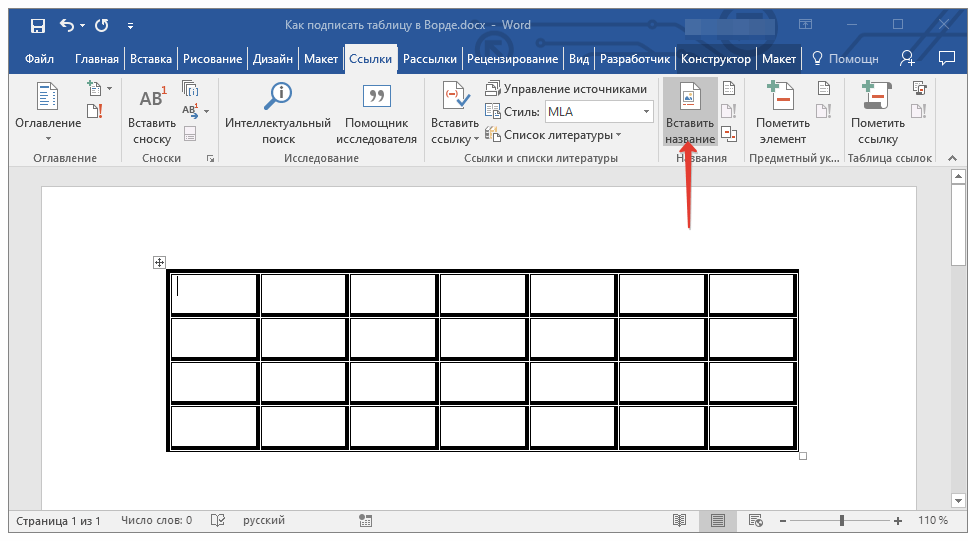
- Нажмите на кнопку «Автоназвание».
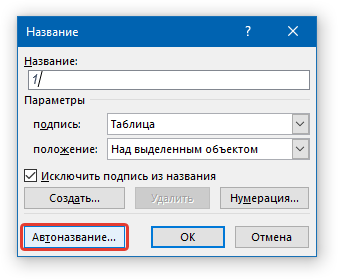
- Пролистайте список «Добавить название при вставке объекта» и установите галочку напротив пункта «Таблица Microsoft Word».
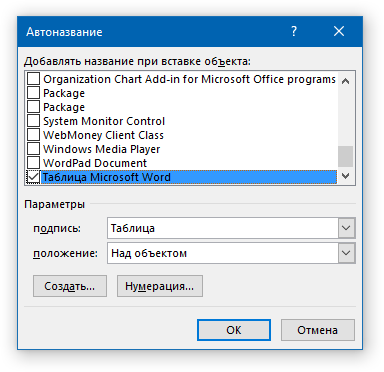
- В разделе «Параметры» убедитесь в том, что в меню пункта «Подпись» установлено «Таблица». В пункте «Положение» выберите тип положения подписи — над объектом или под ним.
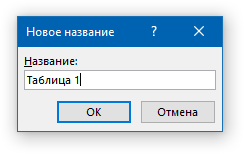
- Нажмите на кнопку «Создать» и введите необходимое название в появившемся окне. Закройте окно, нажав «ОК». Если это необходимо, настройте тип нумерации, нажав на соответствующую кнопку и внеся необходимые изменения.
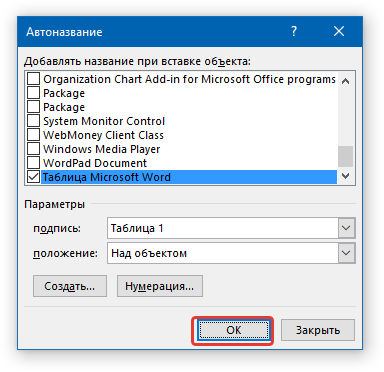
- Нажмите «ОК» для закрытия окна «Автоназвание». Аналогичным образом закройте окно «Название».
Теперь каждый раз, когда вы будете вставлять таблицу в документ, над ней или под ней (в зависимости от выбранных вами параметров), будет появляться созданная вами подпись.
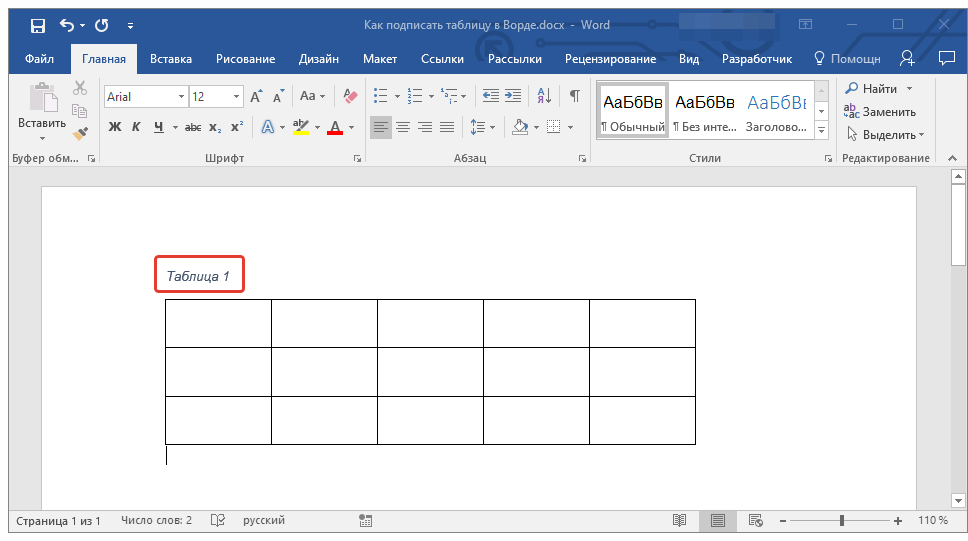
Повторимся, что аналогичным образом можно добавлять подписи к рисункам и другим объектам. Все, что для этого требуется, выбрать соответствующий элемент в диалоговом окне «Название» или указать его в окне «Автоназвание».
На этом мы закончим, ведь теперь вы точно знаете, как в Ворде можно подписать таблицу.
Как вставить заголовки таблицы в документы Word
Следуйте этому сообщению в блоге, чтобы узнать, как добавить заголовки таблиц в документы Word Programments. Fileformat.words предлагает богатые методы создания и манипуляции таблицы
Обзор
Таблицы данных являются критическими элементами в документах MS Word. Работа с таблицами — это обычная задача, но что, если есть несколько документов с несколькими таблицами данных? Конечно, для автоматизации повторяющихся задач будет очень необходима какая -то автоматизация, чтобы сэкономить время и повысить производительность. Следовательно, fileformat.words-это библиотека с открытым исходным кодом .NET для автоматизации создания, модификации и обработки слов. В этой статье мы рассмотрим, как вставить заголовки таблицы в документы Word, используя этот API C#. Тем не менее, вы можете посетить наши предыдущие статьи на различные темы, связанные с таблицами в MS Word . Мы рассмотрим следующие разделы в этом блоге:
- Работа с заголовками таблиц — установка API
- Добавление заголовков таблицы в файлах слов программно
Работа с заголовками таблиц — установка API
Процедура установки fileformat.words для библиотеки .NET — это вопрос секунды. Этот API .NET на уровне предприятия предоставляет обширный стек функций, которые пользователи могут использовать. Таким образом, вы можете скачать Nuget Package или запустить следующую команду в диспетчера пакетов Nuget.
Install-Package FileFormat.Words Добавление заголовков таблиц в файлы слов программно
Установка завершена, следующим шагом является написание фрагмента кода сразу. Кроме того, мы можем не только создавать таблицу в документе Word, но и мы можем программно настроить макет таблиц. Вы можете выполнить шаги и фрагмент кода, упомянутый ниже:
- Создание объекта класса документ.
- Инициализируйте конструктор класса Body с объектом класса документов.
- Создайте экземпляр класса Таблица.
- Установите заголовок первого столбца, вызывая метод TableHeaders.
- Вызвать метод Append, чтобы добавить строки в таблицу.
- Вызовите метод AppendChild, чтобы добавить таблицу в тело документа.
- Метод Сохранить сохранит документ Word на диск.
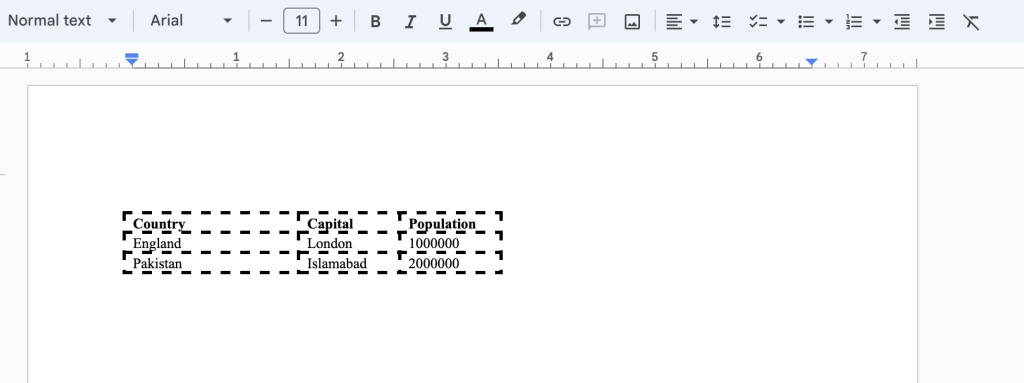
Скопируйте и вставьте приведенный выше код в свой основной файл и запустите программу. Вы увидите выход, показанный на изображении ниже:
Заключение
Мы заканчиваем этот пост в блоге здесь с надеждой, что вы научились вставлять заголовки таблиц в документы Word с использованием библиотеки FileFormat.Words. Кроме того, вы прошли через процесс установки и фрагмент кода. Кроме того, есть и другие практические методы, которые вы можете изучить в документации. Наконец, fileformat.com продолжает писать сообщения в блоге по другим темам. Более того, вы можете подписаться на нас на наших социальных сетях, включая Facebook, LinkedIn и Twitter.
внести свой вклад
Поскольку fileformat.words для .net является проектом с открытым исходным кодом и доступен на Github. Таким образом, вклад сообщества очень ценится.
Задать вопрос
Вы можете сообщить нам о ваших вопросах или вопросах на нашем Forum.
Часто задаваемые вопросы-FAQS
** Как вставить стол с заголовками?** Пожалуйста, перейдите по этому ссылке, чтобы узнать, как вставить заголовки таблицы в C#.
см. Также
- Как создать документ Word в c# с использованием fileformat.words
- Как отредактировать документ Word в C# с использованием fileformat.words
- Как сделать таблицу в файлах Word с использованием fileformat.words
- Как выполнить и заменить в таблицах Word MS, используя C#
- Как мне открыть файл docx в c# с помощью fileformat.words?
- Aspose.Total Product Family
Как в Word сделать надпись над таблицей: урок
Всем привет! Сегодня я покажу вам, как над таблицей написать текст в Ворде. Мы рассмотрим его добавление, изменение формата, а также я покажу, как удалить наименование, если оно вам не понравится. В конце урока вы поймете, как вообще реализована данная функция в нашем любимом текстовом редакторе.
Добавление надписи

Давайте посмотрим, как в Ворде сделать надпись над таблицей. Для этого есть встроенная функция, которую мы подробно рассмотрим ниже.
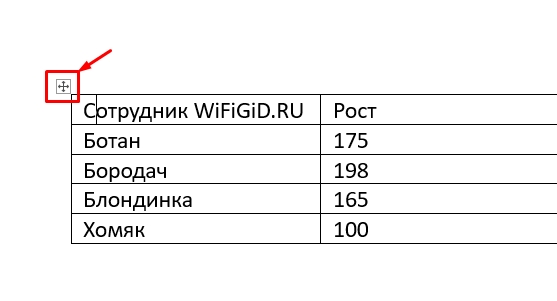
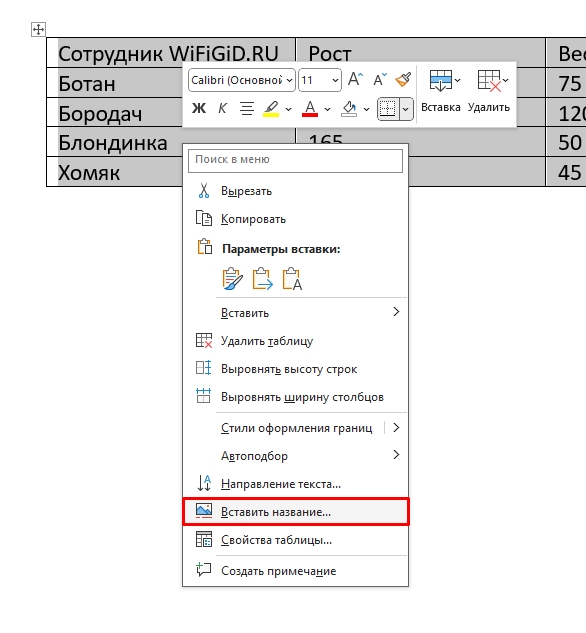
- Сначала выделите таблицу, нажав по значку крестика в квадрате в левом верхнем углу таблички.
- Теперь у нас есть два варианта в Ворде добавить название таблицы. Первый – кликнуть правой кнопкой мыши и выбрать из контекстного меню команду «Вставить название».
- Второй вариант – после выделения, переходим на вкладку «Ссылки» и кликаем по кнопке «Вставить название».
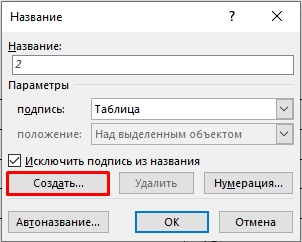
- В первую очередь выберите галочку «Исключить подпись из названия». Далее уже в самом верху пишем то наименование, которое вам нужно.
- Вы можете изменить положение и установить подпись над или под табличкой.
- После того как вы нажмете «ОК», наименование появится.
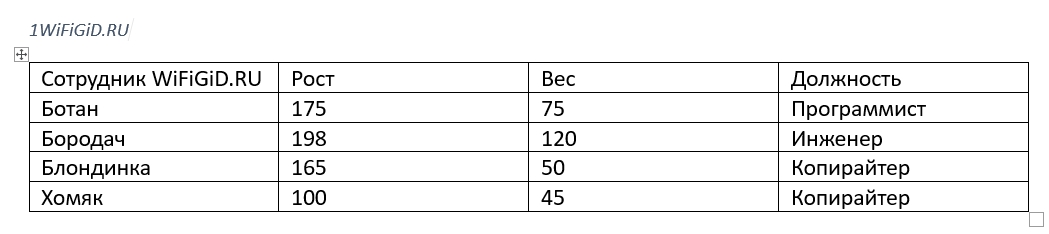
Как изменить название таблицы?
На самом деле нет ничего сложного – в новых версиях достаточно просто дважды кликнуть левой кнопкой мыши по текущему наименованию. Далее уже вводим новое.
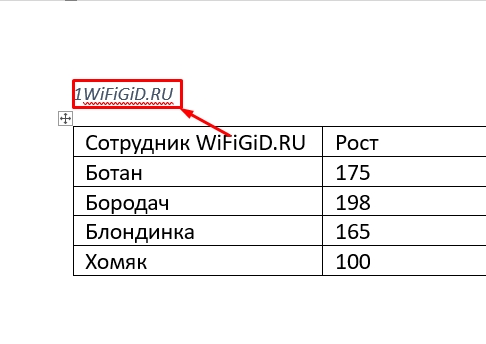
Дополнительные настройки
Давайте рассмотрим дополнительные настройки, которые можно увидеть в окне создания названия. В первую очередь нажмем по кнопке «Создать».
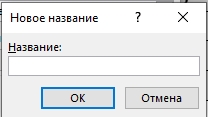
Она позволяет добавить еще одно наименование сверху или снизу вашей таблицы. Не совсем понял, для чего именно нужна эта кнопка, если наименование можно ввести в поле сверху.
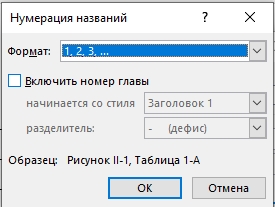
Дополнительно можно добавить нумерацию. Здесь можно выбрать формат и включить номера глав и подглав.
Изменение шрифта и другое форматирование
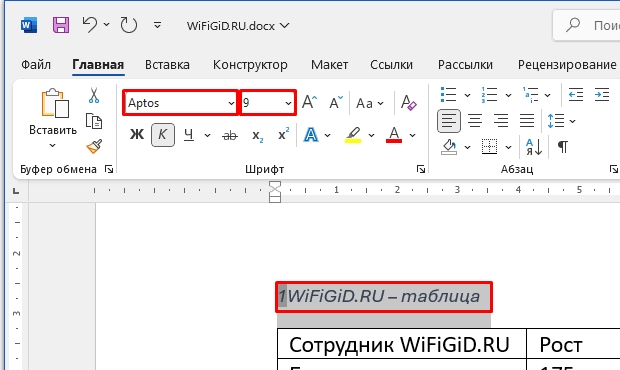
Если вам не нравится стиль написания названия, то вы можете его изменить. Просто выделите текст названия, а уже дальше на «Главной» вы можете изменять стиль шрифта, его размер, сделать его полужирным, курсивом или даже изменить цвет.
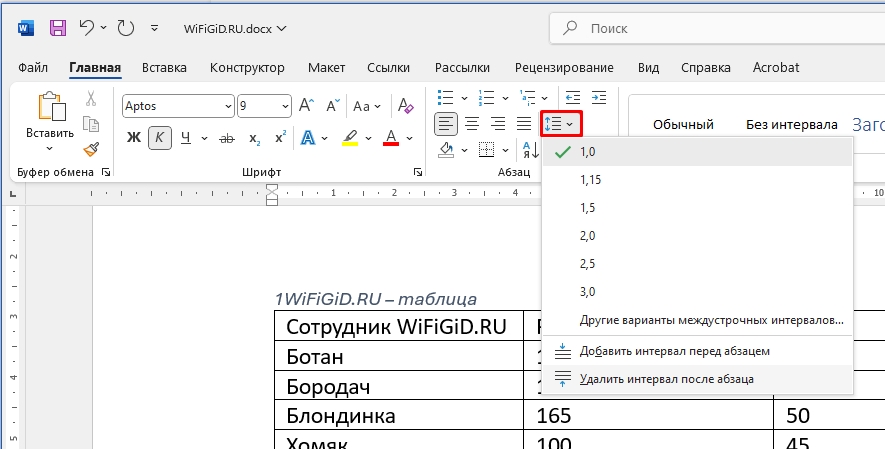
Дополнительно можно изменить отступ снизу или вообще его удалить, чтобы подпись смотрелась красивее. У нас есть отдельный урок про абзацный отступ, и с ним вы можете ознакомиться тут.
Как удалить подпись?
Удаляется она как обычная строка текста – просто выделяем с помощью зажатой кнопки мыши, а уже потом жмем:
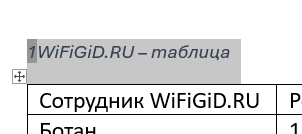
Из этого следует сделать вывод – что так называемое «Название» в таблице реализовано как обычная строка текста с другим форматированием. То есть вам необязательно проводить все эти манипуляции, о которых я говорил выше. Вы можете просто чуть выше (или ниже) таблицы – вставить наименование, изменить его форматирование, и это будет вашим наименованием. До новых встреч на портале WiFiGiD.RU.



