
Как вставить много строк в таблицу word
Добавление ячейки, строки или столбца в таблицу в Word
Примечание: Word не вставляет новый столбец. В результате количество ячеек в строке может оказаться больше, чем в других строках.
Добавление строки сверху или снизу
- Щелкните ячейку, сверху или снизу которой нужно добавить строку.
- На вкладке Макет выполните одно из следующих действий. >
- Чтобы добавить строку над выделенной ячейкой, в группе Строки и столбцы нажмите кнопку Вставить сверху.
- Чтобы добавить строку под выделенной ячейкой, в группе Строки и столбцы нажмите кнопку Вставить снизу.
Совет: Чтобы вставить несколько строк (или столбцов) одновременно, выберите столько строк или столбцов, сколько нужно добавить, прежде чем щелкнуть элемент управления insert. Например, чтобы вставить две строки над строкой, сначала выделите две строки в таблице и нажмите кнопку Вставить выше.
Добавление столбца слева или справа
- Щелкните ячейку, слева или справа от которой нужно добавить столбец.
- На вкладке Макет выполните одно из следующих действий. >
- Чтобы добавить столбец слева от выделенной ячейки, в группе Строки и столбцы нажмите кнопку Вставить слева.
- Чтобы добавить столбец справа от выделенной ячейки, в группе Строки и столбцы нажмите кнопку Вставить справа.
Сведения о контекстных вкладках «Конструктор таблиц» и «Макет»
При работе с макетом и структурой таблицы необходимо знать, где находятся контекстные вкладки «Макет таблицы» и «Макет«. Вкладки Конструктор таблиц и Макет отображаются только после щелчка внутри таблицы и отображаются в верхней части экрана на ленте.
Добавление столбцов и строк в таблицу
Примечание: Эта статья выполнила свою задачу, и в скором времени ее использование будет прекращено. Чтобы избежать появления ошибок «Страница не найдена», мы удаляем известные нам ссылки. Если вы создали ссылки на эту страницу, удалите их, и вместе мы обеспечим согласованность данных в Интернете.
Чтобы быстро добавить строки и столбцы в таблицу, можно использовать мини-панель инструментов, которая открывается, когда используется таблица. При использовании мыши также можно применять элементы управления вставкой.
Добавление строк и столбцов с помощью мини-панели инструментов
Чтобы открыть мини-панель инструментов, щелкните правой кнопкой мыши ячейку таблицы или коснитесь выбранной ячейки, рядом с которой требуется добавить строку или столбец. На мини-панели инструментов нажмите кнопку Вставить и выберите место для вставки строки или столбца.
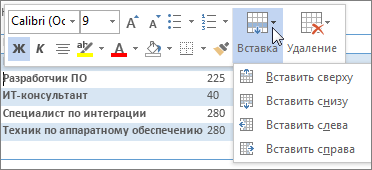
Добавление строк и столбцов с помощью элементов управления вставкой
Этот способ доступен только при использовании мыши. Если у вас сенсорное устройство, используйте мини-панель инструментов, как описано выше.
Элементы управления вставкой появляются за пределами таблицы при наведении указателя мыши на область над двумя столбцами или слева от двух строк. Щелкните элемент управления вставкой, чтобы добавить в указанное место новый столбец или строку.
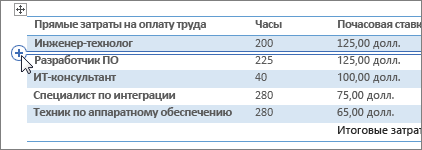
Совет: Чтобы добавить несколько строк или столбцов одновременно, выделите нужное количество их, прежде чем использовать элемент управления вставкой. Например, чтобы вставить две строки, сначала выделите в таблице две строки, а затем щелкните элемент.
Как вставить несколько пустых строк в таблицу

Как пронумеровать все страницы без каких-то пустых строк под верхним колонтитулом?Друзья! Сперва одна из страниц имеет вид, как на первом рисунке. Потом я пронумеровываю страницы.
Вставить несколько пустых строк в таблицуДобрый день, помогите пож. справиться с такой задачей было 0001 Радиатор 00000 0001 Конвектор.
Как вставить в таблицу несколько строк?Друзья! То есть у меня никак не выходит. Вот такими командами я их вставляю и без толку: .
Как вставить сразу несколько строк в таблицу WordЗдравствуйте. Подскажите, можно ли вставить сразу несколько строк в таблицу Word без Selection?
Как вставить много строк в таблицу word
Самый быстрый и простой способ вставить несколько строк в таблицу в Word — это щелкнуть правой кнопкой мыши. Возьмем, к примеру, таблицу А. Смотрите скриншот:

Шаг 1. Если вы хотите вставить две строки над первой строкой в Таблицу A, вы должны выделить первую строку и вторую строку и щелкнуть правой кнопкой мыши, чтобы выбрать Вставить. Смотрите скриншот:
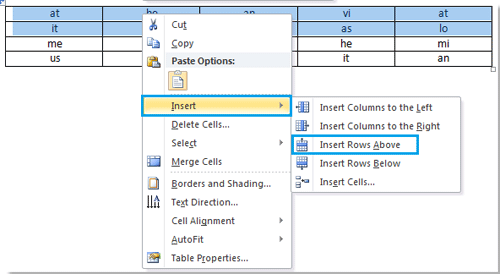
Шаг 2. После нажатия Вставить, наведите на Вставить строки вверху, он вставит две строки над первой строкой в Таблицу A. См. снимки экрана:
|
 |
 |
Вставьте строки, нажав «Вставить в макет».
В дополнение к вставке нескольких строк щелкните правой кнопкой мыши, применяя Вставить in Планировка это тоже хороший выбор. Здесь Возьмем, к примеру, таблицу А.
Шаг 1. Если вы хотите вставить пять строк под третьей строкой в таблицу A, выберите первые три строки и примените утилиту, нажав Планировка > Вставить ниже в Строки и столбцы группа. Смотрите скриншот:
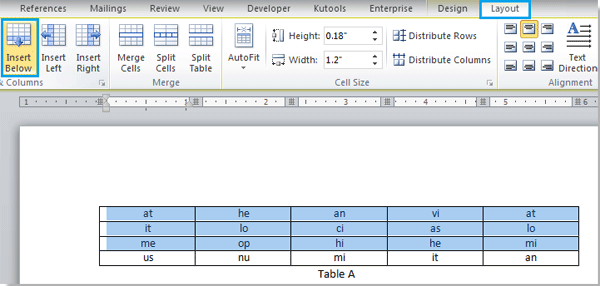
Шаг 2. После нажатия Вставить ниже, он вставит три новые строки под третьей строкой в таблицу A, см. снимок экрана:

Шаг 3. Выберите две из вставленных новых строк и нажмите Вставить снизу / Вставить сверху под Планировка tab, он снова вставит новые строки в таблицу A. Смотрите скриншоты:
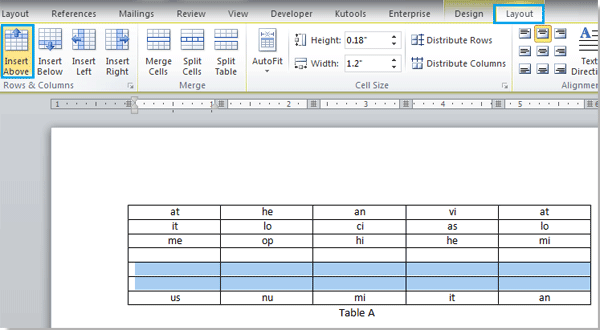
Вы можете увидеть результат, как показано ниже:
|
|
 |
Внимание: Если существующие строки таблицы меньше строк, которые вы хотите вставить, вы можете повторять эту операцию, пока не вставите в таблицу достаточное количество строк. Между тем, вы также можете использовать тот же способ для вставки нескольких столбцов. Более того, если вы хотите вставить строку, вам просто нужно навести курсор на одну строку и применить утилиту без выделения.
Лучшие инструменты для офисной работы
Kutools for Word — Повысьте свой опыт работы со словом с помощью Over 100 Замечательные особенности!
Легкая очистка: Убрать Дополнительные места / Разрывы разделов / Все заголовки / Текстовые поля / Гиперссылки / Чтобы получить дополнительные инструменты для удаления, посетите наш Удалить группу.
. Точный выбор: Точно определить конкретные страницы / Эта таблица / формы / заголовки абзацев / Улучшите навигацию с помощью БОЛЕЕ Выберите функции.

Хотите попробовать эти функции? Kutools for Word предлагает 60-дневная бесплатная пробная версия , без ограничений!
Как добавить сразу несколько строк в таблице ворд
Добавление и удаление строк или столбцов таблицы в Word или PowerPoint для Mac
Примечание: Мы стараемся как можно оперативнее обеспечивать вас актуальными справочными материалами на вашем языке. Эта страница переведена автоматически, поэтому ее текст может содержать неточности и грамматические ошибки. Для нас важно, чтобы эта статья была вам полезна. Просим вас уделить пару секунд и сообщить, помогла ли она вам, с помощью кнопок внизу страницы. Для удобства также приводим ссылку на оригинал (на английском языке) .
Для управления строками и столбцами в таблицах можно использовать команды вставки на вкладке Макет.
Добавление строки или столбца
Вы можете добавить строку выше или ниже позиции курсора.
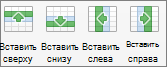
- Щелкните в том месте таблицы, в котором хотите добавит строку или столбец, затем перейдите на вкладку Макет (рядом с вкладкой Конструктор таблиц на ленте).
- Используйте команду Вставить сверху или Вставить снизу, чтобы добавить строки, и команду Вставить слева или Вставить справа, чтобы добавить столбцы.
Удаление строки, ячейки или таблицы
- Щелкните строку или ячейку в таблице, а затем перейдите на вкладку Макет (рядом с вкладкой Конструктор таблиц на ленте).
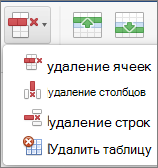
- Щелкните Удаление и выберите в меню нужный параметр.
Примечание: Параметр для удаления таблицы в меню Удаление есть только в Word. Если вы хотите удалить таблицу в PowerPoint, выделите и удалите ее.
Используемое приложение Office:
Word
Выполните одно из указанных ниже действий.
Добавление строки
Вы можете добавить строку выше или ниже позиции курсора.
- Щелкните место для добавления строки и откройте вкладку Макет таблицы.
- В разделе Строки и столбцы щелкните Над или Под.
- Можно также использовать инструмент Рисование, чтобы нарисовать строку в выбранной таблице. На вкладке Таблица в группе Нарисовать границы, нажмите кнопку Рисование, а затем нарисуйте линию по строке.
- Чтобы добавить строку в конце таблицы, щелкните последнюю ячейку последней строки, а затем нажмите клавишу TAB.
Удаление строки
- Выберите строку или ячейку в таблице и откройте вкладку Макет таблицы.
- В разделе Строки и столбцы, нажмите кнопку Удаление, затем Удалить строки.
Добавление столбца
- Выберите столбец или ячейку в таблице и откройте вкладку Макет таблицы.
- В разделе Строки и столбцы щелкните Право или Лево.
Удаление столбца
- Выберите столбец или ячейку в таблице и откройте вкладку Макет таблицы.
- В разделе Строки и столбцы, нажмите кнопку Удаление, затем Удалить столбцы.
См. также
PowerPoint
Выполните одно из указанных ниже действий.
Добавление строки
Вы можете добавить строку выше или ниже позиции курсора.
- Щелкните место для добавления строки и откройте вкладку Макет таблицы.
- В разделе Строки и столбцы щелкните Над или Под.
- Можно также использовать инструмент Рисование, чтобы нарисовать строку в выбранной таблице. На вкладке Таблица в группе Нарисовать границы, нажмите кнопку Рисование, а затем нарисуйте линию по строке.
- Чтобы добавить строку в конце таблицы, щелкните последнюю ячейку последней строки, а затем нажмите клавишу TAB.
Удаление строки
- Выберите строку или ячейку в таблице и откройте вкладку Макет таблицы.
- В разделе Строки и столбцы, нажмите кнопку Удаление, затем Удалить строки.
Добавление столбца
- Выберите столбец или ячейку в таблице и откройте вкладку Макет таблицы.
- В разделе Строки и столбцы щелкните Право или Лево.
Удаление столбца
- Выберите столбец или ячейку в таблице и откройте вкладку Макет таблицы.
- В разделе Строки и столбцы, нажмите кнопку Удаление, затем Удалить столбцы.
Как добавить сразу несколько строк в таблице ворд
Ответ их трех букв и здесь бы уместился. Админ вам судья
Как вариант: 1. Под исходной таблицей вставляем пустой абзац + новая таблица с нужным числом строк. 2. Выравниваем ширину столбцов новой таблицы по последней строке исходной таблицы. Можно еще стиль тот же применить. 3. Удаляем пустой абзац между таблицами. 4. На выходе одна таблица
Макросы на заказ и готовый пакет — http://mtdmacro.ru/
Как добавить строку в таблице Word Online
Word Online – многофункциональное приложение. А таблицы в этом онлайн-офисе – один из универсальных инструментов для ввода и структурирования данных. Разбираем несколько способов добавления новой строки в Ворд Онлайн и создание более 100 новых строк .

Как в таблицу добавить строку в Ворд Онлайн
Если текущего количества строк в таблице недостаточно, есть возможность добавить недостающие строки. Чтобы в онлайн-офисе офисе добавить новую строку в таблицу, выполните следующие шаги:
- Щелкните в строке внутри ячейки, относительно которой вы хотите добавить строку ниже или выше в таблице Ворд Онлайн;
- Щелкните в этой строке правой кнопкой мыши;
- В открывшемся меню выберите пункт «Вставить строку выше» или «Вставить строку ниже».
Далее, при нажатии на кнопку «Вставить строку выше», в таблице будет добавлена новая строка выше относительно той строки, где находился курсор. При нажатии на кнопку «Вставить строку ниже» — новая строка появится ниже.

На заметку: также новая строка добавляется на вкладке «Формат». В разделе «Таблица» нажмите кнопку «Вставить строку выше» или «Вставить строку ниже», чтобы добавить новую строку в таблице Ворд Онлайн.
Как добавить несколько строк
Существуют ситуации, когда необходимо добавить не 1 строку в документе, а сразу несколько. Чтобы не выполнять одно и то же действие несколько раз, у Ворд Онлайн для это есть соответствующие функции. При необходимости добавить несколько строк в офисе Ворд Онлайн выполните следующие действия:
- Откройте документ Ворд Онлайн;
- Выделите то количество строк, которое хотите добавить:
- Для Mac Удерживая клавишу ⌘, выберите нужные строки;
- Для Windows. Удерживая клавишу Ctrl, выберите нужные строки или столбцы;
- Нажмите на выделенную область правой кнопкой мыши;
- В открывшемся меню выберите «Вставить строки (количество)».

Например, если необходимо добавить 6 строк , удерживая левую кнопку мыши, выделите соответствующее количество строк в своей таблице, на любой строке нажмите левой кнопкой мыши и выберите «вставить 6 строк выше/ниже».
В ситуации, когда необходимо вставить 100 строк и более, выполните следующие действия:
- Прокрутите страницу до конца;
- Рядом с надписью «строки внизу» укажите, сколько строк нужно добавить;
- Нажмите «Добавить».
Необходимое количество строк появится внизу таблицы.

Как удалить строки с повторяющимися данными
В случае, когда в документе находится несколько строк с одинаковыми данными и их необходимо убрать, в офисе Ворд Онлайн есть соответствующие функции для выполнения этой задачи.
Пошаговая инструкция по удалению повторяющихся строк в документе:
- Откройте необходимый файл в Ворд Онлайн;
- Выберите диапазон данных, в котором нужно удалить дубликаты. Ячейки с разными буквенными регистрами, форматами или формулами, но с идентичными данными считаются точными копиями;
- В верхней части страницы нажмите «Данные», затем нажмите «Очистка данных», после чего выберете пункт «Удалить повторы»;
- Далее необходимо выбрать, какие столбцы нужно включить. При наличии укажите заголовки данных;
- Нажмите «Удалить дубликаты».
Готово. Повторяющиеся строки были удалены из вашего документа. Если было удалена лишняя информация, нажмите «Отмена» или используйте комбинация клавиш «Ctrl + Z».
Примечание: при выборе 1 ячейки внутри диапазона, все ее точные копии будут удалены из всего диапазона.
- Как добавить строки в таблице Word Online
- Как в таблицу Word Online добавить новую ячейку
- Как разделить таблицу на 2 части в Word Online
- Как установить дополнения Word Online
покупка
Возможно, мы знакомы со вставкой строки в таблицу. Есть ли простой способ вставить сразу несколько строк в таблицу одним словом? Да, уловки ниже — это выбрать соответствующее количество строк в таблице перед вставкой.
Рекомендуемые инструменты повышения производительности для Word
Вставьте строки, щелкнув правой кнопкой мыши.
Amazing! Use Efficient Tabs in Word (Office) like Chrome, Firefox and New Internet Explorer!
Вкладка Office: предоставляет интерфейсы с вкладками в Word, Excel, PowerPoint.
Улучшите свой рабочий процесс прямо сейчас. Узнать больше Бесплатная загрузка
Самый быстрый и простой способ вставить несколько строк в таблицу в Word — это щелкнуть правой кнопкой мыши. Возьмем, к примеру, таблицу А. Смотрите скриншот:
Шаг 1. Если вы хотите вставить две строки над первой строкой в Таблицу A, вы должны выделить первую строку и вторую строку и щелкнуть правой кнопкой мыши, чтобы выбрать Вставить. Смотрите скриншот:
Шаг 2. После нажатия Вставить, наведите на Вставить строки вверху, он вставит две строки над первой строкой в Таблицу A. См. снимки экрана:
|
|
|
Вставьте строки, нажав «Вставить в макет».
В дополнение к вставке нескольких строк щелкните правой кнопкой мыши, применяя Вставить in Планировка это тоже хороший выбор. Здесь Возьмем, к примеру, таблицу А.
Шаг 1. Если вы хотите вставить пять строк под третьей строкой в таблицу A, выберите первые три строки и примените утилиту, нажав Планировка > Вставить ниже в Строки и столбцы группа. Смотрите скриншот:
Шаг 2. После нажатия Вставить ниже, он вставит три новые строки под третьей строкой в таблицу A, см. снимок экрана:
Шаг 3. Выберите две из вставленных новых строк и нажмите Вставить снизу / Вставить сверху под Планировка tab, он снова вставит новые строки в таблицу A. Смотрите скриншоты:
Вы можете увидеть результат, как показано ниже:
|
|
|
Внимание: Если существующие строки таблицы меньше строк, которые вы хотите вставить, вы можете повторять эту операцию, пока не вставите в таблицу достаточное количество строк. Между тем, вы также можете использовать тот же способ для вставки нескольких столбцов. Более того, если вы хотите вставить строку, вам просто нужно навести курсор на одну строку и применить утилиту без выделения.



