
Как в ворде Добавить страницу снизу?
Чтобы добавить пустую страницу в документ Word, установите курсор там, где она должна начинаться, и щелкните Вставка > Пустая страница. Откроется пустая страница, готовая к работе. Если нужно расширить свободное пространство, вы также можете вставить разрыв страницы.
Как в Ворде вставить лист из другого документа?
- Щелкните или нажмите место, куда нужно вставить содержимое существующего документа.
- На вкладке "Вставка" выберите стрелку рядом с объектом .
- Выберите текст из файла.
- Найдите нужный файл и дважды щелкните его.
- Чтобы добавить содержимое других документов Word, повторите эти действия.
Как создать еще одну страницу в ворде?
- Устанавливаем курсор мыши, там, где мы хотим создать новую страницу.
- Переходим на вкладку «Вставка», открываем блок «Страницы» и выбираем иконку «Пустая страница».
Как создать несколько страниц в ворде?
В группе Масштаб (Zoom) вкладки Вид (View) нажмите Несколько страниц (Multiple Pages). По умолчанию будут показаны две страницы. Они будут уменьшены настолько, чтобы целиком поместиться на экране.
Как вставить лист из одного документа в другой?
Поместите курсор в нижнюю часть страницы, которая находится перед скопированной. Щелкните Вставка > Пустая страница, чтобы добавить новую страницу. Примечание: Чтобы перейти с текущей страницы на следующую, можно также добавить разрыв страницы. Для его вставки нажмите клавиши CTRL+ВВОД.
Как добавить новый лист в ворде?
Чтобы добавить пустую страницу в документ Word, установите курсор там, где она должна начинаться, и щелкните Вставка > Пустая страница. Откроется пустая страница, готовая к работе. Если нужно расширить свободное пространство, вы также можете вставить разрыв страницы.
Как сделать страницу в ворде?
- Выберите Вставка > Номера страниц.
- Выберите положение (слева, по центру или справа в верхнем или нижнем колонтитуле).
- Установите флажок Добавить число страниц, чтобы отобразить общее число страниц (например, 7 из 9).
Как создать новую страницу в ворде клавишами?
Вставка одной пустой страницы в документ Word
Универсальный способ вставки страниц — нажатие сочетания горячих клавиш "Ctrl+Enter".
Как начать нумерацию со второй страницы в ворде?
- Откройте вкладку «Вставка» и в разделе «Колонтитулы» кликните по кнопке «Номер страницы»;
- Выберите необходимое расположение нумерации: «Вверху страницы» или «»Внизу страницы»;
- Далее в раскрывшемся списке, выберите соответствующий вид нумерации.
Как в готовый документ вставить титульный лист?
На вкладке Вставка в группе Страницы выберите элемент Титульная страница. Выберите макет титульной страницы из коллекции. Добавив титульную страницу, вы можете заменить текст образца собственным вариантом. Для этого щелкните, чтобы выделить определенную область страницы (например, заголовок), и введите своей текст.
Как вставить титульный лист перед оглавлением?
Выберите команду «Пустая страница». В указанное вами место будет добавлен новый чистый лист. При необходимости добавить к уже созданному документу титульный лист с исходными данными работы, также используйте вкладку «Страницы». В дополнительных возможностях выберите «Титульная страница».
Как вставить пустую страницу в ворде без колонтитула?
В диалоговом окне Параметры страницы в области Различать колонтитулы установите флажок Первой страницы. Щелкните на кнопке ОК. Вернувшись в свой документ для редактирования колонтитулов, щелкните несколько раз на кнопке Переход к предыдущему .
Как изменить вид страниц в ворде?
- Перейдите на вкладку Разметка страницы.
- В группе команд Параметры страницы выберите Ориентация.
- Появится раскрывающееся меню. Чтобы изменить ориентацию страницы, нажмите Книжная или Альбомная.
- Ориентация страницы документа изменится.
Как в ворде сделать разделение на страницы?
- Щелкните или нажмите в документе место, куда вы хотите вдохнуть разрыв страницы.
- Выберите Вставка > Разрыв страницы.
Как добавить новую страницу внизу в Word — подробное руководство для начинающих
Настроить размещение текста на новой странице в Microsoft Word может оказаться полезным во многих случаях. Возможно, вам нужно начать новую главу вашего документа на отдельной странице или разделить большой раздел на более мелкие. В любом случае, чтобы создать следующую страницу внизу в Word, нужно использовать некоторые специальные функции и команды программы.
Первым шагом является размещение курсора в том месте, где вы хотите начать новую страницу. Для этого вы можете просто кликнуть в нужном месте документа с помощью мыши или использовать сочетание клавиш Ctrl+Enter. После этого курсор переместится на новую страницу, и вы сможете продолжить свою работу на ней.
Но это еще не все! Чтобы ваше форматирование страницы было последовательным и согласованным на всем документе, вам может потребоваться настроить разрывы страниц. Для этого выберите вкладку «Разметка страницы» в верхнем меню программы Word, затем нажмите кнопку «Разрывы». Из открывшегося списка выберите «Следующая страница». Теперь ваш документ будет разделен на разные страницы в соответствии с вашими требованиями.
Шаг 1: Открываем документ в Word
Чтобы создать следующую страницу внизу в Word, первым шагом необходимо открыть документ, в котором вы хотите добавить новую страницу.
Для этого выполните следующие действия:
- Запустите программу Microsoft Word на вашем компьютере.
- В главном меню выберите «Файл».
- В открывшемся меню выберите «Открыть».
- В появившемся диалоговом окне найдите и выберите нужный документ.
- Нажмите кнопку «Открыть», чтобы загрузить выбранный документ в программу Word.
Теперь вы можете приступить к созданию следующей страницы внизу документа.
Обратите внимание, что при открытии документа в Word могут применяться различные параметры форматирования, которые могут влиять на внешний вид и структуру документа. Перед созданием новой страницы убедитесь, что настройки отображения и разбиения страниц соответствуют вашим потребностям.
Шаг 2: Расположение курсора внизу страницы
Чтобы создать следующую страницу внизу в Word, необходимо расположить курсор в конце текущей страницы. Для этого можно воспользоваться одним из следующих способов:
- Нажмите клавишу «End» на клавиатуре, чтобы переместить курсор в конец строки.
- Если на странице имеются пустые строки, нажмите клавишу «Ctrl» и стрелку вниз на клавиатуре, чтобы переместить курсор в конец последней строки.
- Используйте функцию поиска (Ctrl + F) и найдите символ «¶» (параграфа), который обозначает конец абзаца. Щелкните на нем, чтобы расположить курсор в конце страницы.
После того, как курсор будет расположен внизу страницы, можно приступать к созданию новой страницы.
Шаг 3: Настройка параметров разбивки страницы
После того как вы создали следующую страницу внизу в Word, вам может потребоваться настроить параметры разбивки страницы. Эти параметры позволяют контролировать, каким образом текст распределяется между страницами.
Для настройки параметров разбивки страницы в Word выполните следующие действия:
- Выделите текст, который вы хотите отобразить на следующей странице внизу.
- Щелкните правой кнопкой мыши на выделенном тексте и выберите пункт меню «Параграф».
- В появившемся окне перейдите на вкладку «Разбивка страницы».
- Установите необходимые параметры разбивки страницы в соответствии с вашими требованиями. Например, вы можете выбрать опцию «Новая страница» для того, чтобы выделенный текст был помещен на отдельной странице. Вы можете настроить отступы и межстрочный интервал.
- Нажмите кнопку «OK», чтобы применить настройки разбивки страницы.
После того как вы настроите параметры разбивки страницы, вы сможете создать следующую страницу внизу в Word с учетом ваших требований и предпочтений.
Шаг 4: Добавление новой страницы
Чтобы добавить новую страницу внизу документа в Word, выполните следующие действия:
- Перейдите к концу текущей страницы.
- Нажмите клавишу «Ctrl» и одновременно нажмите клавишу «Enter».
- После этого вы увидите, что курсор переместится на новую страницу, а предыдущая страница останется без изменений.
Теперь вы можете продолжать набирать текст на новой странице и форматировать его по своему усмотрению.
Не забудьте сохранить документ, чтобы не потерять внесенные изменения.
Шаг 5: Редактирование новой страницы
Как только вы создали новую страницу внизу документа Word, остается только заполнить ее содержимым. Вам может понадобиться добавить новый заголовок, текст, изображения или другое форматирование.
Чтобы добавить заголовок, выберите его уровень форматирования на панели инструментов Word и введите текст заголовка. Если вам нужно отформатировать текст, выделите его и используйте доступные инструменты форматирования, такие как жирный шрифт или курсив.
Если вы хотите добавить текст, просто начните печатать на новой странице. Word автоматически будет добавлять новые строки при достижении конца страницы.
Если вам нужно вставить изображение, щелкните на странице, где вы хотите разместить изображение, и выберите вкладку «Вставка» на панели инструментов Word. Затем выберите «Изображение» и найдите файл с изображением на вашем компьютере. После выбора изображения, оно будет автоматически добавлено на страницу.
При редактировании новой страницы в Word, вы также можете использовать доступные инструменты форматирования, такие как нумерованные и маркированные списки. Чтобы создать нумерованный список, выберите пункты списка и нажмите кнопку «Нумерованный список» на панели инструментов Word. Чтобы создать маркированный список, нажмите кнопку «Маркированный список».
Не забудьте также сохранить свои изменения, нажав на кнопку «Сохранить» на панели инструментов или используя сочетание клавиш «Ctrl + S».
Как добавить страницу в документе Word
При создании нового документа посредством текстового редактора Word, листы формируются автоматически – по мере набора текста. Незаметно для пользователя программа добавляет в конце каждого листа его разрыв. В дальнейшем, при редактировании текста, иногда возникает необходимость в добавлении листа в произвольном месте документа. Она может быть реализована несколькими способами.
Вставка обычной страницы
Вставка пустого листа
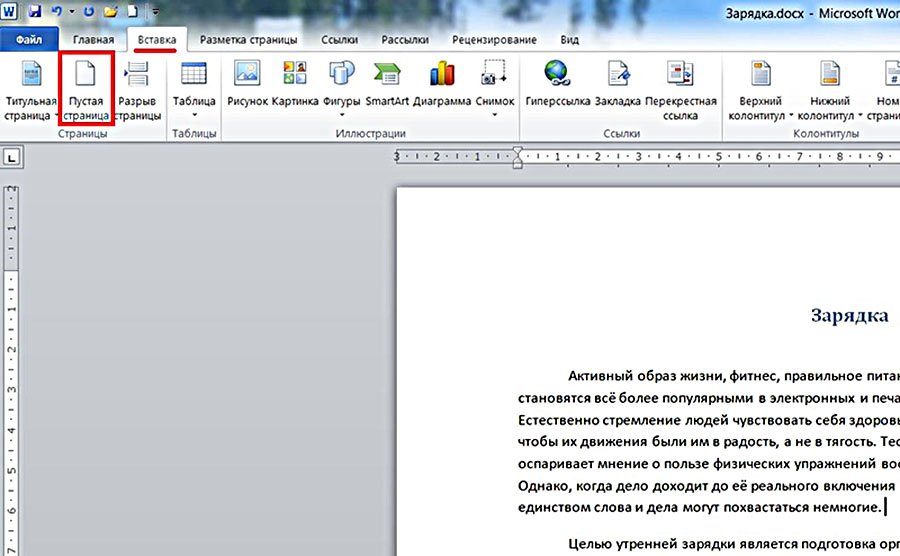
- Установить курсор в то место документа, где должен быть добавлен лист. Для наглядности рассмотрим случай вставки между двумя абзацами текста.
- Перейти на вкладку «Вставка».
- В группе «Страницы» щёлкнуть инструмент «Пустая страница».
- Для того чтобы лучше понять, что произошло, следует вернуться к вкладке «Главная», и в группе «Абзац» нажать инструмент «Отобразить все знаки».
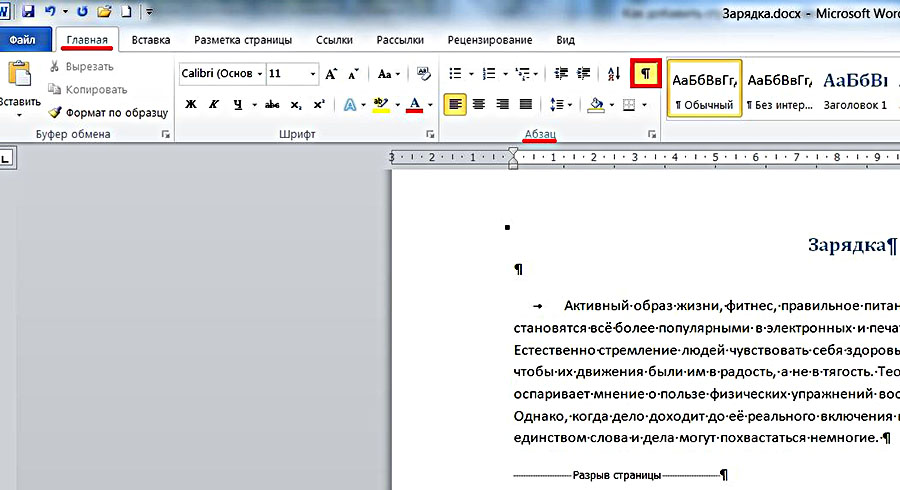
Появившийся служебный знак «Разрыв страницы» продолжится до конца текущего листа и полностью захватит следующий возникший пустой лист. Таким образом, абзац текста, находившийся ниже курсора, окажется перенесённым с первого на начало третьего листа.
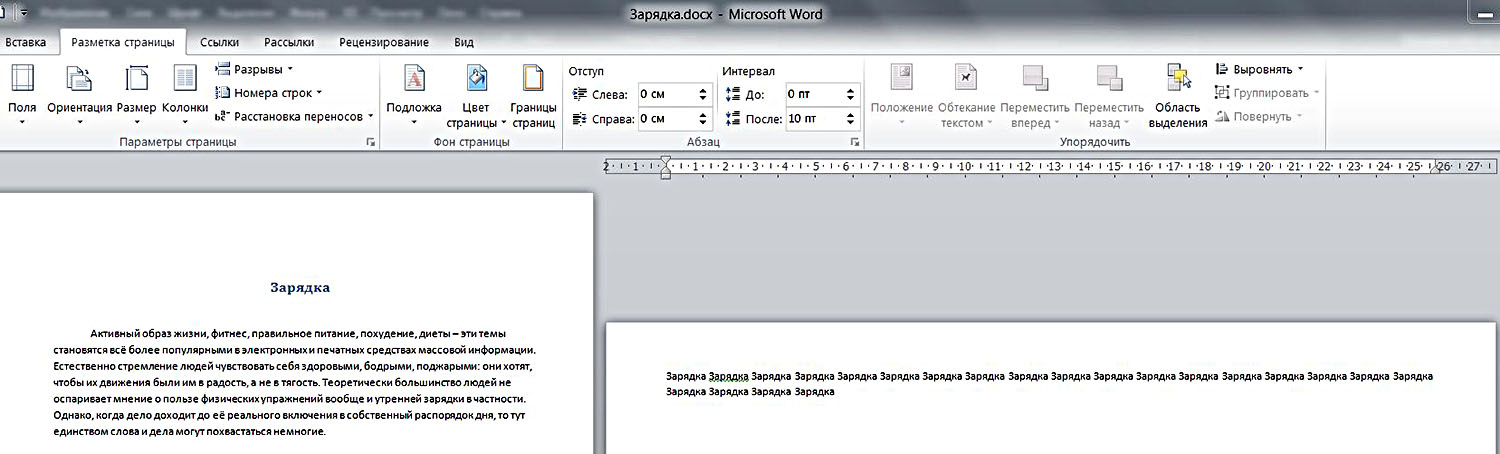
Нечасто, но бывает, что требуется добавить альбомную страницу к обычным книжным. Сделать это можно после набора текста на пустом листе. Последовательность действий:
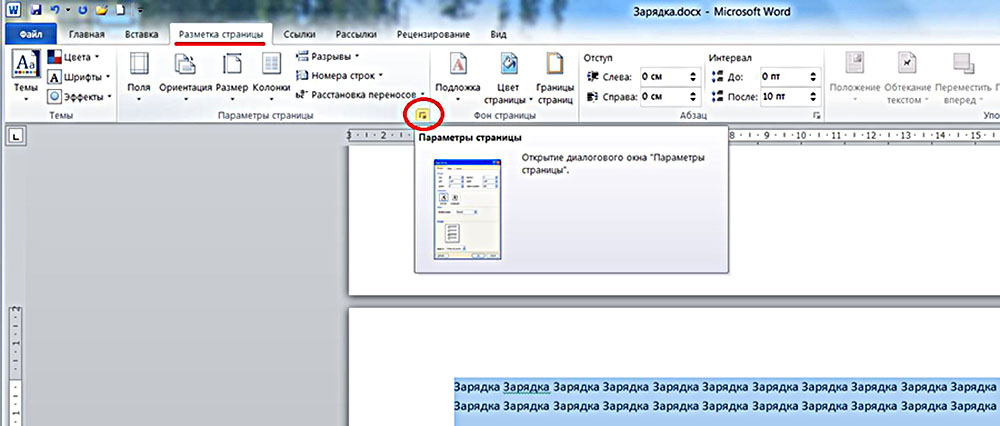
- набрать текст и выделить его;
- перейти на вкладку «Разметка страницы» и открыть диалоговое окно «Параметры страницы» (в красном овале);
- в появившемся окне выбрать «Альбомная» и «Применить к выделенному тексту»;
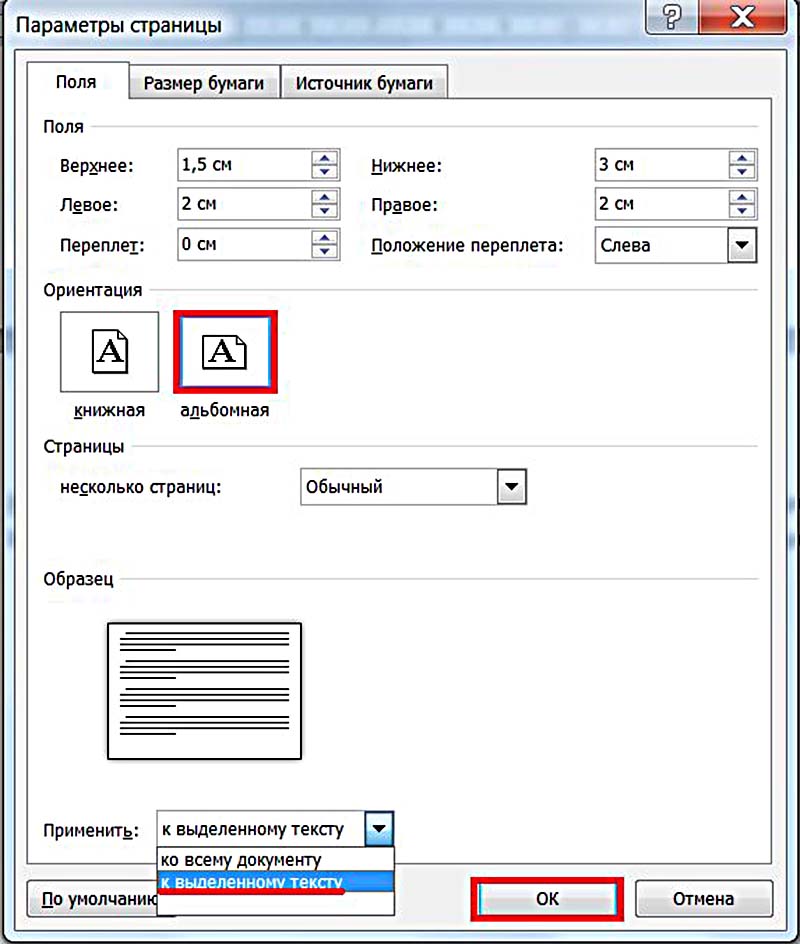
Как видно на следующем скриншоте, лист с выделенным текстом принял альбомную ориентацию.
Вставка разрыва листа
- Повторить пп. 1 и 2.
- В группе «Страницы» щёлкнуть инструмент «Разрыв страницы». Альтернативный вариант – комбинация горячих клавиш Ctrl+Enter.

После произведённых действий визуальная картина первого листа не изменится. Однако при прокрутке документа вниз нижний абзац окажется в начале его второго листа. Как и следовало ожидать, в этом случае пустой лист не добавляется. Очевидно, что пользователь волен выбрать тот вариант, который ему подходит больше.



