
Нумерация страниц является важным элементом структурирования курсовой работы, что обеспечивает удобство чтения и оценки текста. Для правильной нумерации курсовой работы следует использовать арабские цифры. Номера страниц начинаются с титульного листа, который обычно не нумеруется, но считается первой страницей. Как быстро и правильно пронумеровать работу? Разбираемся в этой статье.
re>После титульного листа нумерация идет последовательно до конца работы, включая различные разделы, введение, основную часть, заключение и список использованных источников.
Что нужно сделать?
1. Откройте документ в Word и убедитесь, что у вас имеется доступ к его редактированию.
2. Определите структуру работы. Разделите курсовую на части и установите, какие страницы будут включены в нумерацию.
3. Установите курсор перед первым разделом после титульного листа. Это будет страницей, с которой начнется нумерация.
4. Настройте параметры нумерации. Выберите тип нумерации, начальную цифру и другие опции, соответствующие структуре вашей курсовой работы.
5. Выберите вкладку " Вставка " в верхнем меню Word. Найдите раздел " Номера страниц " и выберите нужный вариант нумерации.
6. Чтобы убрать номер с титульной страницы во вкладке “Колонтитулы”, выберите опцию “Особый колонтитул для первой страницы” и номер 1 странице исчезнет:
Как в Microsoft Word пронумеровать работу с третьей страницы?
1. Поставьте курсор в конце второй страницы, а затем во вкладке “Макет” выберите разрыв раздела со следующей страницы
2. Настройте формат номеров страниц. Для этого перейдите во вкладку “Номер страницы” и выберите “Формат номеров страниц…”
3. Выберите начало нумерации с третьей страницы и нажмите “ОК”
4. Поставьте курсор на третью страницу и пронумеруйте работу:
5. Теперь вы можете удалить нумерацию 1 и 2 страницы, останется только нумерация начиная с третьей страницы:
То же самое можно выполнить для нумерации страниц с четвертой, пятой или любой последующих страниц, для этого сделайте разрыв страницы (1 шаг) на нужной странице.
Нумерация страниц в рамке или штампе
Нумерация страниц в рамке — это один из способов стилизации и оформления курсовой работы. Рамка с номерами страниц может придать документу более завершенный и профессиональный вид. Это может быть особенно полезно для документов, предназначенных для публичного представления или распространения. Кроме этого, в случае, если документ должен быть защищен от подделки, нумерация страниц в рамке может служить дополнительным элементом идентификации оригинала.
1. Два раза нажмите левой кнопкой мыши, наведя курсор на рамку, чтобы она стала чёрной.
2. Выберите место, где должен располагаться номер страницы .
3. Поставьте цифру, соответствующую номеру страницы документа.
4. После этого выберите колонтитул на следующей странице и откройте формат номера страницы. Помните, нумерация в штампе должна начинаться с цифры, указанной в первой рамке.
5. После этого выбираем подпункт “Текущее положение”.
Исправление нумерации
Если возникли проблемы с нумерацией страниц, следует проверить структуру документа. Убедитесь, что все разделы и страницы правильно организованы. Пересмотрите параметры нумерации. Проверьте выбранные опции нумерации страниц и установите их согласно требованиям работы. Проконтролируйте переходы между разделами.
Убедитесь, что нумерация продолжается последовательно от одного раздела к другому.
Важно помнить, что нумерация страниц должна быть последовательной и соответствовать установленным требованиям учебного заведения или организации. Следование стандартным правилам и рекомендациям по нумерации страниц поможет создать удобочитаемый и структурированный документ, соответствующий требованиям и ожиданиям читателя. А если времени приводить свою курсовую работу в соответствие требованиям стандартов у вас нет, вы всегда можете обратиться к специалистам “ Студентика ”, которые не только могут написать курсовую с нуля, но и провести исследование на основе ваших наработок.
Как в Ворде «Word» пронумеровать страницы без титульного листа
Курсовые, рефераты, дипломные и другие виды работ, предусматривающие наличие титульного листа, обязательно подаются с пронумерованными страницы. Основное требование — не указывать номер на главной, но учитывать ее в нумерации. Эту процедуру удобнее всего делать в Microsoft Word. И если в офисе 2003 отменить номер на «титулке» документа можно было в окне «Вставка», то в последующих версиях приложения эта операция несколько усложнилась. Разберемся, что нужно сделать, чтобы в Ворде пронумеровать страниц, но с учетом последнего при подсчете без титульного листа.
Оформление листов в текстовом документе Microsoft Word
Инструкция, которая будет приведена ниже, справедлива для всех версий приложения, начиная с 2007 года выпуска. Чтобы пронумеровать листы документа, действуют так:
- Открыть оформляемый файл в приложении Microsoft Word;
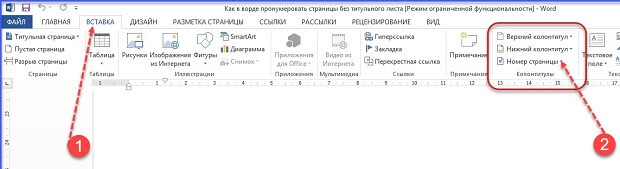

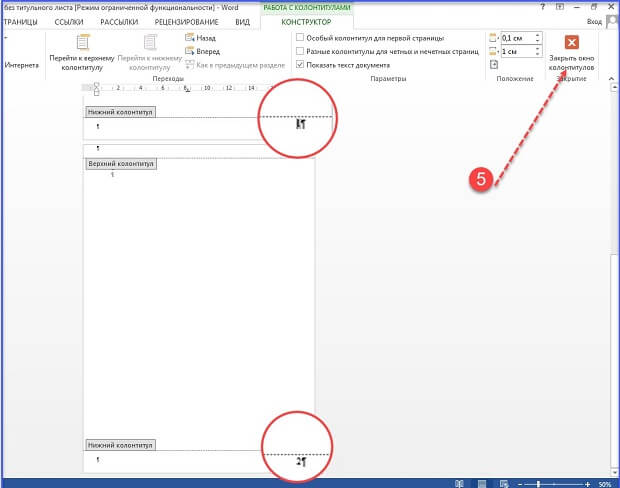
Преимуществом оформления текста в приложении Microsoft Word является возможность изменять ранее назначенное форматирование колонтитула без ущерба для основного текста. Поэтому если в ходе работы выбранное размещение окажется некомфортным или некрасивым, его всегда можно изменить.
После выполнения последней операции, на всех листах документа включая титульную страницу должны появиться цифры 1, 2, 3 и т.д. Теперь для нумерации страниц без титульного листа нужно сделать следующее:
- Кликнуть правой кнопкой мышки на линейке; Важно! Если в открытом документе Вёрд сверху страниц нет линейки, ее легко отобразить. Надо зайти в блок «Вид» на горизонтальной панели. В закладке «Показ» поставить отметку напротив пункта меню «Линейка».
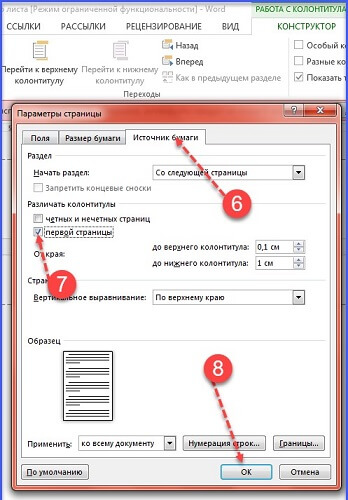
По завершении процедуры никаких видимых изменений с текстов в документе не произойдет. Различие первой страницы позволяет отделить ее от остальных, определить ее как независимую. Теперь любые изменения, вносимые в колонтитул заглавного листа, не повлияют на данные, которые отображаются в колонтитулах на последующих страницах.
- Вернуться в документе на заглавную страничку;
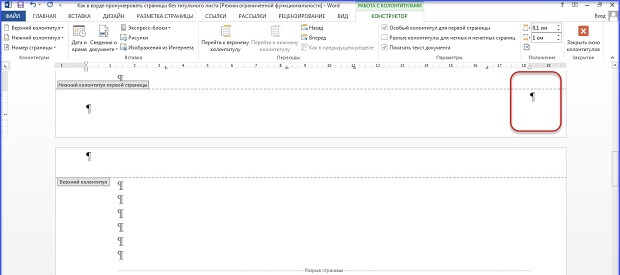
После проделанного с листа №1 исчезнет цифра, но останется на последующих. При этом математическая последовательность номеров не будет испорчена.
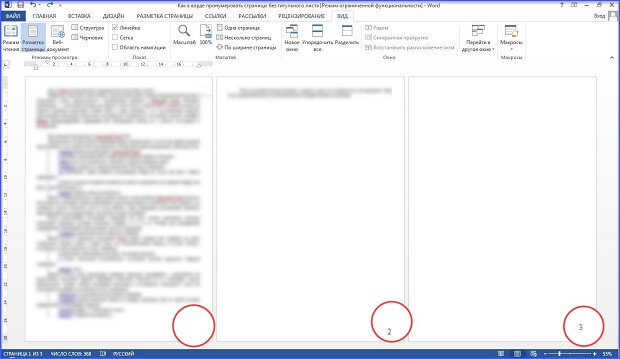
Редактирование нумерации без изменения титульной страницы
Если надо поменять положение цифр, тогда в блоке «Внизу …» нужно выбрать другое размещение — слева или по центру. Если же номер нужно перенести снизу наверх, тогда действуют так:
- Зайти в блок «Вставка»;
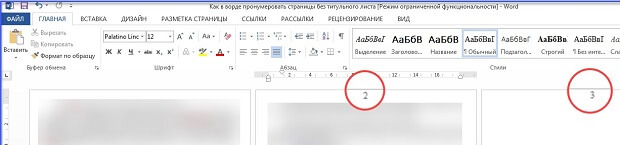
У всех версий Microsoft Word есть один небольшой недостаток. При внесении изменений одного и того же характера несколько раз отклик приложения «замирает». То есть изменения не происходят. Если так случилось, нужно попробовать закрыть документ и приложение, а затем спустя 2-3 минуты снова открыть. Чтобы не тратить время на ожидания, разумнее заранее определиться с расположением и внешним видом номера листа.



