

Процесс оформления дипломной или курсовой работы часто становится настоящей головоломкой для студентов. Особенно затруднительно бывает понять, как правильно пронумеровать страницы в Word без титульного листа, так как для этого не предусмотрена отдельная кнопка.
Тем не менее, есть несколько простых способов, которые помогут вам правильно выполнить нумерацию работы. Хотя одним нажатием клавиши этого сделать не удастся, с помощью нескольких кликов вы сможете достичь желаемого оформления. В нашей статье мы подробно объясним, как это осуществить.
- Как удалить номер с первой страницы в ворде
- Способ начать нумерацию с 3 страницы
- Нужно ли оформлять титульный лист
- Как оформить по ГОСТу текст внутри работы
- Оформление списка используемой литературы
Где найти правила оформления для студенческих работ
Оформление студенческих работ регулируется стандартами ГОСТ и методическими рекомендациями, которые доступны на вашей кафедре. Многие не осознают важность использования сводов требований и норм, касающихся оформления текста. Это способствует унификации внешнего вида курсовой, дипломной или диссертационной работы.
Все работы должны проходить нормоконтроль , т.е. проверку соблюдения всех требований к оформлению по ГОСТу. Если будут замечены несоответствия, то студенту дается еще 2 попытки, чтобы исправить недочеты.
Советуем ориентироваться на методические рекомендации, используемые в вашем учебном заведении, так как требования к работам могут различаться в разных вузах. Электронную версию можно запросить у вашего научного руководителя. Следует отметить, что во всех государственных стандартах указано, что страницы нужно нумеровать начиная с первой после титульного листа. Это требование часто вызывает множество вопросов у студентов.
Зачем нужно нумеровать страницы в ворде

Нумерация страниц необходима для удобства навигации по работе и сохранения последовательности текста. Если распечатанную курсовую или диплом понадобится уронить еще до ее подшивки, все страницы могут перепутаться. Это создаст серьезные трудности, так как придется заново просматривать весь материал, чтобы найти нужные страницы и восстановить правильный порядок.
Объем студенческой работы нормирован. Курсовая, в среднем, должна состоять из 30 листов, а дипломная из 60. Чтобы сам автор и проверяющие могли сразу определить объем текста, необходимо показать количество листов.
Как пронумеровать страницы в ворде без титульного листа
Титульный лист выступает в роли «визитной карточки» работы. Он включает информацию о студенте, научном руководителе, проверяющих и теме исследования. В начале титульного листа размещается «шапка», т.е. учебное заведение автора. В конце обязательно указываются город и год написания работы.
Для корректной нумерации страниц необходимо обладать базовыми навыками работы с Вордом. Вся презентация текста регулируется верхней панелью. Обратите внимание на верхнюю часть открытого окна MS WORD. Вы увидите несколько вкладок: файл, главная, вставка, дизайн, разметка страницы, ссылки, рассылки, рецензирование и вид.
Эти разделы помогают правильно оформить любой документ. Подробности о том, как это сделать, будут дальше.
Как удалить номер с первой страницы в ворде
Для того чтобы в ворде пронумеровать страницы без титульного листа нужно нажать на вкладку «Вставка».
После нажатия панель отобразится на мониторе.
Затем нужно найти блок «Колонтитулы».
Нажмите на строку «Номер страницы».

Затем выберите «Внизу страницы» => «Простой номер 2»
Когда откроется конструктор колонтитулов, весь монитор как будто станет серым, вы сможете выбрать на верхней панели отметку «Особый колонтитул для первой страницы».

Все. Программа сможет самостоятельно автоматически определить, что титульный лист должен остаться без номера.
Способ начать нумерацию с 3 страницы
Некоторым студентам приходится нумеровать работу с 3 страницы. Допустим, если между титульным листом и оглавлением будет находиться аннотация или рецензия.
Вам нужно повторить всю ту же процедуру, которую мы рассказали ранее. После выполнения инструкции нужно совершить еще несколько действий:
Укажите «Стиль для нумерации страниц».
Откроется отдельное окно. В нем вы сможете увидеть внизу «Нумерация страниц».
Выберите «Начать с..» и введите в пустое окно цифру «2».
Ваш титульный лист останется без номера, как и аннотация, а оглавление будет идти под номером 3.
Правильное оформление курсовой и диплома
Правильное оформление курсовой или дипломной работы на нумерации страниц не заканчивается. Необходимо выполнить еще ряд действий, чтобы пройти проверку нормоконтроля. Мы поможем вам привести в порядок внешний вид вашей работы. Для этого вам необходимо сразу открыть в ворде свой документ. А теперь следуйте нашим инструкциям и редактируйте свой текст.
Нужно ли оформлять титульный лист

Самостоятельно оформлять титульный лист с нуля строго запрещено. Студент обязательно получает электронный вариант шаблона, в котором уже написана шапка, а также предоставлены указатели заполнения информации.
Необходимо внести только свои данные, научного руководителя, заведующего кафедры и самое главное – указать название своей работы.
Оформление титульного листа – это наиболее ответственный момент, поэтому рекомендуем проверять все детали несколько раз. Каждый год требования к внешнему виду меняются, поэтому необходимо дождаться самого последнего стандарта, внесенного в шаблон.
Обычно Министерство образования утверждает все последние изменения к маю. Поэтому студенты не торопятся оформлять по ГОСТу свои дипломы. Только под конец сдачи, и перед началом проверок они начинают спешно дорабатывать свои курсовые и дипломные работы.
Как оформить по ГОСТу текст внутри работы
Перед тем, как оформить текст по ГОСТу, обязательно перепроверьте грамматику и орфографию. Если преподаватель невооруженным взглядом заметит, что вы допустили ошибки при написании, то заставит вас вносить многочисленные правки.
Обратите внимание на содержание, если вы заимствовали информацию из других источников. Многие веб-ресурсы разработали способы защиты своего контента от копирования. Они добавляют логические ошибки или заметные недочеты. Некоторые сайты указывают имя источника рядом с текстом. Другие ресурсы специально удаляют определенные слова и добавляют ненужные символы, чтобы упростить выявление плагиата.
На самом деле преподаватели уже знают о таких уловках и, даже не читая текста, могут выявить их.
Помните, что вся ваша работа должна быть оформлена в одном стиле. Используйте единый шрифт Times New Roman. Его размер должен быть везде один — 14 пт.
Выделения полужирным, курсивом или подчеркиванием не разрешаются. Только в исключительных случаях можно ввести курсив, чтобы отметить примеры или какие-то особенно важные термины.
У преподавателей уже наточен глаз на анализ внешнего вида студенческих работ. Если текст не будет выровнен по ширине, то они сразу это заметят.

Особого внимания требуют упоминания тех или иных источников. Оформлять ссылки и цитаты тоже нужно согласно стандартам университета. Чаще всего студенты сами себя заваливают именно на этой детали.
Главная проверка для студентов на сегодняшний день – это антиплагиат. Цитаты проходят через систему и не прибавляют процент плагиата. А вот ссылки могут быть определены как заимствования. Почему так происходит?
Если вы в ссылку добавите прямое копирование фразы, но поставите после нее источник, укажете автора, то преподаватель засчитает вашу ссылку. А программа антиплагиат не сможет ее распознать. Прямое цитирование, без кавычек, для нее – это заимствование. Поэтому если вы хотите ввести цитату, то рекомендуем сразу поставить ее в кавычки. А если хотите добавить ссылку, то используйте перефразирование.
Не забудьте, что перед написанием работы вы должны выбрать, как вы будете указывать источник: с помощью ссылок или с помощью сносок. Лучше всего использовать последний вариант. Это поможет увеличить объем вашего текста.
Если вы хотите использовать ссылки, то также нужно выбрать, какие вы будете вставлять скобки – квадратные или круглые. А может вы станете указывать источник с помощью порядкового номера в списке используемой литературы или писать фамилию автора и номер страницы.
Выбранный вариант необходимо будет применять на протяжении всего текста. Изменения не допускаются.
То же самое с кавычками в цитатах. Во всем документе должен быть единый вариант — «елочки» или "запятые".
Оформление списка используемой литературы

Следует с самого начала оформить список литературы по ГОСТу, ведь так вам будет легче делать сноски. Рекомендуем вам сразу открыть ГОСТ или свод правил для составления библиографии. Здесь будут указаны примеры для разных видов источников. Вы быстро научитесь расставлять информацию по порядку, если будете выполнять эту задачу самостоятельно.
Не думайте, что копирование из статей и научных источников подходит под ваше оформление. Многие статьи в открытых ресурсах выглядят некорректно, часть оформления может быть уже неактуальна.
Вот так выглядит шаблон правильного порядка:
Фамилия и инициалы. Название литературы. Вид книги. Издательство. Город издания и год.
Количество страниц или номера прочитанных страниц.
Для нумерации источников можно выбрать стандартный вариант, который представлен в ворде. Ваша задача состоит лишь в том, чтобы расставить все наименования в правильной последовательности — в алфавитном порядке,
Как пронумеровать страницы в Ворде без титульного листа: 3 способа
Начинающие пользователи не всегда знают, как пронумеровать страницы в Ворде без титульного листа. Им поможет наша инструкция.


Большинство пользователей компьютеров так или иначе взаимодействуют с программой Word, оформляя документы в процессе учебы или работы. Многие из них применяют функцию нумерации страниц, что помогает поддерживать последовательность и защитить текст от потери.
Мы собрали самые популярные методики нумерации страниц, совместимые со всеми современными версиями редактора Word — от 2007 до 2022.

Пока вы читаете эту новость, мы готовим еще более интересные. Подписывайтесь на наши каналы, чтобы не пропустить!
1 Как обозначить страницы с удалением номера
Проще всего добиться нужного результата, пронумеровав сначала все страницы документа и потом убрав цифру с титульной. Методика предполагает выполнение следующих действий:

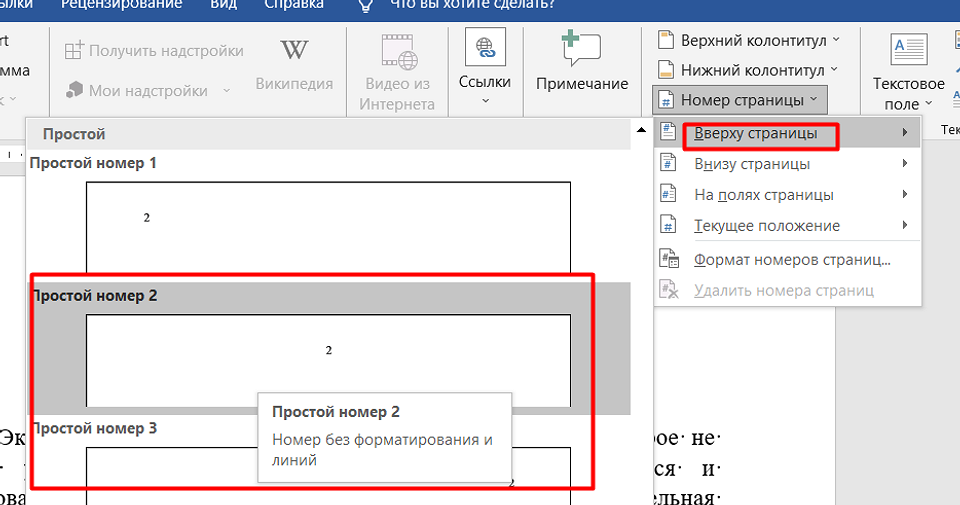


Если пользователь собирается не просто не нумеровать титульный лист в Ворде, но и сделать так, чтобы нумерация начиналась со второго листа, следует повторить последний пункт той же инструкции. Только вместо «1» нужно поставить «0». После нажатия «ОК» титульный лист будет не пронумерованным — и первой будет считаться не эта страница, а следующая.
2 Как пронумеровать страницы с помощью меню разметки
Если необходимо пронумеровать листы без титульного уже после того, как в документе были расставлены номера страниц, можно обойтись и без конструктора колонтитулов. Для удаления цифры «1» с первой страницы просто используйте меню разметки, которое в последних версиях редактора называется «Макет». От пользователя требуется выполнить такие действия:
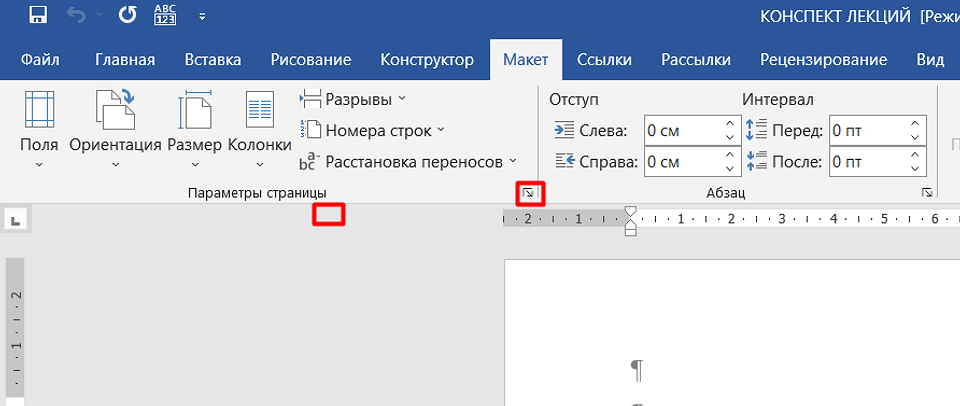
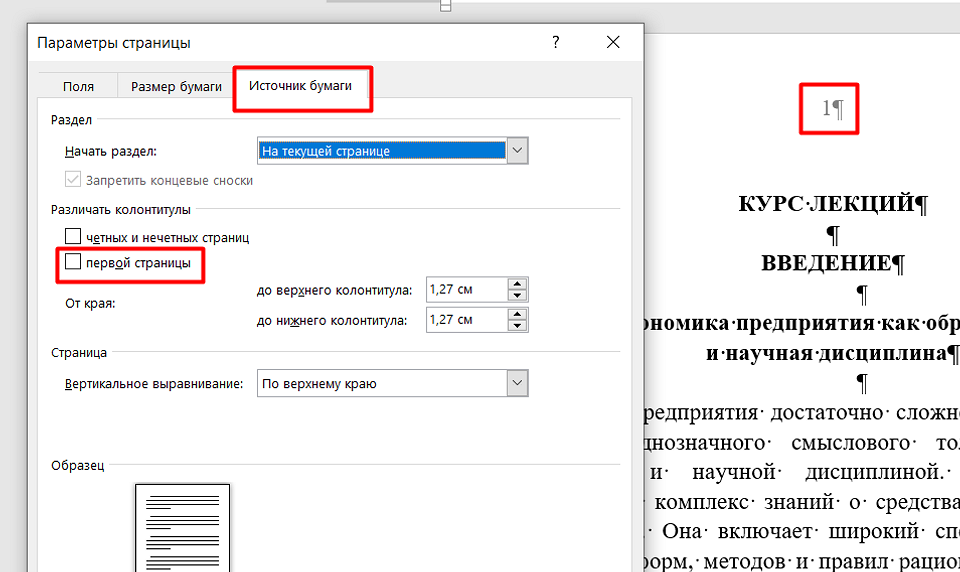
Если надо изменить вертикальное положение номера, это тоже можно сделать с помощью окна параметров. А если нумерация нужна не с титульного листа, а со второго, выполняются такие же действия, как и для первого способа.
3 Как пронумеровать страницы через колонтитул
При необходимости выполнить нумерацию страниц в Ворде без титульного листа можно и еще одним способом, который ненамного, но все же отличается от двух других. Для его использования пользователь должен выполнить такие действия:
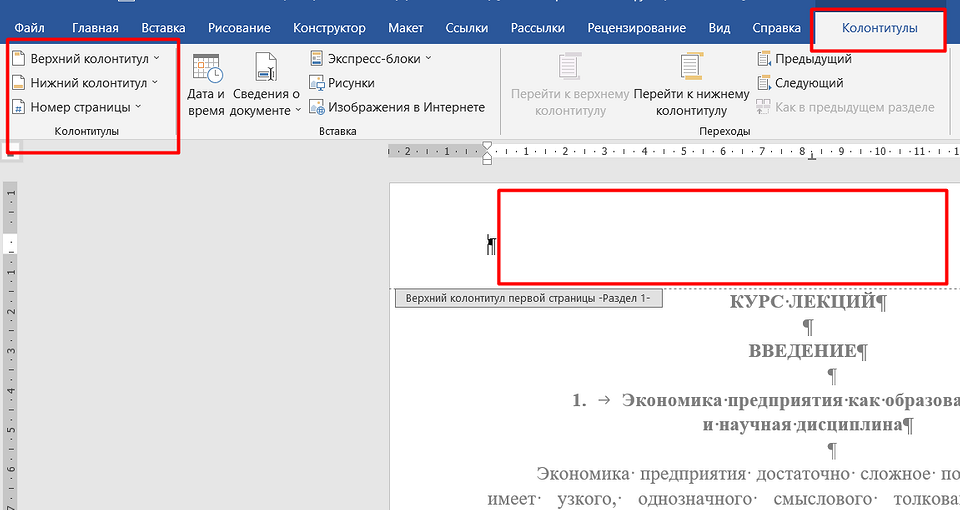

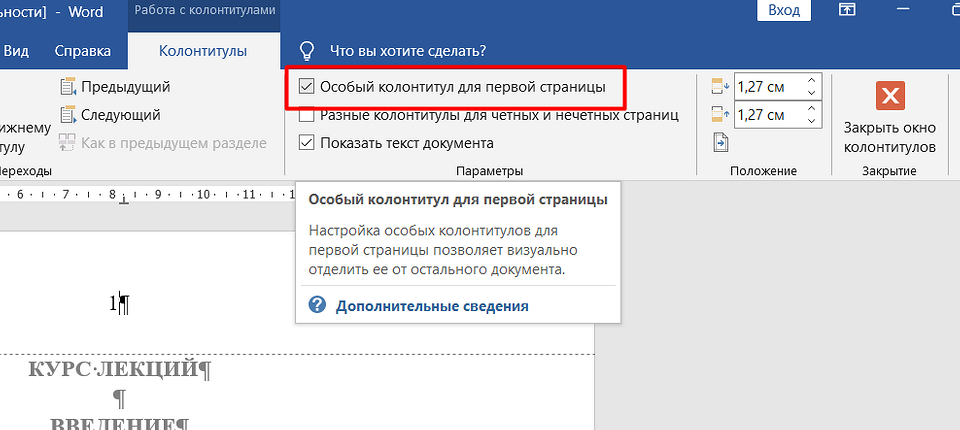

Этот способ нумерации без титульной страницы в Ворде хорошо подходит при расположении номеров только над или под основным текстом. Если данные должны находиться на полях, использовать меню колонтитулов не получится. Нужные кнопки будут неактивными, и нельзя будет даже перейти в меню нумерации.



