Поговорим.
03:32 pm July 26th, 2016
Как пронумеровать страницы в Ворде
Как пронумеровать страницы в Ворде.
При создании документов в Microsoft Word часто нужна нумерация станиц. Как выяснилось, некоторые пользователи делают это, проставляя цифры вручную. Естественно, даже незначительная правка такого текста сводит их старания на нет, да и открытие документа на другом компьютере нередко преподносит «сюрпризы» – номера оказываются не на тех местах, куда их поставил автор.
Зачем же мучиться? Предлагаю доверить эту работу самой программе, ведь она с этим справляется гораздо лучше. Итак, сегодня я расскажу, как пронумеровать страницы в Ворде – вверху, внизу или на полях. Инструкция актуальна для всех версий Microsoft Word, начиная с 2007. Различия только в оформлении главного меню.
Как пронумеровать страницы в Ворде
- С первого листа
- С произвольного места
- Как удалить нумерацию
- Как пронумеровать листы, если в колонтитулах содержится текст
С первого листа
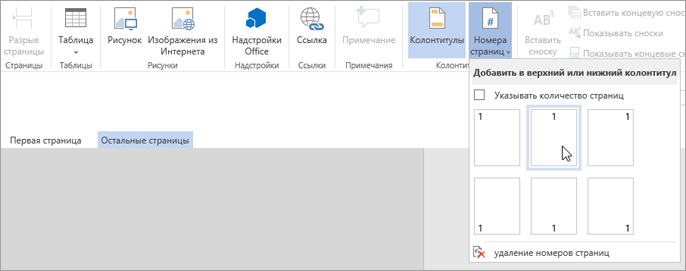
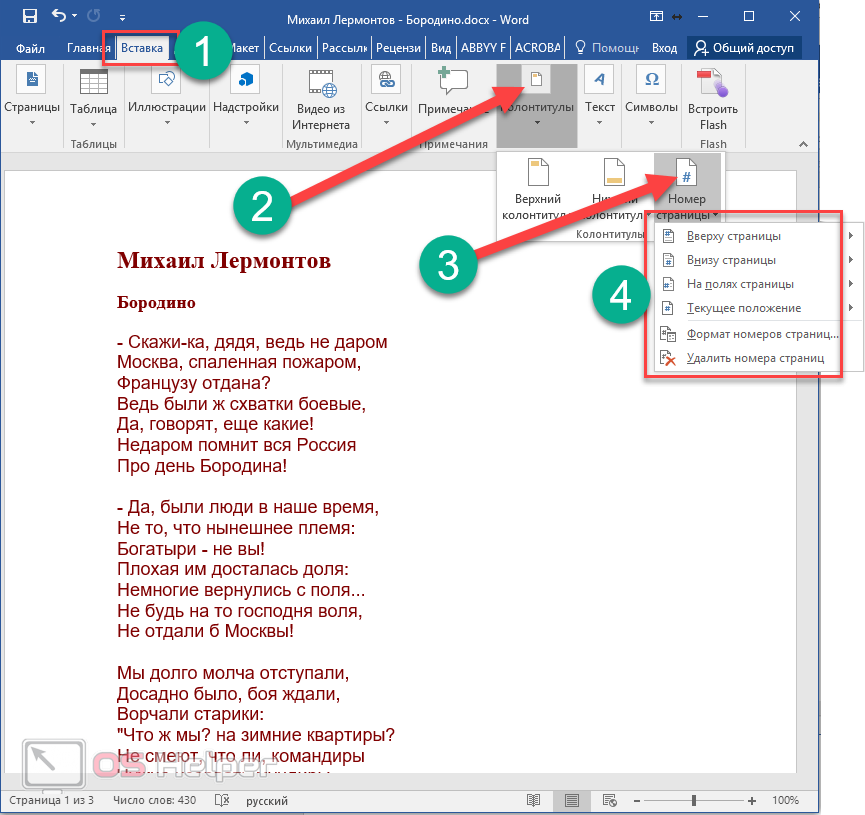
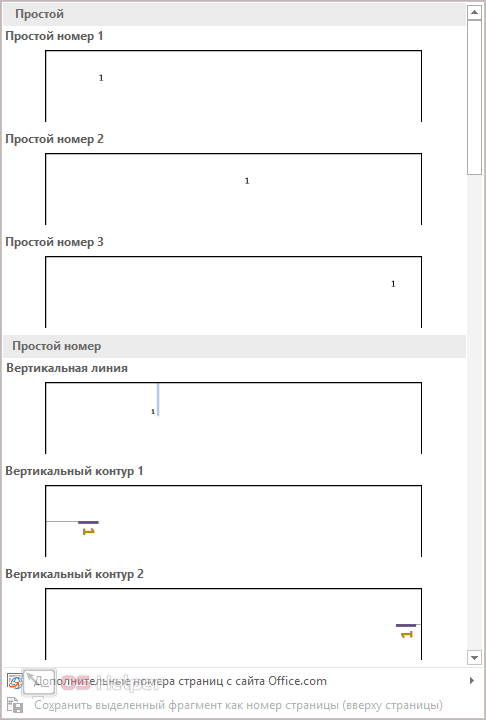
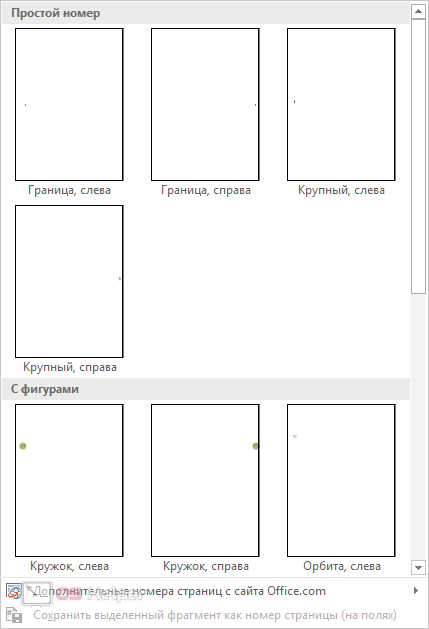
Нумеровать странички можно перед, после или в процессе работы над документом. Чтобы нумерация начиналась с первого листа, откройте в меню Microsoft Word вкладку «Вставка» и в разделе «Колонтитулы» нажмите «Номер страницы». Укажите место его вставки – вверху, внизу либо на полях листа (справа и слева). Следом выберите любой из предложенных стилей. В том числе можно и такой: «Страница X из Y», а не просто цифры.
Вот, что получилось у меня:
Если в поле колонтитула оказался курсор, для перехода к основному тексту достаточно дважды щелкнуть по нему.
Кстати, если вам не нравится стандартный вордовский стиль нумерации, можете его подредактировать – изменить шрифт, размер, сместить цифры вправо или влево, растянуть или уменьшить графическое дополнение (квадратики, полоски, кружочки рядом с числами) и т. д.
С произвольного места
- Установите курсор внизу последней странички, которая должна остаться непронумерованной.
- Зайдите на вкладку «Разметка страницы», щелкните пункт «Разрывы» и в списке «Разрывы разделов» выберите следующую страничку. В этом месте документ будет разбит на две части, каждая из которых может иметь собственную разметку.
- Увидеть место разрыва поможет включение показа непечатаемых символов:
- Далее зайдите во вторую часть документа (которая будет пронумерована) и дважды кликните по области колонтитула, где должно быть указано порядковое число листа. После этого в главном меню откроется вкладка «Работа с колонтитулами» – «Конструктор».
- Чтобы оставить непронумерованным только первый листок, в разделе «Параметры» достаточно отметить «Особый колонтитул для первой страницы».
- Для отсчета с третьего, четвертого, пятого и т. д. листа – то есть с места, где вы вставили разрыв, кликните в области «Переходы» по значку «Как в предыдущем разделе», дабы разорвать связь между колонтитулами частей документа.
- Далее, не закрывая вкладку «Конструктор», кликните «Номер страницы» и «Формат номеров».
- Отметьте «начать с» и укажите число. Проделайте операцию для каждого раздела документа.
Как удалить нумерацию
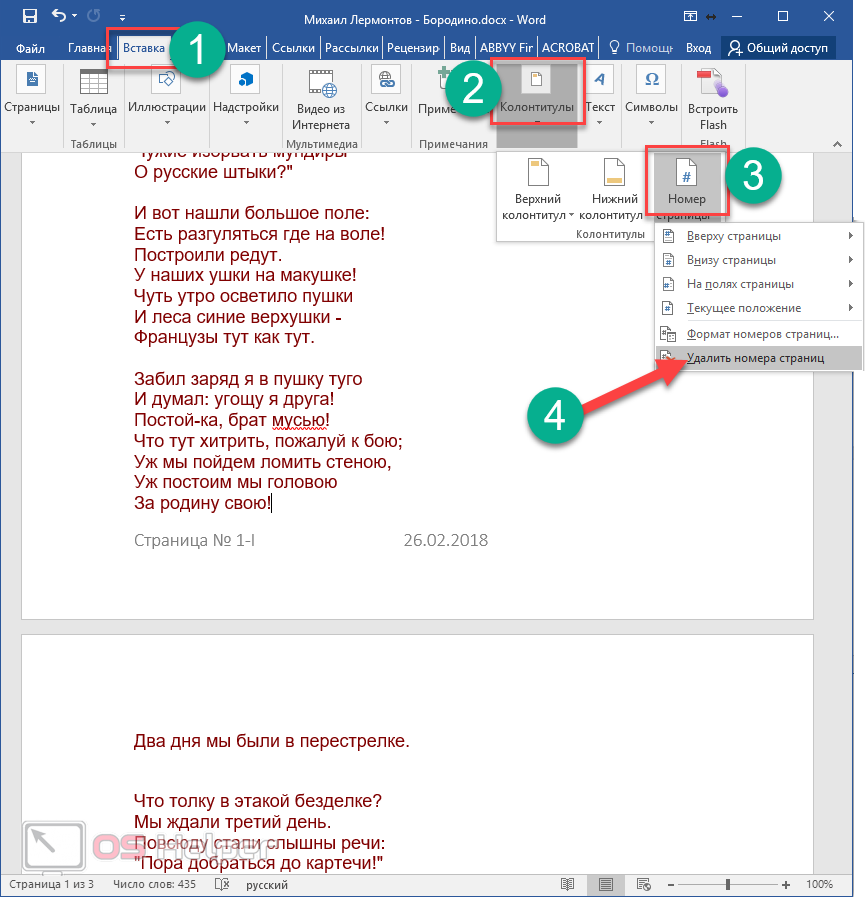
Сделать это тоже очень просто. Если вы заметили, внизу списка «Номер страницы» раздела «Вставка» находится команда «Удалить номера». Кликните ее – и всё будет очищено.
Если документ был разделен на несколько частей, пронумерованных отдельно, повторите удаление для каждой.
Как пронумеровать листы, если в колонтитулах содержится текст
- Установим курсор, куда хотим вставить номер, и дважды кликнем в этом месте мышкой – откроется вкладка «Конструктор».
- В разделе «Положение» щелкнем «Вставить табуляцию с выравниванием» и выберем правое, левое либо центральное размещение порядкового значения листа.
- Следом перейдем на вкладку «Вставка» и в области «Текст» нажмем «Экспресс-блоки». Выберем «Поле».
- В списке полей отметим «Page» и в свойствах укажем формат. Примеры показаны на скриншоте.
Оригинал записи и комментарии на LiveInternet.ru
Как пронумеровать страницы без титульного листа?
Оформление любых доклада, реферата, книги, журнала и научной работы подчиняется строгим требованиям. Без них все документы, издаваемые людьми, стали бы просто непонятной массой текста, сложной для восприятия и исполнения.
В любом письменном свидетельстве, издании важны следующие моменты: четкость изложения (за это отвечает нормативный аспект культуры речи, эрудированность составителя, законодательные требования), понятность текстового объекта читателю (ровность строки, правильно подобранный шрифт и его кегель) и, конечно, последовательность излагаемой информации (именно для этого люди нумеруют страницы текста).
Нумерация страниц без титульного листа — одно из основных эстетических и нормативных требований проверяющего; на нем не должно быть колонтитула (поля для проставления номера страницы), самого номера страницы и каких-либо ссылок на другие листы и/или источники.
В разных программных обеспечениях и сервисах процесс нумерации страниц без титульного листа проходит схоже, но различия все же есть. В этой статье собрана самая понятная и полная информация об нумерационном оформлении вашей научной работы, печатного издания.
Почему нужно нумеровать страницы без титульного листа?
Титульный лист — это лицо вашей работы, которое содержит информацию предвводного характера — ФИО исполнителя и проверяющего (для образовательных организаций), тему, заголовок, тип документа, наименования ответственного и принимающего ведомства или организации.
Основная информация документа начинается с введения или содержания (все зависит от ваших личных предпочтений и требования к оформлению документа), поэтому нумерация страниц начинается именно с них, а никак не с “обложки” вашей научной работы, книги, журнала. Стоит заметить, что при нумерации титульного листа портится и весь вид работы в целом.
Как пронумеровать страницы в Microsoft Word?
Одна из самых популярных систем создания таблиц, презентаций и документов — экосистема Microsoft. Ежедневно в Microsoft Word создаются десятки тысяч журналов, рефератов, курсовых работ, и среди всего этого изобилия вам необходимо создать просто идеальный с точки зрения оформления документ. Как сказано выше, одно из основных требований — нумерация страниц без титульного листа.
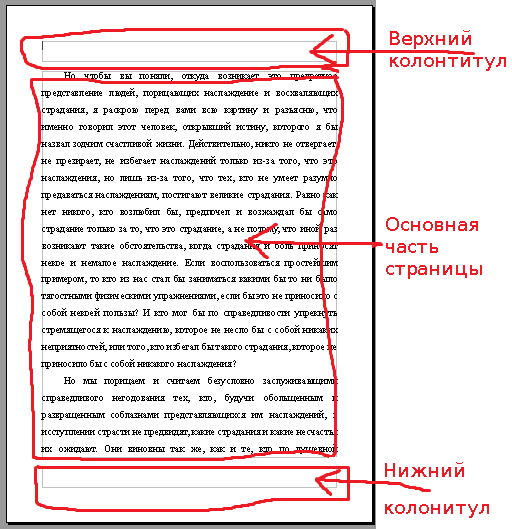
Для того, чтобы пронумеровать страницы без титульного листа, вам нужно обратить внимание на верхнюю панель инструментов (верхняя она, потому что располагается в самой верхней части экрана при работе над документом).
На вкладке “Вставка” нажмите кнопку “Верхний колонтитул” или “Нижний колонтитул” и выберите пункт “Изменить верхний колонтитул” или “Изменить нижний колонтитул”.
Примечание: верхний и нижний колонтитулы — это своеобразные поля, отступы от края листа для проставления нумерации страниц.
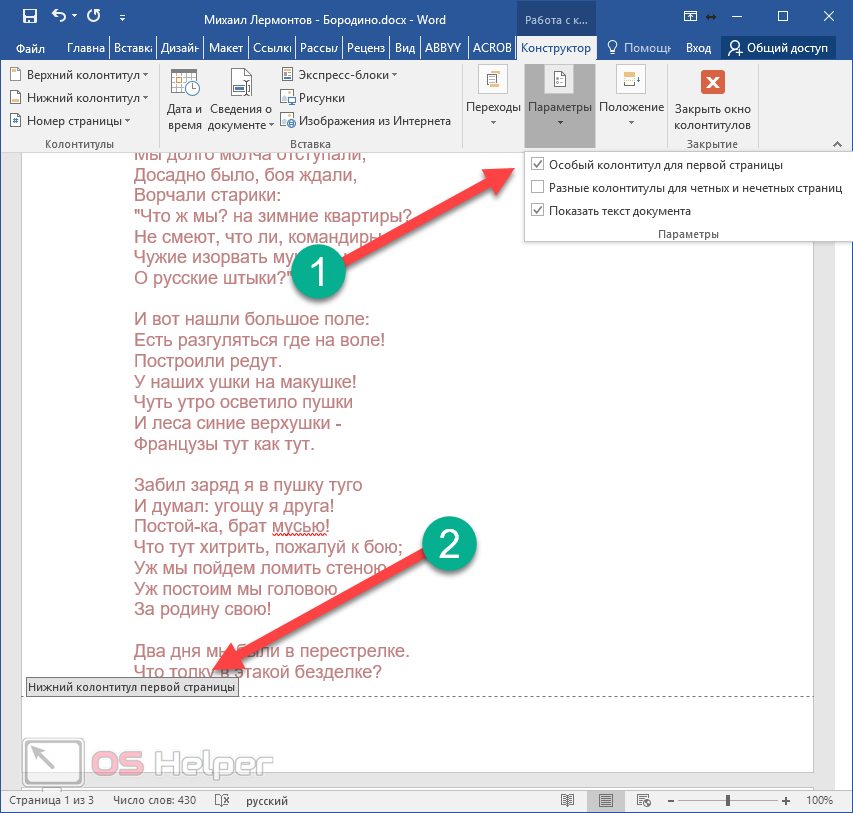
Установите флажок “Особый колонтитул для первой страницы”.
В области верхнего или нижнего колонтитула на первой странице вы увидите надпись “Верхний/нижний колонтитул первой страницы”. Выделите номер страницы и нажмите кнопку DELETE.
Для выхода нажмите кнопку “Закрыть окно колонтитулов” или клавишу ESC.
или напишите нам прямо сейчас
Как пронумеровать страницы в Google Docs?
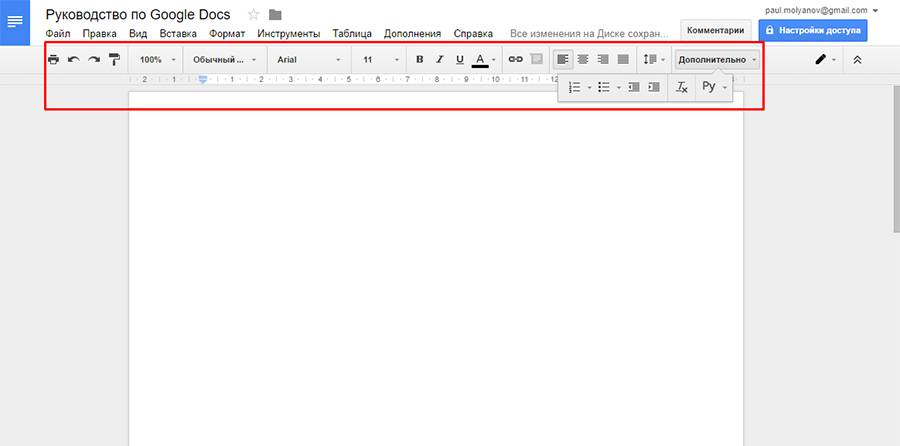
У экосистемы Microsoft есть один существенный минус — на современных устройствах чаще всего приходится доплачивать за полноценное использование всех необходимых инструментов (около двух тысяч рублей за квартал). Тогда на помощь приходит Google Docs, абсолютно бесплатный сервис по созданию и последующему оформлению документов.
Здесь нумерация страниц без титульного листа идет по несколько другой схеме.
Сначала вам, как и в предыдущем случае, нужно выбрать необходимый вам колонтитул (верхний или нижний). Эта опция находится в меню “вставка”, как и следующая, “номера страниц”.
Открыв это меню, следует перейти в “другие параметры” и там обозначить начало нумерации страниц не с титульного листа, а с второй или третьей страницы, в зависимости от варианта вашей печати (при односторонней ставите цифру 2, при двусторонней 3 — эта рекомендация актуальна и для некоторых версий Microsoft Word).
Если вы все же ошиблись, можно отменить действие стрелкой в левом верхнем углу экрана и повторить операцию заново или же удалить колонтитул с титульного листа, как показано в инструкции к Microsoft Word.
Где расположить нумерацию страниц в разных документах?
Для журналов, многих газетных изданий приемлемо ставить номера страниц в нижнем или верхнем правом углу (если страница в развороте левая, соответственно, меняется и угол). Чтобы сделать тоже самое на домашнем компьютере, следует (инструкция подойдет как и для Google Docs, так и для Microsoft Word, только во втором случае при платной версии шаблонов разметки может быть больше):
В меню “Вставка” выбрать “Номера страниц” и нажать на любой из предложенных четырех вариантов, в зависимости от требований к работе и вашего вкуса.
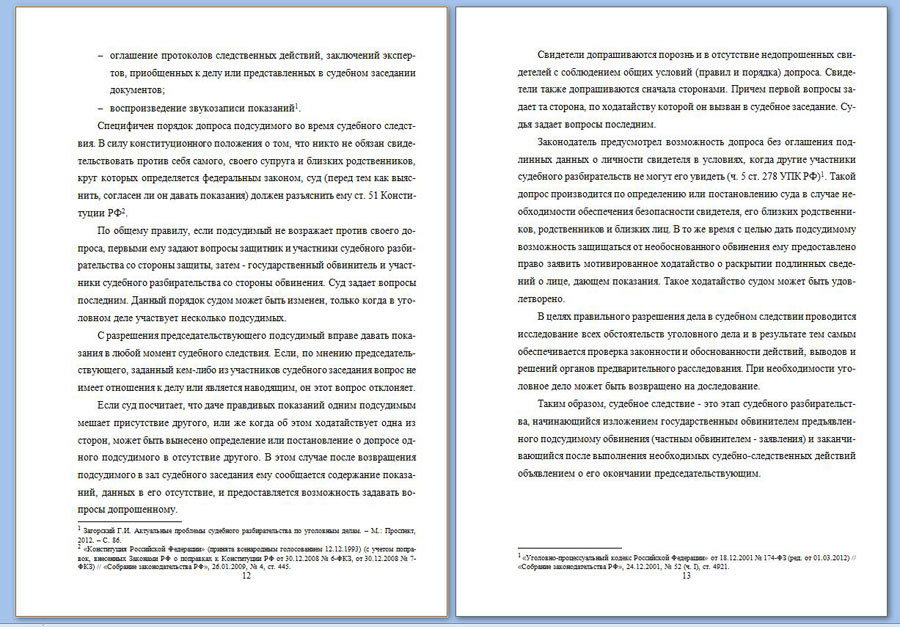
Для курсовых и дипломных работ, диссертаций, рефератов для ВУЗа и колледжа нумерация страниц допускается только по центру верхнего колонтитула. Если номер страницы “съехал” в угол, нажмите на него дважды (выделятся номера всех страниц документа) и в панели для разметки положения текста, выберите разметку по центру.
Для оформления школьных докладов следует выбрать нижний колонтитул, далее следовать по инструкции, изложенной выше. Для некоторых многостраничных методических изданий, книг допускается нумерация посередине бокового колонтитула (справа или слева, зависит от положения страницы). Эти параметры можно внести только в специализированных издательских редакторах. В основном, страницы в таких документах нумеруются посередине верхнего колонтитула (в детских книгах и учебниках нумерация крупной цифрой посередине нижнего колонтитула).
Примеры и образцы нумерации страниц
или напишите нам прямо сейчас
Как пронумеровать страницы в Ворд
Многим пользователям очень часто приходится работать с документами, в которых большое количество страниц. Ориентироваться в таком файле очень сложно, поскольку будет уходить много времени на поиск нужного параграфа или раздела. В данной статье мы рассмотрим, как пронумеровать страницы в Word, чтобы облегчить навигацию по тексту.
Благодаря этому вы сможете быстро перемещаться по документу и правильно определить, где именно находитесь. Более того, если вы планируете в дальнейшем печатать этот файл, нумерация спасет вас от возможной путаницы в последовательности страниц.
Нумеруем
Для того чтобы пронумеровать документ в редакторе Майкрософт Ворд, необходимо сделать следующие действия:
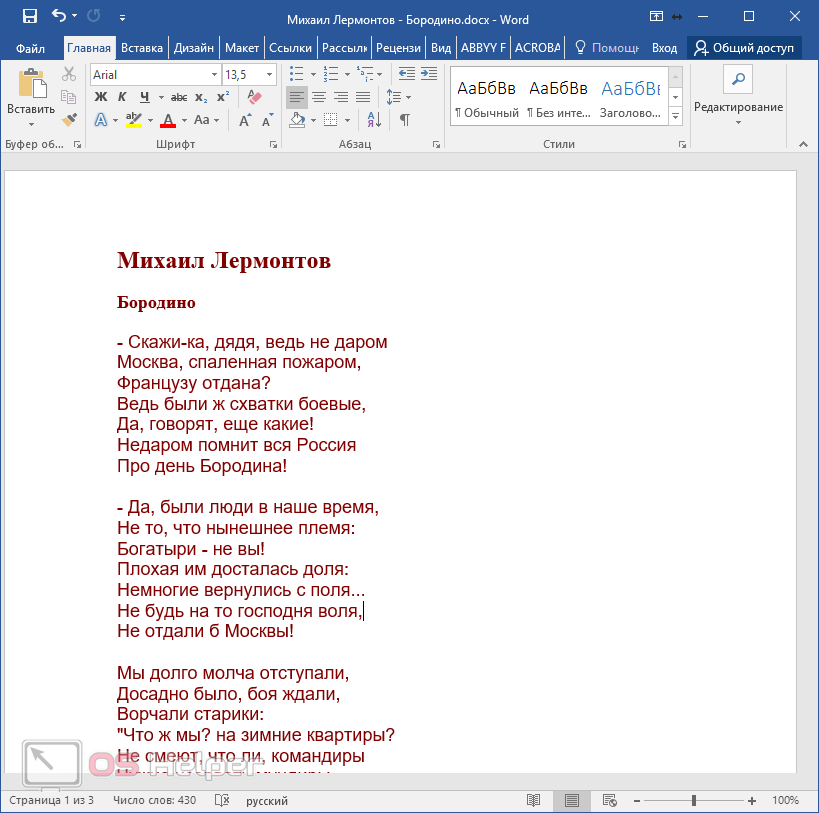
- Первым делом откроем какой-нибудь файл с большим содержимым.
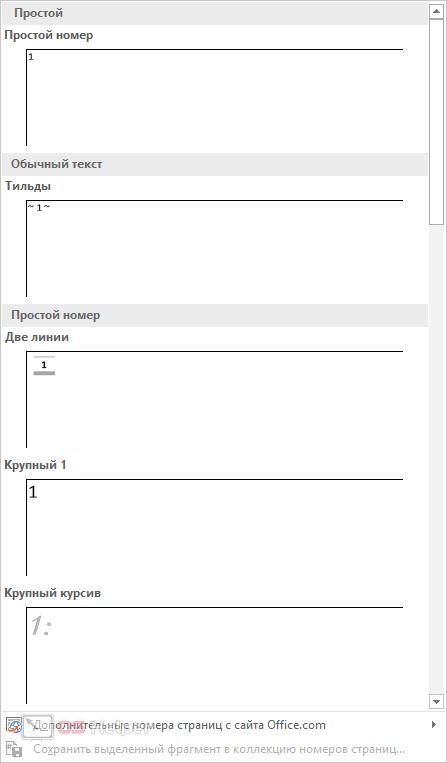
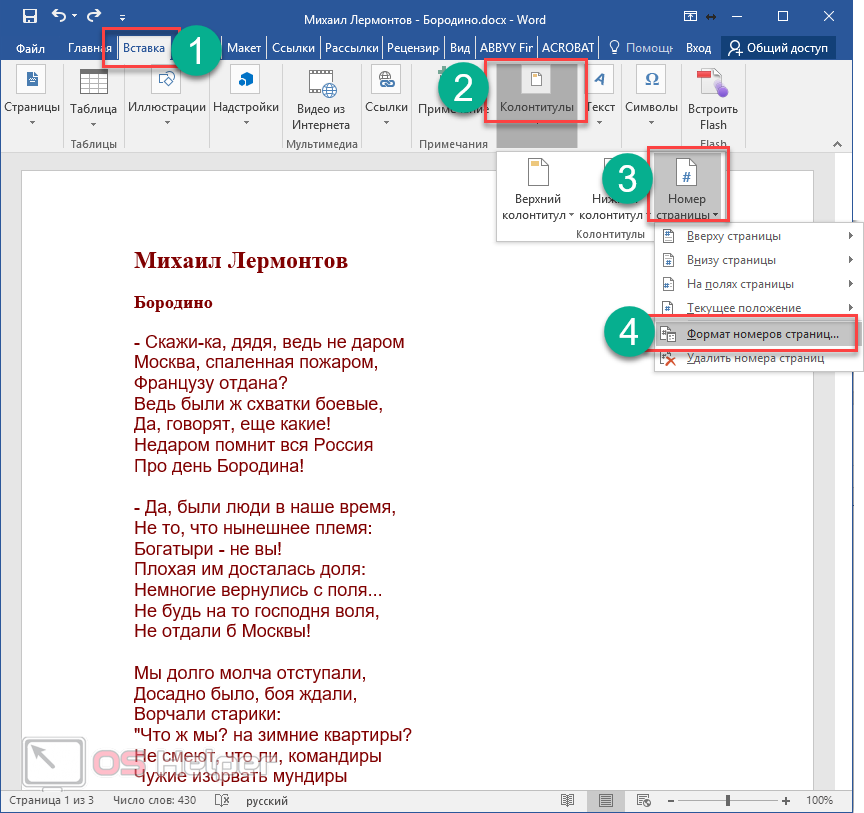
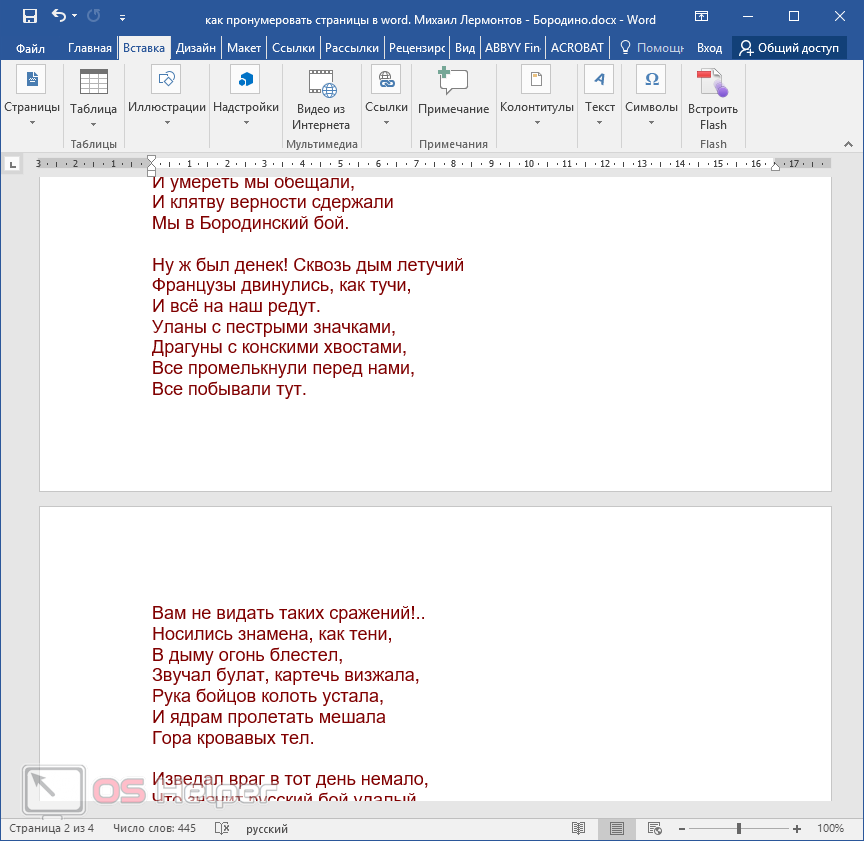
- После этого перейдите на вкладку «Вставка» и кликните на кнопку «Колонтитулы». В появившемся меню выберите пункт «Номер страницы». Вас спросят, куда именно вставить данный элемент (при наведении на каждый пункт, справа вы увидите предварительные варианты):
- вверху или внизу;
- текущее положение.
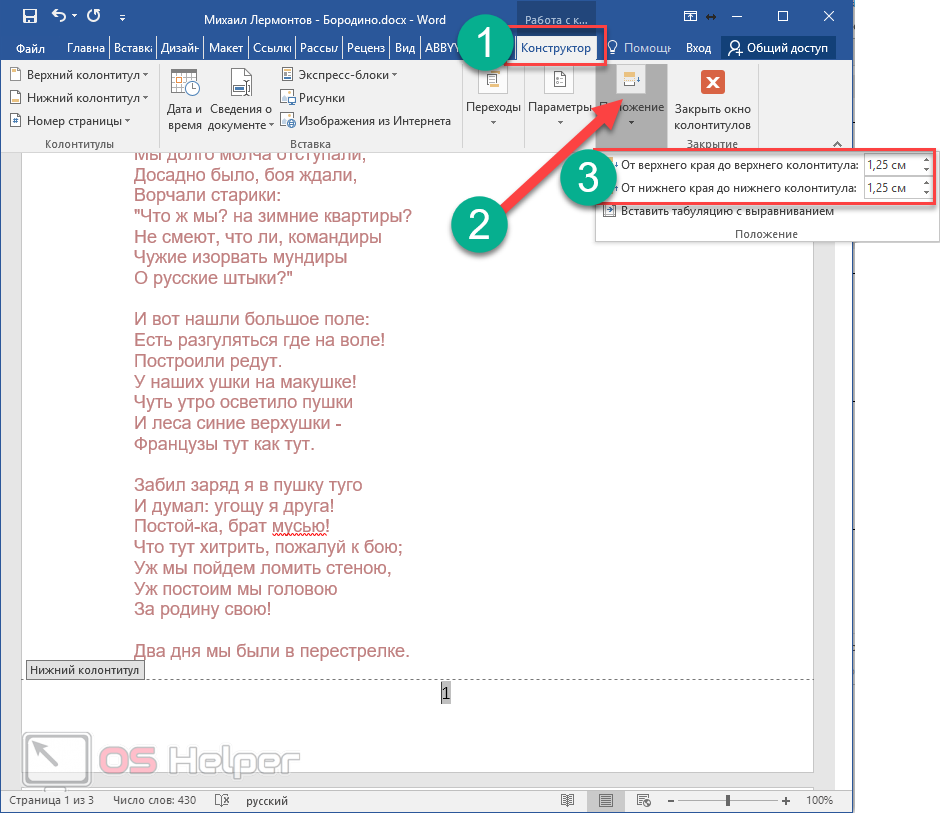
- Сразу после этого вы увидите, что сверху или снизу (в зависимости от выбранного типа нумерации) появится поле для ввода информации. Кроме этого, на верхней панели откроется новая вкладка «Конструктор». Если кликнуть на иконку «Положение», можно будет настроить расстояние от верхнего и нижнего края. Таким способом вы сможете вручную указать отступы перед текстом.
Только не перестарайтесь. Учитывайте границы листа. Если переборщить, то можно выйти за пределы печати.
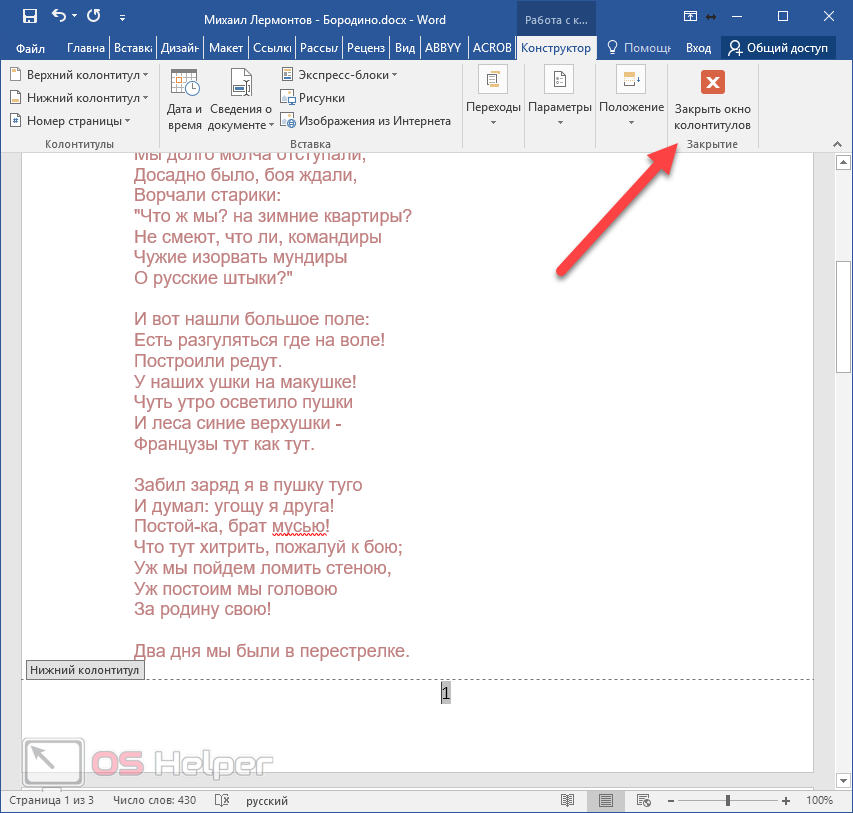
- Для того чтобы сохранить настройки, нужно нажать на кнопку «Закрыть окно колонтитулов».
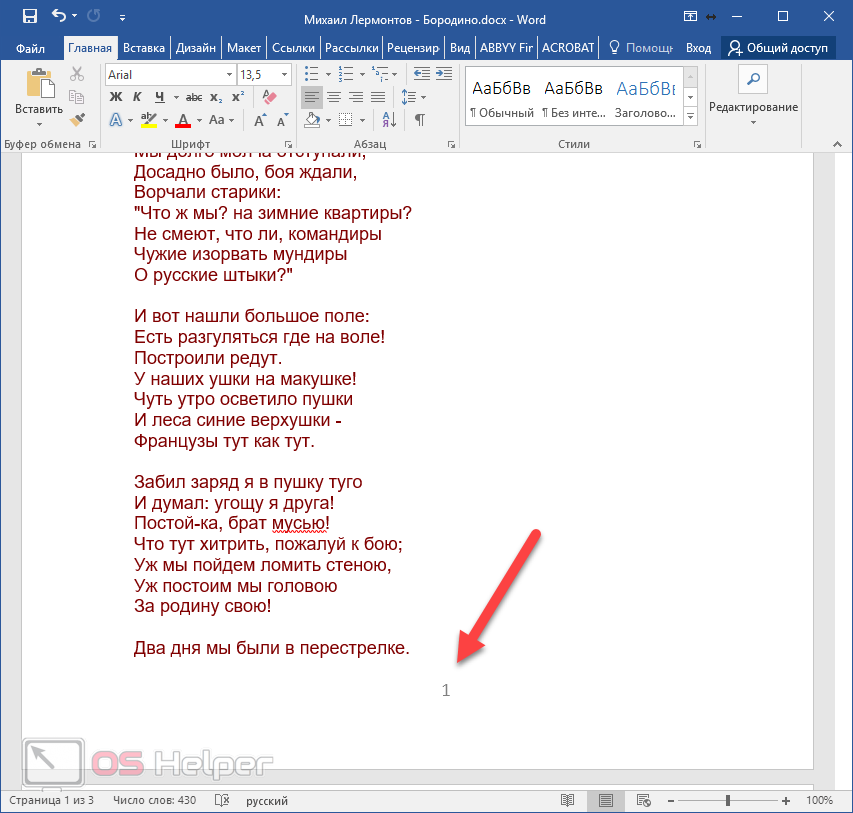
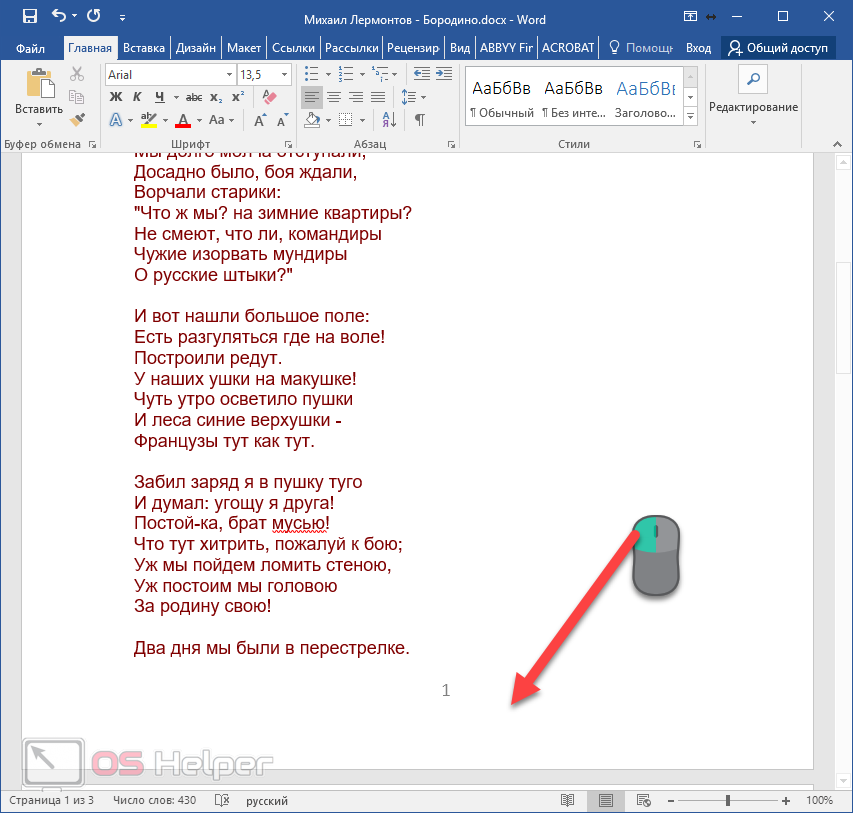
- Сразу после этого пунктирная линия автоматически исчезнет. В результате этого вы увидите аккуратную цифру, расположенную внизу листа.
Если вам что-то не понравилось или получилось не так, как вы хотели, то всегда можно возобновить редактирование. Для этого достаточно сделай двойной клик левой кнопки мыши на элементе, расположенном в колонтитуле.
Параметры
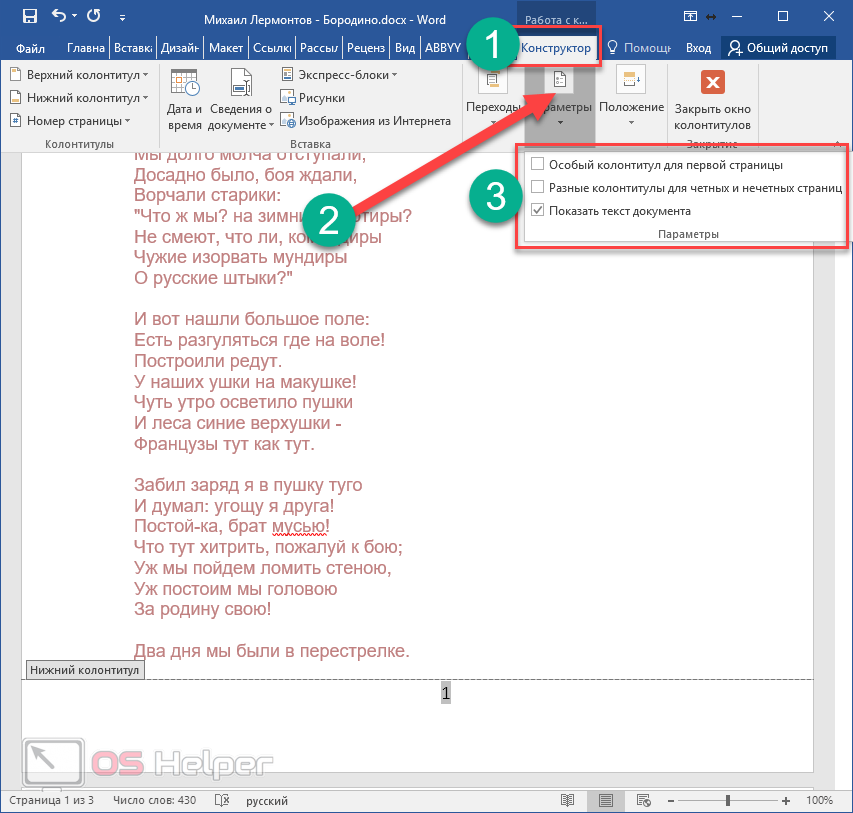
Для более детальной настройки есть специальный пункт меню, который находится на вкладке «Конструктор».
Рассмотрим каждый параметр отдельно.
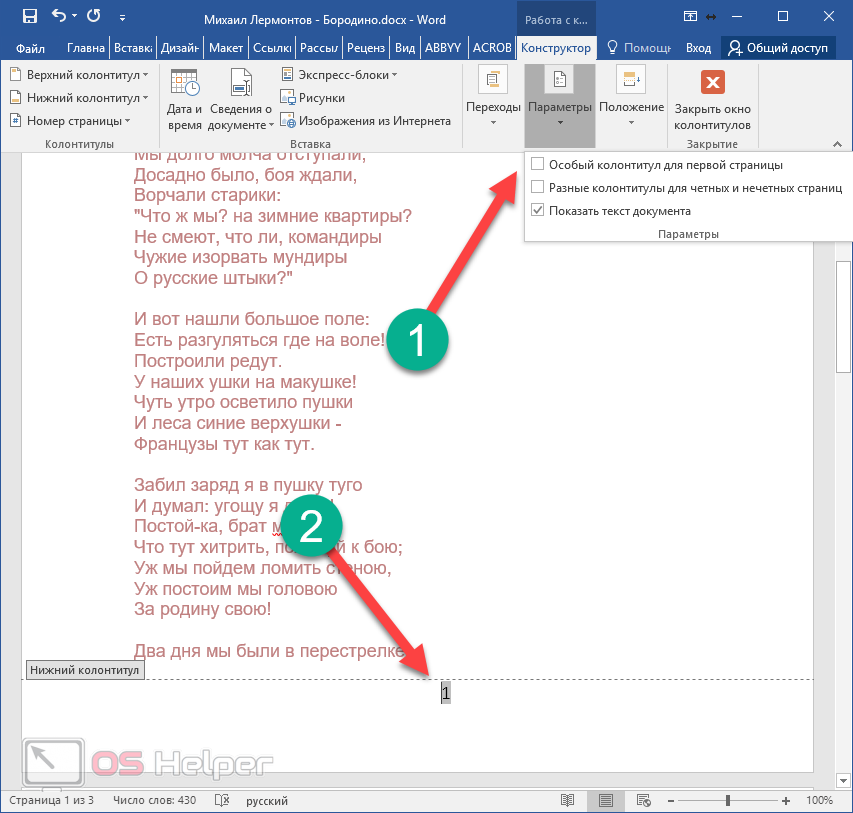
Особый колонтитул для первой страницы
По умолчанию в редакторе Word настроен автоматический порядок нумерации контента (начиная с самого начала и с цифры 1). Но в некоторых ситуациях этого делать не нужно. Например, если первая страница будет титульным листом. Особенно, если это официальный документ и там будут ставить штамп.
Для того чтобы это исправить, нужно в меню «Параметры» поставить галочку около пункта «Особый колонтитул для первой страницы». Сразу после этого в нижней части листа вы увидите соответствующую надпись.
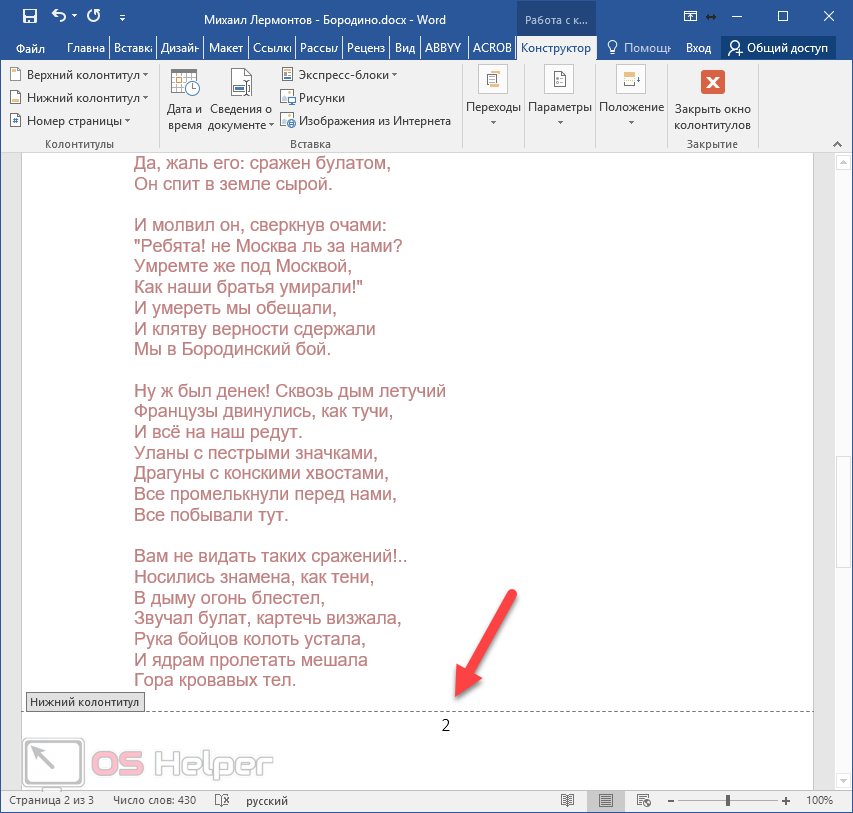
Если прокрутить документ дальше, то вы увидите, что со второго листа нумерация возобновляется.
Если эту галочку убрать, то на титульнике цифра снова появится.
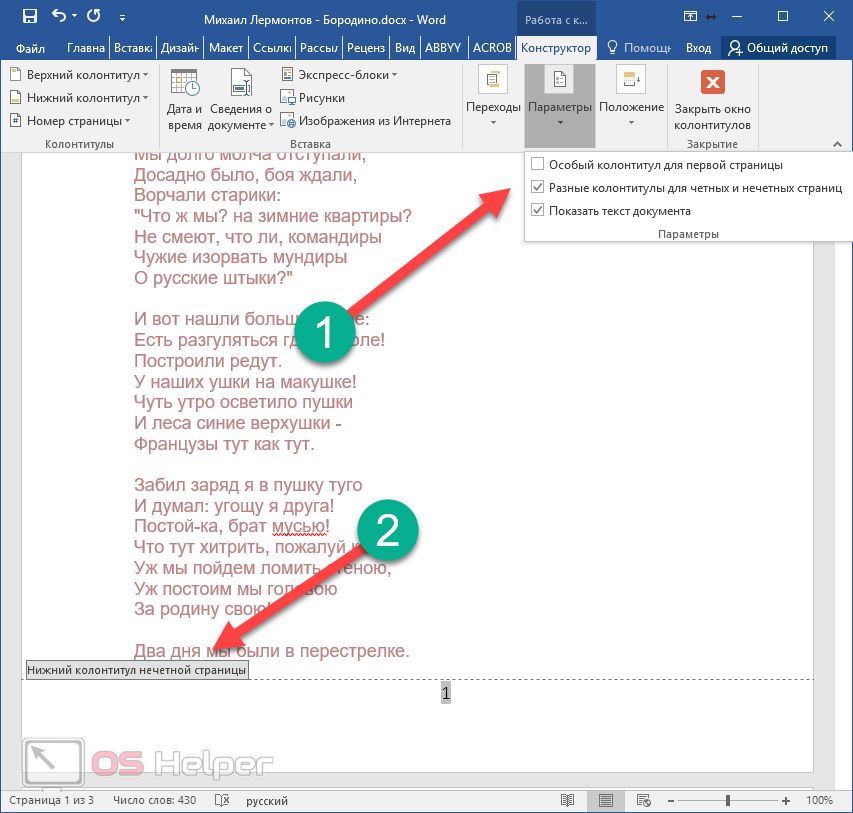
Разные колонтитулы для четных и нечетных страниц
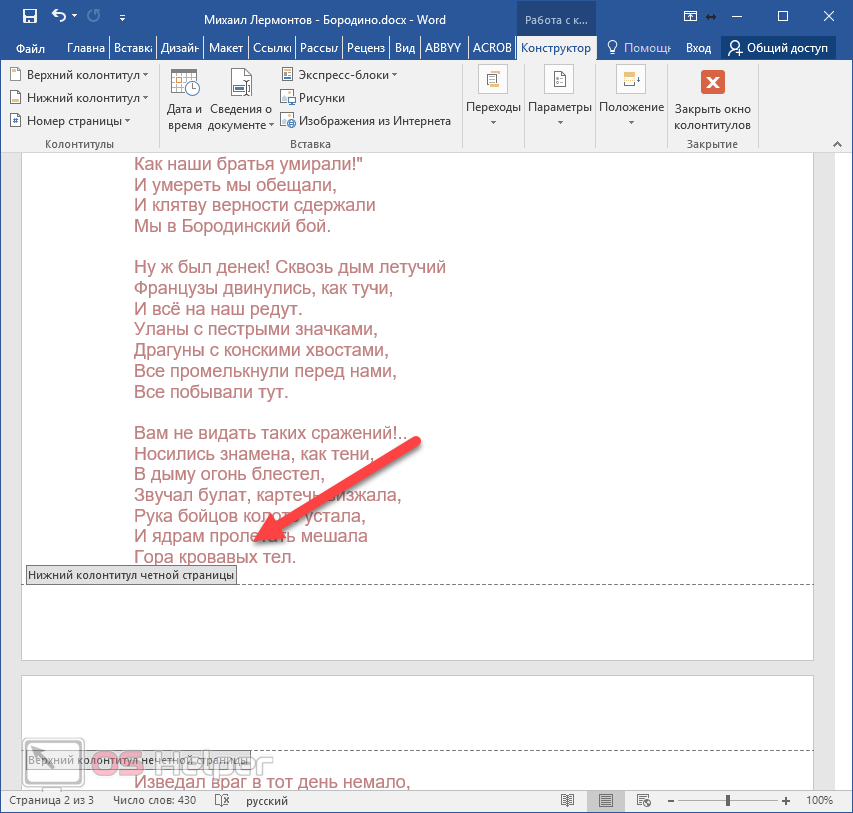
Для активации этой настройки нужно поставить галочку около соответствующего пункта. Сразу после этого возле рамки будет отображаться другая надпись. Теперь вы сможете указать определенный текст для колонтитула верхней или нижней части четного либо нечетного листа.
Благодаря этому вы можете нумеровать страницы, как вам угодно. Главное – не перестараться. А то может получиться нечитабельный документ.
Дополнительные элементы
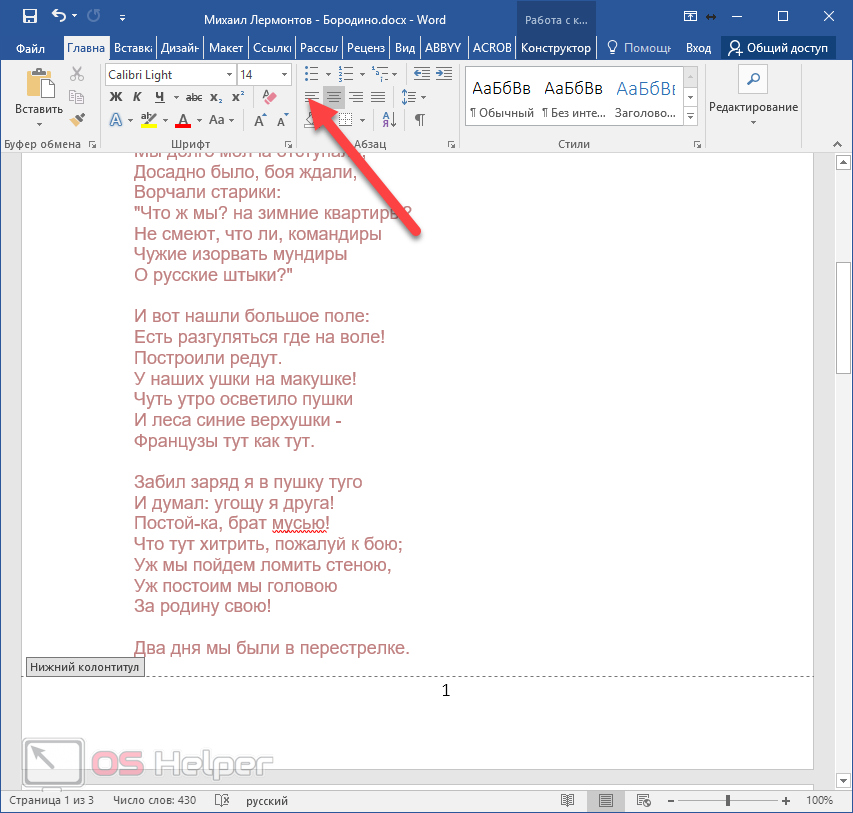
В колонтитул кроме цифры можно добавить что угодно. Кроме этого, получится изменить положение элементов. Например, сделать так, чтобы всё, что там находится, выровнялось по левому краю. Для этого достаточно кликнуть на нужную иконку на вкладке «Главная».
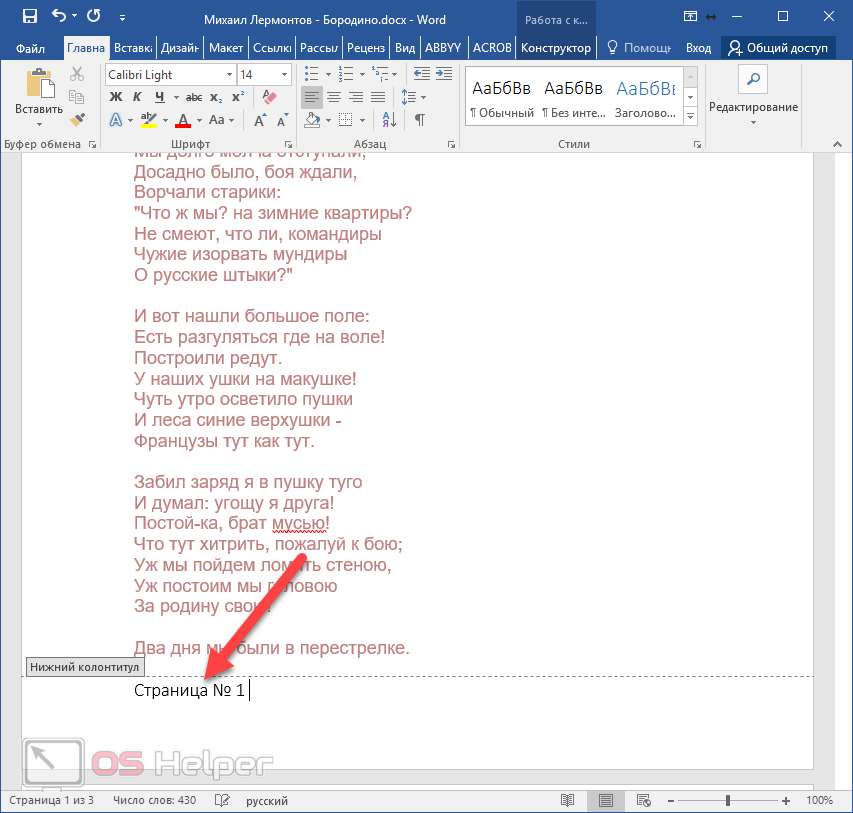
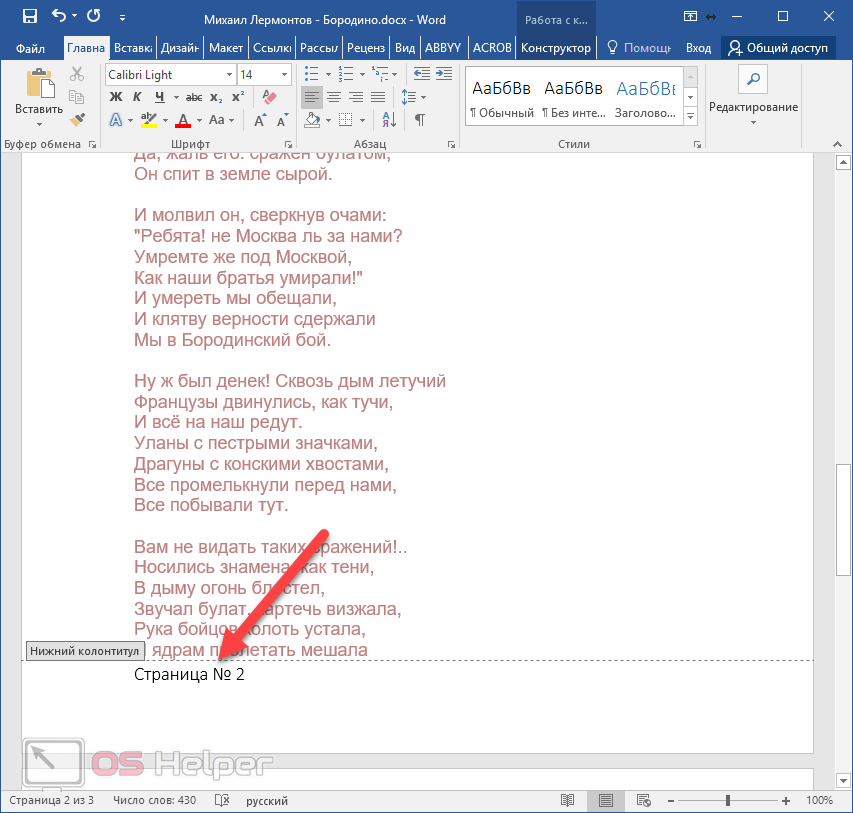
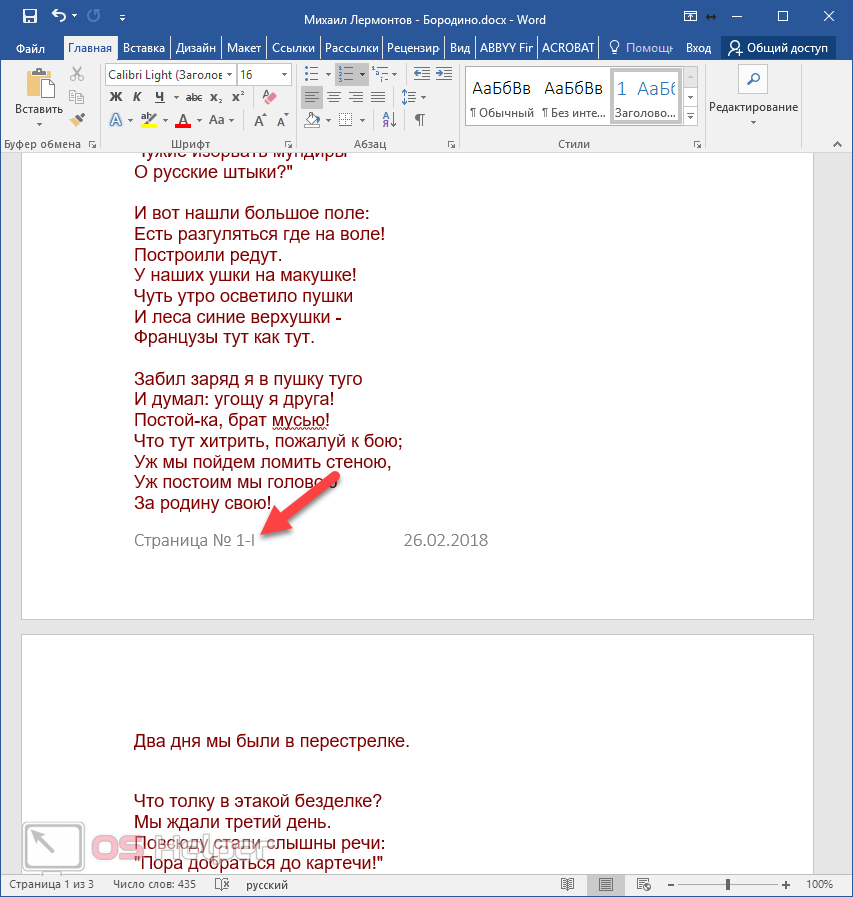
Также можно дописать текст. Например, можно начинать с сочетания «Страница №».
В этом случае текст будет статичен. а номера страниц – увеличиваться.
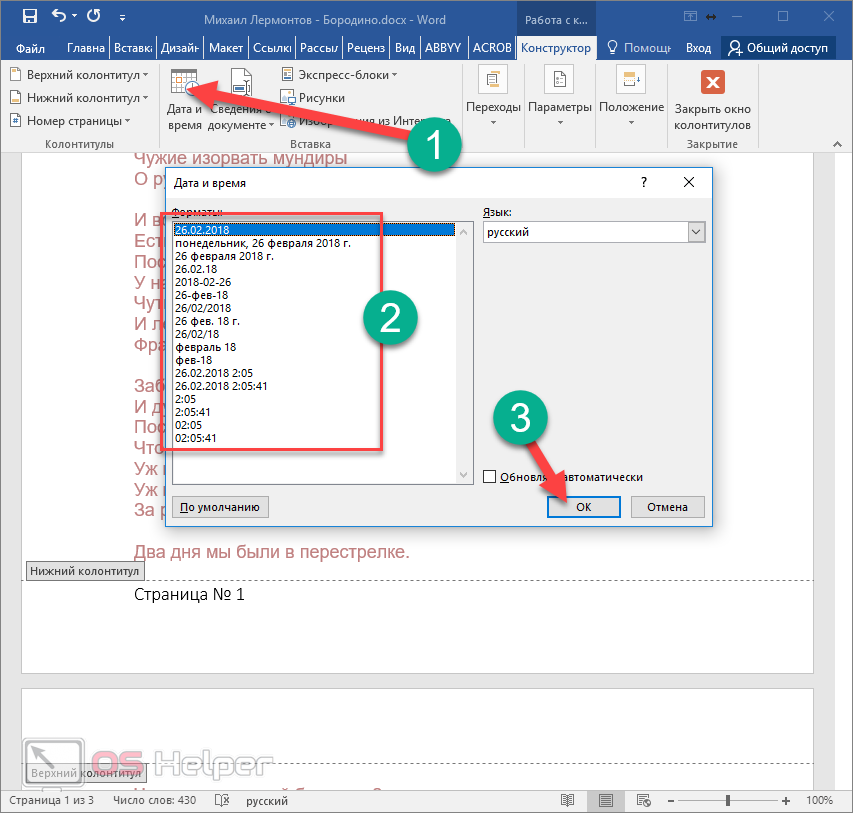
Кроме того, можно вставить текущую дату и время. Для этого нужно сделать следующее.
- Перейдите на вкладку «Конструктор». После этого кликните на иконку «Дата и время». В появившемся меню можете выбрать любой формат. Для вставки нажмите на кнопку «OK».
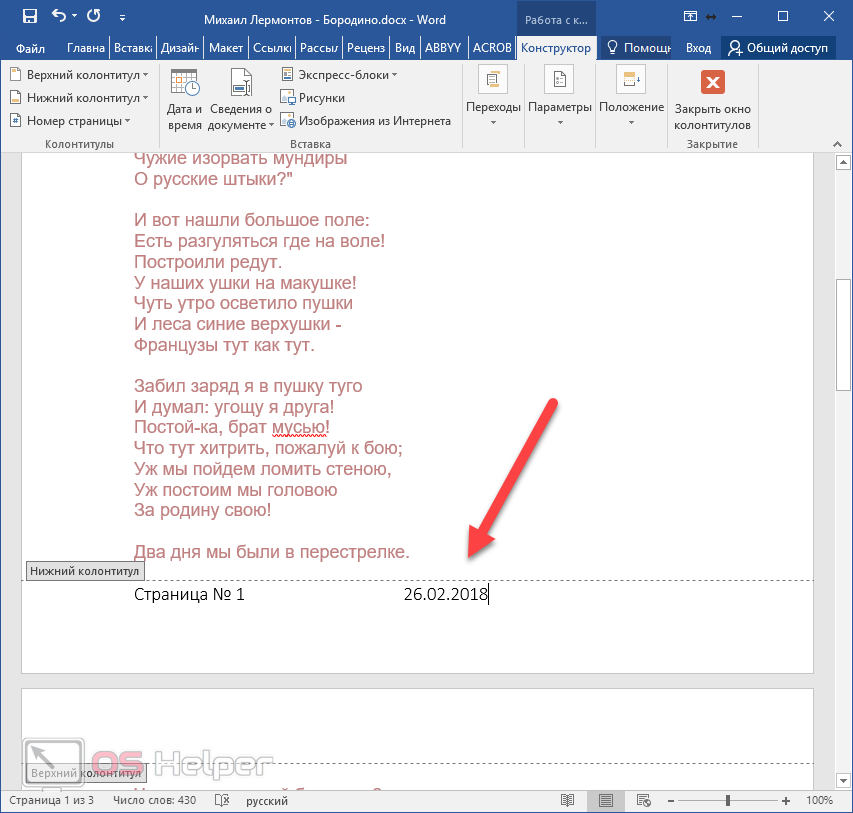
- Для того чтобы дата не прилипла к номеру, нужно поставить курсор после этого элемента и нажать на клавиатуре на кнопку [knopka]Tab[/knopka].
- Благодаря этому документ будет смотреться намного красивее.
Если хотите переместиться в третий блок (справа), то нужно нажать еще раз на клавишу [knopka]Tab[/knopka].
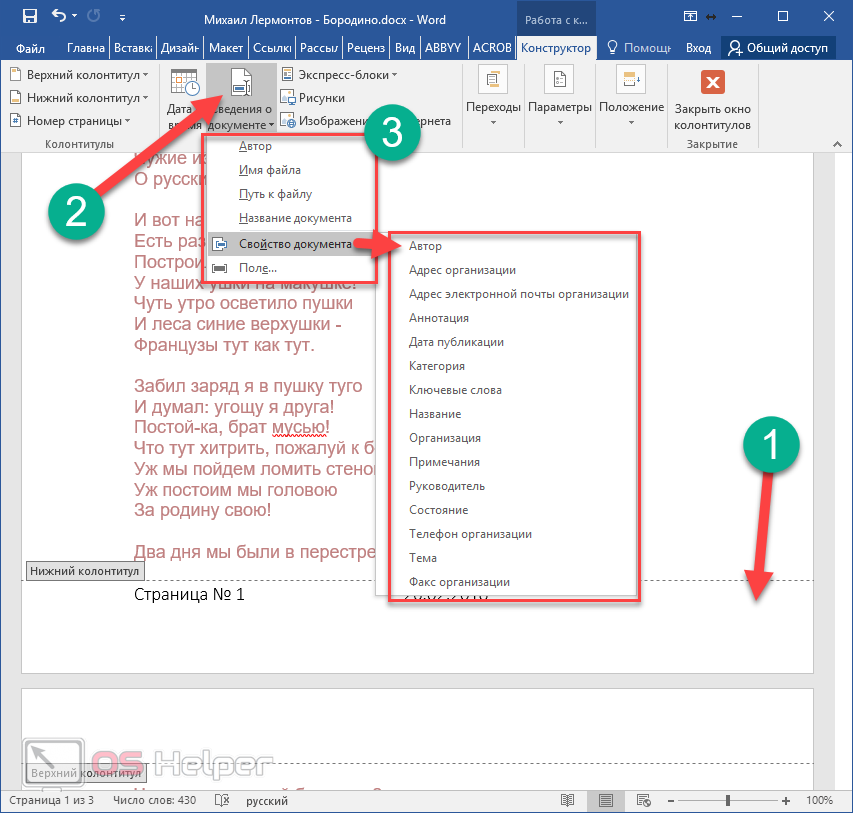
Разработчики компании Microsoft постарались, чтобы колонтитулы были более насыщенными. Для того чтобы вставить больше информации о файле, нужно сделать следующие действия.
- Кликните два раза на нижнее поле, чтобы появилась возможность редактирования.
- Откройте на панели инструментов вкладку «Конструктор».
- Затем кликните на иконку «Сведения о документе».
- Сразу после этого вы увидите возможные варианты вставки: >
- имя автора;
- имя файла;
- путь к файлу;
- название документа;
- свойство документа: >
- автор;
- адрес организации;
- адрес электронной почты организации;
- аннотация;
- дата публикации;
- ключевые слова;
- название;
- организация;
- примечания;
- руководитель;
- состояние;
- телефон организации;
- тема;
- факс организации.
Вы можете вставить что угодно, но не перестарайтесь.
Формат номеров страниц
Кроме этого, можно настроить отображение внешнего вида нумерации. Для этого нужно сделать следующие действия.
- Перейдите на вкладку «Вставка».
- В появившемся меню нажмите на кнопку «Колонтитулы».
- Далее выберите раздел «Номер страницы».
- Затем кликните на интересующий нас пункт.
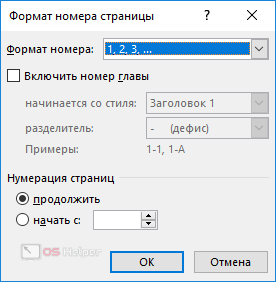
- Сразу после этого вы увидите следующее окно.
Рассмотрим каждую категорию настроек отдельно.
Изменение нумерации
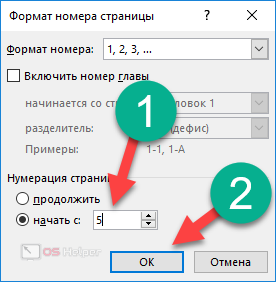
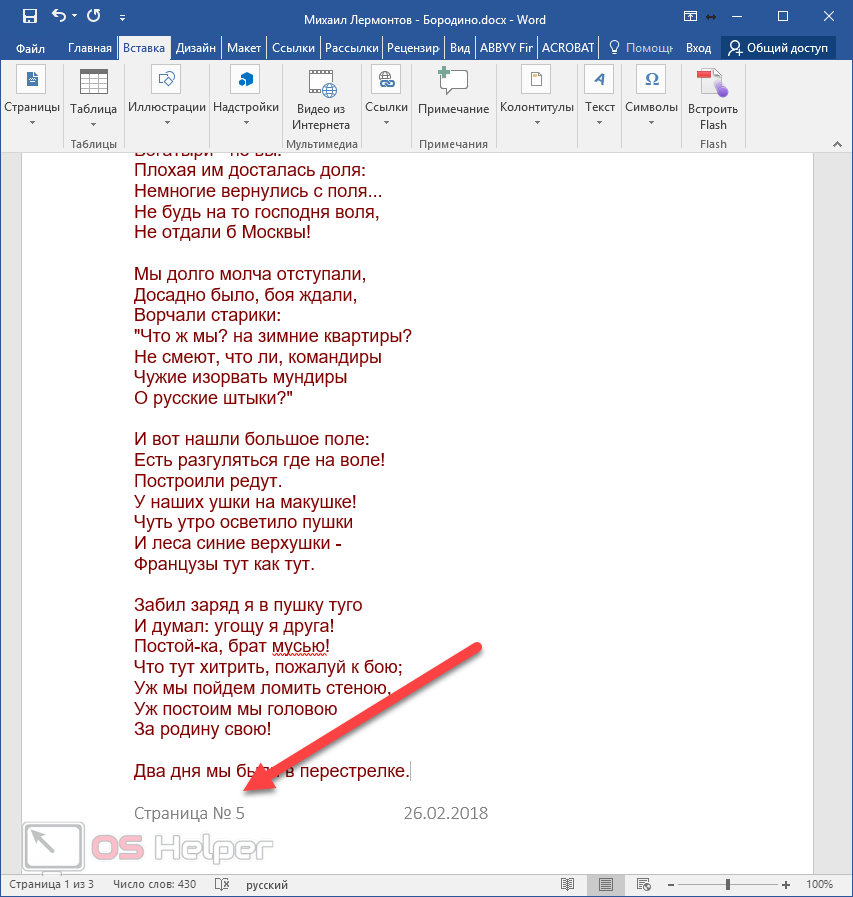
При желании вы можете указать, с какой цифры начинать отсчет. По умолчанию в новом документе отсчет идет с «1», но вы можете указать любое значение. Например, число «5». Для сохранения необходимо нажать на кнопку «OK».
В результате этого вы увидите, что отсчет пошел с указанного параметра.
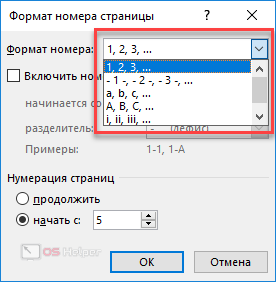
Формат номера
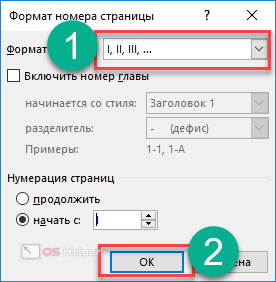
Иногда нужно сделать так, чтобы использовался не арабский набор цифр, а какой-нибудь другой. Для этого достаточно выбрать нужный вариант.
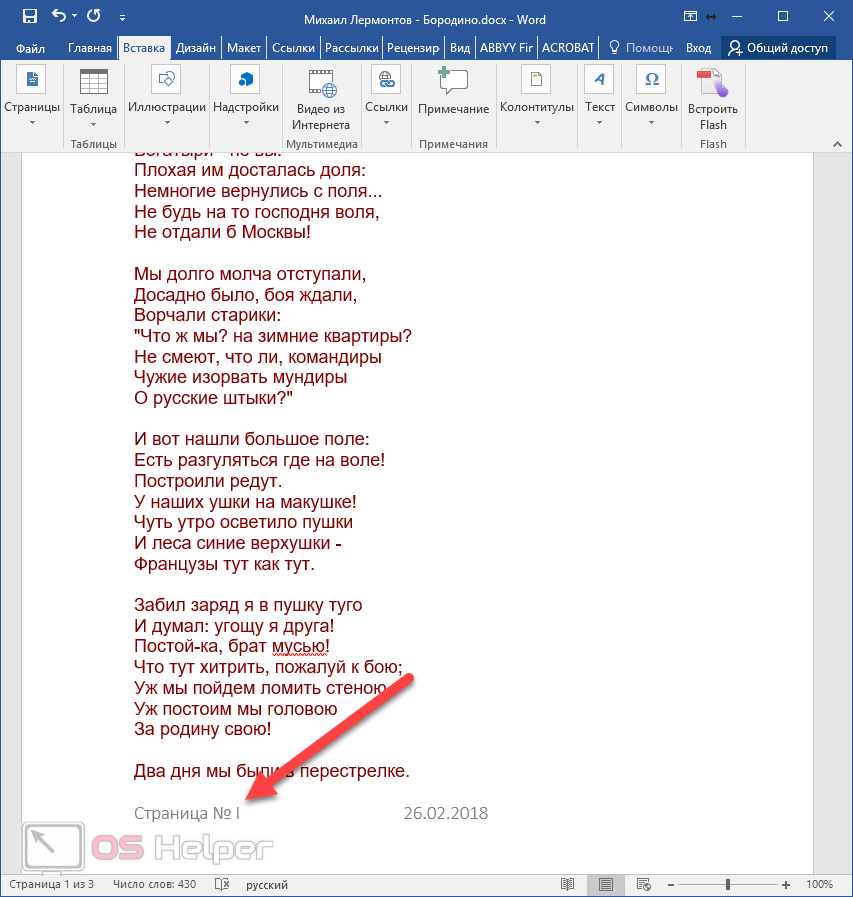
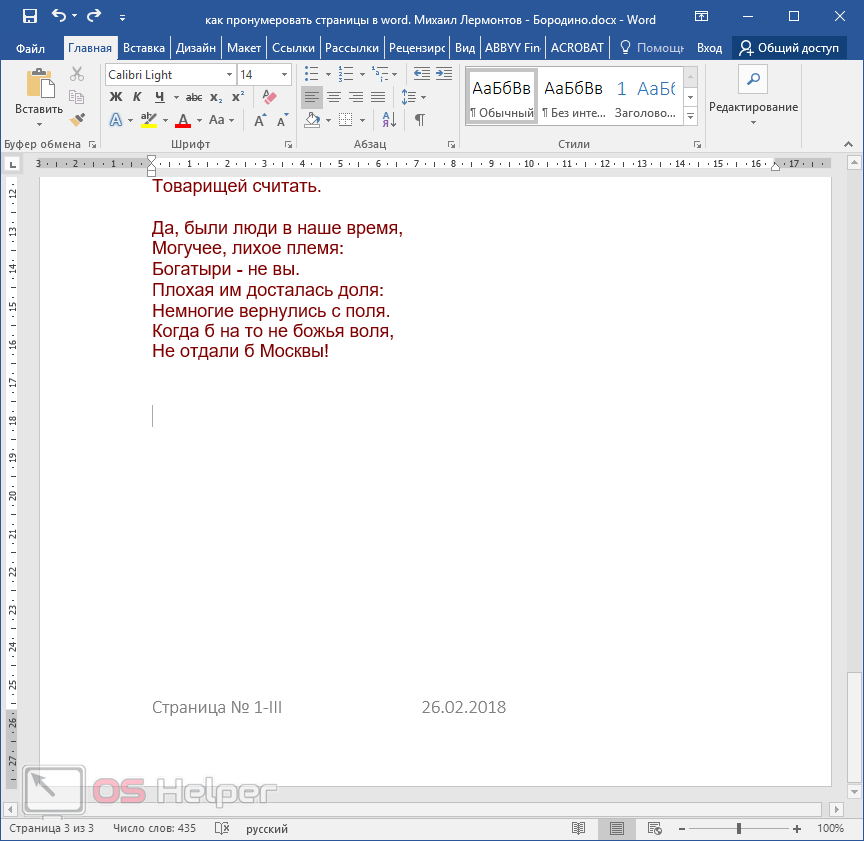
Например, чтобы сделать римские числа, необходимо кликнуть на соответствующий пункт. Для сохранения нажмите на кнопку «OK».
- В результате этого вы увидите следующее.
Использование глав в нумерации
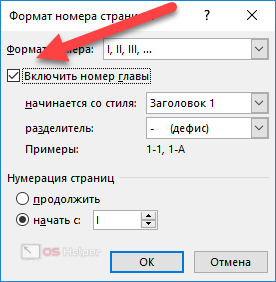
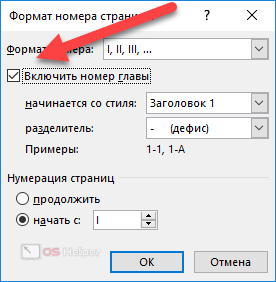
Помимо всего описанного выше, в колонтитулы можно включить номер заголовка документа. Для этого следует вызвать окно «Формат номера страниц» (как это сделать, показано ранее) и поставить соответствующую галочку.
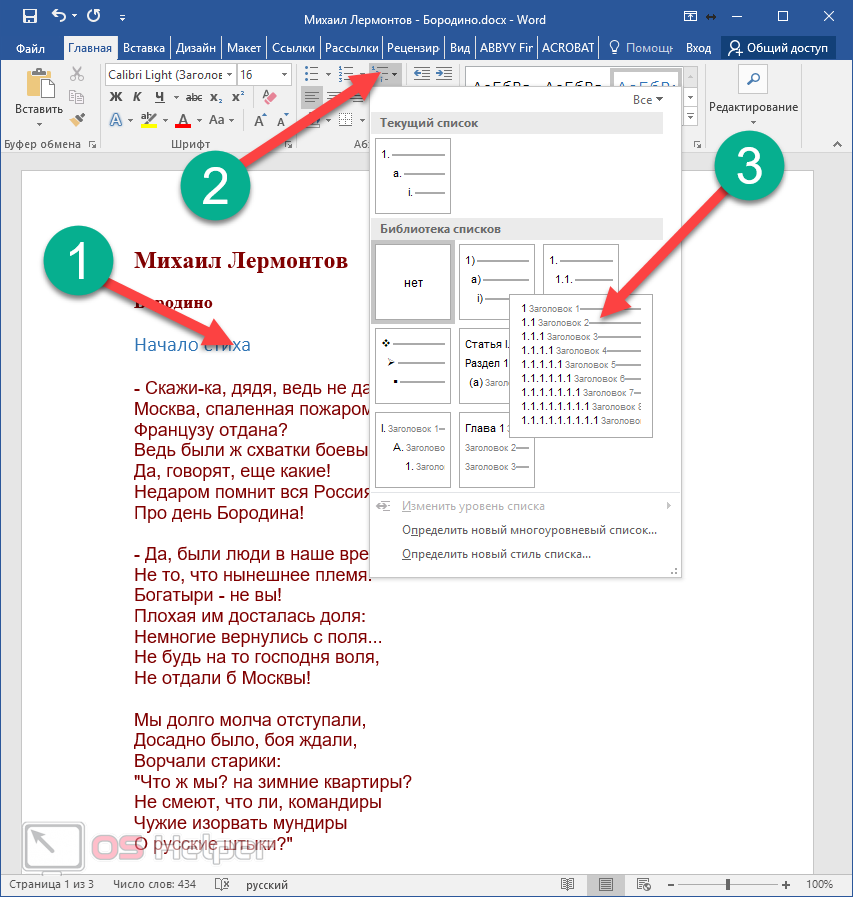
Для того чтобы добавить нумерованные заголовки, необходимо сделать следующее.
- Сделайте активным строку с названием.
- Нажмите на треугольник около иконки «Многоуровневый список».
- Выберите вариант для заголовков.
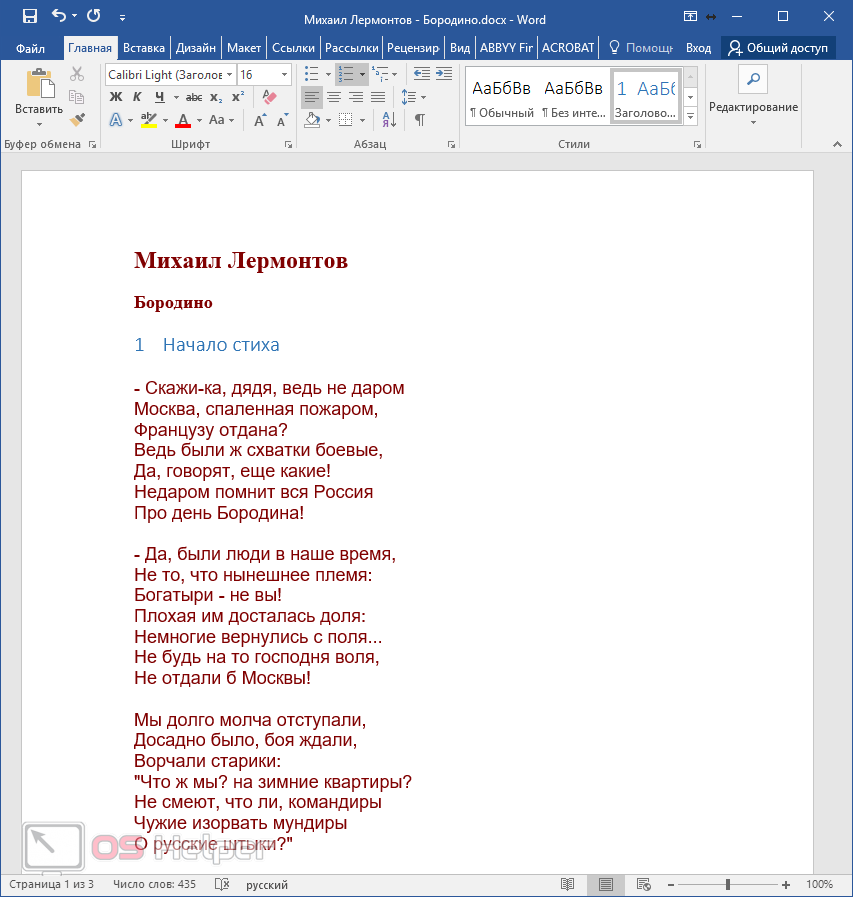
- В результате этого вы увидите следующее.
- Снова попробуйте поставить галочку около нужного пункта.
- На этот раз всё должно получиться. Рядом с номером страницы будет отображаться номер главы.
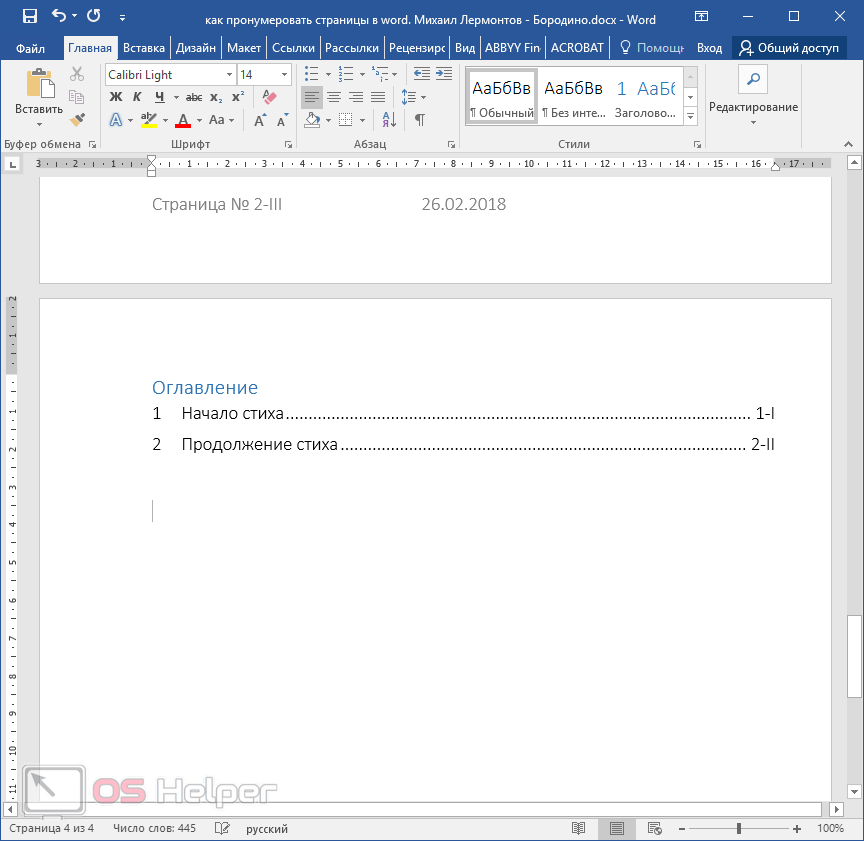
Удобство нумерации в том, что благодаря ей можно создать оглавление. Для этого нужно сделать следующее.
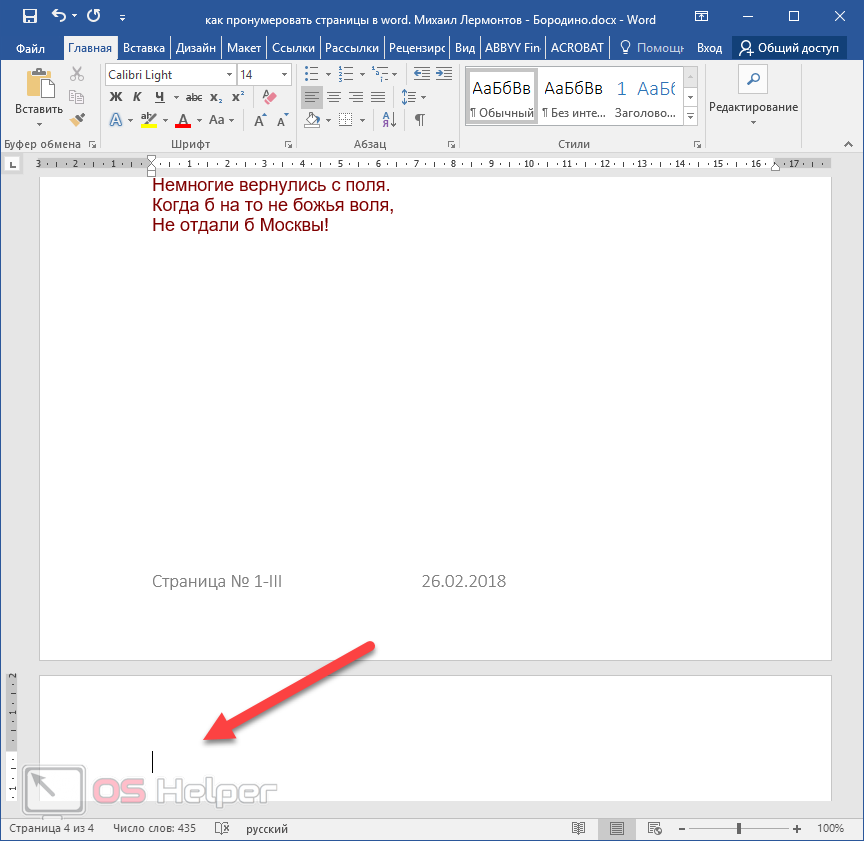
- Перейдите в начало или конец документа.
- Для того чтобы отделиться от основного текста, нужно нажать на сочетание клавиш [knopka]Ctrl[/knopka]+[knopka]Enter[/knopka].
- В результате этого вы окажетесь на новом листе.
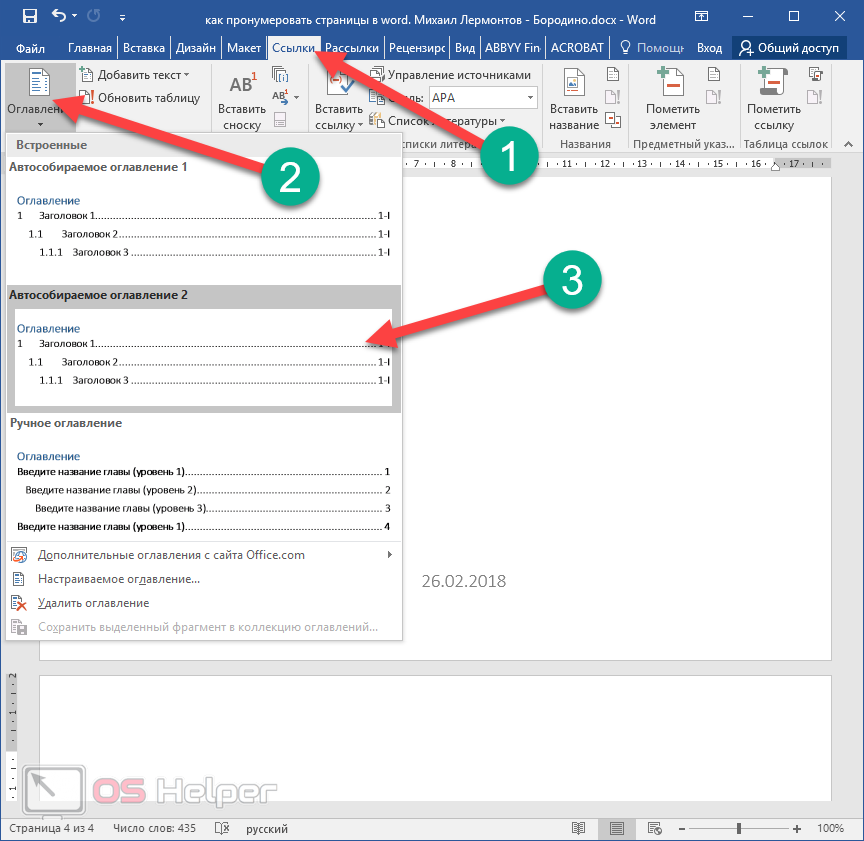
- Затем перейдите на вкладку «Ссылки».
- Нажмите на иконку «Оглавление».
- После этого выберите любой из вариантов.
- В итоге вы увидите следующий результат.
Как удалить нумерацию
Если вам не нравится то, что вы сделали, вы всегда можете это удалить. Для этого нужно сделать следующие шаги.
- Перейдите на вкладку «Вставка».
- Нажмите на кнопку «Колонтитулы».
- В появившемся меню выберите раздел «Номер страницы».
- Затем кликните на пункт «Удалить номера».
- Благодаря этому всё бесследно исчезнет.