
Microsoft Word является одним из самых популярных текстовых редакторов, который используется для создания и редактирования документов различных типов. Однако, мало кто знает, что Word также предоставляет возможность создания нотных листов. Если вам нужно создать ноты для музыкальной композиции или просто хотите нарисовать некоторые ноты, Word может стать полезным инструментом для этой задачи.
Ниже приведены шаги, которые помогут вам создать ноты в Word с помощью стандартных инструментов программы:
Шаг 1: Установите подходящий шрифт для нотных листов.
Перед тем, как приступить к созданию нотных листов в Word, необходимо установить подходящий шрифт для отображения нотной символики. Существует несколько шрифтов, которые специально разработаны для этой цели, например, шрифты "Finale" или "Musical Symbols". Выберите подходящий шрифт для вашего нотного листа и установите его в Word.
Шаг 2: Используйте символы для отображения нот и других музыкальных элементов.
Word предлагает набор символов, которые можно использовать для отображения различных музыкальных элементов, включая ноты, паузы, динамические знаки, аккорды и т.д. Вы можете найти эти символы во вкладке "Вставка" -> "Символ". Просто выберите нужные символы и вставьте их в документ Word.
Следуя этим простым шагам, вы сможете создавать ноты и музыкальные композиции в Word с помощью стандартных инструментов программы. Это может быть полезно для создания нотных листов, партитур или просто для визуализации музыкальных идей.
Основы создания нот в Word
Создание нот в Microsoft Word позволяет добавить музыкальные символы и нотные обозначения к тексту документа. Это может быть полезным при написании музыкальных композиций, теории музыки или просто для добавления нот в документ.
Вот несколько основных шагов, которые нужно выполнить, чтобы создать ноты в Word:
- Откройте документ Word, в который вы хотите добавить ноты.
- Выберите вкладку "Вставка" в верхней панели инструментов.
- Выберите опцию "Символы" и откройте меню символов.
- В меню символов выберите вкладку "Шрифты" и найдите шрифт, который содержит музыкальные символы, например, "MS Outlook" или "Segoe UI Symbol".
- Выберите нужный символ из списка и нажмите кнопку "Вставить".
- Символ будет вставлен в ваш документ Word. Вы можете его переместить и отформатировать по своему усмотрению.
- Повторите эти шаги для каждой ноты, которую вы хотите добавить в документ.
Помимо вставки нотных символов, вы также можете использовать специальные шрифты и специальные символы, чтобы создавать нотные обозначения, такие как длительности, ключи, аккорды и т.д. Используйте символы Unicode или найдите специальные шрифты, которые поддерживают эти символы.
Теперь вы знаете основы создания нот в Word. Попробуйте добавить ноты в свои документы и выразите свою музыкальность с помощью программы Microsoft Word!
Установка и настройка программы Word
Вот пошаговая инструкция по установке и настройке программы Word:
- Загрузите установочный файл программы Word с официального сайта компании Microsoft или используйте дистрибутив, который приобрели на оптическом диске.
- Запустите установочный файл и следуйте инструкциям на экране. Программа сама определит настройки и расположение на вашем компьютере.
- После завершения установки запустите программу Word. Вам может потребоваться активация программы путем ввода лицензионного ключа, который вы получили при покупке программы.
- Настройте программу Word под ваши предпочтения. Для этого откройте меню "Настройки" или "Параметры", которое находится в верхней части программы. В этом меню вы сможете задать различные параметры, такие как язык интерфейса, цветовую схему, шрифт и другие параметры.
- После настройки программы вы можете начинать создавать документы в Word. Для этого откройте меню "Файл" и выберите пункт "Создать новый документ". После этого вы увидите пустую страницу, на которой можно будет начать писать текст.
Вот и все! Теперь вы знаете, как установить и настроить программу Word. Начните создавать прекрасные документы с помощью этого мощного редактора!
Выбор шаблона нот
Когда вы создаете ноты в Word, вам может понадобиться использовать шаблон для одноразового использования или постоянного использования. Шаблоны нот помогут вам создать профессионально оформленные и аккуратные нотные записи. В Word доступно несколько шаблонов нот, из которых вы можете выбрать.
- Шаблон классической ноты: Этот шаблон имитирует классический вид нотной записи с аккуратными пятилинейными нотными обозначениями и соло-партитурами.
- Шаблон гитарной табулатуры: Если вы играете на гитаре, этот шаблон предоставит вам удобную гитарную табулатуру с аккордами.
- Шаблон пианино: Для записи нот для пианино этот шаблон предлагает две нотные партитуры, соответствующие правой и левой рукам, с пятилинейными обозначениями и нотными знаками специально для пианино.
- Шаблон оркестровки: Если вам нужно записать ноты для оркестра, этот шаблон предлагает соответствующий вид нот, позволяя добавить различные инструменты и их голоса.
Выбор правильного шаблона нот в Word поможет вам в создании профессиональных и эстетически приятных нотных записей, которые будут легко читаться и пониматься другими музыкантами.
Создание нового документа
- Откройте программу Microsoft Word.
- Нажмите на кнопку "Создать новый документ" или выберите пункт меню "Файл" — "Создать".
- Выберите тип документа, который вы хотите создать. В Word доступны различные типы документов, такие как «Пустой документ», «Шаблоны» и другие.
- После выбора типа документа нажмите кнопку "Создать".
- Теперь у вас открылся новый документ, который вы можете редактировать по своему усмотрению.
На этом этапе вы можете начать вводить текст, форматировать его, добавлять таблицы, рисунки и другие объекты. Если вы хотите сохранить документ, выберите пункт меню "Файл" — "Сохранить" и укажите имя и место сохранения файла.
Таким образом, создание нового документа в Word — простой процесс, который позволяет вам быстро начать работу над новым проектом без лишних сложностей. Могут потребоваться дополнительные настройки и функции при работе с более сложными документами, но базовые шаги для создания нового документа остаются неизменными.
Вставка нотной графики
Microsoft Word предоставляет возможность вставлять нотную графику для создания нотных листов, нотных записей и других документов, связанных с музыкой. Это может быть полезно для музыкантов, композиторов, преподавателей музыки и всех, кто работает с нотными материалами.
Чтобы вставить нотную графику в Word, следуйте этим простым шагам:
- Откройте документ Word, в который хотите вставить нотную графику.
- Найдите изображение нотной графики, которое вы хотите вставить. Это может быть файл изображения или скан нотного листа.
- Измените размер изображения, если необходимо, чтобы оно соответствовало масштабу документа.
- Выберите вкладку "Вставка" в верхней панели инструментов Word.
- Нажмите кнопку "Изображение" и выберите файл изображения с нотной графикой.
- Поставьте курсор в нужное место в документе, где вы хотите вставить нотную графику.
- Изображение нотной графики будет вставлено в документ. Вы можете перемещать его и изменять его размер с помощью мыши.
Таким образом, с помощью Microsoft Word вы можете быстро и легко вставлять нотную графику в свои документы. Это удобный инструмент для работы с музыкальными материалами и создания профессионально выглядящих нотных листов и записей.
Работа с музыкальными символами
В программе Microsoft Word можно легко создавать и редактировать ноты, используя различные символы. Вот несколько примеров:
Для вставки ноты в документ Word можно использовать символы из шрифта "Music". В закладке "Вставка" выберите "Символ" и найдите нужный символ ноты. Чтобы сохранить пропорции символа, рекомендуется использовать шрифт размером 48 или 72 пункта.
2. Знаки нотного стана:
Нотный стан представляет собой пятую горизонтальную линию, на которой размещаются ноты. В Word можно создать нотный стан, используя особые символы. Вставьте символы с помощью шрифта "Music" и добавьте горизонтальные линии для создания нотного стана.
3. Специальные символы для музыки:
Word также предоставляет возможность вставлять специальные символы, используемые в музыке, такие как фортепиано, фортепианный педальный знак, диез, бемоль и другие. Для вставки таких символов выберите "Символ" в закладке "Вставка" и найдите нужный символ.
Редактирование и форматирование музыкальных символов в Word осуществляется так же, как и других текстовых элементов. Вы можете изменять размеры нот, менять цветы, добавлять выноски и различные другие символы.
Работа с музыкальными символами в Word дает музыкантам и композиторам возможность создавать и редактировать ноты с помощью удобного инструмента. Это позволяет создавать профессиональные нотные листы и делиться ими с другими.
Редактирование нот
Когда вы создали ноты в программе Word, вы можете редактировать их, чтобы сделать ваши документы профессиональными и удобными для чтения. Вот несколько полезных советов по редактированию нот в Word:
- Изменение размера нот: чтобы изменить размер нот в документе, вы можете выделить нужный элемент ноты и затем использовать функцию изменения размера шрифта в программе Word. Выберите нужное значение из доступных предложений или введите свое собственное.
- Установка стилей нот: чтобы сделать ноты выразительными и легко читаемыми, вы можете использовать различные стили форматирования, доступные в Word. Выделите нужные элементы ноты и выберите нужный стиль из панели форматирования. Например, вы можете использовать выделение жирным или курсивом, изменение цвета шрифта и т. д.
- Выравнивание нот: Word предоставляет несколько опций для выравнивания текста в документе. Вы можете выравнять ноты по левому, центральному или правому краю, а Выровнять их по всей ширине страницы. Выберите нужное выравнивание из панели форматирования или используйте горячие клавиши соответствующих команд.
- Использование списков: если у вас есть большое количество нот или вам нужно представить информацию в более организованном формате, вы можете использовать списки в Word. Выберите нужный список, такой как маркированный (номерованный) или нумерованный (с признаками), и введите элементы ноты в соответствующий формат.
- Добавление изображений: чтобы сделать ноты более наглядными, вы можете вставить изображения в документ Word. Выберите место, где вы хотите вставить изображение, используйте команду "Вставить изображение" в меню или панели инструментов и выберите нужное изображение на вашем компьютере.
Не забывайте сохранять ваши изменения, чтобы ваши ноты всегда были актуальными и готовыми к использованию. Теперь вы готовы редактировать ноты в Word и делать их еще лучше!
Применение стилей и форматирование
При создании нот в Word важно уметь применять стили и осуществлять форматирование текста. Стили позволяют быстро и удобно изменять внешний вид текста без необходимости ручного применения форматирования каждого отдельного элемента.
Word предоставляет различные стили, которые можно применять к заголовкам, абзацам, спискам и другим элементам текста. Для применения стиля к выбранному тексту нужно выделить его и выбрать соответствующий стиль в панели инструментов или вкладке "Главная".
Кроме стилей, Word предоставляет возможность самостоятельного форматирования текста. С помощью панели инструментов можно изменять размер и тип шрифта, управлять выравниванием текста, добавлять выделение (жирное или курсивное начертание), а также применять другие форматы.
Для создания нот в Word можно использовать различные дополнительные функции и инструменты. Например, можно добавлять таблицы для организации информации, использовать панель символов для вставки специальных символов, а также применять автофункции для быстрого создания списков, номерации и других элементов.
Добавление текста к нотам
При создании нот в Word можно добавить текст, чтобы дополнить или объяснить музыкальную нотацию. Вот несколько способов добавления текста к нотам:
- Используйте "Текстовая область". Word предоставляет возможность вставить текстовое поле непосредственно на страницу. Вы можете выбрать размер и расположение текстовой области, а затем ввести в нее нужный текст.
- Используйте "Подписи". Вы можете добавить текст к нотам, используя функцию "Подпись" в Word. Это позволяет размещать текст вместе с музыкальными обозначениями, обозначая, например, название инструмента или динамическую маркировку.
- Используйте "Текстовые поля". Word также поддерживает использование текстовых полей как способа добавления текста к нотам. Вы можете вставить текстовое поле с помощью встроенных параметров и изменить его содержимое в процессе работы.
Каждый из этих способов предоставляет возможность гибкого добавления текста к нотам в Word. Выберите наиболее удобный для вас способ и создайте музыкальное произведение, которое будет содержать все необходимые текстовые элементы.
Сохранение готовых нотных листов
Как только вы создали и отредактировали ноты в Word, можно сохранить их для дальнейшего использования. К счастью, в Word есть несколько способов сохранить нотные листы.
3. Сохранение как изображения
Если вам нужно сохранить нотные листы в виде изображений, вы можете воспользоваться функцией "Сохранить как изображение". Этот способ позволяет сохранить каждую страницу нот в отдельном изображении. Чтобы сохранить нотные листы как изображения, выполните следующие действия:
- Выберите вкладку "Файл" в верхней левой части окна Word.
- В открывшемся меню выберите пункт "Сохранить как".
- В диалоговом окне выберите расположение и название файла.
- В поле "Тип файла" выберите "Изображение (*.jpg, *.png, *.gif, *.bmp)".
- Нажмите кнопку "Сохранить".
Выберите наиболее подходящий способ сохранения нотных листов в зависимости от ваших потребностей. При сохранении обратите внимание на расширение файла, чтобы позднее без проблем открыть сохраненный документ с нотами.
Печать нотных страниц
Перед началом работы рекомендуется проверить настройки принтера. Убедитесь, что выбрана наиболее высокая степень четкости и точности печати, а также что используются высококачественные чернила.
Создание нотных страниц в Word осуществляется с помощью специальных символов и шрифтов, которые позволяют воспроизвести нотную запись. Однако, при печати нотных страниц возможны некоторые сложности:
- Выберите формат страницы, соответствующий размеру нотных листов (например, A4 или Letter).
- Настройте поля страницы с учетом необходимых отступов, чтобы ноты занимали центральное положение.
- Установите соответствующий шрифт, который поддерживает нотные символы и знаки.
- Определите масштаб нотных символов, чтобы они были читаемыми и не приводили к перегрузке страницы.
- Проверьте правильность расположения нот и пробелов между ними.
- Перед печатью рекомендуется предварительно просмотреть страницу, чтобы убедиться в корректности нотной записи.
Помните, что печать нотных страниц требует точности и аккуратности. Необходимо проверить все детали перед печатью и убедиться, что ноты выглядят как на экране.
Таким образом, при создании и печати нотных страниц в Word важно следовать правилам форматирования и настраивать параметры печати для получения высококачественного результата.
Нотные знаки и редактор Word
Если редактор Word такой мощный, то можно ли с его помощью записывать ноты? Можно (при наличии соответствующих нотных шрифтов), но жутко неудобно. Для этих целей лучше использовать специализированные нотные редакторы. Кстати, в своем составе нотные редакторы содержат нужные шрифты.
Найденный в сети шрифт Maestro и установленный в системе действительно содержит музыкальные символы, которые лучше всего (и логичнее) вставлять через диалоговое окно Символ :
Если кто-то нуждается в упомянутом нотном шрифте Maestro, то по ссылке вы можете попасть на форум, посвященный класической музыке, где и скачать этот шрифт.
Что касается специализированных нотных редакторов, то наиболее популярными считаются: Finale 2008 и Sibelius .
Если вам нужно вставить ноты из программы Finale в редактор Word, то по этой ссылке можно найти соответствующую информацию.
Еще записи по вопросам использования Microsoft Word:
- лучших сайтов для изучения курсов программирования онлайн и агрегатор CourseList.ru
- советов о том, как убедиться, что ваш текст не содержит плагиата
- лучших онлайн-курсов для удаленных сотрудников
- + лучших бесплатных программ для создания слайд-шоу в 2022 году
- лучших бесплатных программных инструментов для редактирования видео в 2022 году
- 5 Лучших Голливудских Фильмов о офисной жизни
- 9 Способов продвинуть свой бизнес в интернете
- Bosslike.ru — лучшее место для покупок подписчиков, лайков и просмотров в социальных сетях!
- Microsoft Office 2019 — особенности, где скачать
- Microsoft Office 2019 Professional Plus для Windows и Mac OS
- Office 2007 и бесплатный переход на Office 2010
- Ribbon XML Editor — программа редактирования интерфейса Word 2007, 2010
- RusFAQ.ru — ответы на все вопросы
- RuStore: откройте двери в мир российских мобильных приложений
- Telegram — это решение для вашего бизнеса на закрытых каналах с подпиской и вот почему!
- Visual Basic FAQ
- Word 2007: новые функции для длинных документов
- Автотекст и Word 2007
- Азбука MS Office 2007
- Английский для начинающих с нуля
- Арбитраж Google AdSense, РСЯ или Вконтакте: оно того стоит?
- Ароматы для дома оптом: ключ к атмосфере комфорта и уюта
- База знаний по продуктам Microsoft
- Блог сценариста Александра Волкова
- Будущее в проектировании и автоматизация разработки проектов — Онлайн конструктор строительной документации
Как на клавиатуре набрать музыкальные ноты и знаки
Музыкальные символы используются не только в музыкальных текстах и нотах, но и в учебных материалах, статьях, постах на социальных платформах, а В оформлении веб-страниц и дизайнерских проектах.
Музыкальные знаки и ноты, которые можно набрать на клавиатурах различных устройств: четвертная нота — ♩ ; восьмая нота — ♪; двойная восьмая нота — ♫; четыре восьмые ноты — ♬ ; бемоль — ♭; диез — ♯; бекар — ♮.
Для ввода можно использовать несколько способов:
- Копирование и вставка.
- Комбинации клавиш Alt и числового кода.
- Символы в текстовых редакторах и таблицах символов.
- Эмодзи-клавиатуры на смартфонах.
- HTML и CSS-коды.
Копирование и вставка музыкальных символов
Наиболее простой способ — скопировать нужный символ из этого списка и вставить в ваш текст. Это работает на всех платформах и устройствах.
- Выберите нужный символ (например, ♭).
- Нажмите кнопку «Копировать». Знак будет скопирован в буфер обмена вашего устройства.
- Вставьте курсор в нужное место и нажмите «Вставить» или Ctrl + V для вставки.
Музыкальные знаки и ноты с клавишами Alt + Num (Windows)
- Убедитесь, что функция Num Lock на клавиатуре вашего ПК включена.
- Зажмите одной рукой клавишу Alt .
- Введите другой рукой на правом цифровом блоке цифры 1 и 3 (или 9834).
- Отпустите Alt , появится символ ноты ♪.
Другие музыкальные символы набираются аналогично:
- Alt и число 9833 для набора ♩
- Alt и число 14 (или 9835) для набора ♫
- Alt и число 9836 для набора ♬
- Alt и число 9837 для набора ♭
- Alt и число 9838 для набора ♮
- Alt и число 9839 для набора ♯
Для ноутбуков без цифрового блока потребуется включить виртуальную цифровую клавиатуру с помощью клавиши Fn .
Таблица символов (Windows)
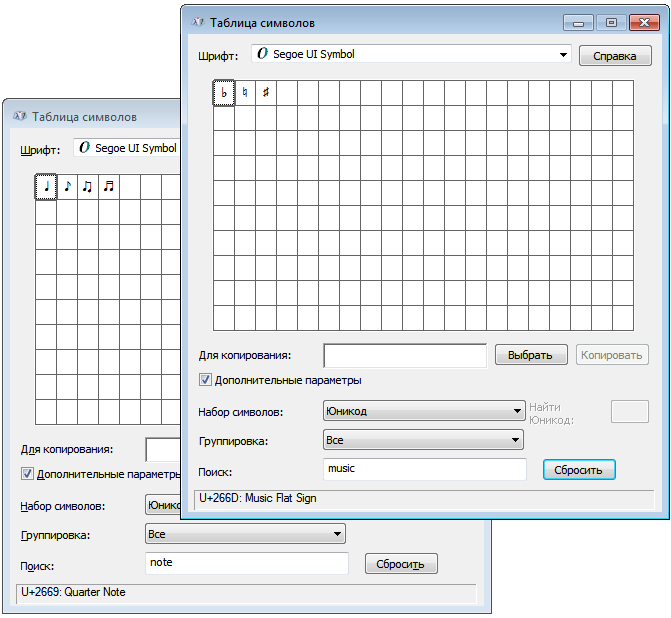
- Откройте «Таблицу символов»: нажмите клавиши Win + R , введите «charmap» и нажмите Enter .
- Выберите шрифт Segoe UI Symbol. Используйте поиск.
- Введите note для нот или music для знаков.
- Выберите нужный символ.
- Нажмите «Выбрать», затем «Копировать».
- Вставьте символ в текст.
Музыкальные символы в Microsoft Word
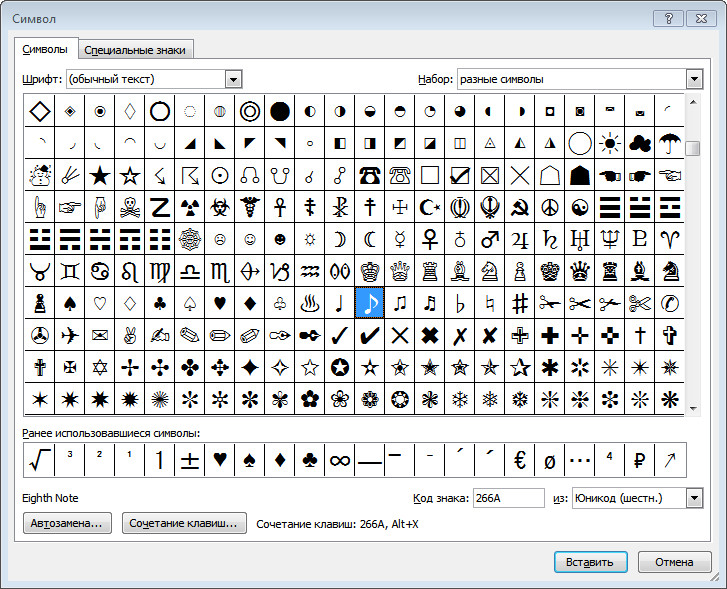
- Перейдите во вкладку «Вставка».
- Выберите «Символ» → «Другие символы».
- В наборе «Разные символы» выберите нужный музыкальный символ.
- Нажмите «Вставить».
Набор музыкальных нот и знаков на смартфонах (Android и iOS)
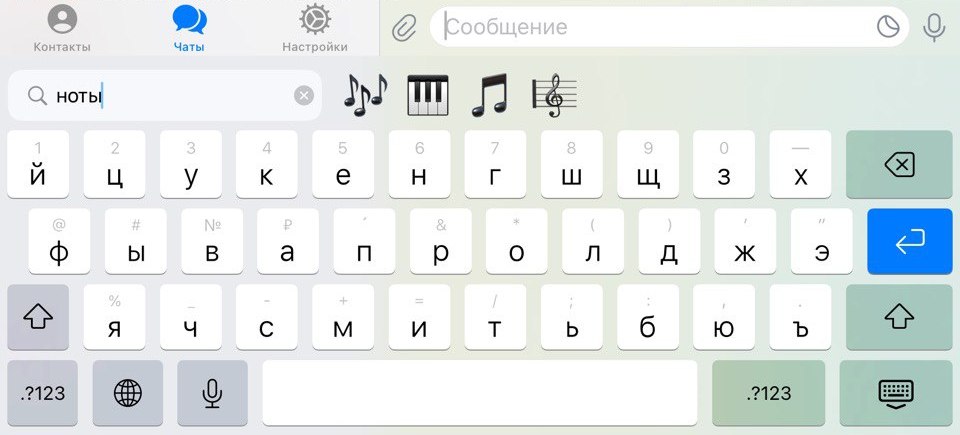
- Зайдите в раздел эмодзи.
- Через поиск найдите ноты.
- Выберите символ и вставьте в нужное место.
Вставка музыкальных символов в HTML и CSS
re> ♩ — ♫ — ♭ — ♯ — content: "2669"; /* код для ♩ */ >span < content: "266A"; /* код для ♪ */ >span < content: "266B"; /* код для ♫ */ >span < content: "266C"; /* код для ♬ */ >span < content: "266D"; /* код для ♭*/ >span < content: "266E"; /* код для ♮ */ >span < content: "266F"; /* код для ♯ */ >



