
Добавление новой страницы в текстовый документ Microsoft Word требуется не так часто, поскольку при вводе текста или вставке объектов они создаются автоматически. Однако, когда возникает необходимость вставить «пустую страницу», многие могут не знать, как это осуществить. В данном материале мы объясним, как решить эту задачу.
Вставка страницы в Ворде
Самым очевидным и, на первый взгляд, простым способом вставки новой страницы в документ Word является установка курсора в начале или конце текста — в зависимости от того, где необходимо создать «чистый лист» — и многократное нажатие клавиши «Enter» до получения нужного результата. Это довольно простое решение, но далеко не самое оптимальное и удобное, особенно когда нужно добавить несколько пустых страниц одновременно. Продолжайте чтение, чтобы узнать более правильный способ выполнения этой задачи.
Вариант 1: Пустая страница
Вставить пустую страницу в документе Word можно, воспользовавшись функцией вставки, и благодаря ясному названию данного инструмента, вы легко его найдете.
- Кликните левой кнопкой мышки в начале или конце текста, в зависимости от того, где вам нужно добавить новую страницу — перед имеющимися записями или после них.
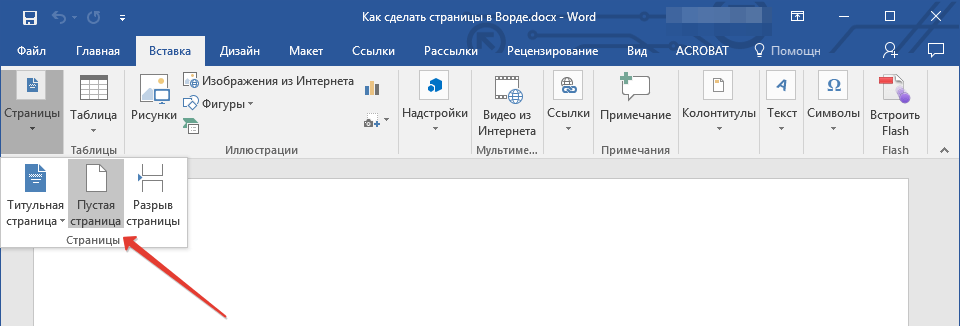
- Перейдите во вкладку «Вставка» и в группе инструментов «Страницы» найдите и нажмите кнопку «Пустая страница».
![]()
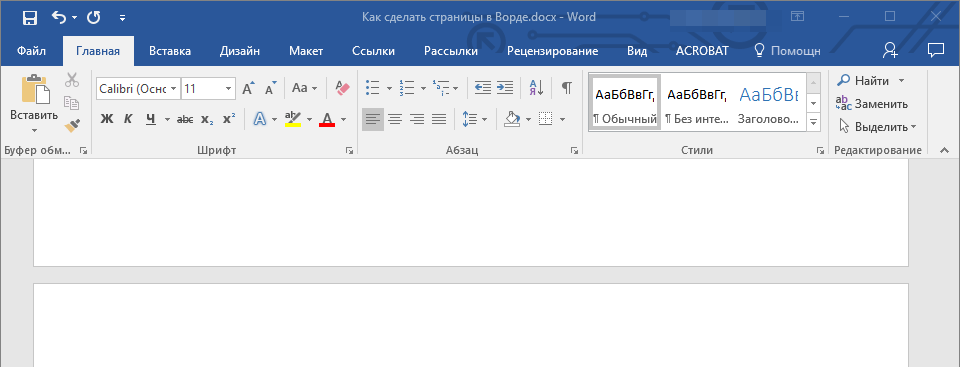
- Новая страница будет добавлена в начале или конце документа, в зависимости от того, в каком месте вы изначально помещали курсор.
Вариант 2: Разрыв страницы
Добавить новый лист в Word можно и с помощью разрыва страницы. Делается это еще быстрее и удобнее, чем с помощью элемента «Пустая страница», но не без оговорок (о них в конце). Аналогичное рассмотренному выше решение тоже имеется.
Для более глубокого понимания разрывов страниц, их назначения и времени использования, а также методов их удаления, обратитесь к статьям, которые можно найти по предоставленным ссылкам ниже.
Дополнительная информация: Как добавить / удалить разрыв страницы в Word
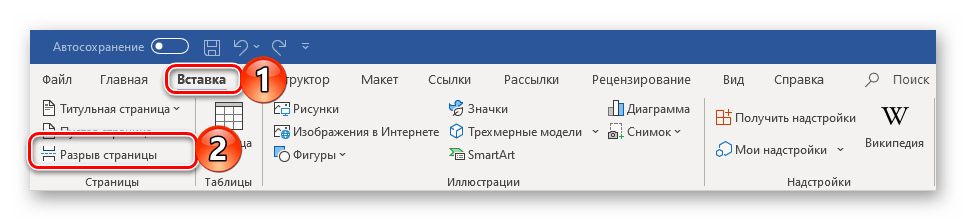
Как мы уже обозначили выше, добавить разрыв можно и ровно таким же образом, как пустую страницу — просто перейдите во вкладку «Вставка» и нажмите по соответствующий кнопке на панели инструментов.
Использование разрывов в документах с комплексным форматированием, которое включает титульные листы, нумерацию и разделы (как в совокупности, так и по отдельности), является особенно важным. Мы уже упоминали об этих аспектах ранее, и если вас привлекает эта тема, рекомендуем ознакомиться с материалами, представленными по ссылкам ниже.
Как в майкрософт ворд добавить страницу
Вставка новой пустой страницы в документ Word — это важный навык, который способствует лучшей структуре и оформлению текста. Независимо от того, создаёте ли вы длинное исследование, организуете книгу или подготавливаете презентацию, умение добавлять страницы в нужные места имеет первостепенное значение. Этот процесс не только упрощает деление контента на части, но и обеспечивает аккуратность и профессионализм документа.
Обычно для добавления пустой страницы достаточно нажать клавишу Enter несколько раз. Тем не менее, в данном руководстве будут предложены более простые и эффективные способы вставки пустых страниц или пробелов, что сделает процесс редактирования более удобным и вариативным.

Вставьте целую пустую страницу в Word с функцией «Пустая страница».
Функция «Пустая страница» в Word позволяет вставлять совершенно новую пустую страницу в документ там, где вам это нужно. Это особенно полезно для создания нового раздела или главы в документе.
Шаг 1. Поместите курсор туда, куда вы хотите вставить пустую страницу.
Поместите курсор туда, где вы хотите, чтобы появилась новая пустая страница.
Шаг 2. Примените функцию «Пустая страница», чтобы вставить пустую страницу.

Перейдите в Вставить И выберите Пустая страница. Смотрите скриншот:
Результат:
Затем в позицию курсора будет вставлена новая пустая страница.


Вставьте дополнительное пространство в Word с функцией разрыва страницы
Чтобы добавить дополнительное пространство в документ Microsoft Word и эффективно управлять макетом, удобно использовать функцию разрыва страницы. Эта функция позволяет начинать новый контент на новой странице без вставки какой-либо дополнительной пустой страницы или ненужного форматирования. Вот как вы можете использовать функцию разрыва страницы:
Шаг 1. Наведите курсор туда, где вы хотите, чтобы началась новая страница.

Установите курсор в том месте, где вы хотите начать новую страницу. Это может быть после текста, секции или в любом другом месте, где вы хотите разъединить информацию.
Шаг 2. Вставьте разрыв страницы
Выберите любой из следующих вариантов, который вам нужен:
Результат:

Каждый из этих методов даст один и тот же результат: содержимое, следующее за курсором, автоматически переместится в начало следующей страницы, см. снимок экрана:
. Краткие советы по удалению разрывов страниц:

Если вам нужно удалить разрывы страниц из документа Word, обычно вы можете сначала показать разрывы страниц, а затем выбирать и удалять их один за другим. Чтобы удалить все разрывы страниц одновременно, Kutools for Word предлагает удобную функцию в один клик – Удалить разрывы страниц. Этот инструмент позволяет легко удалить все разрывы страниц из текущего документа одним щелчком мыши.
Внимание : Kutools for Word предоставляет более 100 функций, предназначенных для оптимизации как сложных, так и пакетных задач в документе Word. Его новая мощная функция — Kutools AI Помощник функция, которая улучшает ваше письмо с помощью знаний, основанных на искусственном интеллекте: создавайте интересный контент, совершенствуйте свой стиль и грамматику, а также легко подводите итоги. Загрузите сейчас и начните пользоваться бесплатной пробной версией сегодня!
Разница между пустой страницей и разрывом страницы
Вставка пустых страниц и разрывов страниц — это две распространенные функции управления страницами в Microsoft Word, каждая из которых имеет свои особенности использования и эффекты.
Таким образом, если вам нужно создать в документе новую страницу, полностью свободную от содержимого, уместно вставить пустую страницу. Если вам нужно только начать последующее содержимое документа с новой страницы, не изменяя остальную часть текущей страницы, то использование разрыва страницы является более подходящим выбором. Чтобы узнать больше советов и рекомендаций по Microsoft Word, пожалуйста, нажмите здесь, чтобы просмотреть дополнительные опции.
Как добавить новый лист в Word Online
При наборе текста в Word Online новая страница формируется автоматически. Тем не менее, порой возникает необходимость вставить дополнительную страницу для продолжения написания или перемещения информации. Новый лист можно вставить в начале или в центральной части документа. Давайте рассмотрим методы, которые помогут вам это сделать.

Добавляем новый лист в Word Online с помощью «горячих» клавиш
Проще всего добавить лист с помощью специальных клавиш. Этот процесс займет незначительное количество времени. Следуйте инструкции:

Добавление нового листа в Ворд Онлайн с помощью панели инструментов
Добавить лист можете также и через панель инструментов. Если он требуется для написания дополнительного текста, то порядок действий будет следующим:

Если вы хотите сдвинуть часть текста в начало следующего листа, то в этом же разделе воспользуйтесь дополнительной функцией. Пройдите ряд шагов:

Как добавить титульный лист в Word Online
Аналогичным способом по желанию добавьте титульный лист. Следуйте алгоритму:
Учитывайте тот факт, что если в документе уже был титульный лист, то при выборе другого варианта, он заменится на новый автоматически.
Частые вопросы:



