
Существующую таблицу можно отредактировать, добавив несколько строк или столбцов. После ее заполнения может потребоваться также корректировка размеров ячеек. Чтобы не тратить много времени на подбор ширины каждого столбца, в программе Word была сделана функция, позволяющая все это сделать автоматически.
В данной статье мы рассмотрим некоторые функции программы Word, позволяющие изменить таблицу одним нажатием мыши. Все эти функции находятся в пункте меню «Работа с таблицами» в графе «Макет». В этом большом меню имеется группа функций объединенных под одним названием «Столбцы и строки». С их помощью мы будем вставлять строки и столбцы в нашу таблицу. Предлагается четыре разных действия: — Вставить сверху; — Вставить снизу; — Вставить слева; — Вставить справа.
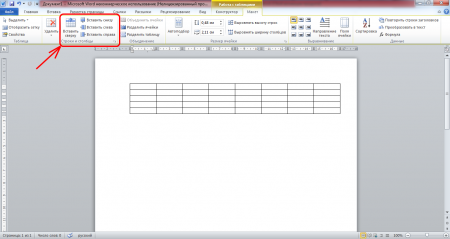
Посмотрим на примере, как работают эти функции. Вставлять эти функции будут пустые строки и столбцы, поэтому, для большей наглядности заполним нашу таблицу какими-то данными, например, заполним все ячейки цифрой «1». Чтобы сделать это быстро, воспользуемся одной хитростью. Необходимо в любой ячейке таблицы вписать цифру «1» и выделив эту ячейку скопировать ее в буфер обмена.
Затем выделяем необходимые нам ячейки или таблицу целиком и вставляем нашу единицу. В итоге мы имеем таблицу, во всех ячейках которой вписаны единицы.
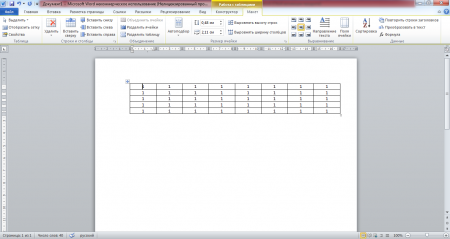
Установим курсор в верхнюю левую ячейку и попробуем вставить строку сверху в таблицу. Выбираем функцию «Вставить сверху» и смотрим результат.
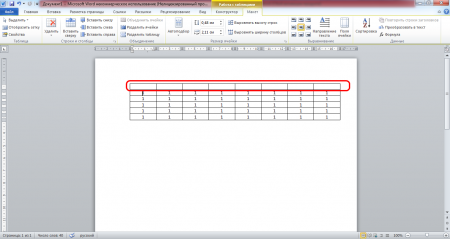
Теперь попробуем вставить строку снизу в таблицу. Выбираем функцию «Вставить снизу». Курсор у нас при этом находится в своем первоначальном положении, как до начала первой вставки.
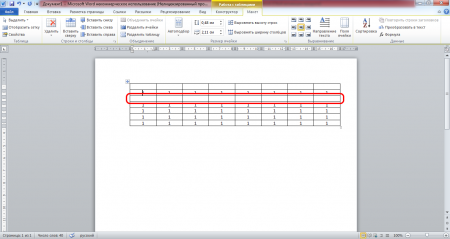
Посмотрим теперь, как вставить столбец слева. Выбираем функцию «Вставить слева». Курсор опять же в своем начальном положении.
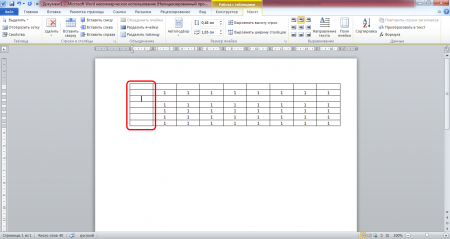
Осталось посмотреть, как вставить столбец справа. Выбираем «Вставить справа».
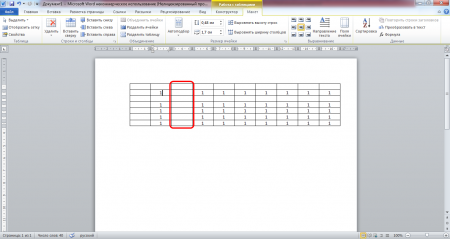
Получилось, что мы вставили строки и столбцы вокруг нашей выбранной первоначально ячейки в таблице.
Далее в меню «Макет» идет группа функций объединенных под названием «Объединение». Всего предлагается три функции: — Объединить ячейки; — Разделить ячейки; — Разделить таблицу.
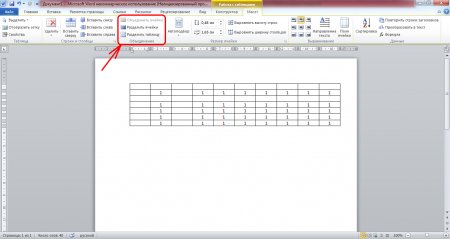
Функция «Объединить ячейки» неактивна, если не будет выделено несколько ячеек. Объединить можно не только две рядом стоящие ячейки, но и строку или столбец целиком. При этом текст, который находится в объединяемых ячейках, тоже объединяется.
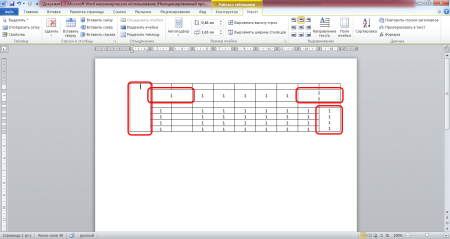
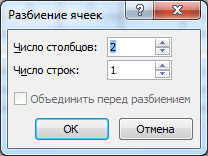
Функция «Разделить ячейки» позволяет разделить любую ячейку. При этом существует ограничение. Максимальное количество столбцов 63, а строк только 1. Получается, что объединив ранее несколько строк, разделить их обратно данной функцией невозможно. При разделении ячейки таким способом весь текст, написанный в одну строчку в данной ячейке, остается в левой ячейке. Если текст был написан в столбик, то он делится между получаемыми ячейками.
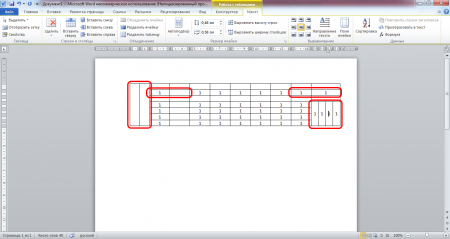
Преодолеть ограничение на количество разбиваемых строк можно воспользовавшись функцией рисования таблицы. При этом все придется делать вручную, т.е. самостоятельно нарисовать каждую строку.
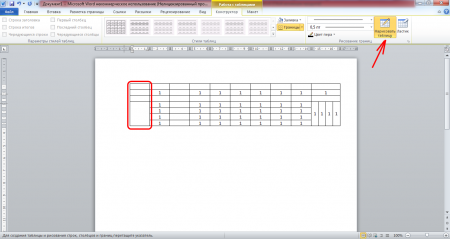
При выборе функции «Разделить таблицу» таблица будет разделена на две части, при этом строка, в которой находился курсор, станет первой строкой второй таблицы.
Также существуют функции, выполняющие автоматический подбор размеров ячеек таблицы, объединенные в группу под названием «Размер ячейки». Предлагается три разных функции: — Автоподбор; — Выровнять высоту строк (высота задается в сантиметрах и применяться может только для всей строки. При выборе только одной ячейки в строке функция не работает.); — Выровнять ширину столбцов (ширина задается в сантиметрах и может примениться только для всего столбца целиком).
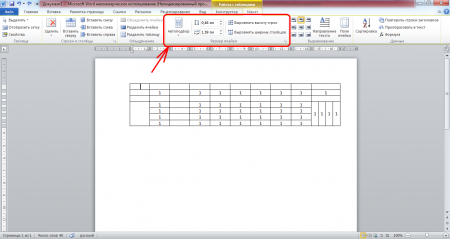
Функция «Автоподбор» отвечает только за ширину таблицы и делится еще на три функции: — Автоподбор по содержимому (ширина ячеек уменьшается до размера занимаемого текстом, находящимся в данной ячейке); — Автоподбор по ширине окна (ширина таблицы автоматически увеличивается до размера установленного окна); — Фиксированная ширина столбца (ширина столбца остается неизменной после выбора данной функции независимо от вписываемого в ячейки текста).
Как в таблицу Word Online добавить новую ячейку
Таблицы в Ворд Онлайн используются по самым различным назначениям. Основная их задача – структурирование данных внутри документа. Разберем пошаговые инструкции по работе с одним из главных элементов таблицы Word Online – ячейками.

Как добавить ячейку в таблицу Ворд Онлайн
При работе с таблицами в Ворд Онлайн у пользователей нередко возникают сложности в, казалось бы, элементарных вопросах. Например, как добавить новую ячейку. Для добавления новой ячейки необходимо:
- Откройте документ в Ворд Онлайн с нужной информацией;
- Правой кнопкой мыши нажмите на ячейку, рядом с которой необходимо вставить еще одну новую ячейку;
- В появившемся меню выберете «Вставить ячейки»;
- Далее укажите необходимый вариант вставки — сдвинуть вправо или вниз.
Выделенная ячейка будет сдвинута в указанном направлении, а на ее место будет добавлена новая.

Особенности удаления лишних ячеек
В ситуации, когда пользователь добавил слишком много ячеек или, когда какая-то ячейка потеряла свою актуальность в документе, в онлайн-офисе Ворд Онлайн предусмотрена функция удаления ячеек. Чтобы воспользоваться данной функцией и убрать ненужные ячейки, выполните следующие действия:
- Открыть текстовый документ Ворд Онлайн с необходимой информацией;
- Правой кнопкой мыши нажать на ячейку, которую необходимо удалить;
- В появившемся меню выбрать «Удалить ячейки»;
- Далее указать один из вариантов форматирования – сдвинуть влево или вверх.
Выделенная ячейка будет удалена, а ячейки правее/ниже будут сдвинуты в выбранном вами направлении.

Устанавливаем размеры ячеек
В таблицах Ворд Онлайн присутствует возможность изменения размера ячеек по ширине и длине. Для того, чтобы это сделать, следуйте инструкции, представленной ниже.
Для того, чтобы изменить ширину столбца в онлайн-редакторе Ворд Онлайн, выполните представленные действия:
- Выберете ячейку, которую хотите увеличить или уменьшить по ширине;
- Потяните за правый край. Вниз для увеличения размера, вверх – для уменьшения;

Также изменить размер можно выделив необходимый столбец, нажав правой кнопкой мыши и в появившимся окне выбрав «Изменить размер столбца». Далее задайте необходимое значение или воспользуйтесь автоподбором.
Примечание: если необходимо одновременно изменить размер двух и более столбцов, выделите их и потяните за правый край последнего.

Как удалить лишние пробелы в ячейках Word Online
Что делать, когда в ячейках документа присутствуют лишние пробелы и их необходимо удалить? Следуйте инструкции, описанной ниже. Для того, чтобы удалить лишние пробелы, необходимо выполнить ряд несложных действий:
- Откройте необходимый файл в Ворд Онлайн;
- Выберите диапазон данных, в котором нужно убрать начальные, конечные или лишние пробелы;
- В верхней части страницы нажмите «Данные» затем «Очистка данных», затем «Удалить пробелы».
После выполнения этих данных, лишние пробелы в вашем документе будут очищены. Примечание. Неразрывные пробелы удалены не будут.
Частые вопросы:
- Как посчитать сумму в таблице Word Online
- Как в Word Online убрать большие пробелы между словами
- Как перевести документ из Word Online в Excel Online
- Как формат PDF перевести в Word Online



