
Лента команд — это важная часть пользовательского интерфейса программ и приложений. Она предоставляет пользователю доступ к основным функциям, таким как открыть файл, сохранить изменения, распечатать документ и многое другое. Однако, что делать, если в ленте команд нет кнопки, которая вам нужна?
К счастью, во многих приложениях есть возможность добавить новые кнопки на ленту команд. Это делается с помощью настройки или персонализации интерфейса. Часто в настройках приложения можно найти опцию «Настроить ленту команд», «Настроить панель инструментов» или что-то подобное. В этом разделе вы можете выбрать нужные функции или команды и добавить их на ленту команд.
Добавление новых кнопок на ленту команд может сделать работу с программой более эффективной и удобной. Вы сможете быстро получить доступ к нужным функциям, без необходимости искать их в меню или горячих клавишах. Кроме того, добавление новых кнопок позволяет адаптировать интерфейс под ваши индивидуальные потребности и предпочтения.
Однако, стоит помнить, что не все приложения поддерживают добавление новых кнопок на ленту команд. В некоторых случаях функционал настройки интерфейса может быть ограничен. Перед тем, как устанавливать приложение, рекомендуется ознакомиться с его возможностями настройки и убедиться, что вы сможете добавить необходимые вам кнопки на ленту команд.
Доступ к кнопкам на ленту команд
Кнопки на ленте команд могут быть созданы с использованием HTML и CSS, а также с помощью JavaScript. Для добавления новых кнопок на ленту команд необходимо использовать соответствующие HTML-теги и CSS-стили, чтобы настроить внешний вид и поведение кнопок.
Существует несколько способов получить доступ к кнопкам на ленте команд. Один из способов — это использование селекторов CSS, чтобы найти кнопки по их классам или идентификаторам. Например, можно использовать следующий CSS-селектор:
re> .button < /* стили для кнопки */ >
Затем можно добавить новую кнопку на ленту команд, используя тег в HTML-разметке и применив соответствующий класс:
re>
Еще один способ получить доступ к кнопкам на ленте команд — это использование JavaScript. Можно назначить кнопкам уникальные идентификаторы с помощью атрибута id , чтобы затем обращаться к ним с помощью JavaScript. Например:
re>
А затем в JavaScript-коде можно использовать следующий код для получения доступа к кнопке:
re> var button = document.getElementById("myButton");
Таким образом, основываясь на предоставленных способах, можно легко добавить новые кнопки на ленту команд и получить к ним доступ как с помощью CSS, так и с помощью JavaScript.
Как добавить новые кнопки на ленту команд
Чтобы добавить новые кнопки на ленту команд, следуйте этим простым шагам:
- Откройте программу или приложение, в котором вы хотите добавить новые кнопки на ленту команд.
- Выберите раздел или меню, в котором вы хотите разместить новые кнопки.
- Щелкните правой кнопкой мыши на ленте команд и выберите пункт «Настроить ленту команд» или подобный вариант.
- В открывшемся окне настройки ленты команд найдите секцию с кнопками и командами.
- Щелкните на кнопке «Добавить» или подобном пункте.
- Выберите команду или функцию, которую вы хотите добавить на ленту команд, и нажмите кнопку «ОК».
- Повторите шаги 5 и 6 для каждой команды или функции, которую вы хотите добавить.
- Разместите новые кнопки на желаемом месте на ленте команд, перетаскивая их мышью.
- Нажмите кнопку «ОК» или подобную, чтобы сохранить изменения и закрыть окно настроек ленты команд.
Теперь вы можете использовать новые кнопки на ленте команд, чтобы быстро получать доступ к необходимым командам или функциям. Помните, что некоторые приложения или программы могут иметь свои собственные способы настройки ленты команд, поэтому рекомендуется обратиться к документации или помощи к программе для получения более подробной информации о настройке ленты команд в конкретном приложении.
Возможности расширения ленты команд
Лента команд в приложении предоставляет удобный способ доступа к основным функциям и действиям. Тем не менее, возможности расширения ленты команд могут значительно улучшить пользовательский опыт и повысить эффективность работы с приложением.
Одной из возможностей расширения ленты команд является добавление новых кнопок. Новые кнопки могут быть созданы для предоставления доступа к дополнительным функциям и сервисам, которые не включены в стандартный набор команд. Например, если приложение предоставляет возможность отправки сообщений, можно добавить кнопку «Написать сообщение». Пользователь сможет быстро получить доступ к функции написания сообщений, минуя необходимость переходить в другой раздел приложения.
Кнопки на ленте команд также могут быть настроены для вызова определенных действий или скриптов. Например, кнопка «Сохранить» может вызывать скрипт, сохраняющий данные формы на сервере. Это позволяет автоматизировать определенные процессы и упростить работу с приложением.
Кроме того, возможность расширения ленты команд может включать изменение расположения кнопок и создание групп кнопок. Группировка кнопок по функциональности и их размещение на ленте команд позволяет пользователю быстрее ориентироваться и легко находить нужную функцию.
Расширение ленты команд может быть осуществлено с помощью специальных инструментов и платформ, предоставляемых разработчиками. Для успешного добавления новых кнопок и функций необходимо иметь понимание архитектуры приложения и умение работать с соответствующими инструментами.
В заключении, добавление новых кнопок на ленту команд позволяет значительно улучшить пользовательский опыт и эффективность работы с приложением. Расширение ленты команд позволяет предоставить доступ к дополнительным функциям и сервисам, упростить процессы и повысить удобство использования приложения.
Способы настройки панели команд
1. Персонализация
Одним из способов настройки панели команд является персонализация, которая позволяет добавить новые кнопки на ленту команд в соответствии с потребностями пользователя. Для этого необходимо выполнить следующие шаги:
- Щелкнуть правой кнопкой мыши по ленте команд.
- В появившемся контекстном меню выбрать опцию «Настройка ленты команд».
- На вкладке «Главная» выбрать нужную кнопку из списка доступных команд и нажать кнопку «Добавить».
- Изменить порядок кнопок, если необходимо, с помощью кнопок «Вверх» и «Вниз».
- Нажать кнопку «ОК», чтобы сохранить настройки.
2. Использование горячих клавиш
Другим способом настройки панели команд является использование горячих клавиш. Горячие клавиши позволяют выполнять определенные команды с помощью комбинации клавиш на клавиатуре. Для настройки горячих клавиш необходимо выполнить следующие шаги:
- Щелкнуть правой кнопкой мыши по ленте команд.
- В появившемся контекстном меню выбрать опцию «Настройка ленты команд».
- Перейти на вкладку «Горячие клавиши».
- Выбрать нужную команду из списка доступных команд и ввести комбинацию клавиш для её выполнения.
- Нажать кнопку «ОК», чтобы сохранить настройки.
3. Удаление команд
Если вам необходимо удалить определенные команды с панели команд, вы можете воспользоваться следующими шагами:
- Щелкнуть правой кнопкой мыши по ленте команд.
- В появившемся контекстном меню выбрать опцию «Настройка ленты команд».
- На вкладке «Главная» выбрать ненужную кнопку из списка текущих команд и нажать кнопку «Удалить».
- Нажать кнопку «ОК», чтобы сохранить настройки.
Применяя эти методы настройки панели команд, вы сможете улучшить свой опыт работы с программой, добавив необходимые кнопки и оптимизировав её использование.
Обновления и улучшения для ленты команд
Лента команд – это удобный и эффективный инструмент для доступа к функциям и командам программного обеспечения. Она позволяет пользователям быстро и легко выполнять необходимые действия с помощью нажатия кнопок. Однако, если вам не хватает каких-то конкретных кнопок, некоторые производители программного обеспечения предоставляют возможность добавления новых функций и улучшений.
Добавление новых кнопок на ленту команд может значительно улучшить опыт работы с программным обеспечением. Вы можете добавить кнопки для команд, которые вы часто используете, таким образом сокращая время, затрачиваемое на выполнение этих задач. Это также может улучшить эффективность работы и повысить вашу производительность.
Для добавления новых кнопок на ленту команд вам может понадобиться выполнить несколько шагов.
Во-первых, вы можете проверить наличие такой возможности в настройках программного обеспечения. Другой вариант – искать дополнительные плагины или расширения, которые предлагают новые функции для программного обеспечения. Некоторые плагины и расширения могут быть бесплатными, в то время как другие могут требовать платной лицензии.
Когда вы найдете необходимые плагины или расширения, вы можете установить их и настроить в соответствии с вашими потребностями. Обычно процесс установки включает в себя загрузку файлов плагина или расширения, и следование инструкциям по установке и настройке.
Когда вы установите и настроите новые кнопки на ленту команд, вы сможете легко получить доступ к вашим любимым командам и функциям в программном обеспечении. Будь то быстрая печать, вставка изображений или работа с таблицами, новые кнопки на ленте команд помогут вам сделать ваш рабочий процесс еще более эффективным и удобным.
В свете вышеперечисленного, добавление новых кнопок на ленту команд – это отличный способ настроить ваше программное обеспечение в соответствии с вашими потребностями и предпочтениями. Не стесняйтесь экспериментировать и находить новые способы упрощения вашей работы, ведь именно это делает нас более продуктивными и эффективными.
Программирование новых кнопок на ленте команд
Программирование новых кнопок на ленте команд может быть осуществлено с использованием различных технологий и инструментов. В зависимости от конкретного ПО и его спецификаций, существуют различные подходы к реализации этой функциональности.
Одним из наиболее распространенных способов программирования новых кнопок на ленте команд является использование языка программирования, поддерживаемого ПО. Например, если вы разрабатываете приложение на основе Microsoft Office, используется язык программирования VBA (Visual Basic for Applications), который позволяет создавать пользовательские элементы управления и добавлять их на ленту команд.
Другой подход состоит в использовании специализированных фреймворков и библиотек, которые предоставляют готовые инструменты для создания пользовательского интерфейса. Например, веб-приложения могут использовать фреймворк JavaScript, чтобы добавить новые кнопки на ленту команд, обеспечивая при этом совместимость с различными браузерами и операционными системами.
При программировании новых кнопок на ленте команд важно учитывать требования и возможности конкретного ПО. Необходимо проверить, поддерживается ли добавление новых кнопок на ленту команд на уровне API или с использованием специальных расширений.
Программирование новых кнопок на ленте команд может быть достаточно сложной задачей, требующей знания соответствующих технологий и понимания структуры и возможностей конкретного интерфейса. Однако при правильном подходе и использовании соответствующих инструментов можно создать пользовательские элементы управления, расширяющие функциональность программного обеспечения и упрощающие работу пользователей.
Интеграция дополнительных функций на ленту команд
Существует несколько способов интегрировать дополнительные функции на ленту команд:
- Расширение существующих кнопок: Вы можете добавить новые действия к уже существующим кнопкам на ленте команд, чтобы улучшить функциональность. Например, если у вас есть кнопка «Сохранить», вы можете добавить к ней функцию «Сохранить как». Этот способ хорошо подходит, если вы хотите добавить небольшое количество новых функций.
- Создание новых кнопок: Если вам нужно добавить большое количество новых функций, возможно, следует создать новые кнопки на ленте команд. Здесь важно обеспечить логичную группировку новых кнопок, чтобы они легко обнаруживались пользователями. Разумно применять этот способ, если у вас есть несколько функций, которые могут быть объединены в одну группу.
- Использование выпадающего меню: Дополнительные функции также можно интегрировать с помощью выпадающего меню на ленте команд. Выпадающее меню позволяет вам организовать большое количество функций в виде пунктов меню, упрощая навигацию и предоставляя пользователям удобный способ выбора нужной функции.
При интеграции дополнительных функций на ленту команд необходимо учитывать пожелания пользователей и обеспечить интуитивно понятный интерфейс. Важно предоставить возможность настройки ленты команд, чтобы пользователи могли выбрать только те функции, которые им действительно нужны.
Как управлять видимостью кнопок на ленте команд
В ленте команд SharePoint можно добавить новые кнопки и управлять их видимостью при помощи пользовательского кода JavaScript. Для этого нужно использовать функцию «CustomAction» из API JavaScript для SharePoint.
Сначала необходимо создать новый файл JavaScript и добавить его в SharePoint. Затем следует добавить новую функцию JavaScript, которая будет управлять видимостью кнопок на ленте команд.
В этой функции можно использовать различные условия, чтобы определить, когда кнопка должна быть видимой или скрытой. Например, можно проверить, находится ли пользователь на определенной странице, или имеет ли он определенные разрешения.
Чтобы добавить новую кнопку на ленту команд, нужно создать элемент пользовательского интерфейса с помощью функции «CustomAction». В этом элементе можно задать название кнопки, его идентификатор, изображение и прочие свойства.
После того, как кнопка добавлена на ленту команд, можно использовать функцию JavaScript, чтобы управлять ее видимостью. Для этого следует выбрать элемент интерфейса по его идентификатору и задать свойство «Visible» в зависимости от условия.
Не забудьте сохранить файл JavaScript и добавить ссылку на него в свою страницу SharePoint.
Пример кода:
re> // Добавление новой кнопки на ленту команд function addCustomButton() < var context = SP.ClientContext.get_current(); var web = context.get_web(); var list = web.get_lists().getByTitle('Documents'); var customAction = list.get_userCustomActions().add(); customAction.set_location('CommandUI.Ribbon'); customAction.set_sequence(100); customAction.set_title('MyButton'); customAction.set_imageUrl('/_layouts/15/images/mybutton.png'); customAction.update(); context.load(list, 'UserCustomActions'); context.executeQueryAsync(function () < // Управление видимостью кнопки var ribbon = SP.Ribbon.PageManager.get_instance().get_ribbon(); var customButton = ribbon.getChild('Ribbon.Documents.Copies.CustomToolbarGroup.MyButton'); if (customButton) < customButton.set_enabled(false); customButton.set_visible(false); >>, function (sender, args) < console.log(args.get_message()); >); > // Вызов функции при загрузке страницы SP.SOD.executeFunc('sp.js', 'SP.ClientContext', function () < SP.SOD.executeOrDelayUntilScriptLoaded(addCustomButton, 'sp.js'); >);
В этом примере мы добавляем новую кнопку «MyButton» на ленту команд в списке «Documents». Затем мы используем функцию JavaScript, чтобы скрыть эту кнопку.
Обратите внимание, что для выполнения данного кода необходимо иметь соответствующие разрешения на уровне сайта или списка.
Основы работы в Microsoft Word
Лента – один из главных элементов окна Word 2007, который заменил панели инструментов и строку меню, существовавшие в предыдущих версиях (рис. 1.30).

увеличить изображениеРис. 1.30. Новый элемент окна Word, на котором расположены все основные команды, называется лента
На первый взгляд, лента ничем не отличается от старых панелей инструментов, но это не так. Главное отличие в том, что команды в ней сгруппированы по тематическим вкладкам, благодаря чему можно легко найти то, что требуется в данный момент. Например, на ленте Главная, которая по умолчанию активизируется после запуска Word, имеется пять групп – Буфер обмена, Шрифт (рис. 1.31), Абзац, Стили и Редактирование. На каждой собраны команды, которые могут понадобиться на начальном этапе работы, когда необходимо набрать, отредактировать и отформатировать текст.
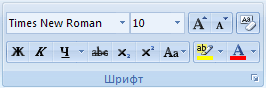
Рис. 1.31. Группа Шрифт, на которой собраны средства форматирования текста
Переключение между наборами команд может происходить как автоматически, в ответ на действия пользователя, так и вручную. Для перехода к другому набору команд достаточно щелкнуть по названию вкладки мышкой.
Если необходимо получить доступ к дополнительным инструментам, которые раньше вызывались через пункты меню, нужно щелкнуть по небольшому треугольному значку, который расположен в нижней части практически каждой группы. Так, при щелчке по значкам групп Шрифт и Абзац на экране появляются привычные для пользователей предыдущих версий Word окна настройки шрифта и параметров форматирования абзаца, соответственно, а значки в нижней части групп Буфер обмена и Стили (рис. 1.32) открывают панели, похожие на область задач в Word 2003.
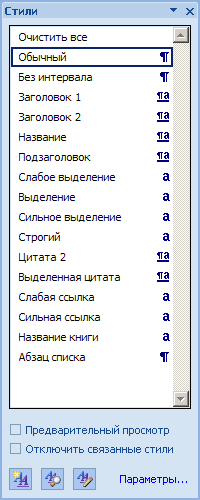
Рис. 1.32. Панели Стили появляется при щелчке по треугольному значку в нижней части одноименной группы
Разобраться, какое именно окно откроется при щелчке по значку в нижней части группы, совсем несложно, благодаря информативным всплывающим подсказкам. Многие из них помимо текстовых пояснений содержат также графические элементы, например, эскизы окон или панелей (рис.1.33).
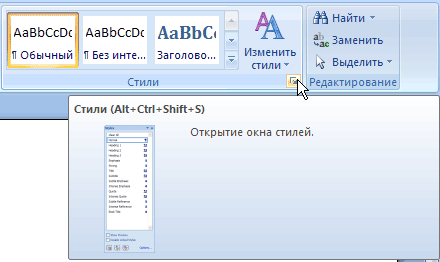
Рис. 1.33. При подведении курсора к треугольному значку появляется подсказка и эскиз панели, которая появится после щелчка по нему
Но даже если эскиза нет, разобраться, что означает та или иная команда, значительно проще, чем в предыдущей версии, ведь всплывающие подсказки в Word 2007 содержат подробные текстовые описания. Например, если в Word 2003 при подведении курсора к кнопке Полужирный рядом с ней появлялось единственное слово – Полужирный, теперь кроме него выводится пояснение Применение полужирного начертания к выделенному тексту, да еще и указывается сочетание клавиш для выполнения этой команды с клавиатуры (рис. 1.34).
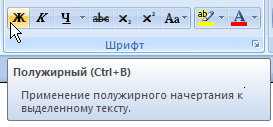
Рис. 1.34. Для кнопки Полужирный доступна расширенная информация о том, что делает эта команда, а также сведения о клавишах быстрого доступа
Панель быстрого доступа
Панель быстрого доступа располагается в верхней части окна Word, справа от кнопки Office (рис. 1.35). На эту панель вынесены самые главные команды, которые могут пригодиться во время работы в любом режиме, – сохранение документа и кнопки для выполнения отмены и возврата действий.
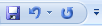
Рис. 1.35. Панель быстрого доступа
Панель быстрого доступа можно легко изменять и дополнять новыми командами. Для этого предусмотрено несколько способов.
Кнопка Настройка панели быстрого доступа
Чтобы добавить на панель быстрого доступа другие часто используемые команды нажмите кнопку Настройка панели быстрого доступа, которая находится в ее правой части и представлена в виде стрелки, направленной вниз.
Используя меню (рис. 1.36), которое появляется при нажатии этой кнопки, можно добавлять на панель быстрого доступа такие команды, как создание, открытие документа, предварительный просмотр перед печатью, быстрая печать, проверка правописания, создание таблицы, доступ к электронной почте.

Рис. 1.36. Меню кнопки Настройка панели быстрого доступа
Кроме этого, при помощи этого меню можно переместить панель быстрого доступа под ленту, свернуть ленту или же открыть список других команд, которые можно добавить на эту панель.
Быстрое добавление команд из ленты
Добавить команды на панель быстрого доступа можно непосредственно из ленты. Для этого щелкните по любой команде правой кнопкой мыши и выберите пункт Добавить на панель быстрого доступа в контекстном меню (рис. 1.37).
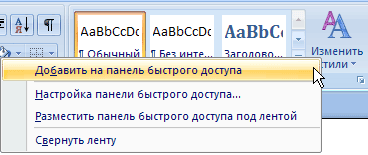
Рис. 1.37. Добавление команд на панель быстрого доступа из ленты
В этом же меню доступны команды для переноса панели быстрого доступа под ленту, для сворачивания ленты и вызова окна со списком команд, которые можно поместить на панель быстрого доступа.
Окно Настройка панели быстрого доступа и сочетаний клавиш
Наиболее гибким средством для пополнения панели быстрого доступа является специальное окно Настройка панели быстрого доступа и сочетаний клавиш. Для его вызова выполните одно из следующих действий:
- Нажмите кнопку Настройка панели быстрого доступа и выберите пункт Другие команды в меню
- Щелкните по ленте правой кнопкой мыши и выберите команду Настройка панели быстрого доступа в контекстном меню
- Нажмите кнопку Office, затем нажмите кнопку Параметры Word и выберите раздел Настройка.
Окно Настройка панели быстрого доступа и сочетаний клавиш (рис. 1.38) имеет две основные области. В левой размещены команды, доступные в Word, а в правой – команды, добавленные на панель быстрого доступа. Для того чтобы добавить команду на панель, выберите ее в области слева и нажмите кнопку Добавить. Чтобы удалить команду с панели быстрого доступа, выберите ее в области справа и нажмите кнопку Удалить.
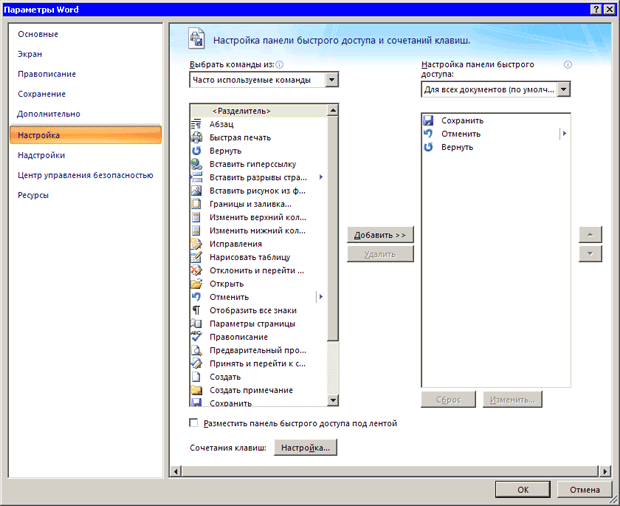
увеличить изображениеРис. 1.38. Окно Настройка панели быстрого доступа и сочетаний клавиш
Для удобства выбора в области слева могут отображаться не все команды, доступные в Word, а лишь некоторые. По умолчанию отображаются наиболее часто используемые команды. Если раскрыть список Выбрать команды из, можно отобразить команды меню Office, команды, размещенные на каждой из вкладок, которые доступны на ленте, команды, которых нет на ленте, макросы. Кроме этого, можно выбрать отображение всех команд, которые имеются в Word.
Настроить панель быстрого доступа можно как для всех документов, так и для текущего. По умолчанию панель настраивается для всех документов. Чтобы изменения применялись только к текущему документу, выберите в списке Настройка панели быстрого доступа пункт Для вашего документа (в нем отобразится название файла).



