
Добавление новой пустой страницы в документ Word — это фундаментальный навык, который улучшает организацию и представление документа. Составляете ли вы длинный отчет, структурируете книгу или готовите презентацию, возможность интегрировать новые страницы в нужном месте имеет решающее значение. Этот процесс не только помогает эффективно сегментировать контент, но также гарантирует, что ваш документ сохранит чистый и профессиональный вид.
Обычно повторное нажатие клавиши Enter позволяет вручную добавить пустую страницу. Однако в этом руководстве будут представлены некоторые более простые и эффективные методы вставки пустых страниц или пробелов в документ, что сделает редактирование простым и гибким.

Вставьте целую пустую страницу в Word с функцией «Пустая страница».
Функция «Пустая страница» в Word позволяет вставлять совершенно новую пустую страницу в документ там, где вам это нужно. Это особенно полезно для создания нового раздела или главы в документе.
Шаг 1. Поместите курсор туда, куда вы хотите вставить пустую страницу.
Поместите курсор туда, где вы хотите, чтобы появилась новая пустая страница.
- Вставьте пустую страницу в начало документа: поместите курсор в самое начало документа.
- Вставьте пустую страницу в конец документа: переместите курсор сразу после последнего символа в документе.
- Вставьте пустую страницу в середину документа: поместите курсор в то место, где должна начинаться новая страница.
Шаг 2. Примените функцию «Пустая страница», чтобы вставить пустую страницу.

Перейдите в Вставить И выберите Пустая страница. Смотрите скриншот:
Результат:
Затем в позицию курсора будет вставлена новая пустая страница.
- Вставьте пустую страницу в начало документа

- Вставьте пустую страницу в конец документа

- Вставьте пустую страницу в середину документа

- Просмотр пустых страниц:При работе с длинным и подробным документом вы можете быстро просмотреть или найти пустые страницы, щелкнув Просмотр вкладка и отметьте Область переходов, а затем выбрав Страницы из панели.
- Удалить пустые страницы:Если вам нужно удалить ненужные пустые страницы, просто выберите страницу в Область переходов и нажмите Удалить ключ. Или перейдите к просмотру этого урока: Эффективно удаляйте пустые или ненужные страницы.
Вставьте дополнительное пространство в Word с функцией разрыва страницы
Чтобы добавить дополнительное пространство в документ Microsoft Word и эффективно управлять макетом, удобно использовать функцию разрыва страницы. Эта функция позволяет начинать новый контент на новой странице без вставки какой-либо дополнительной пустой страницы или ненужного форматирования. Вот как вы можете использовать функцию разрыва страницы:
Шаг 1. Наведите курсор туда, где вы хотите, чтобы началась новая страница.

Поместите курсор туда, где вы хотите, чтобы началась новая страница. Это может быть после абзаца, раздела или в любом месте, где вы хотите разделить текст.
Шаг 2. Вставьте разрыв страницы
Выберите любой из следующих вариантов, который вам нужен:
Результат:

Каждый из этих методов даст один и тот же результат: содержимое, следующее за курсором, автоматически переместится в начало следующей страницы, см. снимок экрана:
. Краткие советы по удалению разрывов страниц:

Если вам нужно удалить разрывы страниц из документа Word, обычно вы можете сначала показать разрывы страниц, а затем выбирать и удалять их один за другим. Чтобы удалить все разрывы страниц одновременно, Kutools for Word предлагает удобную функцию в один клик – Удалить разрывы страниц. Этот инструмент позволяет легко удалить все разрывы страниц из текущего документа одним щелчком мыши.
Внимание : Kutools for Word предоставляет более 100 функций, предназначенных для оптимизации как сложных, так и пакетных задач в документе Word. Его новая мощная функция — Kutools AI Помощник функция, которая улучшает ваше письмо с помощью знаний, основанных на искусственном интеллекте: создавайте интересный контент, совершенствуйте свой стиль и грамматику, а также легко подводите итоги. Загрузите сейчас и начните пользоваться бесплатной пробной версией сегодня!
Разница между пустой страницей и разрывом страницы
Вставка пустых страниц и разрывов страниц — это две распространенные функции управления страницами в Microsoft Word, каждая из которых имеет свои особенности использования и эффекты.
- Вставьте пустую страницу:Используя функцию пустой страницы в Word, вы можете добавить в документ совершенно пустую страницу со стандартными настройками полей и предустановленными верхними и нижними колонтитулами. Это идеально подходит для создания отдельных разделов или добавления нового контента, например, между главами или там, где необходимо четкое разделение.
- Вставьте разрыв страницы:Вставляя разрыв страницы, вы создаете точку останова в документе, которая заставляет текущее содержимое перейти к началу следующей новой страницы, оставляя остальную часть текущей страницы пустой. Разрыв страницы не добавляет новых страниц; вместо этого он перемещает содержимое на следующую страницу, что является основным отличием от вставки пустой страницы.
Таким образом, если вам нужно создать в документе новую страницу, полностью свободную от содержимого, уместно вставить пустую страницу. Если вам нужно только начать последующее содержимое документа с новой страницы, не изменяя остальную часть текущей страницы, то использование разрыва страницы является более подходящим выбором. Чтобы узнать больше советов и рекомендаций по Microsoft Word, пожалуйста, нажмите здесь, чтобы просмотреть дополнительные опции.
Статьи по теме:
- Разделить документ Word на отдельные файлы каждые 5 или n страниц
- Если у вас есть большой документ Word, содержащий сотни страниц, и теперь вы хотели бы разделить этот документ на отдельные файлы каждые 10 или n страниц. Есть ли какой-нибудь быстрый и простой способ решить эту задачу без копирования и вставки страниц по одной?
- Сохраните текущую или каждую страницу как отдельный документ Word.
- Если в вашем документе Word несколько страниц, теперь вам просто нужно сохранить только одну текущую страницу как новый файл Word. Обычно вы можете скопировать и вставить данные текущей страницы в новый файл Word, а затем сохранить его. Но в этой статье я расскажу о том, как сохранить текущую или каждую страницу как отдельные документы из файла Word.
- Удаление нескольких определенных страниц в документе Word
- В документе Word вы можете выбрать содержимое текущей страницы, а затем нажать клавишу «Удалить», чтобы легко удалить текущую страницу. Но если вам нужно удалить несколько страниц из большого файла Word, как вы можете быстро решить эту проблему?
- Изменение цвета фона одной страницы в документе Word
- Обычно, когда вы применяете функцию «Цвет страницы» для вставки цвета страницы в документ Word, ко всем страницам документа будет применен один и тот же цвет. Однако, если вы хотите изменить цвет одной страницы на другой, в этой статье я расскажу о том, как с этим справиться в файле Word.
Лучшие инструменты для офисной работы
Kutools for Word — Повысьте свой опыт работы со словом
Легкая очистка: Убрать Дополнительные места / Разрывы разделов / Текстовые поля / Гиперссылки / Дополнительные инструменты для снятия см. Удалить группа.
➕ Креативные вставки: Вставлять Разделители тысяч / Флажки / радио кнопки / QR код / Штрих-код / Несколько изображений / Узнайте больше в Вставить группа.

Хотите попробовать эти функции?
Бесплатная загрузка Купить Узнайте больше о Kutools для Word
Лучшие инструменты для офисной работы
Работа с листами в Microsoft Word
Microsoft Word предлагает множество функций, которые помогают работать с листами, включая возможность задавать им желаемый вид. Это актуально для любых файлов – от договора и реферата до научной статьи и художественной книги.
63

- Как добавить пустой лист
- Как добавить клетку
- Как сделать альбомный лист
- Как сделать только один лист альбомным
- Проблемы с листами
- Лист в Ворде сместился влево
- Лист в Ворде стал в клеточку: как убрать
- Лист в Ворде не удаляется (последний пустой)
- Лист в Ворде на весь экран: как убрать
Microsoft Word предлагает множество функций, которые помогают работать с листами, включая возможность задавать им желаемый вид. Это актуально для любых файлов – от договора и реферата до научной статьи и художественной книги. Зная все нюансы, можно правильно и красиво оформлять различные документы.

Как добавить пустой лист
При редактировании документа иногда возникает необходимость дополнительно добавить одну или несколько страниц. Также это важно, если нужно распечатать файл, состоящий только из пустых и при этом пронумерованных страниц, чтобы в дальнейшем наложить на них данные из другого приложения для новой печати.
Следует выполнить следующие шаги:
- Установить курсор в любом месте, где должен появиться новый лист.
- Перейти во вкладку «Вставка» и добавить пустую страницу, нажав на соответствующую кнопку (находится на панели инструментов слева).

- Проделать процедуру необходимое количество раз.
Если требуется расширить свободное пространство, можно добавить разрыв (опция расположена там же). Суть заключается в том, что разрыв перемещает текст под курсором на следующий лист (когда текст отсутствует, просто добавляется пустая страница).
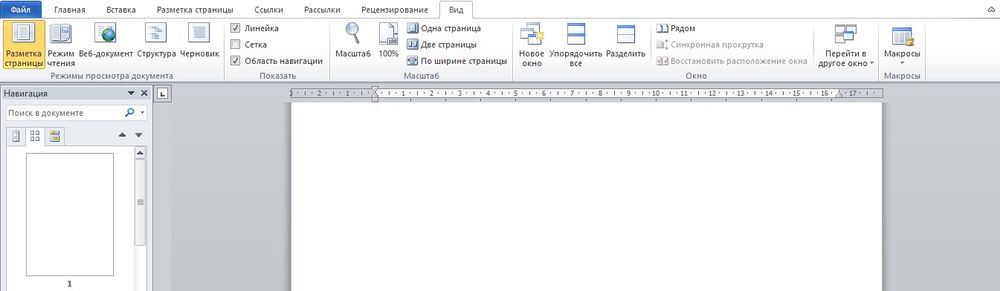
Когда форматируется сложный документ и нужно быстро находить пустые листы, разрывы и другие элементы, рекомендуется активировать опцию «Область навигации» во вкладке «Вид» и выбрать просмотр страниц.
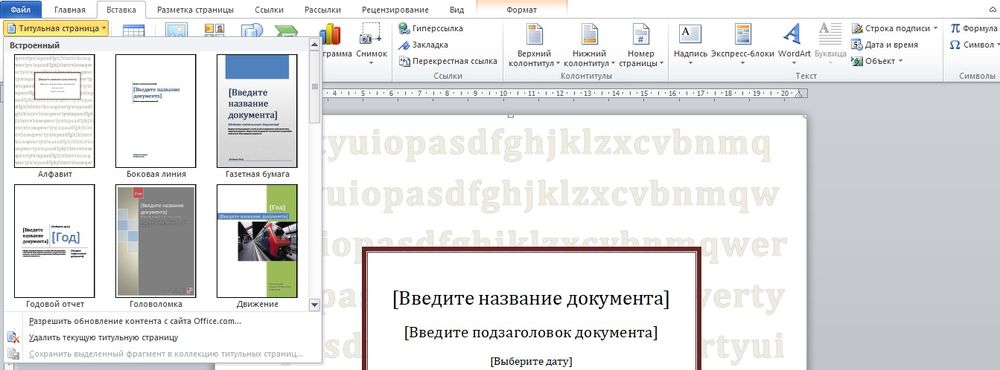
Таким же образом добавляется и удаляется титульный лист в начало документа (курсив может быть установлен даже в самом конце).
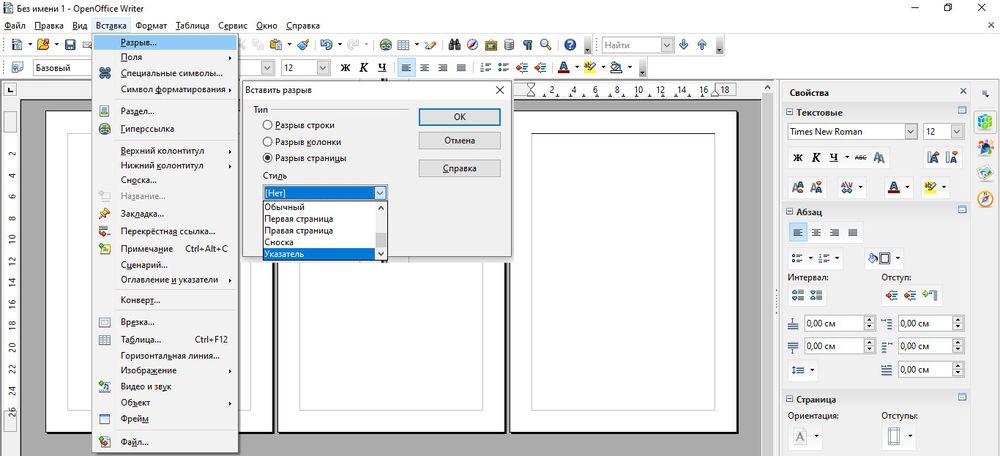
В OpenOffice пустой лист добавляется через меню «Вставка» – «Разрывы»:
- В открывшемся окне кликнуть по пункту «Разрыв страницы».
- Установить обычный стиль.
Как добавить клетку
Для удобства форматирования, если нужно что-то нарисовать или выровнять некоторые элементы относительно друг друга, можно включить отображение клетки на листе:
- Перейти на вкладку «Вид».
- Найти опцию «Сетка» (в разделе «Показать») и поставить галочку в данном пункте.
- Клетка появится во всех открытых документах (и даже при открытии нового файла).
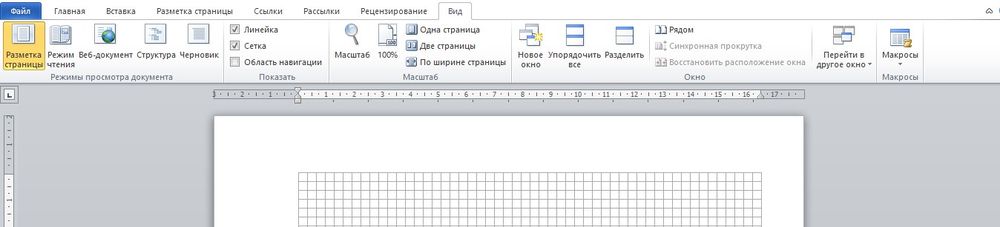
Особенно хорошо работать с клеткой в крупном масштабе (от 250%).
Сетка не будет отображаться при печати.
Как сделать альбомный лист
По умолчанию у всех страниц в Ворде установлена книжная ориентация. Обычно менять ее приходится только в случаях, когда рисунок или таблица больше, чем ширина листа. Для этого:
- Перейти во вкладку «Разметка…».
- В разделе параметров изменить ориентацию на альбомную.

- Настройка автоматически применится ко всему документу.
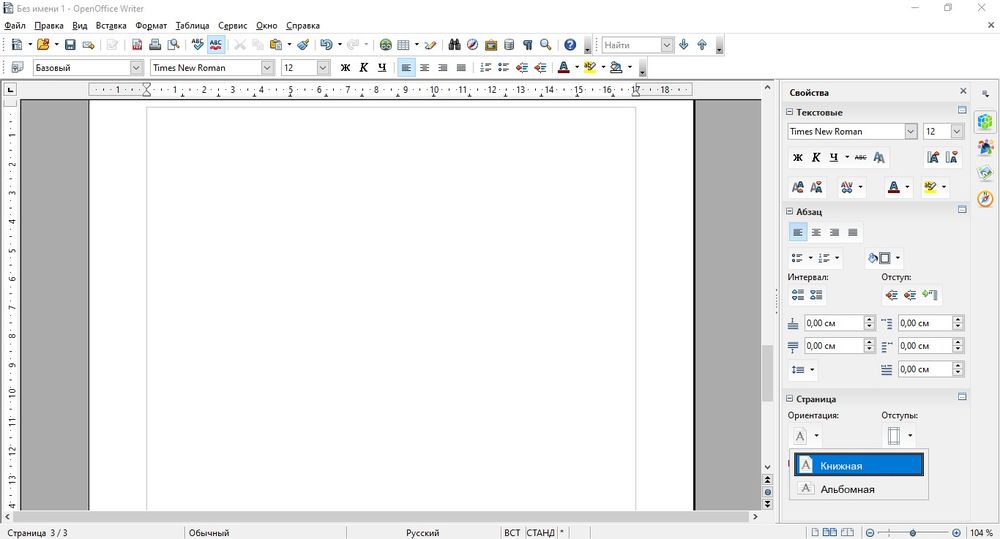
В OpenOffice ориентация меняется в свойствах – меню расположено на панели инструментов справа.
Как сделать только один лист альбомным
Это важно для рефератов, курсовых и других работ. Чтобы поменять ориентацию нескольких листов, а остальные оставить в книжном виде, следует:
- Установить курсор на странице, который нужно перевернуть.
- Зайти во вкладку «Разметка…».
- Открыть выпадающее меню опции «Разрывов».
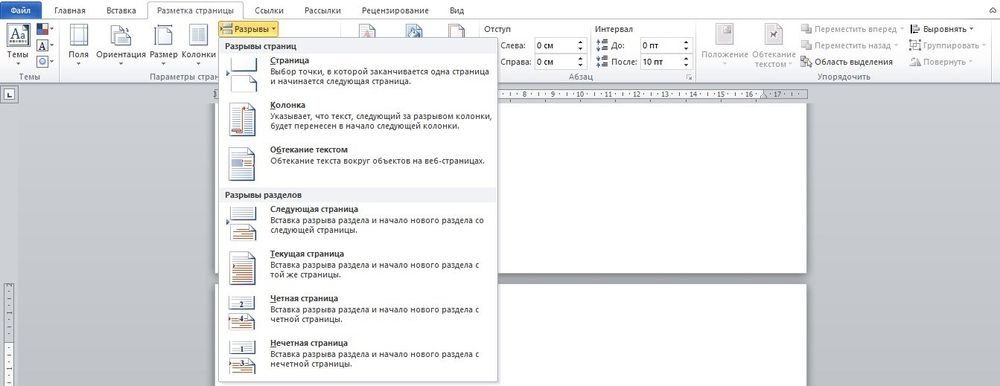
- Выбрать из списка пункт «Следующая…».
- В этой же вкладке открыть «Ориентацию» и поменять книжную на альбомную.
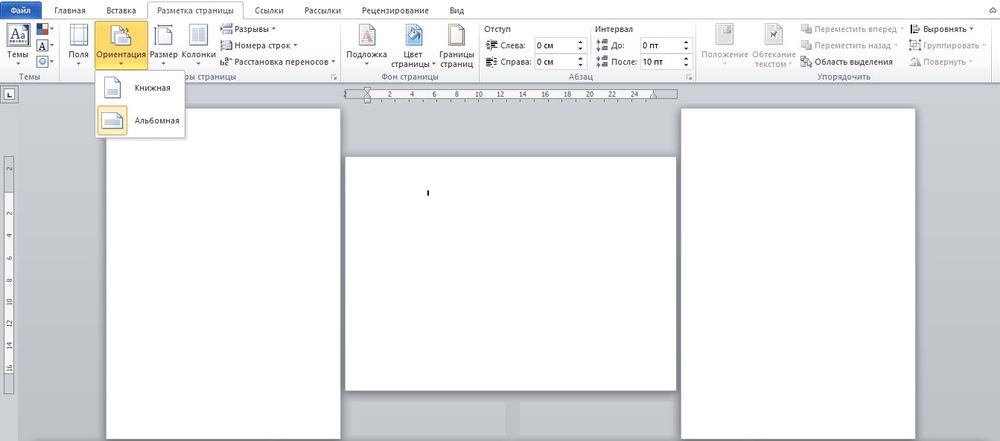
Эти же действия нужно проделать для каждого листа, ориентацию которого следует изменить.
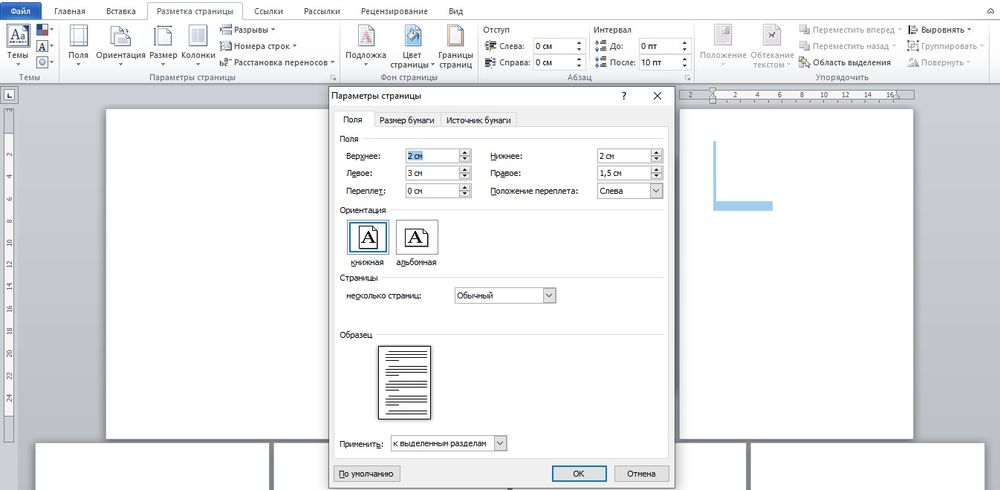
- Выделить страницу (или несколько) нажатием левой кнопкой мышки.
- Вызвать параметры, кликнув по значку в правом нижнем углу.
- Откроется новое окно, где следует поменять ориентацию на альбомную и применить изменение к выделенному разделу.
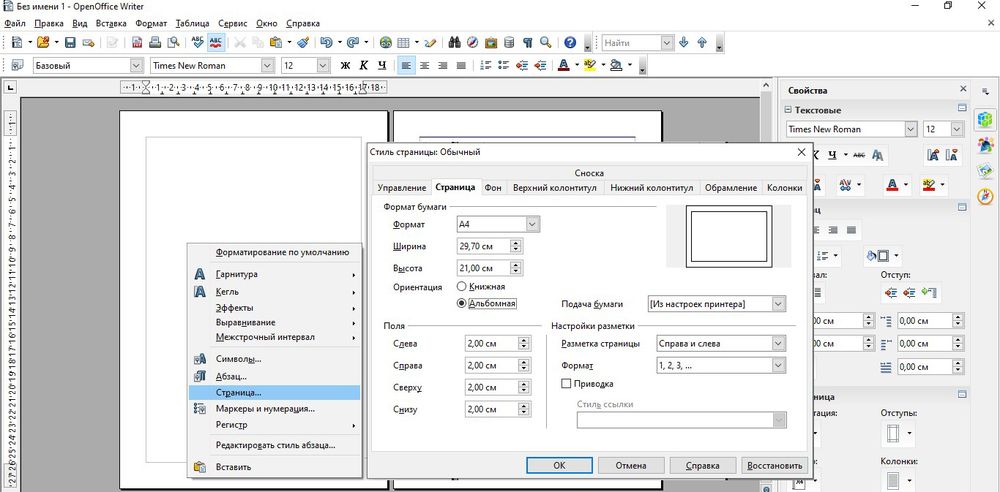
В OpenOffice ориентация меняется очень просто:
- Кликнуть по странице правой кнопкой мышки.
- В выпадающем меню выбрать пункт «Страница».
- В одноименной вкладке поменять ориентацию на альбомную.
- Нажать «Ок».
Проблемы с листами
Время от времени у пользователей могут возникать те или иные проблемы.
Лист в Ворде сместился влево
Если такие методы, как увеличение размера до 220% и выбор книжной ориентации, не помогают, стоит попробовать следующее:
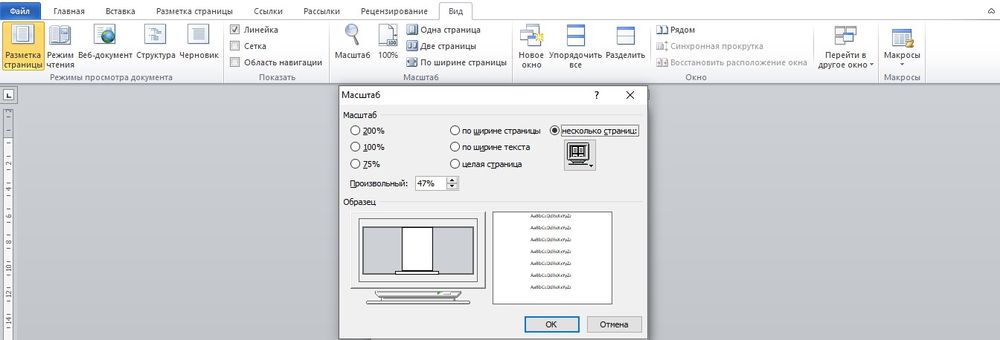
- Открыть новое окно.
- Перейти на вкладку «Вид».
- Нажать на кнопку «Одна страница».
- Настроить масштаб, кликнув по одноименной опции.
- Установить 100%.
Лист в Ворде стал в клеточку: как убрать
При открытии текстового файла страница может быть расчерчена в мелкую клетку, а текст идет уже поверх нее, но при этом не выходит за границы полей.
За внешний вид страницы отвечает вкладка «Вид». Достаточно перейти туда, и в пункте «Сетка» снять галочку.

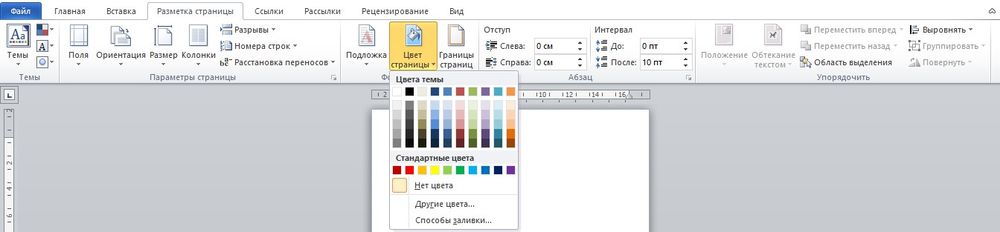
Если в пункте «Сетка» нет галочки, и клетка выходит за границы полей, возможно, в качестве фона выбрана соответствующая заливка узором. Необходимо на вкладке «Разметка…» в разделе «Фон…» открыть «Цвет…» и выбрать вариант «Нет цвета».
Лист в Ворде не удаляется (последний пустой)
Убрать последний лист можно, выполнив такое действие:
- Перейти на пустой лист, используя комбинацию клавиш Ctrl+End.
- Выделить мышкой начало и нажать «Backspace» (возможно, несколько раз».
- Зажать комбинацию Ctrl+Shift+8, чтобы отобразить символы абзаца.

- Выделить левой кнопкой мышки знак.
- Кликнуть по выделенному элементу правой кнопкой мышки. В размере шрифта вписать «01» и нажать «Enter».

- Если страница не исчезнет автоматически, выделить ее и удалить стандартным способом. С помощью Ctrl+Shift+8 скрыть символы абзаца.
Лист в Ворде на весь экран: как убрать
Если изменение масштаба не помогает решить проблему и на верхней панели нет крестика для закрытия полноэкранного режима, значит, необходимо перейти во вкладку «Вид» и посмотреть, какой режим просмотра документа включен. Нажать на кнопку «Разметка…».
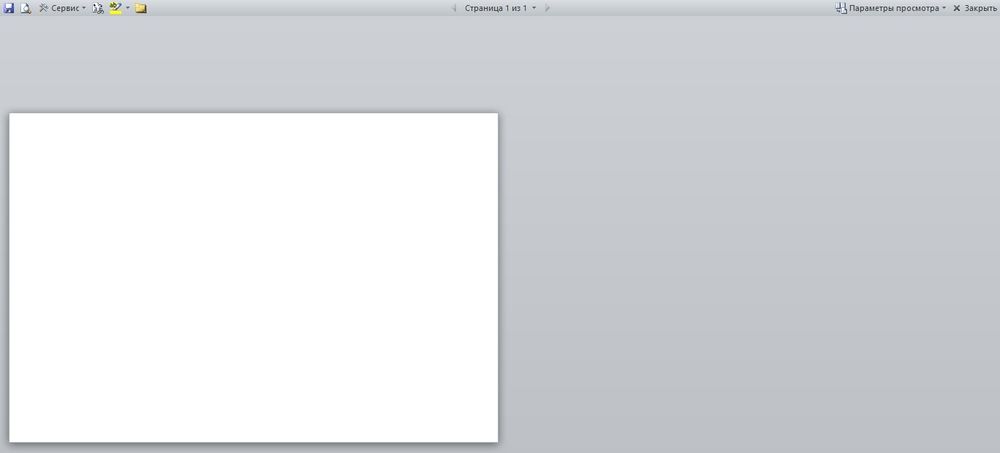

Можно проверить режим просмотра на нижней панели Ворда и там же переключить на другой (крайний левый значок).
Добавление новой страницы в Microsoft Word
Узнайте, как добавлять новую страницу в Microsoft Word для удобного редактирования документа. Этот курс поможет вам повысить эффективность работы с текстовыми документами.
Как правило, новая страница в Word создается автоматически по мере ввода и вставки элементов. Но иногда возникает необходимость добавить страницу в Word в начале или в середине уже готового документа. Здесь начинаются проблемы начинающего пользователя. На самом деле не все так страшно. И вскоре вы убедитесь в этом сами.
Вставка новой страницы в ворде
Самый простой способ — поместить курсор в конец или начало документа и удерживать клавишу Enter на клавиатуре, пока не появится новая страница. Но это не всегда удобно и неправильно. И правильно это делается иначе.
Вариант 1: Вставка пустой страницы
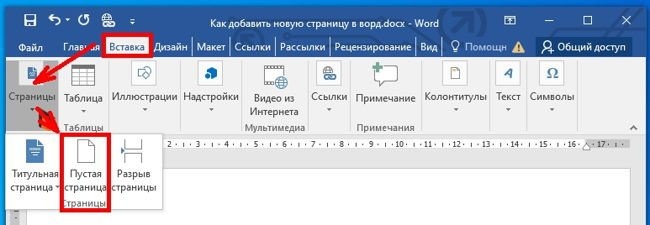
Вы можете добавить новую страницу в Word с помощью инструмента «Вставка», который находится на ленте на вкладке «Вставка».
- Мы устанавливаем курсор мыши в том месте, где хотим создать новую страницу.
- Перейдите на вкладку «Вставка», откройте блок «Страницы» и выберите значок «Пустая страница».
Вариант 2: Вставка в разрыв страницы
Вы также можете добавить новую страницу еще быстрее с разрывом страницы.
Устанавливаем курсор мыши в начало или в конец текста и одновременно нажимаем две клавиши на клавиатуре «Ctrl + Enter».
Такой же разрыв страницы можно добавить другим способом:
Откройте вкладку «Вставка», откройте блок «Страницы» и выберите значок «Разрыв страницы».
Видео «Как добавить новую страницу в ворде»
Старт:
Срок обучения:
Microsoft Excel: базовые навыки. Повышение квалификации
Московское образование.
Обучение 2 месяца. Курсы по ФГОС. Удостоверение НАДПО
0 ₽/мес рассрочка
Олег
Мой опыт использования Microsoft Word оставляет положительные впечатления. Программа предоставляет удобные инструменты для создания и редактирования документов. Что касается добавления новой страницы, это легко сделать: просто нажмите Enter для новой строки или Ctrl + Enter для разрыва страницы. Вкладка "Вставка" также предоставляет опцию вставки разрыва страницы. Рекомендую Word для простоты и функциональности в работе с текстовой информацией.
полностью
Как добавить новую страницу в Ворде (Microsoft Word)



