
Microsoft Word является одной из самых популярных программ для создания документов, и она имеет множество полезных функций. Одной из них является возможность добавить новый лист в начало документа. Это может быть полезно, если вы хотите разделить свой документ на отдельные разделы или добавить новую информацию перед уже существующим содержимым.
Чтобы добавить новый лист в начало документа в Word, следуйте этим простым шагам:
- Откройте документ в Word. Если у вас уже есть документ, нажмите "Открыть" в верхнем левом углу экрана и выберите нужный файл. В противном случае, создайте новый документ, нажав "Создать новый документ".
- Нажмите на вкладку "Вставка". Она находится в верхней части окна программы Word.
- Выберите опцию "Обложка". В выпадающем меню выберите "Страница обложки", чтобы добавить новую страницу в начало документа.
- Расположите свой текст на новой странице. Теперь у вас есть новый лист в начале документа, на котором вы можете написать или вставить содержимое.
Теперь вы знаете, как добавить новый лист в начало документа в Word. Эта функция может быть полезна, если вам нужно разделить содержимое документа на отдельные разделы или добавить новую информацию перед уже существующим содержимым. Это простой и быстрый способ управления вашими документами в Word.
Добавление нового листа в начало документа в Word
Microsoft Word представляет собой один из самых популярных текстовых процессоров, который широко используется для создания и редактирования документов. Однако, многие пользователи не знают о возможности добавления нового листа в начало документа. В этой статье мы рассмотрим метод добавления нового листа в начало документа в Word.
1. Откройте документ, в который вы хотите добавить новый лист в начало.
2. Нажмите на вкладку "Вставка" в верхней панели инструментов.
3. Выберите опцию "Страница" в разделе "Страницы".
4. В выпадающем меню выберите опцию "Новый лист в начале".
5. Новый лист будет автоматически добавлен в начало документа.
Теперь вы можете начать вводить текст или редактировать новый лист в документе. Если вы хотите добавить еще один новый лист в начало документа, повторите вышеперечисленные шаги. Кроме того, вы можете изменить стиль и форматирование нового листа, используя доступные инструменты редактирования в Word.
Теперь, когда вы знаете, как добавить новый лист в начало документа в Word, вы можете использовать эту функцию для улучшения организации и структурирования ваших документов. Надеемся, что эта статья была полезной для вас!
Проблемы с добавлением нового листа в Word
При работе с документами в Microsoft Word может возникнуть ситуация, когда требуется добавить новый лист в начало документа. Это может представлять некоторые трудности и вызвать проблемы, особенно если у вас ограниченный опыт работы с программой.
Одна из проблем, с которыми часто сталкиваются пользователи, заключается в том, что при добавлении нового листа в начало документа происходит смещение уже существующего содержимого. Это может как негативно отразиться на форматировании текста и изображений, так и привести к потере некоторых данных.
Еще одной проблемой может быть то, что добавление нового листа в начало документа может нарушить логику и последовательность информации. Возникают вопросы о порядке размещения страниц и как правильно организовать расположение информации.
Кроме того, при добавлении нового листа в начало документа может возникнуть проблема с нумерацией страниц. Если у вас была установлена специальная нумерация страниц, то после добавления нового листа в начало документа может потребоваться переустановка нумерации.
Чтобы избежать подобных проблем при добавлении нового листа в начало документа в Word, рекомендуется заранее продумать структуру документа и иметь представление о порядке информации. Также можно использовать функции программы Word для сохранения форматирования и структуры документа при добавлении нового листа.
Важно помнить, что работа с программой Word требует опыта и знания основных функций. Если возникают проблемы с добавлением нового листа или любые другие сложности при работе с программой, рекомендуется обратиться за помощью к специалистам или использовать справочные материалы и руководства по программе Word.
Полезные советы при добавлении нового листа в Word
- Используйте комбинацию клавиш: чтобы быстро добавить новый лист в начало документа, вы можете воспользоваться комбинацией клавиш "Ctrl+Enter". Просто поставьте курсор в начало документа и нажмите эти две клавиши одновременно. Word автоматически создаст новый лист перед текущим и перенесет весь текст, находящийся на предыдущем листе.
- Используйте функцию "Вставить": другой способ добавления нового листа в начало документа — использовать функцию "Вставить". Для этого выделите первую страницу вашего документа, щелкните правой кнопкой мыши и выберите "Копировать" или нажмите комбинацию клавиш "Ctrl+C". Затем щелкните на пустом месте перед первой страницей, нажмите правую кнопку мыши и выберите "Вставить". Word вставит копию первой страницы перед текущей и автоматически пронумерует все страницы документа.
- Используйте разделитель страниц: если вы хотите добавить новый лист перед текущей страницей, но не хотите копировать и вставлять содержимое, вы можете воспользоваться функцией "Разделитель страниц". Чтобы вставить разделитель страниц, просто поставьте курсор на нужное место перед текущей страницей, перейдите на вкладку "Вставка" в верхней панели инструментов, выберите "Разделитель страниц" и нажмите на кнопку "Страница". Word добавит новый лист перед текущей страницей и перенесет текст, находящийся после разделителя, на новый лист.
Как добавить новый лист в Word Online
Во время набора текста в Word Online новый лист создается автоматически. Однако нередко появляется необходимость добавить еще страницу, чтобы дописать текст или сместить его содержимое. Новый лист вставляют в начале или середине документа. Рассмотрим способы, с помощью которых сможете его добавить.

Добавляем новый лист в Word Online с помощью «горячих» клавиш
Проще всего добавить лист с помощью специальных клавиш. Этот процесс займет незначительное количество времени. Следуйте инструкции:
- Пройдите по ссылке https://word-online.ru/.
- Кликните по оранжевой кнопке.
- На новой странице введите телефон или адрес электронной почты.
- Укажите пароль.
- Далее перейдите к созданию нового документа или загрузите его с ПК.
- Поставьте указатель курсора в том месте, где заканчивается текст.
- Нажмите на клавишу — удерживайте ее, пока не добавится новый лист.
- Можете просто переместить курсор в начало первой страницы.
- Потом одновременно нажмите на Ctrl и Enter. Появится новый лист. Если вам нужно больше одного, то кликайте по клавишам, пока не добавится нужное количество.
- Если у вас текст занимает 10 страниц, а добавить лист хотите между 8 и 9, то перейдите на девятую. Поместите указатель курсора в самое начало. Снова нажмите на 2 клавиши. Новая страница появится в середине документа.

Добавление нового листа в Ворд Онлайн с помощью панели инструментов
Добавить лист можете также и через панель инструментов. Если он требуется для написания дополнительного текста, то порядок действий будет следующим:
- Откройте онлайн версию Ворда.
- Пройдите авторизацию.
- Загрузите нужный документ.
- Левой кнопкой мышки кликните в том месте, куда будете добавлять новую страницу: в начале или конце текста.
- Перейдите на панель инструментов вверху рабочего поля и выберите раздел Вставка.
- С левой стороны нажмите на пункт Пустая страница.
- Добавится чистый лист.
- Приступите к его редактированию.

Если вы хотите сдвинуть часть текста в начало следующего листа, то в этом же разделе воспользуйтесь дополнительной функцией. Пройдите ряд шагов:
- Поставьте указатель курсора в середину текста перед тем предложением, которое надо переместить.
- В меню, находящимся над рабочим полем, перейдите в категорию, где вставляются дополнительные инструменты.
- Нажмите на пункт Разрыв страницы.
- Часть текста переместится на новый лист.
- При необходимости дополните содержимое или вставьте дополнительные элементы (графики, картинки и т.п.).

Как добавить титульный лист в Word Online
Аналогичным способом по желанию добавьте титульный лист. Следуйте алгоритму:
- Откройте Ворд Онлайн и введите данные, необходимые для входа.
- Загрузите документ.
- На панели инструментов перейдите в раздел Вставка.
- В меню с левой стороны выберите добавление титульного листа.
- В появившемся перечне отметьте нужный шаблон (строгая, кубики, полоски и т.д.).
- Независимо от того, в каком месте вы поставили курсор, титульный лист появится на первой странице перед всем текстом.
- Перейдите к его заполнению. При необходимости добавьте собственное оформление.
Учитывайте тот факт, что если в документе уже был титульный лист, то при выборе другого варианта, он заменится на новый автоматически.
Частые вопросы:
- Как сделать титульный лист в Word Online
- Как отсканировать документ в Word Online
- Как сделать отступ в Word Online
- Как удалить страницу в Word Online
Как добавить страницу в ворде в начале документа
Чтобы добавить пустую страницу в документ Word, установите курсор там, где она должна начинаться, и щелкните Вставка > Пустая страница. Откроется пустая страница, готовая к работе.

Если нужно расширить свободное пространство, вы также можете вставить разрыв страницы. Разница заключается в том, что вставка > пустой страницы помещает всю пустую страницу в документ, тогда как вставка > разрыв страницы просто передает все, что происходит после перерыва, в начало следующей страницы. Дополнительные сведения см. в статье Добавление разрыва страницы.
Совет: Если вы форматируете сложный документ и хотите быстро добавить или найти пустые страницы, разрывы страниц или другие элементы, щелкните Вид > Область навигации > Страницы, чтобы посмотреть их расположение.
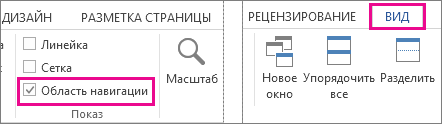
Дополнительные сведения об удалении пустых страниц из документа см. в статье Удаление пустой страницы.
Новая страница. Как вставить/добавить новые/пустые страницы в Word?
При редактировании и форматировании документов Word часто приходится вставлять одну или несколько пустых страниц в различные части текста, а бывают ситуации, когда нужен документ Word, состоящий только из пустых страниц, например, для того, чтобы распечатать пронумерованные страницы и уже на этих страницах распечатать данные из других приложений. Добавить страницы в документ можно различными способами, о них и пойдет речь ниже.
Вставка одной пустой страницы в документ Word
Для того, чтобы вставить новую страницу, необходимо установить курсор в место вставки, после чего зайти
Word 2003: в меню «Вставка»/»Разрыв. «, в диалоговом окне «Разрыв» выбрать опцию «Новую страницу» и нажать «ОК»;
Word 2007: во вкладку «Вставка» на ленте, выбрать группу кнопок «Страницы» и кликнуть по кнопке «Пустая страница»;
Word 2010: во вкладку «Вставка» на ленте, выбрать группу кнопок «Страницы» и кликнуть по кнопке «Пустая страница».
Универсальный способ вставки страниц — нажатие сочетания горячих клавиш «Ctrl+Enter».
Как вставить несколько пустых страниц в документ Word?
Стандартными средствами Word
Чтобы вставить несколько страниц в документ, можно многократно проделать операцию, описанную в предыдущем пункте.
При помощи макроса
Если все же не хочется стучать по клавишам клавиатуры или вставляемых страниц настолько много, что для их вставки может понадобиться много времени, то можно воспользоваться макросом, который автоматически вставляет страницы в конец документа. Необходимо только задать ему количество страниц.
При помощи надстройки
Если словосочетание «программный код» пугает, но вставку страниц хочется все же автоматизировать, то для быстрой вставки пустых страниц можно использовать надстройку, а количество вставляемых страниц и место для вставки указывать в диалоговом окне.

Установка надстройки и последующая работа с ней предельно проста и будет по силам всем желающим. Нажатием всего лишь одной кнопки, выведенной на панель инструментов программы Word, вызывается диалоговое окно надстройки, позволяющее задать нужные параметры для последующей вставки пустых страниц.
Пользователем задается количество страниц для вставки в активный документ. Пустые страницы можно вставить как перед, так и после документа.
После скачивания файла нужно установить надстройку, следуя пошаговой инструкции по установке для различных версий Word . После завершения установки надстройки в Word появится вкладка с названием «Надстройки» на ленте, где будет расположена кнопка вызова диалогового окна.

Другие материалы по теме:
- Создание и написание макросов. Как установить макрос на свой компьютер?
- Как вставить страницы в документ? Программная вставка новых страниц макросом VBA
- Как сохранить программный код макроса? Что такое модули?
- Как вставить/добавить новые/пустые строки в Excel?
- Как вставить в книгу Excel новые листы? Как сделать копии листа в Excel? Как добавить новые листы с заданными именами?
Как вставить пустую страницу
Если вы хотите добавить пустую страницу в Word, у вас есть два варианта: вставка пустой страницы или разрыв страницы. Разница между этими двумя вариантами заключается в следующем: пустая страница добавляет, после страницы, на которой в данный момент находится курсор; разрыв страницы, с другой стороны, перемещает текст под курсором на следующую страницу (если под курсором нет текста, просто добавляется пустая страница).
Обе процедуры легко реализуются: для начала щелкните в той точке документа, в которую вы хотите вставить пустую страницу. Затем выберите вкладку «Вставка», а затем на значок «Пустая страница» или на разрыв страницы, в зависимости от Тип страницы, которую вы хотите добавить.
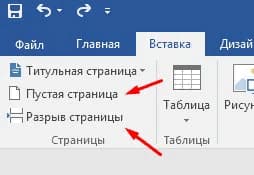
Шаги должны быть одинаковыми как для Windows, так и для MacOS, поэтому не беспокойтесь об операционной системе, установленной на вашем компьютере: вы также можете следовать только что приведенным мною инструкциям
Вы можете использовать быстрый способ нажав клавиши «Ctrl + Enter» вместе, чтобы вставить разрыв страницы в существующий документ.
Добавление страниц в Pages на Mac

В текстовом документе новые страницы добавляются автоматически, как только вводимый текст достигает конца страницы. Новую страницу также можно добавлять вручную. В документе с макетом страницы добавлять новые страницы можно только вручную.
Примечание. Чтобы определить тип имеющегося документа, см. раздел текстовые документы и документы с макетом страницы.
Выполните одно из описанных ниже действий.
- Текстовый документ. Поместите точку вставки там, где хотите добавить новую страницу, нажмите в панели инструментов, затем выберите «Вставить разрыв страницы».
- Документ с макетом страницы. Нажмите на любую область страницы, после которой Вы хотите добавить новую страницу, затем нажмите в панели инструментов. Если в документе содержатся другие шаблоны страницы, выберите тот, который Вы хотите добавить.



