
Обычно, когда вы вставляете номер страницы в документ Word, существующий верхний или нижний колонтитул удаляется автоматически. Как вы могли вставить в файл Word и верхний или нижний колонтитулы, и номера страниц?
Вставить верхний или нижний колонтитул с номером страницы в документ Word
Следующие шаги могут помочь вам вставить номер страницы, а также информацию о верхнем или нижнем колонтитуле, пожалуйста, сделайте следующее:
1. Дважды щелкните верхний или нижний колонтитул, чтобы войти в режим редактирования, а затем нажмите Space клавишу на клавиатуре, чтобы поставить курсор в то место, где вам нужно вставить номер страницы, см. снимок экрана:

2. А затем нажмите Дизайн под Инструменты для верхних и нижних колонтитулов вкладку, затем щелкните Номер страницы > Текущая позицияи выберите нужное форматирование номера одной страницы, см. снимок экрана:
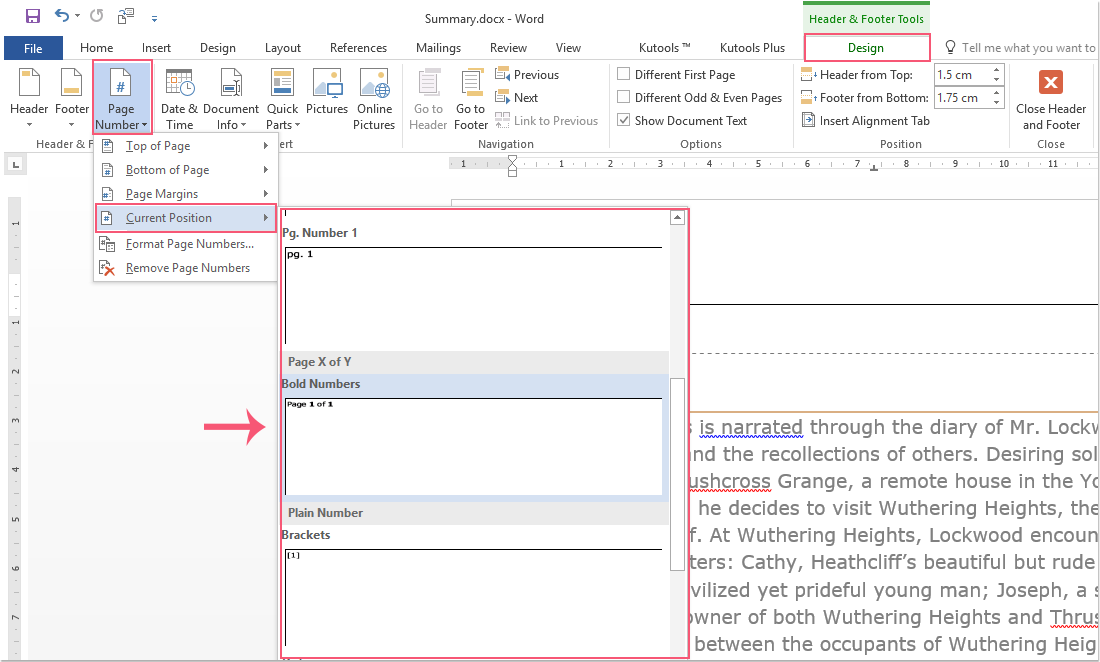
3. Затем номер страницы вставляется в документ Word вместе с информацией верхнего или нижнего колонтитула, см. Снимок экрана:

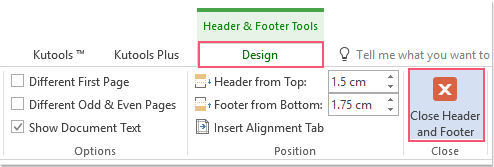
4, Наконец, нажмите Закрыть верхний и нижний колонтитулы под Дизайн вкладку, см. снимок экрана:
Лучшие инструменты для офисной работы
Kutools for Word — Повысьте свой опыт работы со словом с помощью Over 100 Замечательные особенности!
Легкая очистка: Убрать Дополнительные места / Разрывы разделов / Текстовые поля / Гиперссылки / Дополнительные инструменты для снятия см. Удалить группа.
➕ Креативные вставки: Вставлять Разделители тысяч / Флажки / радио кнопки / QR код / Штрих-код / Несколько изображений / Узнайте больше в Вставить группа.

Хотите попробовать эти функции? Загрузите Kutools for Word прямо сейчас!
Бесплатная загрузка Купить Узнайте больше о Kutools для Word
Лучшие инструменты для офисной работы
Нумерация страниц в Word и Excel
Программы Microsoft Word и Excel по умолчанию не производят нумерацию, поскольку в большинстве случаев в этом нет необходимости. Но если документ отправляется на печать, листы для удобства следует пронумеровать. Также этого требует правильное оформление официальных документов, журналов, рефератов и других работ.
125

- Microsoft Word
- Как настроить нумерацию в Word
- Подготовка для двусторонней печати
- С общим числом страниц
- Microsoft Excel
- Как настроить нумерацию в Excel
- С общим числом страниц
- Apache OpenOffice
Программы Microsoft Word и Excel по умолчанию не производят нумерацию, поскольку в большинстве случаев в этом нет необходимости. Но если документ отправляется на печать, листы для удобства следует пронумеровать. Также этого требует правильное оформление официальных документов, журналов, рефератов и других работ. Делается это легко и просто с помощью колонтитулов.

Microsoft Word
Нумерация в Word создается несколькими кликами:
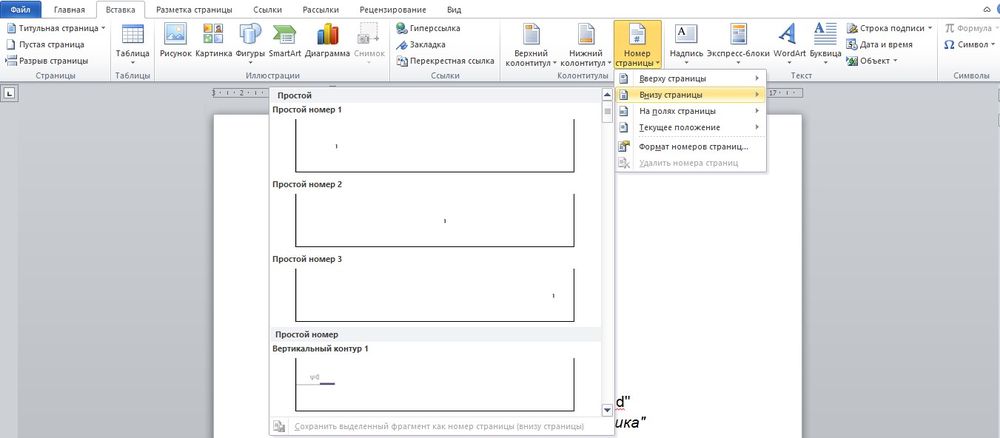
- В открытом документе перейти на вкладку «Вставка». В разделе «Колонтитулы» вызвать меню «Номера…», кликнув по значку в правом нижнем углу.

- В отобразившемся списке выбрать подходящий вариант расположения цифр (вверху, внизу, на полях) и навести на него курсор мышки. После этого слева появятся шаблоны – выбрать желаемый, клацнув по нему левой кнопкой мышки.
- Нажать на кнопку «Закрыть окно…».
Как настроить нумерацию в Word
При необходимости назначить нумерацию в документе со 2-го листа (без титула) следует:
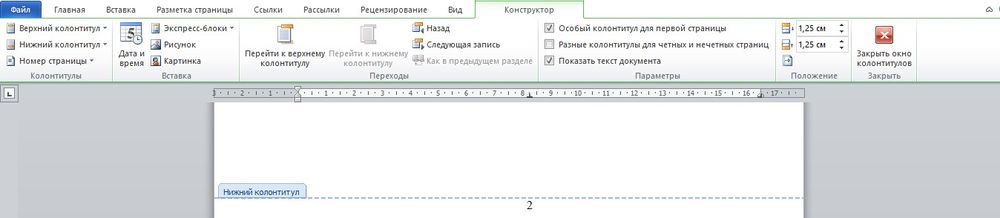
- Дважды щелкнуть по цифре, чтобы вызвать специальный раздел «Конструктор» для работы с колонтитулами.

- Отметить галочкой пункт «Особый колонтитул…».
- С 1-го листа исчезнет цифра «1».
- Если на 2-й странице в качестве номера должно стоять число «1», то следует кликом мышки выделить цифру «2», в «Конструкторе» открыть пункт меню «Номер…» и выбрать из списка «Формат…». Установить начало отсчета с «0».
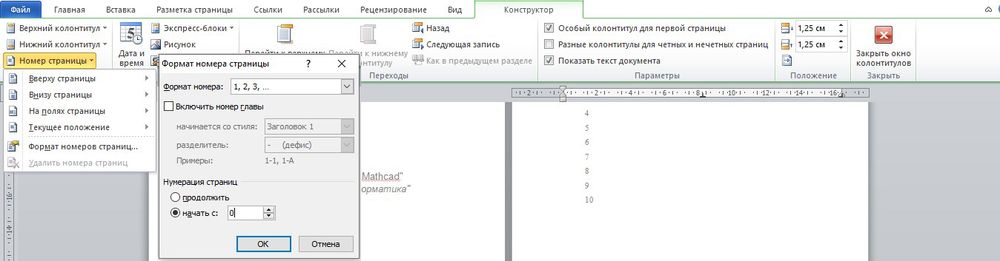
- Щелкнуть левой кнопкой мышки в конце 1-го листа, перейти на вкладку «Разметка страницы». Кликнуть по пункту «Разрывы».
- Нажать на вариант «Следующая…».
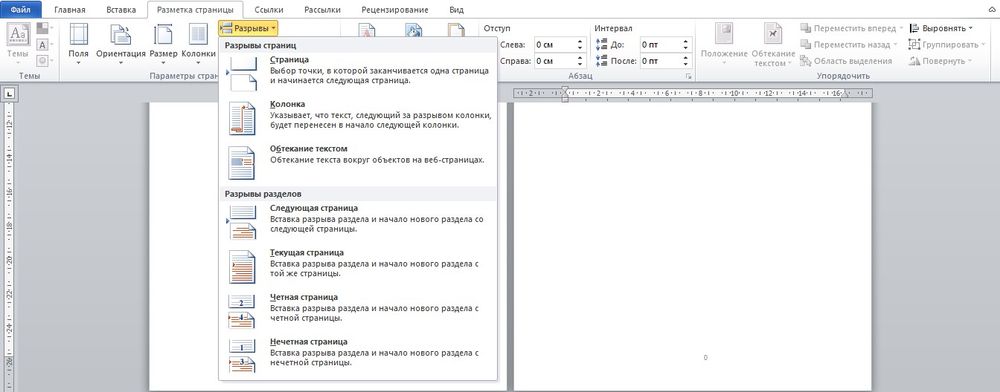
- Курсор передвинется на 2-й лист.
- Повторить действие: щелкнуть левой кнопкой мышки в конце 2-го листа – «Разметка страницы» – «Разрывы» – «Следующая…». Курсор автоматически передвинется на 3-й лист. Данная процедура повторяется для всех листов, на которых не должно быть номеров.
- Перейти на 1-й лист и щелкнуть левой кнопкой мышки по любому свободному месту. Во вкладке «Вставка» открыть «Номера…» и выбрать их формат. В пункте «Начать с» вписать число «0». То же самое сделать для 2-го листа.
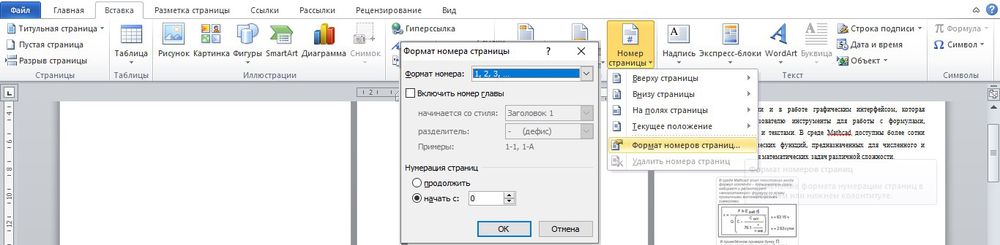
- Нумерация идет с цифры «1», а на первых 2-х страницах стоят «0», которые следует удалить.
- Дважды щелкнуть по номеру на 1-м листе. На отобразившейся панели «Конструктора» отметить галочкой пункт «Особый колонтитул…». Цифра «0» исчезнет со страницы. Сделать это же действие для 2-го листа.
Чтобы начать нумерацию с определенного номера (по порядку), нужно посредством вышеописанной опции «Формат…» задать число «3».
Подготовка для двусторонней печати
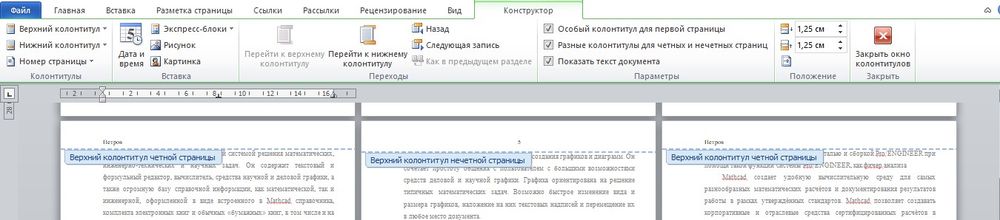
Для различного отображения номеров на четных и нечетных листах (которое необходимо для двусторонней печати) следует:
- Вызвать меню колонтитулов, дважды клацнув по номеру внизу.
- Во вкладке «Конструктор» отметить галочкой пункт «Разные колонтитулы для четных и нечетных…».

- Вручную задать настройки, включая показ дополнительных элементов (к примеру, фамилия – на четной, номер – на нечетной).
С общим числом страниц
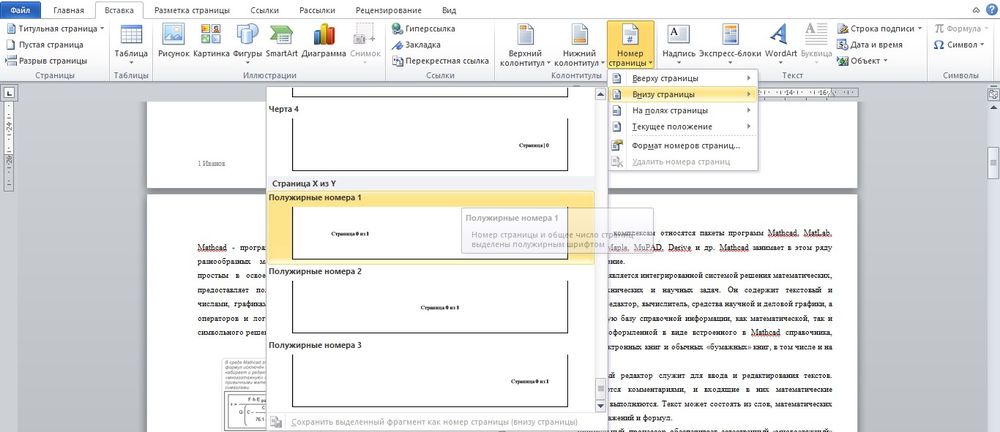
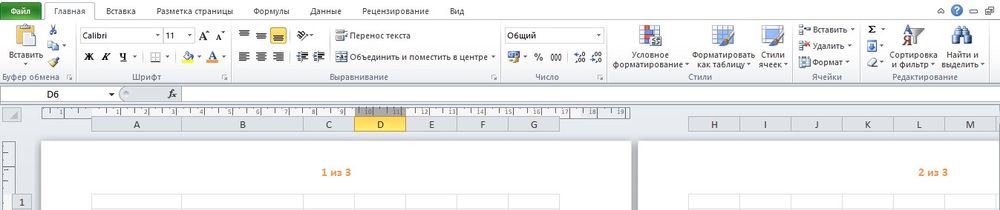
Чтобы добавить к колонтитулу общее отображение страниц, нужно перейти на вкладку «Вставка» – «Номер страницы» – внизу или вверху. При выборе форматирования прокрутить меню вниз и кликнуть по одному из вариантов подраздела «X из Y».

Microsoft Excel
Нумерации листов в Excel и Word очень похожи:
- В первую очередь нужно включить колонтитулы во вкладке «Вставка». Справа в разделе «Текст» расположена опция «Колонтитулы», кликнуть по ней.

- Программа перейдет в режим разметки.
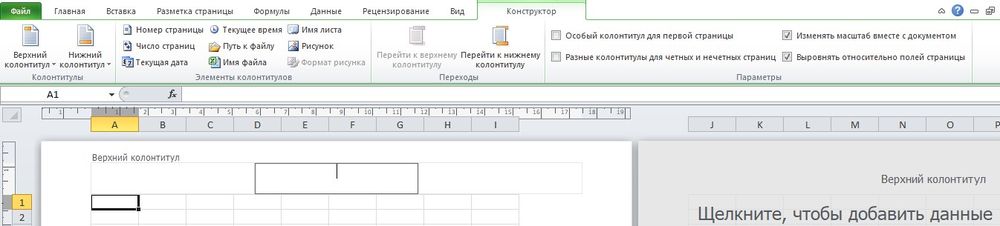
- С помощью опции перехода можно переключаться между верхним и нижним колонтитулом. Каждый из них разделен на 3 части – правая часть, центр, левая часть.
- Кликнуть по той части, где будет размещаться число.
- Нажать на «Номер страницы» – данный пункт расположен в «Элементах колонтитулов». Появится специальный тег «&».
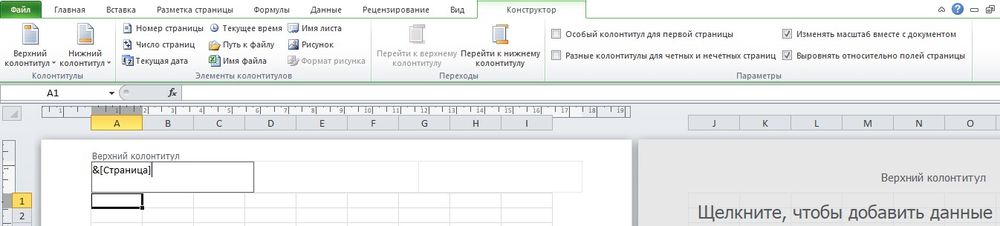
- Для преобразования тега в конкретное число, щелкнуть по свободному месту в книге.
- Номер можно отформатировать, изменив шрифт, размер и цвет.

Как настроить нумерацию в Excel
Если потребуется задать конкретное число отсчета вместо «1»:
- Перейти на вкладку «Разметка страницы» и вызвать меню с параметрами.

- Откроется новое окно, где во вкладке «Страница» вписывается конкретное число в поле «Номер первой…».
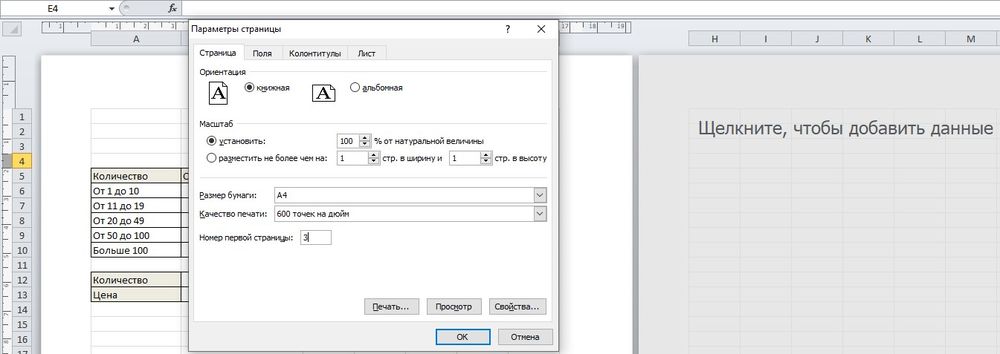
- Нажать «Ок». Число «1» поменяется на «3». Сместится и нумерация последующих листов.
Убрать цифру «1» с титула возможно следующим образом:
- После активации колонтитулов в книге перейти во вкладку «Конструктор».
- Поставить галочку в пункте «Особый колонтитул…».

С общим числом страниц
Как это сделать:
- Кликнуть по номеру в колонтитуле для отображения тега.
- Дописать слово «из» и кликнуть по кнопке «Число…».

- Щелкнуть по свободному месту в книге.
Apache OpenOffice
В OpenOffice навигация интуитивно-понятная, поэтому нумерация создается быстро:
- На верхней панели инструментов открыть меню «Вставка» и выбрать колонтитул – верхний или нижний.
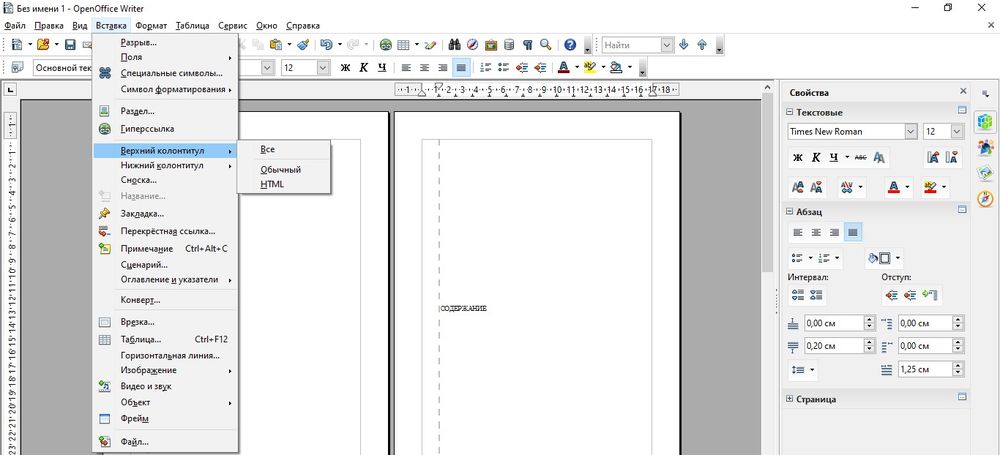
- В документе сверху или снизу отобразится специальное поле. Кликнуть по нему левой кнопкой мышки.
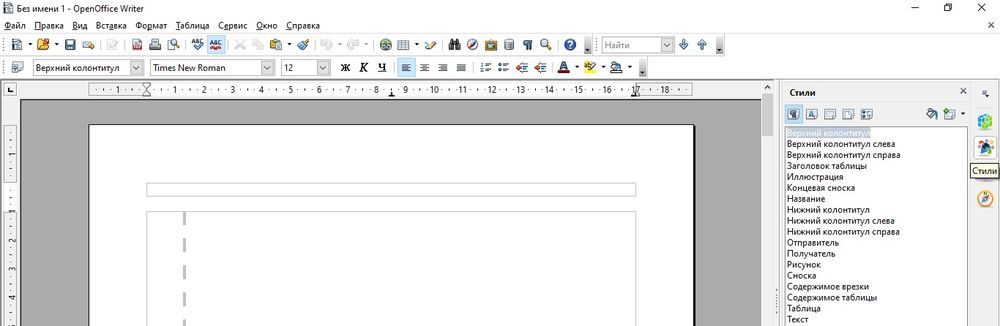
- Справа на панели инструментов перейти во вкладку «Стили», где нужно определить расположение номера.
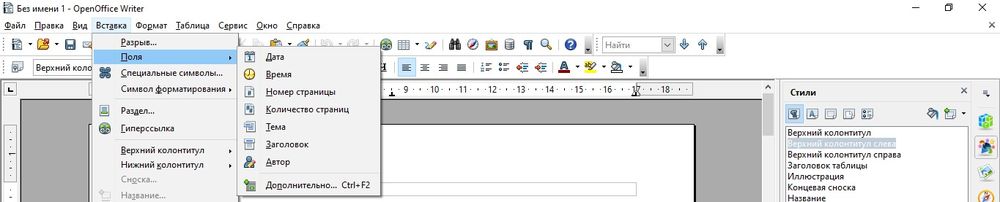
- Снова перейти во «Вставку», выбрать «Поле» – «Номер…». На листах отобразятся числа по очереди.
Убрать номер с 1-й страницы тоже достаточно просто:
- На правой панели во вкладке «Стили» открыть параметр стилей границы.
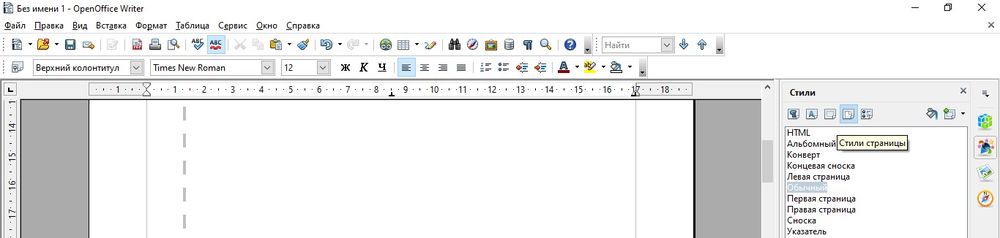
- В предложенном списке дважды кликнуть по варианту «Первая страница». Колонтитул с числом «1» удалится.
Как сделать нумерацию страниц в Word

Если в вашем документе больше пяти страниц, их просто необходимо пронумеровать. Как добавить номера страниц в Word и настроить их параметры, расскажем в нашей статье.

Студентам и людям, которые много работают с текстом, часто приходится создавать большие документы. Чтобы не потеряться в содержании и не перепутать распечатанные страницы, их необходимо пронумеровать.
К счастью, этот процесс занимает немного времени и не требует особых навыков владения Word. Кроме того, алгоритм действий для нумерации страниц не зависит от версии офисной программы, установленной на вашем компьютере: и в Office 2007, и в 2010, и в 2016 процесс нумерации состоит из одних и тех же этапов.
Мы покажем, как пронумеровать страницы в Word, а также расскажем о различных параметрах нумерации. Все примеры из этой статьи сделаны в Microsoft Word 2010.
Как пронумеровать страницы в Word
Создайте документ в Word или откройте уже готовый. В верхнем меню перейдите на вкладку «Вставка». В разделе «Колонтитулы» кликните по строке «Номер страницы».

В выпадающем списке вы увидите четыре варианта расположения номера страницы: вверху, внизу, на полях или в текущем положении — там, где стоит курсор в данный момент. Оформление многих официальных документов, например дипломных работ, регулируется ГОСТом, поэтому выбор положения номеров страниц не должен поставить вас в тупик. Как правило, номер страницы проставляют в нижнем колонтитуле.
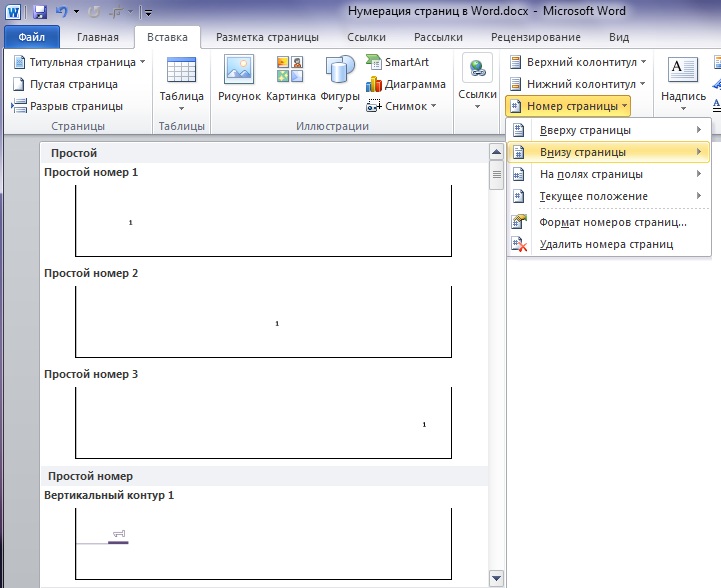
После того, как вы выберете положение номера, программа пронумерует все страницы, начиная с первой, а в верхнем меню откроется вкладка «Работа с колонтитулами».
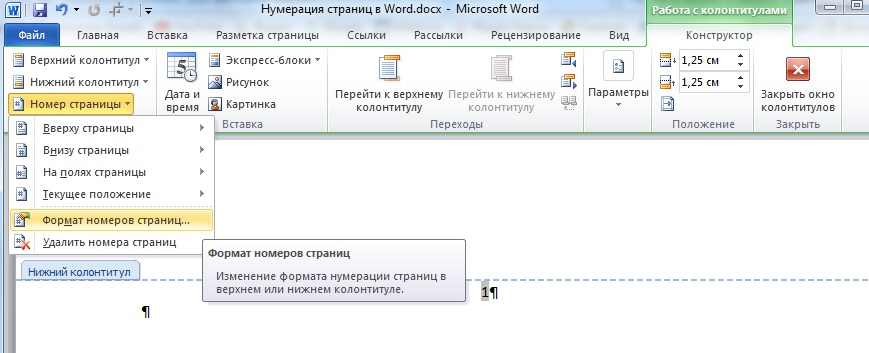
Чтобы настроить внешний вид номера, перейдите в раздел «Номер страницы» — «Формат номеров страниц».
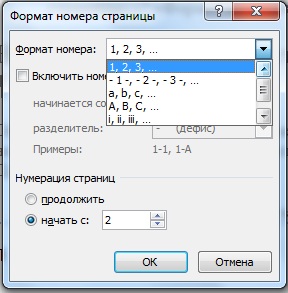
В этом окне можно выбрать буквенный или цифровой формат номера, а также задать страницу, с которой начнется нумерация документа. Например, если в поле «начать с» вы поставите цифру 2, то первая страница документа получит второй номер.
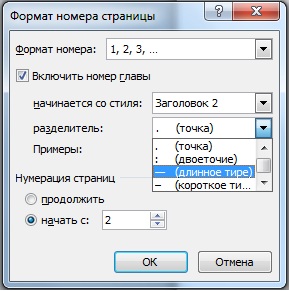
Если в вашем документе есть пронумерованные разделы, вы можете включить номер главы в нумерацию страниц. Если в качестве разделителя выбрать длинное тире, формат номера будет иметь вид «X — Y», где X — номер главы, а Y — номер страницы.
Как не нумеровать первую страницу в Word
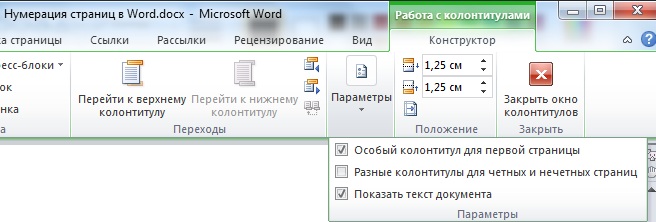
Первая страница, как правило, занята титульным листом, который нельзя нумеровать. Чтобы Word не проставлял номер на первой странице, сделайте следующее:
- Дважды кликните по колонтитулу, в котором находится номер страницы. В верхнем меню появится панель «Работа с колонтитулами».
- Во вкладке «Параметры» поставьте галку напротив функции «Особый колонтитул для первой страницы». Теперь титульная страница не будет пронумерована.
Кстати, в этой статье мы рассказывали, как начать нумерацию с любой страницы документа.
- Как в Excel использовать функцию «ЕПУСТО»
- Как в Word правильно вводить подстрочные и надстрочные символы
- Как добавить комментарии в формулы Excel



