
Нумерация страниц в Word через телефон: пошаговая инструкция
Нумерация страниц — один из важных аспектов оформления документов в программе Microsoft Word. Она позволяет упростить навигацию по тексту и сделать документ более профессиональным. Некоторым может показаться, что для добавления нумерации страниц требуется компьютер. Однако на самом деле вполне возможно осуществить этот процесс с помощью телефона. В этой статье мы подробно рассмотрим, как создать нумерацию страниц в Word через мобильное устройство.
Начнем с того, что автоматическая нумерация страниц доступна только в документах, которые имеют несколько страниц. В противном случае, функция будет недоступна. Если ваш документ соответствает этому требованию, приступаем к следующему шагу. Вам понадобится приложение Microsoft Word для телефона и активное подключение к интернету.
Откройте приложение Microsoft Word на своем телефоне и найдите нужный документ. Если документ уже создан, щелкните на него одиночным нажатием. Если нет, создайте новый документ в соответствующем разделе приложения. Как только вы открыли документ, прокрутите его до того места, где вы хотите разместить нумерацию страниц.
Подготовка к нумерации страниц в Word через телефон
Прежде чем начать нумерацию страниц в Word через телефон, необходимо выполнить несколько подготовительных шагов. Вот что нужно сделать:
- Откройте документ в Word на своем телефоне. Убедитесь, что документ содержит все необходимые страницы для нумерации.
- Перейдите во вкладку «Вставка» в верхней панели инструментов.
- Найдите раздел «Номера страниц» и выберите нужную опцию нумерации. Вы можете выбрать нумерацию страниц снизу или сверху, а также определить вид и размер шрифта для номеров страниц.
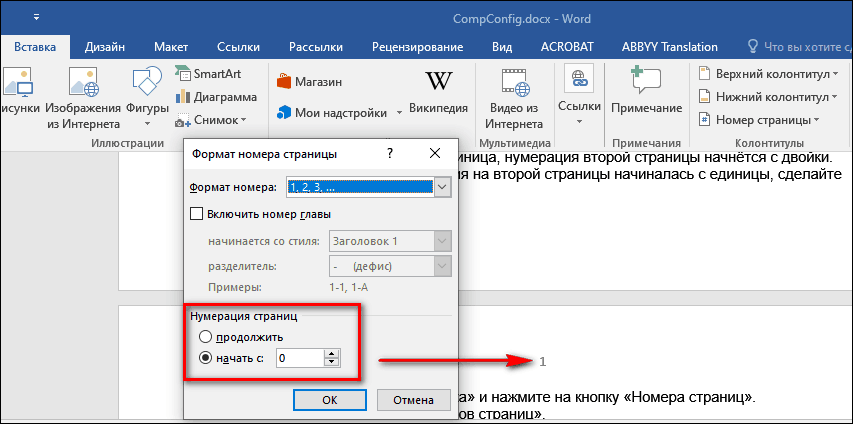
- Настройте параметры нумерации страниц, если необходимо. Вы можете указать, с какой страницы начать нумерацию, а также пропустить номера страниц на определенных страницах (например, на титульной странице).
- Проверьте, что номера страниц отображаются правильно. Пролистайте документ, чтобы убедиться, что номера страниц установлены на каждой странице, как ожидается.
- Сохраните документ, чтобы применить нумерацию страниц. Теперь вы можете продолжить работу с нумерованными страницами в Word через телефон.
После выполнения этих шагов вы будете готовы использовать нумерацию страниц в своем документе Word на телефоне. Это удобный способ упорядочить и организовать содержимое документа, особенно если вам нужно поделиться документом с другими людьми или распечатать его.
Загрузите приложение Word на свой телефон
Для установки приложения Word на свой телефон, выполните следующие шаги:
- Откройте магазин приложений на своем телефоне.
- Введите в поисковой строке «Microsoft Word».
- Найдите приложение Microsoft Word в списке результатов поиска и нажмите на него.
- Нажмите кнопку «Установить», чтобы начать загрузку приложения.
- После завершения загрузки, откройте приложение Word на своем телефоне.
Примечание: Установка и доступность приложения Microsoft Word на вашем телефоне может зависеть от операционной системы вашего устройства. Убедитесь, что ваш телефон соответствует требованиям для установки приложения.
Теперь, когда у вас на телефоне установлено приложение Word, вы можете приступить к созданию и редактированию документов, включая нумерацию страниц.
Как настроить нумерацию страниц в Word через телефон?
Настройка нумерации страниц в Word через телефон может показаться сложной задачей для некоторых пользователей. Однако, с помощью следующей пошаговой инструкции, вы сможете легко настроить нумерацию страниц в своем документе.
- Откройте документ в Word на своем телефоне и перейдите в режим «Просмотр».
- Найдите кнопку «Вставка» на верхней панели инструментов и нажмите на неё.
- В выпадающем меню выберите опцию «Номера страниц».
- На открывшейся панели инструментов найдите раздел «Формат нумерации».
- Выберите необходимый формат нумерации страниц, например, «1, 2, 3…» или «I, II, III…».
- Вернитесь к документу и разместите курсор на том месте, где вы хотите, чтобы номер страницы появился.
- Нажмите на кнопку «Вставить номер страницы», которая находится на панели инструментов.
После выполнения этих шагов номер страницы должен автоматически появиться на выбранной вами позиции в документе.
Если вы хотите, чтобы нумерация начиналась не с первой страницы, а с определенного номера, воспользуйтесь дополнительными настройками в разделе «Формат нумерации». Там вы сможете указать необходимое начальное число.
Теперь вы знаете, как настроить нумерацию страниц в Word через телефон. Следуйте этой инструкции, чтобы создать профессионально оформленный документ с удобной навигацией по страницам.
Откройте документ, в котором необходимо добавить нумерацию страниц
Для начала необходимо открыть документ, в котором вы хотите добавить нумерацию страниц. Это можно сделать двумя способами:
1. Если документ уже существует на вашем телефоне или планшете, откройте соответствующее приложение для просмотра и редактирования документов, такое как Microsoft Word или Google Документы. После этого найдите и откройте нужный документ.
2. Если документ находится в облачном хранилище, таком как Google Диск или OneDrive, откройте соответствующее приложение для доступа к облачным файлам на вашем устройстве. Затем найдите и откройте нужный документ.
Нажмите на вкладку «Вставка» в нижней части экрана
Для нумерации страниц в Word через телефон, откройте документ в приложении Microsoft Word на своем телефоне. После открытия документа на нижней панели нажмите на вкладку «Вставка».
Нажав на вкладку «Вставка», откроется панель инструментов с различными функциями. В этой панели вы сможете найти нужные инструменты для настройки нумерации страниц.
На панели инструментов во вкладке «Вставка» вы можете найти различные функции для изменения внешнего вида документа и добавления разнообразных элементов. Важным инструментом для настройки нумерации страниц является функция «Нумерация страниц».
Чтобы найти функцию «Нумерация страниц», проскрольте панель инструментов вкладки «Вставка» вниз. Обычно она располагается в конце списка функций. Когда вы ее найдете, нажмите на нее.
После нажатия на функцию «Нумерация страниц», откроется диалоговое окно с настройками нумерации страниц. В этом окне вы сможете выбрать стиль нумерации страницы, а также определить, с какой страницы начинать нумерацию и где разместить номер страницы.
Выберите нужные настройки нумерации страниц в соответствии с требованиями вашего документа и нажмите на кнопку «ОК», чтобы применить эти настройки. После этого страницы вашего документа автоматически пронумеруются в соответствии с выбранными настройками.
Теперь вы знаете, как нажать на вкладку «Вставка» в нижней части экрана, чтобы настроить нумерацию страниц в Word через телефон.
Как добавить номера страниц в Word через телефон?
Добавление номеров страниц в документ Word через телефон может быть полезным, когда вы работаете на ходу или не имеете доступа к компьютеру. Следуйте этой пошаговой инструкции, чтобы настроить нумерацию страниц в Word на своем телефоне:
- Откройте приложение Microsoft Word на своем телефоне.
- Перейдите к документу, в котором вы хотите добавить номера страниц.
- Внизу экрана нажмите на кнопку «Вставить».
- В открывшемся меню выберите «Номер страницы».
- Выберите один из доступных вариантов нумерации страниц:
- Добавить номер страницы внизу страницы;
- Добавить номер страницы вверху страницы;
- Выберите другие опции кастомизации, если необходимо.
- Затем нажмите «Готово» или «Применить».
- Вам будет предложено выбрать, с какой страницы начинать нумерацию. Выберите желаемую опцию.
- Нажмите «ОК» или «Применить», чтобы добавить номера страниц в документ.
- Сохраните изменения в документе Word на своем телефоне.
Теперь вы знаете, как добавить номера страниц в Word через телефон. Эта функция может быть полезной при создании профессиональных документов или при работе вдали от компьютера.
Выберите опцию «Номера страниц» из выпадающего меню
Чтобы добавить нумерацию страниц в документе Word через телефон, вам необходимо выбрать опцию «Номера страниц» из выпадающего меню.
Для этого откройте документ в Word на своем телефоне. Нажмите на вкладку «Вставка», расположенную в верхней части экрана. После этого вам будет доступно выпадающее меню.
В выпадающем меню найдите и выберите опцию «Номера страниц». Она может быть расположена в разделе «Заголовки» или «Верхний колонтитул» в зависимости от версии Word.
После выбора опции «Номера страниц» вам откроется дополнительное меню с настройками нумерации. Здесь вы можете выбрать тип нумерации, например, «Вверху страницы» или «Внизу страницы», а также настроить формат и внешний вид номера страницы.
После настройки параметров нумерации страниц, нажмите «Применить» или «ОК», чтобы сохранить изменения и добавить нумерацию страниц в ваш документ Word.
Теперь вы знаете, как выбрать опцию «Номера страниц» из выпадающего меню в Word на своем телефоне и добавить нумерацию страниц в документ. Это очень удобный способ организации и навигации по большим документам, особенно при работе с текстами, которые требуют оформления в соответствии с определенными стандартами.
Эффективный способ создать нумерацию страниц в Word на смартфоне
Узнайте, как легко и быстро настроить нумерацию страниц в документе Word на своем мобильном устройстве.
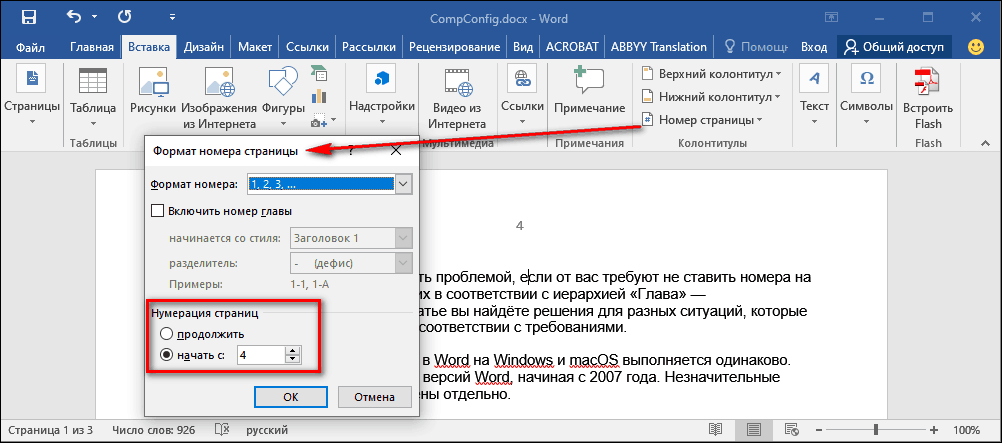
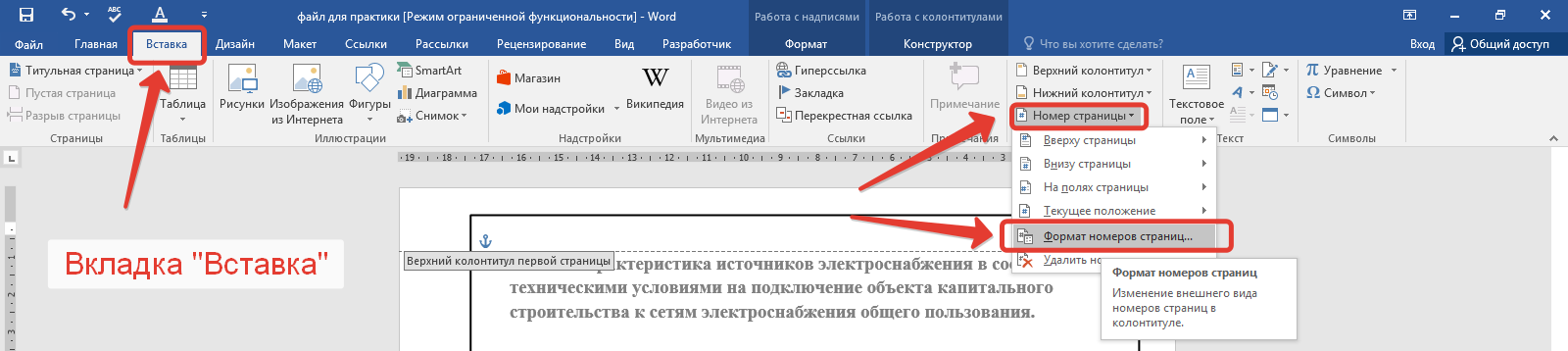
Для добавления нумерации страниц в Word на телефоне, откройте документ и выберите Вставка в меню.
Нумерация страниц в Microsoft Word. ворд для начинающих
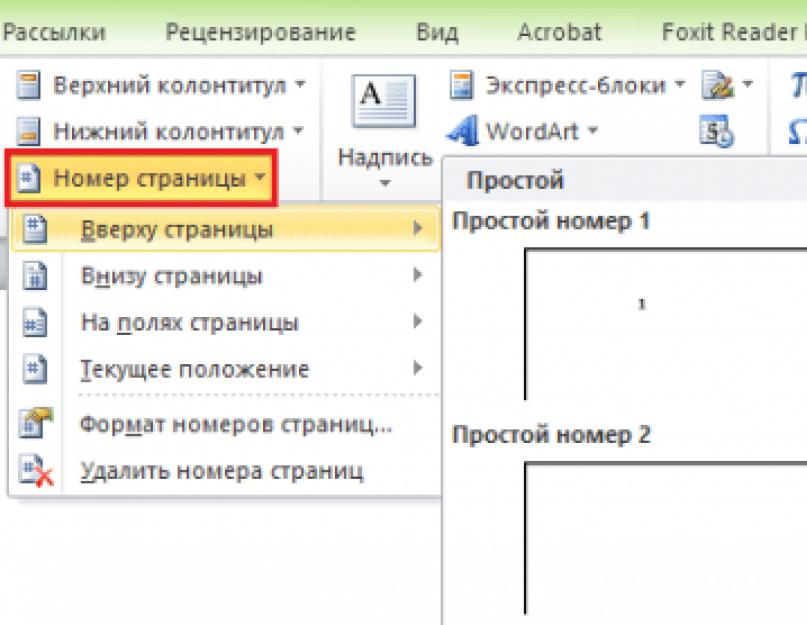
Затем нажмите на Номер страницы и выберите место, где хотите расположить номер страницы — в верхнем или нижнем колонтитуле.
Как сделать НУМЕРАЦИЮ страниц В ВОРДЕ с 3 СТРАНИЦЫ?

Чтобы настроить формат нумерации страниц, выберите соответствующие параметры — начальное значение, стиль номерации, интервал между номерами и другие.
Как сделать нумерацию не с первой страницы? Как сделать нумерацию не во всем документе?
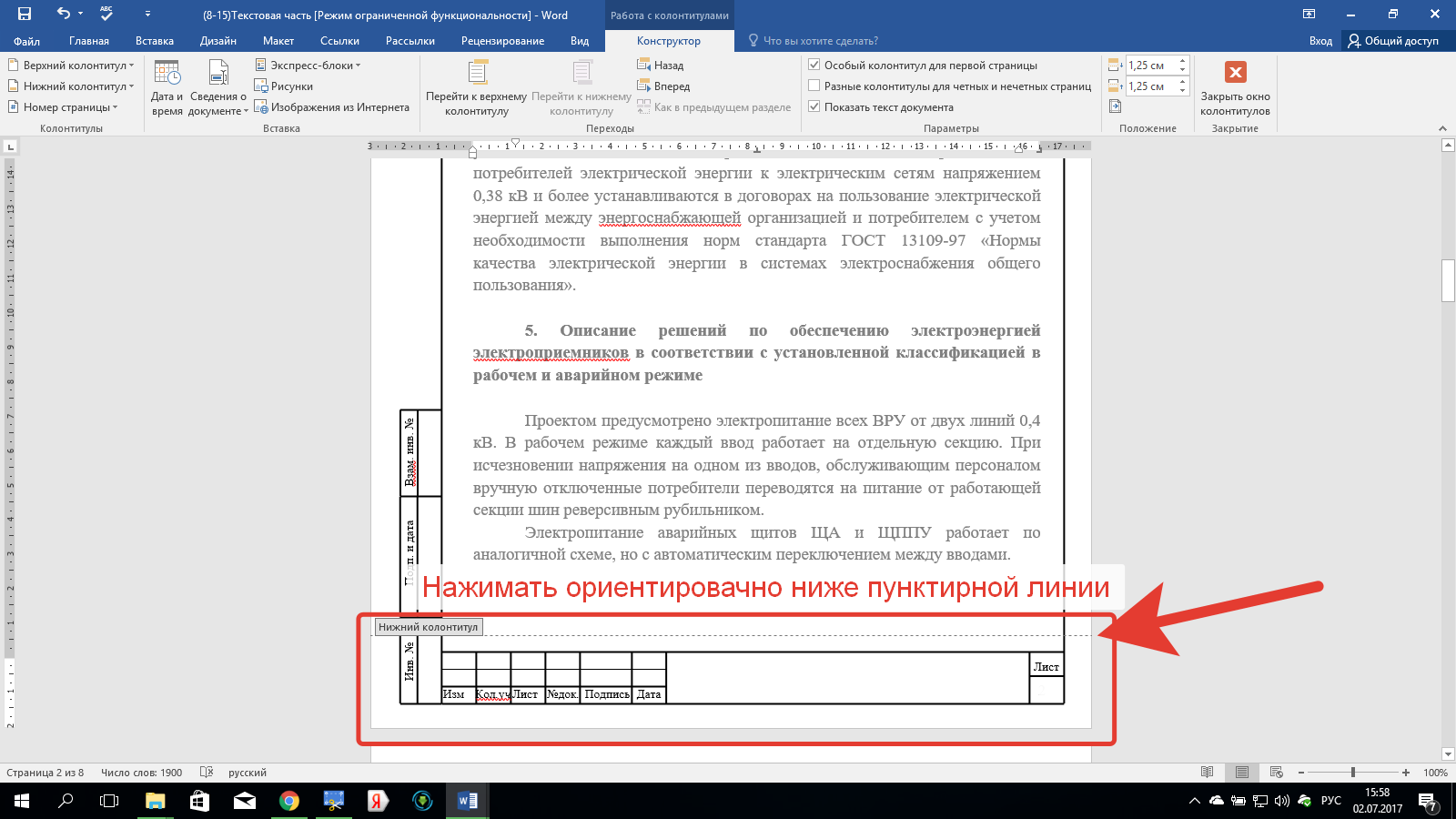
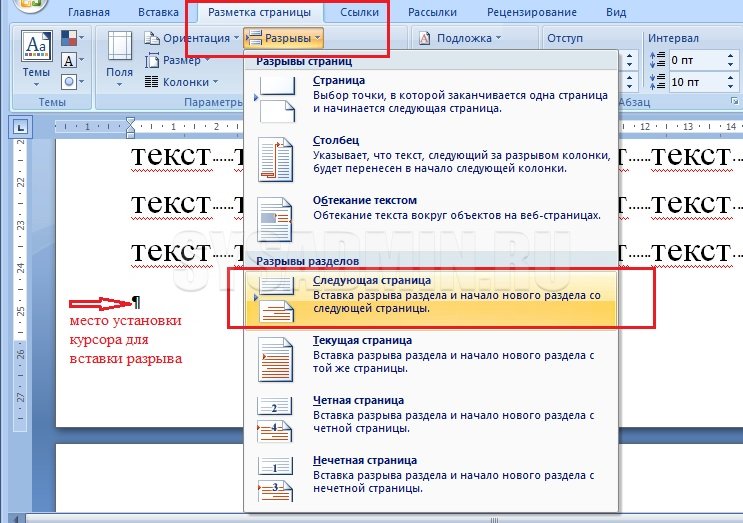
Если вы хотите исключить нумерацию на первой странице, выберите соответствующую опцию в настройках номерации страниц.
Нумерация страниц в ворде с 3 страницы. Простой способ
Не забудьте сохранить изменения, чтобы нумерация страниц была применена ко всему документу.
Как сделать нумерацию страниц в ворде на телефоне / Как нумеровать страницы в ворде андроид
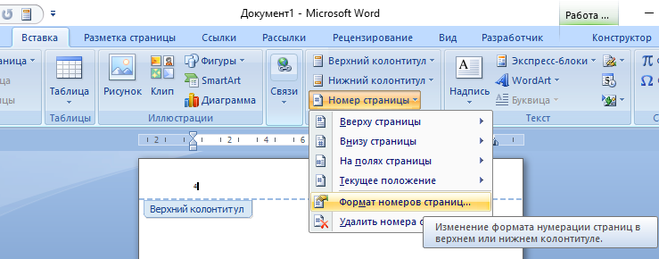
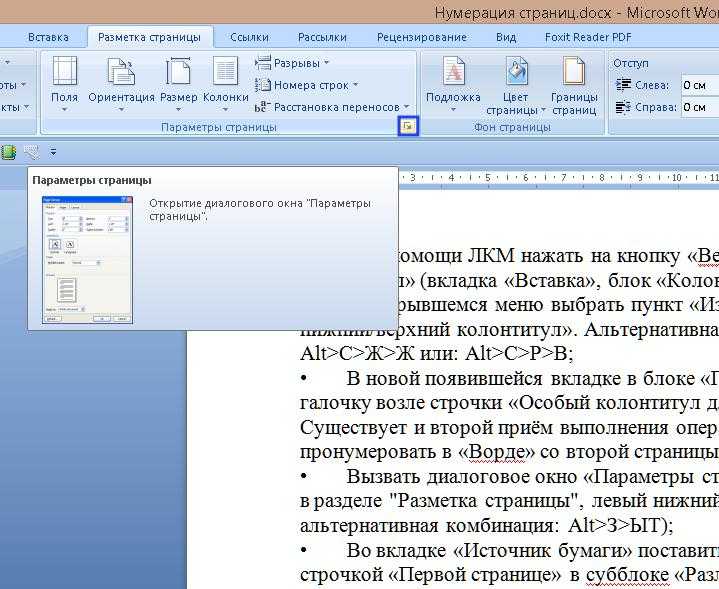
Проверьте результат, прокрутив документ, чтобы убедиться, что нумерация страниц отображается корректно на вашем мобильном устройстве.
Как убрать нумерацию с первых страниц в MS Word
Обратите внимание на ориентацию страницы — нумерация может отображаться по-разному в зависимости от выбранной ориентации (портретной или альбомной).
Нумерация Страниц в Ворде с 2 или 3 или 4 Страницы — Как Сделать Нумерацию с ЛЮБОЙ Страницы
При необходимости, вы всегда сможете отредактировать настройки нумерации страниц, изменив расположение, формат или другие параметры.
Нумерация страницы в ворде с 2 страницы
КАК ПОЛЬЗОВАТЬСЯ ПРИЛОЖЕНИЕМ MICROSOFT WORD / ТУТОРИАЛ
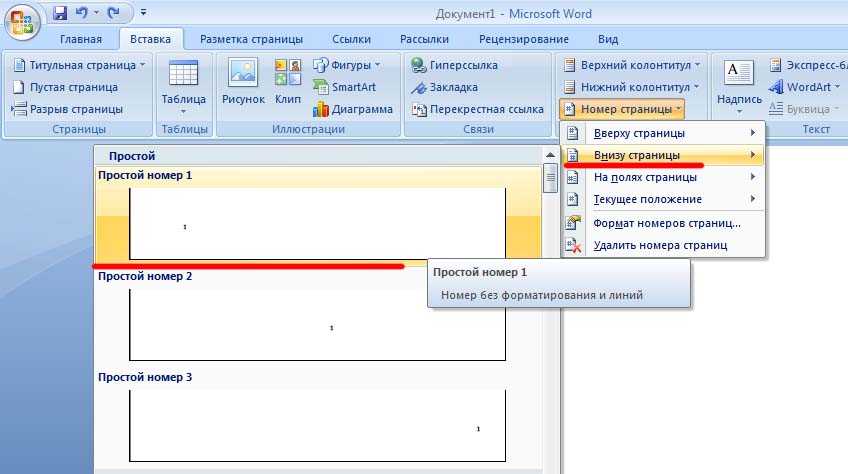
Используйте функцию предварительного просмотра, чтобы увидеть, как будет выглядеть документ с установленной нумерацией страниц перед сохранением изменений.
Нумерация с 4 страницы
Следуйте инструкциям и настройте нумерацию страниц в Word на своем мобильном телефоне без лишних сложностей!



