
Предположим, вы сделали WordArt с названием вашего товара, фирмы и тому подобным в Word, и теперь хотите сохранить WordArt в виде отдельного изображения. Есть ли эффективные методы? Вот два варианта для вас:
Рекомендуемые инструменты повышения производительности для Word
Kutools для Word: Внедрение ИИ, свыше 100 расширенных функций позволяют сократить время работы с документами на 50%. Доступна бесплатная загрузка.
Office Tab: добавляет вкладки, как в браузере, в Word (и другие приложения Office), что облегчает переключение между несколькими документами. Доступна бесплатная загрузка.
Сохранение WordArt как изображения с помощью функции «Сохранить как изображение» в Word
Этот метод поможет вам скопировать объект WordArt и вставить его как изображение, а затем сохранить изображение из документа Word. Пожалуйста, сделайте следующее:

1. Найдите WordArt, который хотите сохранить в виде изображения, затем нажмите комбинацию клавиш Ctrl + C для его копирования.

2. Кликните правой кнопкой мыши по свободному участку и выберите Изображение (U) среди опций вставки в контекстном меню. Ознакомьтесь со скриншотом:

3. Теперь объект WordArt вставлен в документ как изображение. Щелкните изображение правой кнопкой мыши и выберите Сохранить как картинку из контекстного меню. Смотрите скриншот:

4. В открывшемся окне «Сохранить файл» выполните следующие шаги: (1) выберите папку, куда хотите сохранить изображение, (2) введите название изображения в поле «Имя файла», (3) выберите формат изображения из выпадающего списка «Сохранить как» и, наконец, (4) нажмите кнопку «Сохранить». Обратите внимание на скриншот:
На данный момент объект WordArt был успешно сохранен как отдельное изображение.
Сохранение Word Art как изображения с помощью программы Paint
Кроме того, у вас есть возможность перенести WordArt из Word в программу "Краска", а затем сохранить объект WordArt в виде изображения в этой же программе. Пожалуйста, выполните следующие шаги:
1. Откройте исходный документ, WordArt которого вы сохраните как изображение, выберите WordArt и нажмите Ctrl + C ключи одновременно, чтобы скопировать его.

2. Запустить Краска программа, пресса Ctrl + V вместе, чтобы вставить в него объект WordArt, и щелкните Главная > урожай. Смотрите скриншот:
3. Нажмите Файл > Сохранено.

4. В появившемся диалоговом окне «Сохранить как», пожалуйста, (1) откройте папку, в которую вы сохраните изображение, (2) назовите изображение в Имя файла коробка, (3) укажите тип изображения из Сохранить как раскрывающийся список и (4) нажмите Сохранено кнопка. Смотрите скриншот:
До сих пор указанный объект WordArt в документе Word уже сохранялся как отдельное изображение.
Статьи по теме
Просмотр и редактирование нескольких документов Word с вкладками, как в Chrome и Edge!
Так же, как просмотр нескольких веб-страниц в Chrome, Safari и Edge, вкладка Office позволяет открывать и управлять несколькими документами Word в одном окне. Переключаться между документами теперь можно просто, щелкнув по их вкладкам!Попробуйте Office Tab бесплатно прямо сейчас!
Создание красивого текста. MS Office Word 2007. WordArt
Безусловно, на сегодняшний день MS Office Word — популярнейший редактор для создания текстов. Однако Word все-таки остается офисным приложением. Все имеющиеся по умолчанию шрифты предназначены для документов. Впрочем, разработчики Microsoft не оставили пользователей своего продукта в беде – с помощью MS Office Word можно создать действительно красивый текст. Но для этого нужно воспользоваться не шрифтами, а специальным компонентом – WordArt.
WordArt представляет собой специальный инструмент, преобразующий введенный текст в картинку. Вы сможете менять фон этой картинки, объем, положение на экране. В общем, с помощью WordArt у Вас получится создать действительно красивую надпись за пару минут.
Для начала в меню MS Office Word выберите пункт Вставка, а затем компонент WordArt (рис.1).

Рис.1 Выбор элемента WordArt
Вам будет предложено выбрать макет будущего текста (рис.2).
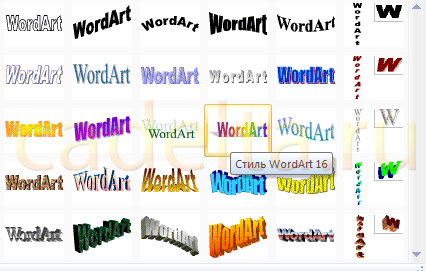
Рис.2 Варианты стилей WordArt
Выберите понравившейся Вам вариант, после чего появится окошко для написания текста (рис.3).
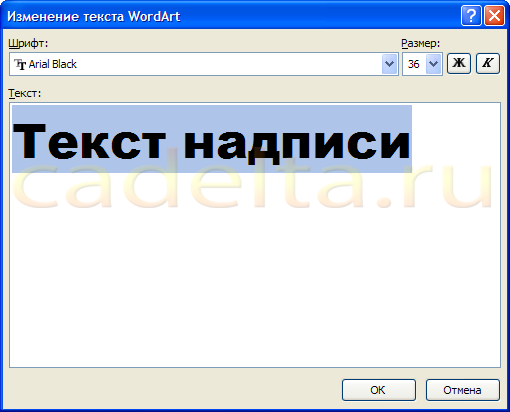
Рис.3 Заготовка для создания текста
В нём Вы можете задать шрифт, размер, жирность или курсив. Поэкспериментируйте и выберите, что Вам больше понравится. Просто введите текст и нажмите ОК.
Например, мы решили сделать заголовок открытки для стенгазеты. Результат представлен на рис.4.

Рис.4 Готовый текст с использованием WordArt
Полученный макет WordArt легко изменить. Кликните по тексту-картинке. Обратите внимание, сверху в меню MS Office Word появился новый пункт Формат. Выберите его (рис.5).

Рис.5 Инструменты для работы с объектами WordArt
В этом разделе Вы сможете внести изменения в оформление текстово-графических элементов, изменив фон, рамку, расположение текста, а также добавить или убрать тени и наложение – то есть выбрать оптимальный вариант дизайна. К примеру, если мы хотим скорректировать размещение текста на экране, нам необходимо выбрать опцию Изменить фигуру (см. рис.6).
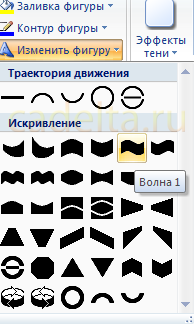
Рис. 6 Редактирование текста
В итоге мы решили выбрать положение текста "Волна 1" и убрать тень. Для этого в эффектах тени (см.рис.6) мы выбрали пункт "Нет тени". Результат редактирования объекта WordArt представлен на рис.7.

Рис.7 Результат редактирования объекта WordArt
Вот и все. Красивый заголовок для поздравления готов, осталось придумать текст!
Как добавить WordArt с изображением в Microsoft Word
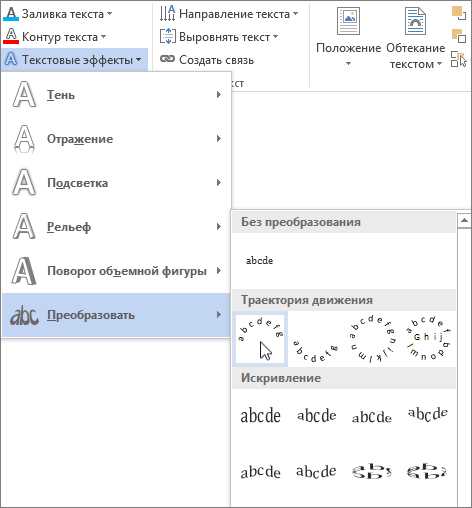
Microsoft Word предлагает широкие возможности для оформления текста с помощью различных инструментов, в том числе с помощью функции WordArt. Слова, написанные в режиме WordArt, могут быть оформлены различными способами, включая применение разнообразных шрифтов, цветов и эффектов. Однако, что делать, если вы хотите добавить в WordArt не только текст, но и изображение?
Для вставки изображения в WordArt в Microsoft Word есть несколько способов. Один из самых простых способов — это создание WordArt с текстом, а затем добавление изображения поверх него. Для этого можно использовать комбинацию функций «Форматирование картинки» и «Поверх текста» встроенных в Word.
Другой способ состоит в создании готового изображения с текстом и загрузке этого изображения в Word. После этого вы можете полностью контролировать оформление изображения в Word, применяя все доступные инструменты и эффекты для дальнейшего редактирования.
Как добавить WordArt с изображением в Microsoft Word
Если вы хотите украсить свой документ Microsoft Word и сделать его более привлекательным, вставка WordArt с изображением может быть отличным решением. WordArt позволяет добавить стильный текст с эффектами на ваше изображение, чтобы создать уникальный дизайн.
Вот простой шаг-за-шагом руководство о том, как вставить WordArt с изображением в Microsoft Word:
Теперь вы можете добавить элегантное и уникальное WordArt с изображениями в свои документы Microsoft Word. Это легкий способ сделать ваш контент более интересным и заметным.
Как открыть программу Microsoft Word?
Если у вас Windows 10, то можно воспользоваться функцией Cortana. Просто задайте вопрос голосом «Откройте Microsoft Word», и программа автоматически откроется. Также можно использовать команду «Hey Cortana, откройте Microsoft Word».
Откройте раздел «Вставка» в Microsoft Word для вставки WordArt с изображением
Если вы хотите создать интересный текстовый элемент с изображением в Microsoft Word, вам понадобится функция WordArt. С помощью WordArt вы можете создавать стилизованный текст, который может использоваться для акцентирования или украшения документа. Чтобы вставить WordArt с изображением, вам нужно открыть вкладку «Вставка» в верхней части приложения Word.
Для начала откройте ваш документ в Microsoft Word. Затем найдите вкладку «Вставка» в верхнем меню. Нажмите на нее, чтобы открыть дополнительные возможности вставки различных элементов в ваш документ.
Вкладка «Вставка» предлагает разнообразные инструменты для вставки изображений, форм, графиков и других элементов. Открывая эту вкладку, вы увидите различные группы элементов, которые можно вставить в ваш документ.
Для создания WordArt с изображением используйте группу «Текст». В этой группе вы найдете кнопку «WordArt». Щелкните на этой кнопке, чтобы открыть галерею стилей WordArt.
Выбор функции «WordArt» из меню
Чтобы найти функцию «WordArt» в меню, необходимо выполнить несколько простых шагов. Сначала откройте документ, в котором вы хотите добавить WordArt, и перейдите на вкладку «Вставка» в верхней панели инструментов Word. Затем найдите раздел «Текстовые объекты» и нажмите на кнопку «WordArt».
После этого откроется подменю с различными стилями WordArt. Вы сможете выбрать наиболее подходящий стиль для вашего текста, щелкнув на нем. Также можно щелкнуть на кнопке «WordArt» в подменю, чтобы открыть дополнительное окно с более подробными настройками и возможностями по оформлению текста.
После выбора стиля WordArt в меню, вы увидите пустое поле, в которое можно ввести текст или вставить изображение, связанное с WordArt. Это поможет вам создать уникальное и креативное оформление для вашего текста.
Выбирая функцию «WordArt» из меню программы Word, вы сможете дать вашему тексту индивидуальность и выделить его среди других элементов документа. Это отличный способ добавить визуальный интерес и эстетическое оформление к вашим документам. Не стесняйтесь экспериментировать с различными стилями и настройками WordArt, чтобы создать самые оригинальные и красивые эффекты.
Выберите подходящий стиль для вашего текста
WordArt предоставляет разнообразие стилей – от лаконичных и нейтральных до насыщенных и броских. Вы можете подобрать стиль, который соответствует вашей теме или ситуации, чтобы сделать текст более профессиональным и привлекательным. Ознакомьтесь со списком доступных стилей, чтобы изучить разные варианты и выбрать наилучший для вашего проекта.
Введите свой текст
Когда вы выбрали стиль, вы можете ввести свой текст, чтобы он стал украшением вашего документа. Введите ключевые слова, фразы или заголовки, которые вы хотите подчеркнуть с помощью специальных стилей WordArt. Это может быть ваше имя или фирменный заголовок, чтобы сделать его более видным и запоминающимся.
Не ограничивайте себя только текстом! Вы можете добавить изображение или логотип и использовать его в сочетании с WordArt, чтобы создать уникальный и запоминающийся дизайн. Просто введите текст в поле, добавьте изображение и настройте его положение и размер, чтобы создать впечатляющую комбинацию.
| Стиль: Блокирующий |  |
Вставка изображения в WordArt
Чтобы вставить изображение в WordArt, следуйте этим простым шагам:
Теперь у вас есть стилизованный текст с вставленным изображением! Вы можете настраивать эффекты, цвета и размеры WordArt, чтобы создать уникальный дизайн, который подходит именно вашим потребностям.
Оформите документ и сохраните
После того, как вы создали и редактировали свой документ в Microsoft Word, процесс оформления и сохранения становится не менее важным. Вам необходимо привести ваш документ в порядок, чтобы он выглядел профессионально и читабельно.
Прежде всего, проверьте оформление вашего текста. Обратите внимание на размер шрифта, отступы между абзацами и выравнивание текста. Вы можете использовать различные стили заголовков и выделить важную информацию с помощью жирного или курсивного шрифта.
Если вы хотите добавить дополнительные элементы дизайна, вы можете вставить WordArt с изображением. WordArt позволяет создавать эффектные надписи с разными эффектами и стилями. Вы можете выбрать подходящее изображение или найти его в библиотеке WordArt.
После того, как ваш документ оформлен и вы добавили все необходимые элементы дизайна, необходимо сохранить его. Вы можете выбрать формат сохранения в зависимости от ваших потребностей. Например, вы можете сохранить документ в формате «docx» для дальнейшего редактирования или в формате «pdf» для публикации и широкого распространения.
Не забудьте указать название файла и выбрать место сохранения, чтобы впоследствии легко найти ваш документ. Также рекомендуется создать резервную копию вашего файла, чтобы избежать потери данных в случае непредвиденных ситуаций.
Вопрос-ответ:
Как сохранить документ сразу в нескольких форматах?
Как назвать сохраненный документ?
Для того чтобы задать имя сохранённому документу, запустите приложение, в котором вы редактируете файл, и выберите пункт «Сохранить как». В открывшемся окне введите нужное название в поле «Имя файла» или «File name». После этого нажмите кнопку «Сохранить», и ваш документ будет сохранён с указанным названием.
Как выбрать папку для сохранения документа?
Чтобы выбрать папку для сохранения документа, откройте программу, в которой вы работаете с документом, и выберите опцию «Сохранить как». В диалоговом окне найдите нужную папку на вашем компьютере или создайте новую папку. Затем нажмите на кнопку «Сохранить» или «OK», и документ будет сохранен в выбранной вами папке.
Как оформить документ?
Для оформления документа вам понадобится текстовый редактор, такой как Microsoft Word или Google Docs. Откройте выбранный редактор и создайте новый документ. Затем введите необходимый текст, отформатируйте его согласно требованиям и сохраните файл на вашем компьютере или в облачном хранилище.



