
Не часто публичные люди говорят лаконично и по делу. Порой витиеватые словесные конструкции — особенно, если выступает политик, — уводят пользователей от смысла. Воспользуйтесь специальным сервисом для создания облака слов, чтобы сэкономить время и силы
МОЖНО СДЕЛАТЬ
ИСПОЛЬЗУЕТСЯ В:
Облако слов можно создать, собственноручно расставляя слова в Фотошопе и даже в Пэйнте. Но лучше воспользоваться специальным сервисом — он сэкономит ваши время и силы.
Для этого мультимедийного элемента создано несколько сервисов. Самые простые заливают нужные слова в выбранную вами форму — на этом влияние пользователя на конечный вид «инфографики» заканчивается. Я расскажу про сервис Wordart, который идеально подходит для выполнения вашего задания: вы сможете выбрать форму «облака», настроить размеры и цвет слов, углы поворота, анимацию, прозрачность подложки и многое другое, а результат — скачать на компьютер или вставить на сайт или в блог с помощью специального кода.
Сервисом можно пользоваться, даже если вы не зарегистрировались в нём или не зашли в свой аккаунт. Интерфейс на английском языке, но в нём можно разобраться, даже если вы никогда не учили английский.
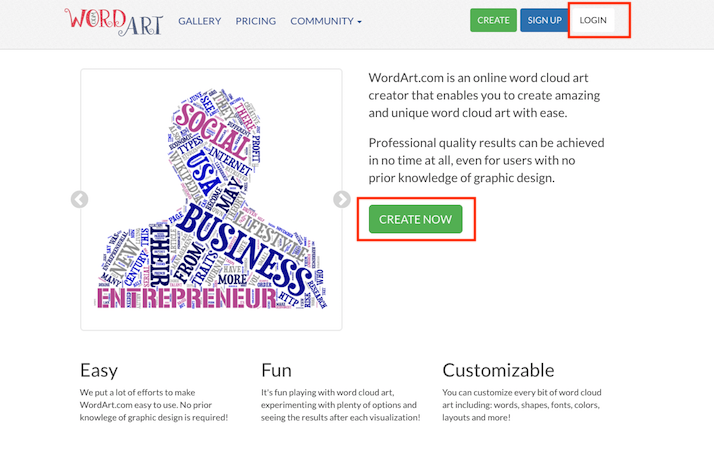
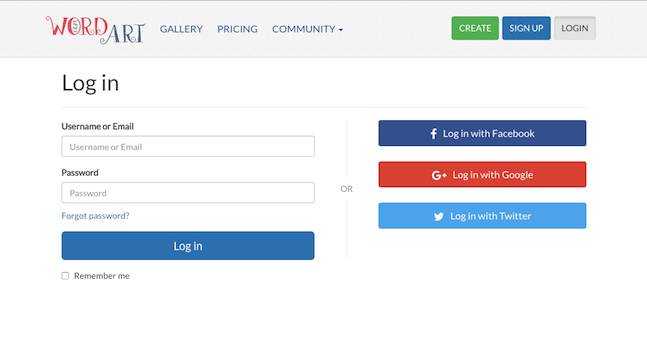
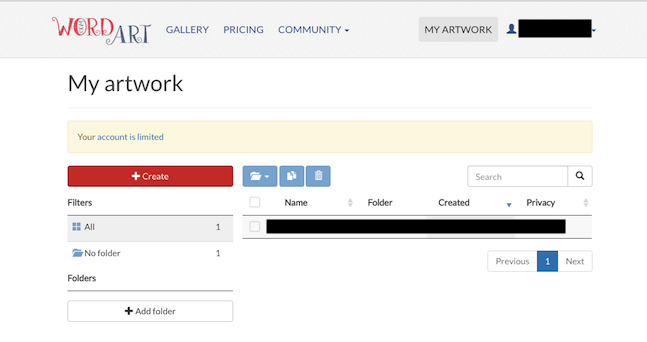
Если вы хотите сохранять свои «облака» для дальнейшей работы, то лучше зарегистрироваться: можно ввести свои данные вручную или авторизоваться с помощью аккаунта в соцсетях.
Скопируйте подготовленный заранее текст или набор слов. ВордАрт, конечно, позволяет добавлять слова по одному, но на это уйдет слишком много времени. Нажмите кнопку «Import» в левом верхнем углу, и вставьте текст в открывшееся окно, затем нажмите «Import words». Сервис готов распознать текст, лежащий в Сети, для этого нужно выбрать опцию «Web» и вставить ссылку.
У меня под рукой был отзыв на экспедицию #SilaTrekPerm — облако слов я буду делать на его примере.
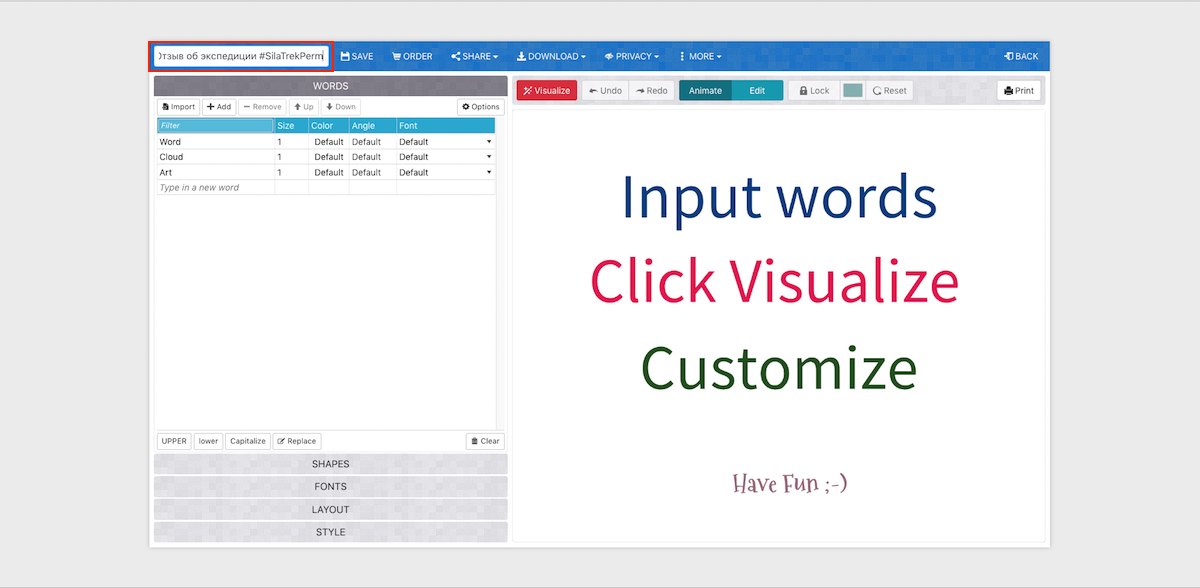
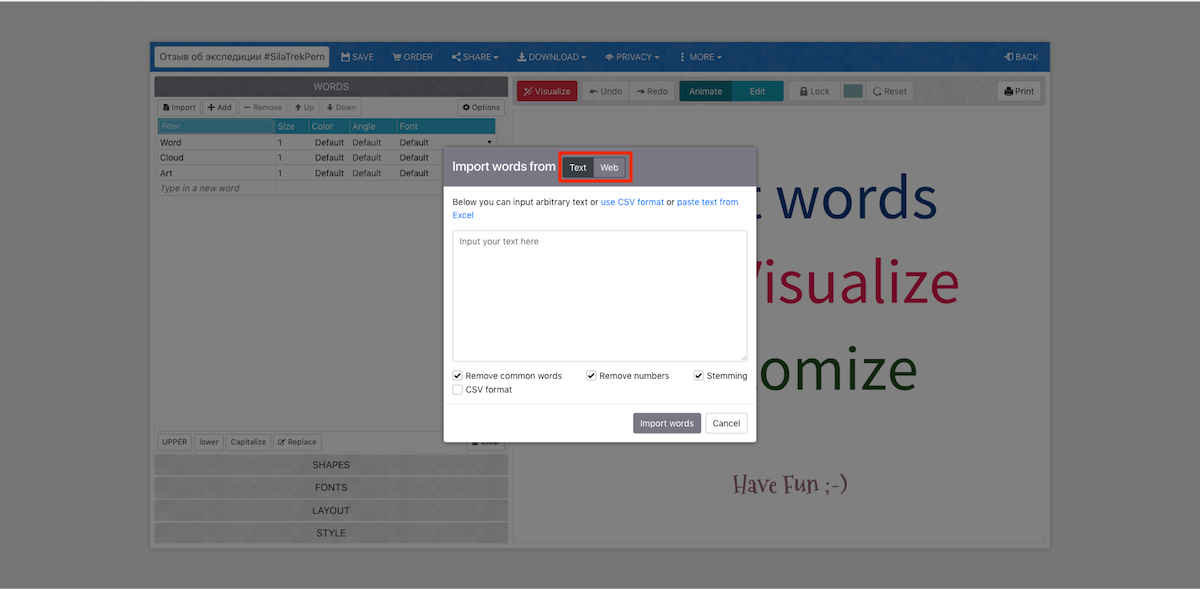

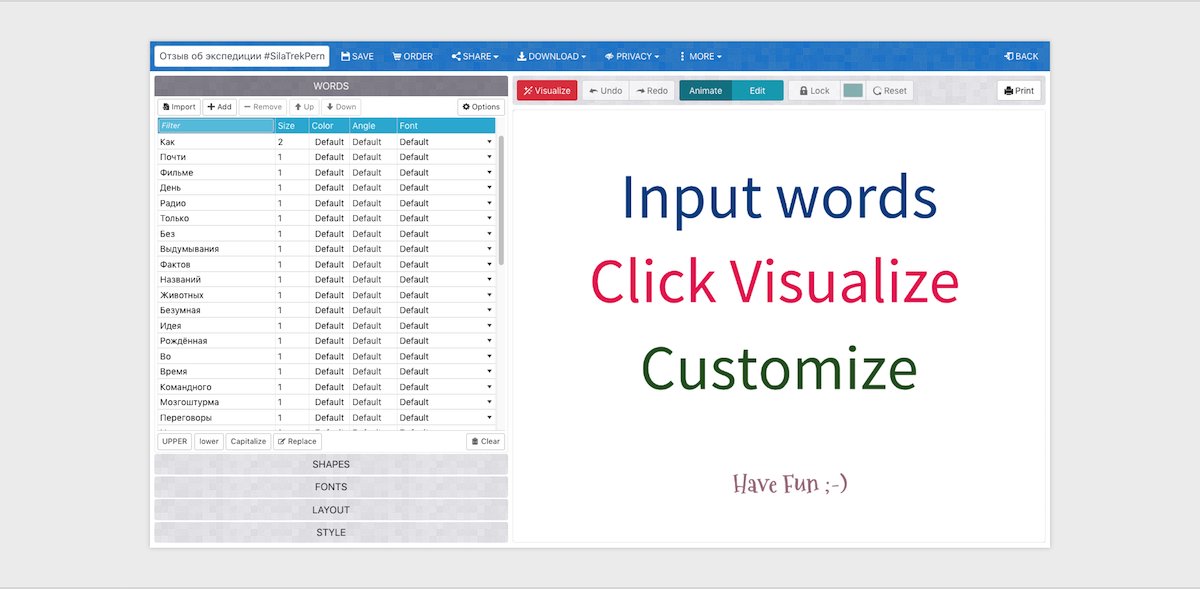
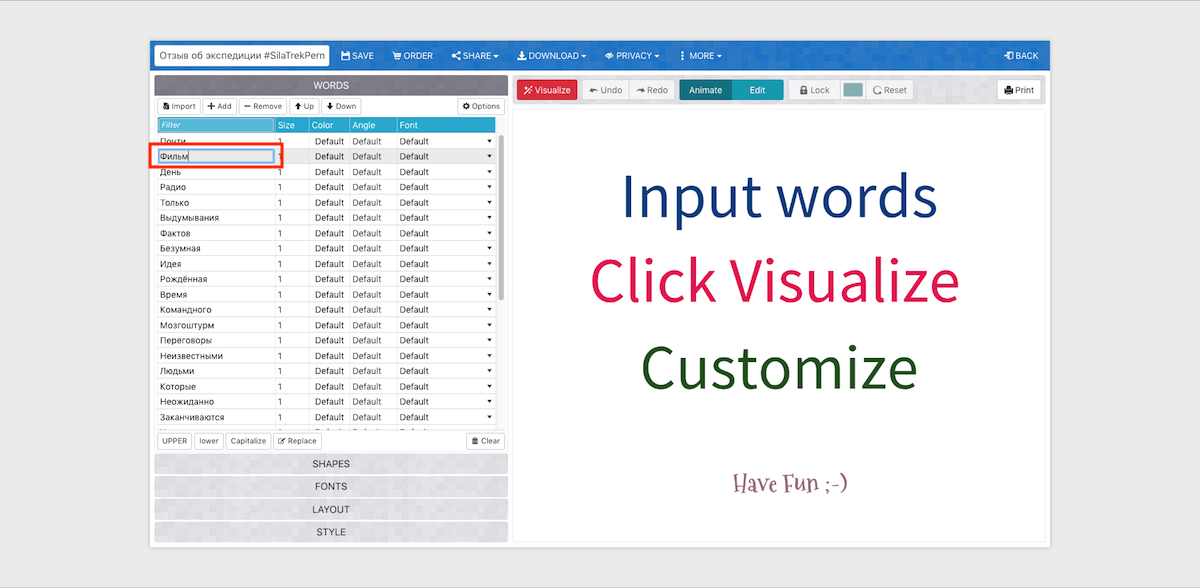
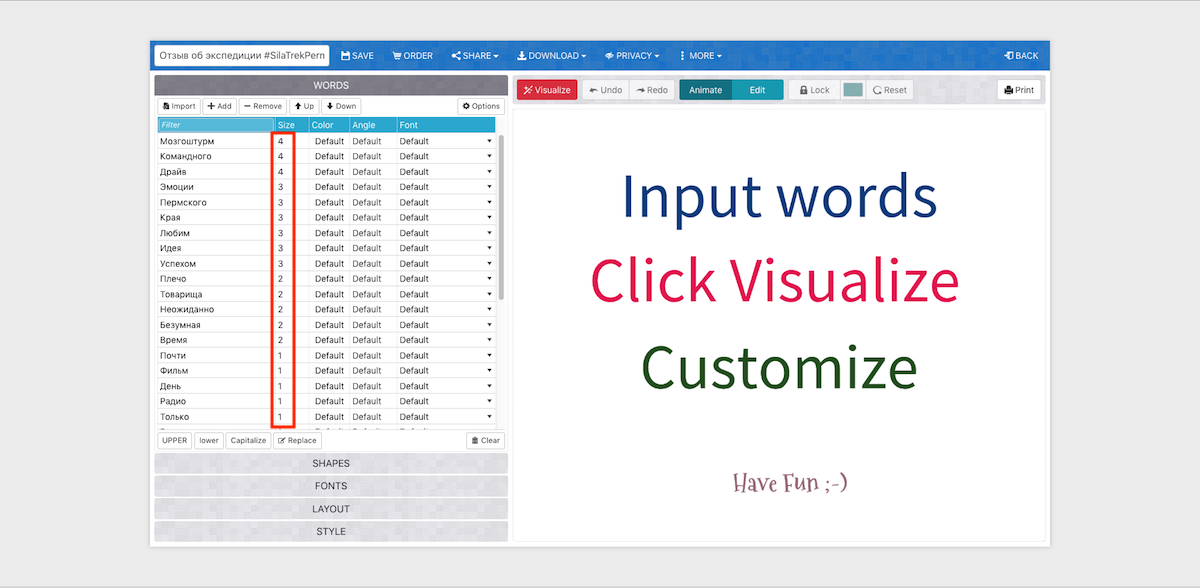
Вы можете удалить ненужные слова, например, предлоги, объединить некоторые слова в словосочетания и исправить число, склонение или спряжение, если это требуется: кликните на строку с нужным словом и внесите изменения. Затем настройте соотношение величины слов — установите во второй колонке самое большое значение размера для самых важных, не забудьте ранжировать и другие слова. Кнопками «↑ Up» и «↓ Down», расположенными над полем со словами, можно перемещать слова вверх и вниз — местоположение слова в столбце будет влиять на его размер в «облаке».
Чтобы изменить начертание слов, используйте кнопки под полем со словами:— UPPER — все буквы будут прописными,— lower — все буквы строчные,— Capitalize — все слова начинаются с прописной.
На голубом фоне расположены настройки «Color», «Angle», «Font», которые можно применить к отдельным словам. Но это не обязательно.
Настроить отображение слов или внести коррективы можно будет и позже.




Если вы закончили с ранжированием и настройкой отображения отдельных слов, давайте выберем форму «облака». Для этого кликните по длинной кнопке «SHAPES», расположенной под полем со словами. Выберите понравившуюся фигуру или загрузите свой шаблон в формате JPEG или PNG. Для своего облака я выбрала форму яблока.
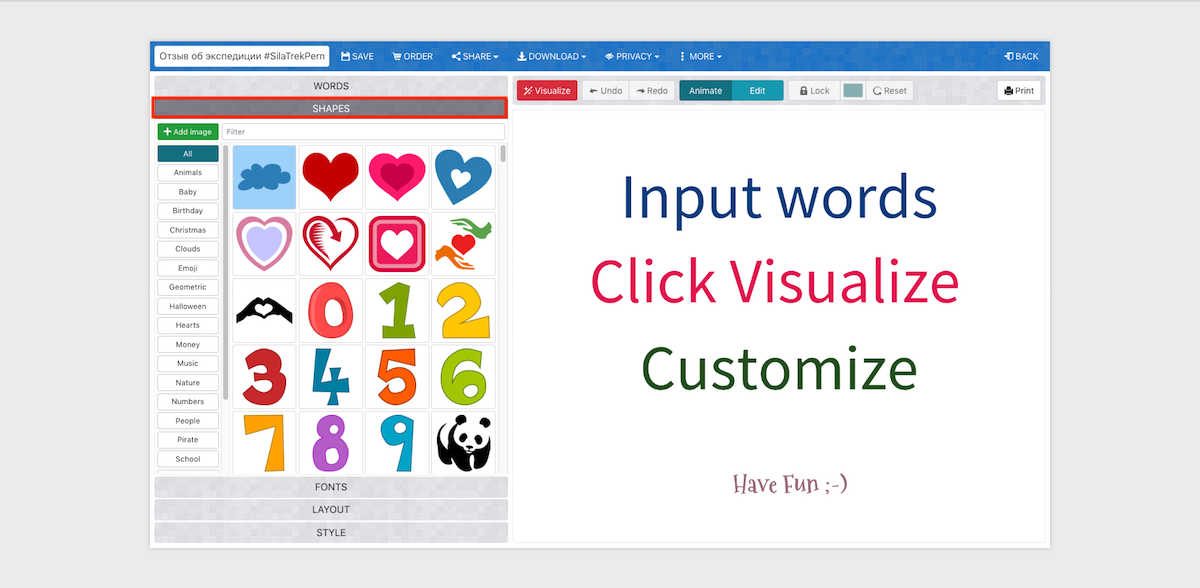
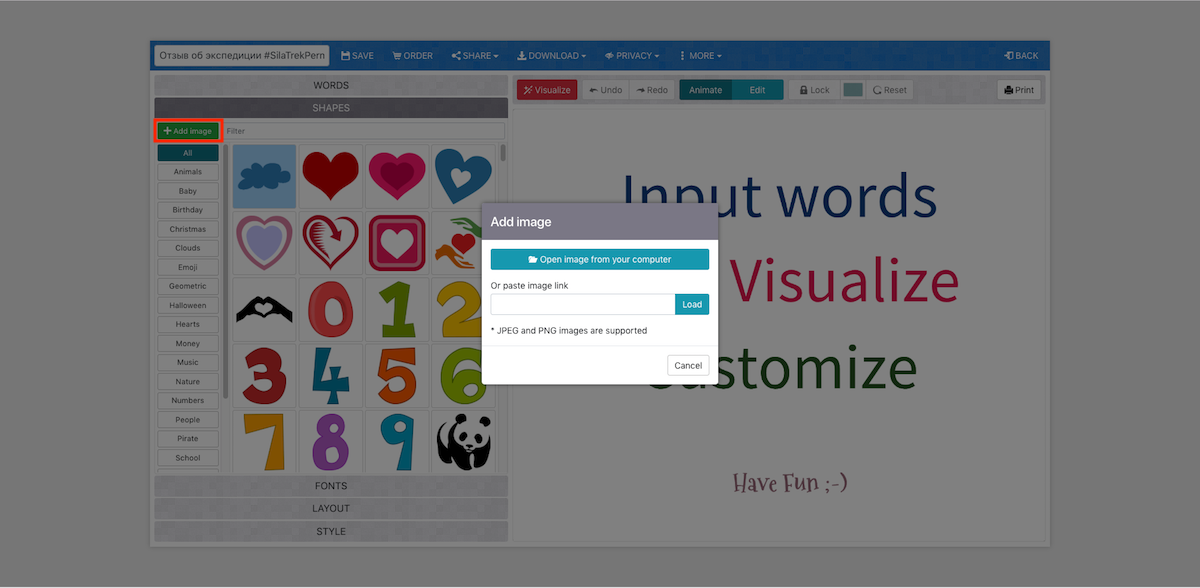
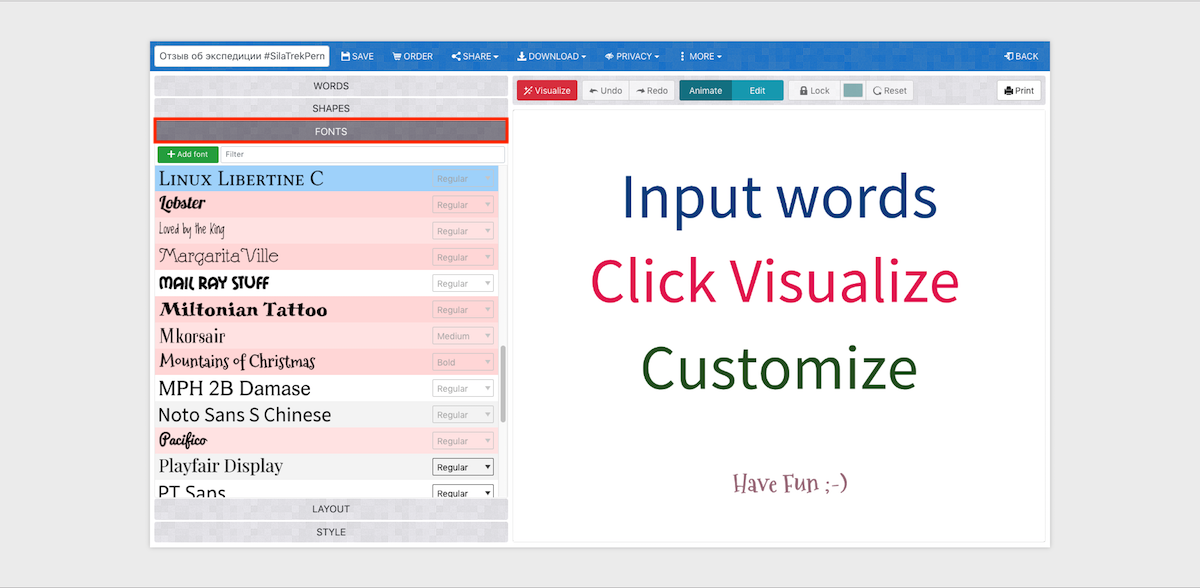
Затем во вкладке «FONTS» подберите подходящий шрифт. Помните, что не все шрифты имеют кириллическое начертание.
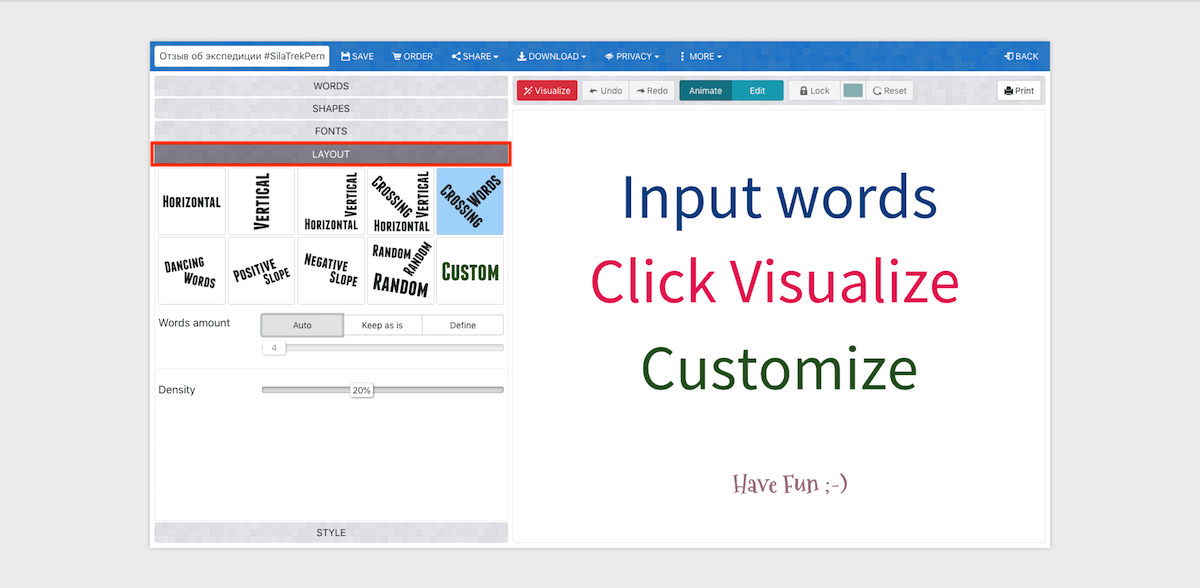
Во вкладке «LAYOUT» выберите расположение слов относительно горизонтальной плоскости и друг друга, а также количество отображаемых в «облаке» слов:— Auto — сервис сам заполнит форму словами, дублируя все или некоторые из них;— Keep as is — каждое слово или словосочетание будет отображаться один раз;— Define — передвигая ползунок в строке «Words amount», вы сами выбираете количество отображаемых слов.
Нажмите красную кнопку «Visualize», чтобы увидеть, как выглядит ваше «облако». Если необходимо, вернитесь к списку слов и настройкам — вы можете изменить абсолютно всё.
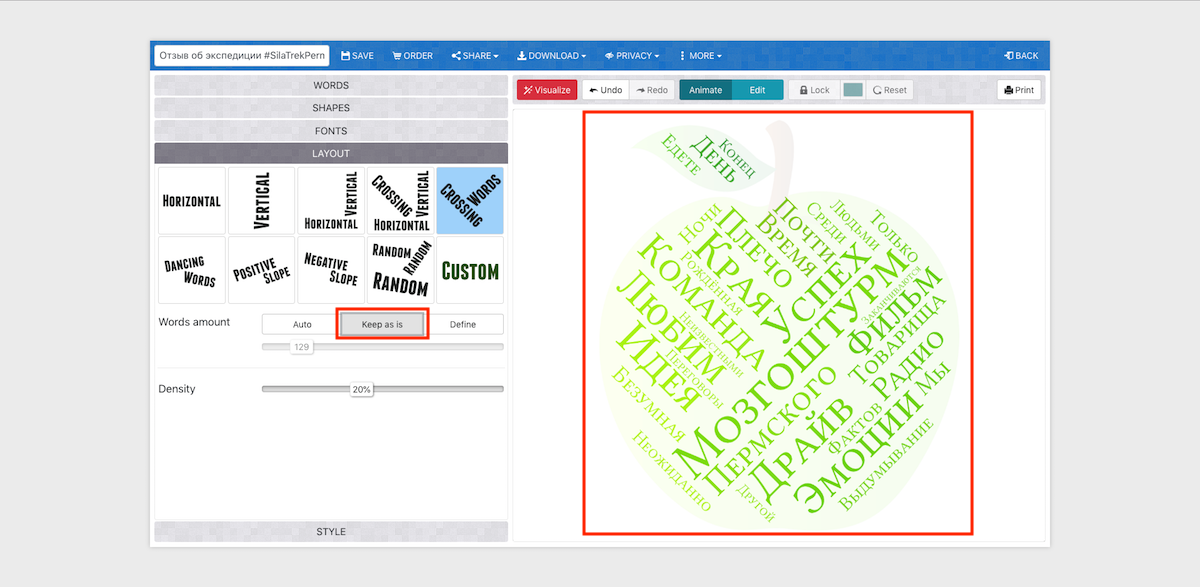

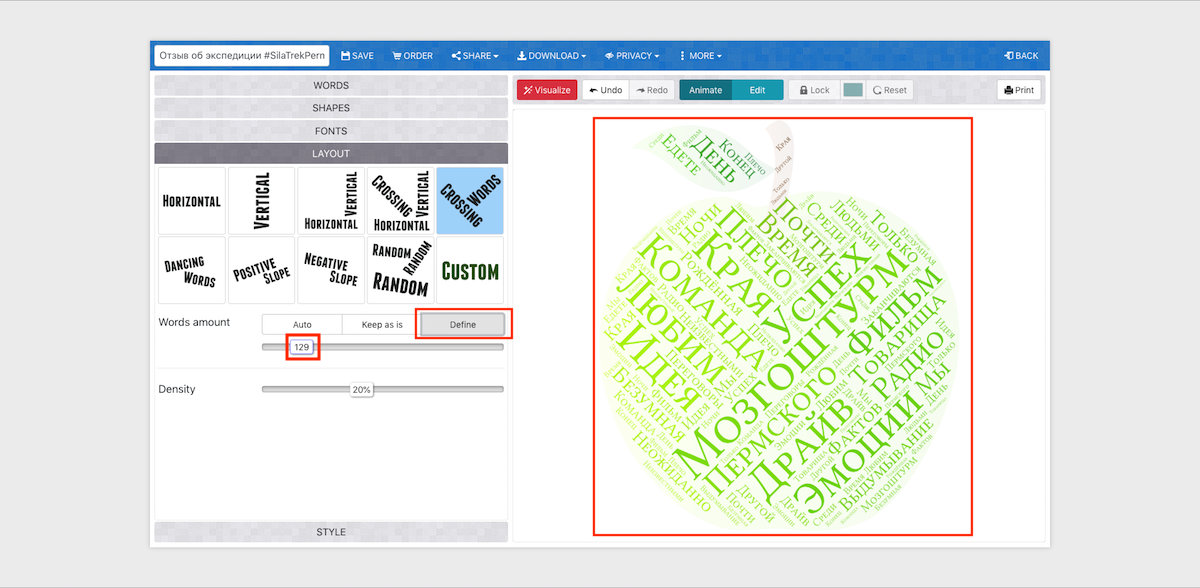
В меню «STYLE» настройте цветовую гамму «облака», цвет и прозрачность подложки.
Если вы планируете опубликовать «облако» на своем сайте или в блоге с помощью embed-кода, установите необходимую скорость анимации ползунком в поле «Animation speed» — при наведении курсора на слово, оно будет поворачиваться горизонтально и увеличиваться. Проверьте, активна ли опция отображения анимации — поле «Animate» над изображением вашего облака должно быть темно-бирюзового цвета (если нет, наведите на него курсор и кликните один раз левой кнопкой мыши).

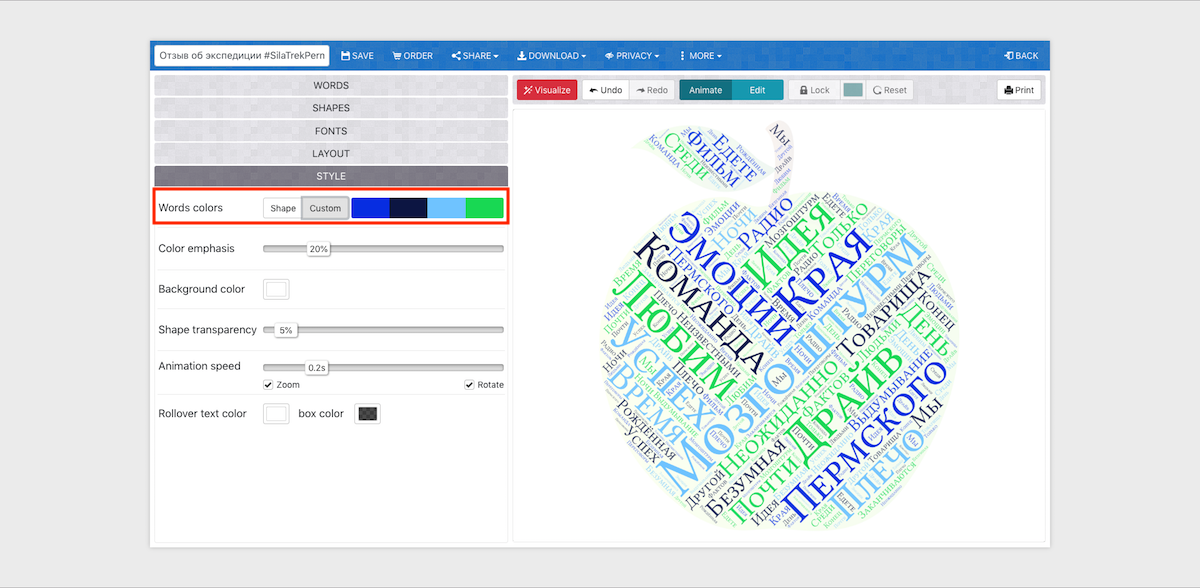
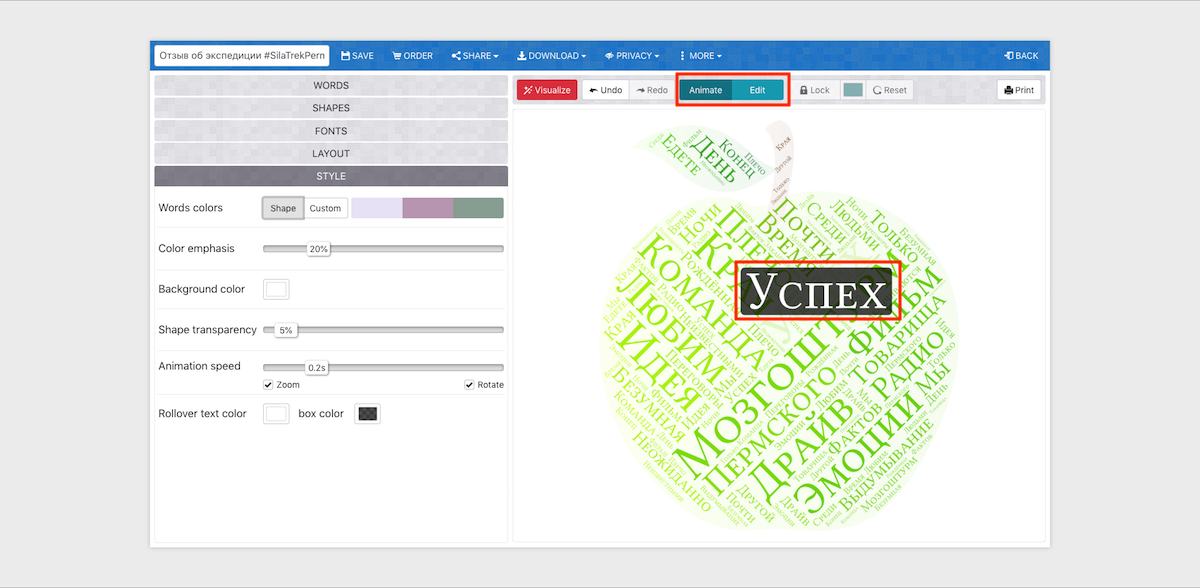
Еще раз проверьте всё ли отображается так, как вы задумали, подходит ли цветовая гамма и начертание шрифта к теме сообщения, которое вы упаковали в «облако».
Если всё готово, переходим к меню на верхней панели. Вы можете сохранить результат в своем аккаунте, поделиться в соцсетях, скопировать ссылку или embed, скачать изображение в формате JPEG или PNG, сделать «облако» публичным или оставить приватным, удалить или сделать копию.
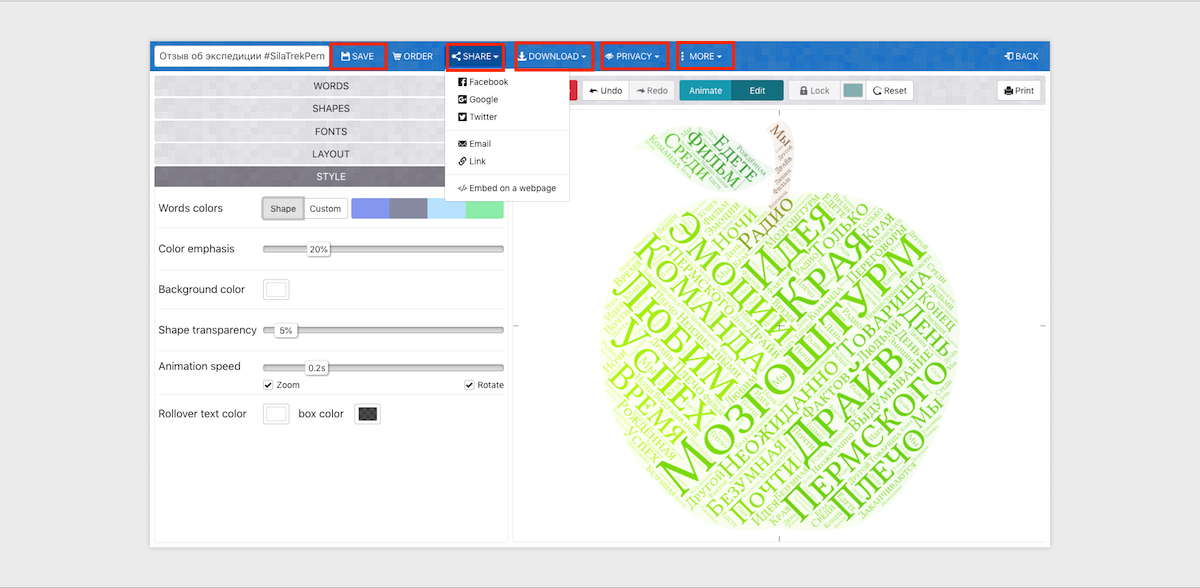
Если вы встроите облако слов в материал на своем сайте или блоге с помощью кода, помните, что при удалении проекта из вашего аккаунта в сервисе, «облако» пропадет из публикации.
Полезные компьютерные фишки
Словарное облако — это картинка, состоящая из слов, она создается на основе заданного вами текста и учитывает частотность слов.
Слово, которое встречается чаще всего, будет на картинке самым крупным, второе по частоте — поменьше, и дальше по убывающей.
Наверняка вы видели такие изображения. Они делают презентацию более наглядной и помогают разнообразить информацию в ней.
Чтобы получить возможность генерировать в PowerPoint такие словарные облака, установите специальное дополнение.
Зайдите "Вставка — Надстройки — Получить надстройки":

В новом окне в поле поиска введите название нужного нам дополнения — Pro Word Cloud, нажмите Enter и в строке с найденным дополнением нажмите кнопку "Добавить":

После установки дополнения его иконка на ленте команд не появляется. Поэтому, чтобы его открыть, надо зайти по такому пути: "Вставка — Надстройки — Мои надстройки". И в новом окне со списком установленных настроек два раза кликнуть на нужное нам — Pro Word Cloud:

Тогда справа откроется панель дополнения:

(1) — Выбор шрифта для будущей картинки. Русские символы отображаются только шрифтами Arial и Arial Narrow.
(2) — Цветовая схема для слов в облаке.
(3) — Направление расположения слов в облаке.
(4) — Регистр букв в словах (большие, маленькие).
(5) — Максимальное количество слов в облаке.
(6) — Размер картинки.
Когда задали все параметры, выделите нужный текст на слайде и нажмите кнопку "Create Word Cloud":

Словарное облако будет сгенерировано и в верхней части панели вы увидите его миниатюру.

Кликните на ней правой кнопкой мыши, выберите "Копировать", после этого сможете вставить в презентацию или куда захотите.

Новый видеокурс «Неизвестный PowerPoint» — секреты самой недооцененной программы Microsoft Office для шикарных презентаций.
Узнать подробности о курсе и заказать его со скидкой вы можете по кнопке ниже.
5 лучших бесплатных сервисов для создания облака слов
Wordcloud.online» /»>
Wordscloud.pythonanywhere.com» /»>
Wordclouds.com» /»>
Wordcloud.pro» /»>