
Самый простой, но не всегда подходящий способ добавления новых ячеек в таблицу Ворд заключается в разбиении уже существующей. Сделать это можно через контекстное меню или с помощью инструментов вкладки «Макет» (группы «Работа с таблицами»). Предварительно потребуется обозначить место добавления новых элементов, а затем указать необходимое число строк и/или столбцов. Более детально обо всех нюансах данной процедуры рассказывается в отдельной статье на нашем сайте.
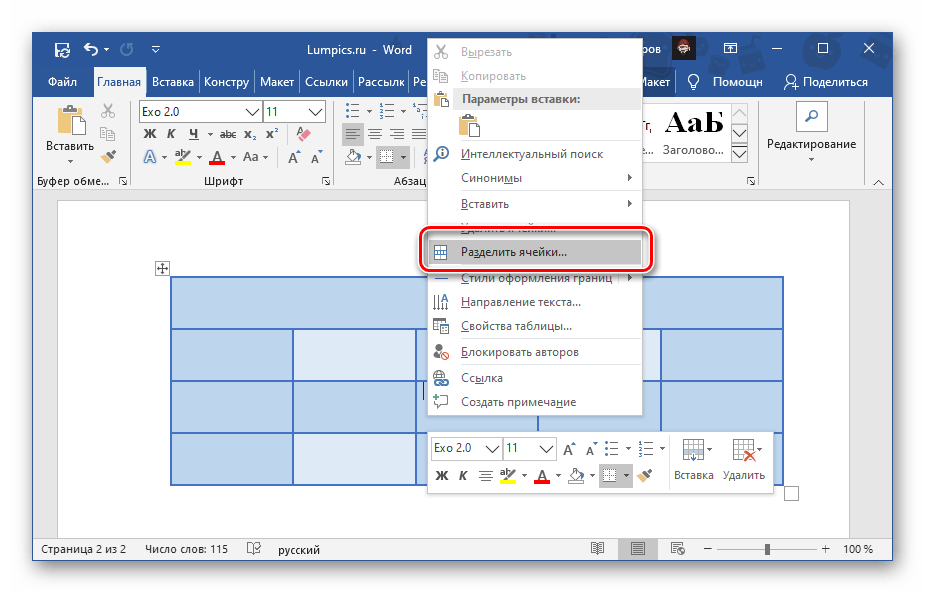
Подробнее: Как разделить ячейки в таблице Microsoft Word
Вариант 2: Добавление строк
Предыдущий метод позволяет увеличить количество ячеек в отдельно взятой части таблицы, сохранив при этом ее изначальный размер или изменив его незначительно. Общее число строк и столбцов при этом останется прежним. Если же задача заключается именно в увеличении таблицы за счет добавления в нее отдельной строки с изначально определенным количеством ячеек, сделать это тоже можно через контекстное меню, во вкладке «Макет» и некоторыми другими способами. В каждом из случаев предоставляется возможность определения того, куда будет добавлена новая часть – вверх или вниз. Для получения более подробных сведений о решении нашей задачи таким образом ознакомьтесь с отдельной инструкцией.

Вариант 3: Добавление столбцов
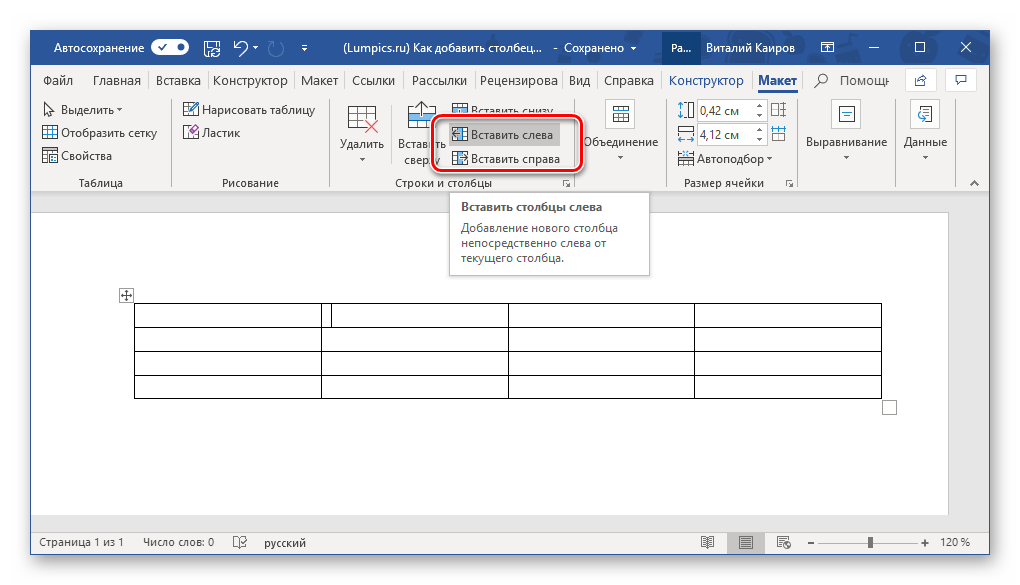
Очевидно, что добавить новые ячейки в таблицу может потребоваться не только сверху или снизу, но и слева или справа. В данном случае алгоритм действий, которые необходимо выполнить, ничем не отличается от рассмотренного в предыдущей части – способы реализации и предоставляемые возможности те же. Ранее все они нами были рассмотрены в отдельном материале.
Вариант 4: Самостоятельное рисование
Представленные выше методы решают озвученную в заголовке статьи задачу, но с некоторыми ограничениями – первый позволяет превратить одну ячейку в две и более, а второй и третий увеличивают таблицу на строку, столбец или сразу на несколько таковых. Однако в некоторых случаях может потребоваться добавить одну и/или более ячеек в произвольное место таблицы, оставив неизменной остальную ее часть. Проще всего это сделать путем самостоятельного рисования.

- Перейдите во вкладку «Вставка», нажмите на кнопку «Таблица» и выберите пункт «Нарисовать таблицу».
Совет: Вызвать этот же инструмент можно путем предварительного выделения всей таблицы или любой ее части и перехода во вкладку «Макет».
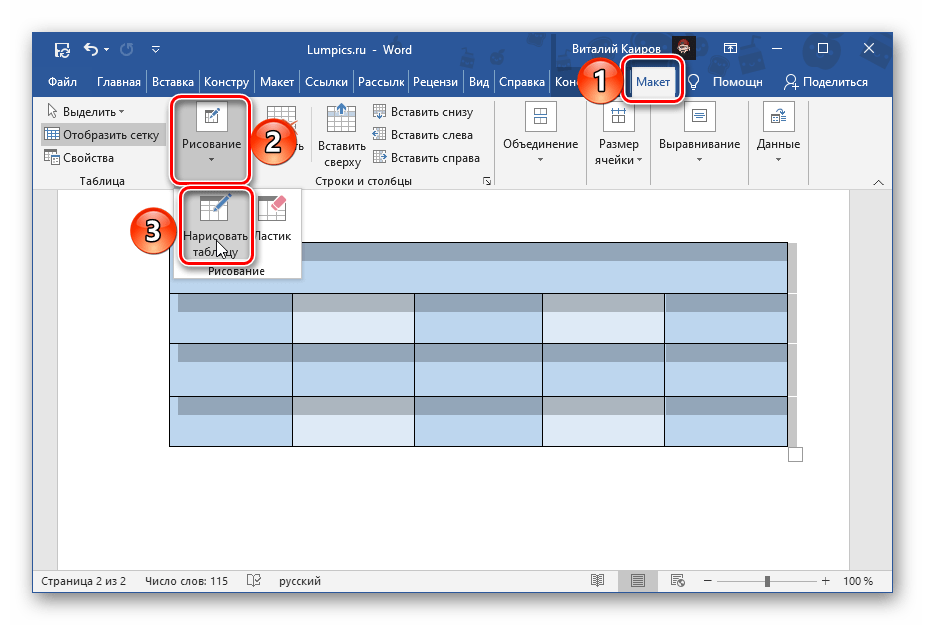
- Привычный указатель курсора сразу же сменится на карандаш, с помощью которого и можно нарисовать в любом месте таблицы нужное количество ячеек.
 Так, если требуется добавить всего одну,
  достаточно нарисовать нужных размеров прямоугольник.
  Если более одной – сделать в нужном месте подходящих размеров прямоугольник,
  а затем разделить его на желаемое число строк и/или столбцов.
  Или, как вариант, поочередно нарисовать нужное количество прямоугольников.
 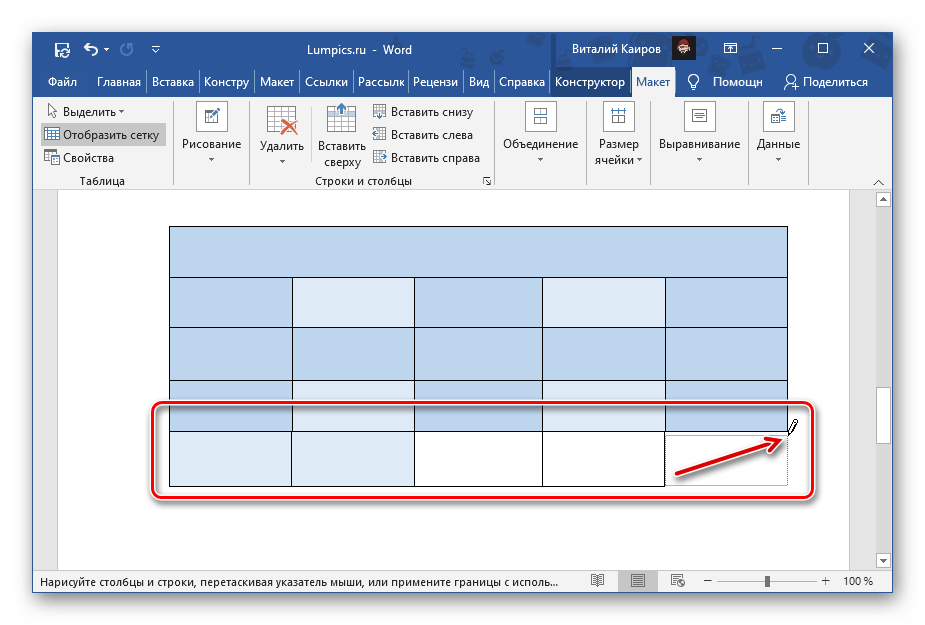 При использовании данного инструмента важно проводить исключительно прямые линии и, если выполняется разбиение ячеек, строго от границы к границе.
  Таким образом вы можете добавить не только одну ячейку, соответствующую размерам таковых во всей таблице, но и одну меньшую или, наоборот, большую (например, размером в целую строку или столбец), либо сразу несколько, занимающих столько же места, сколько и одна.
- Узнать более детально о том, какие еще возможности предоставляет средство ручного рисования таблиц и как им пользоваться, можно из представленной по следующей ссылке инструкции.

Вариант 5: Добавление и объединение
Последний вариант добавления ячеек, по сути, дублирует второй и третий рассмотренный нами выше, но с некоторым дополнением. Подойдет он для тех случаев, когда таблицу Word требуется увеличить на строку или столбец (либо несколько таковых), но с меньшим количеством ячеек, чем в соседствующих с ними частях.
- Добавьте в таблицу строку или столбец, например, обратившись для этого к контекстному меню.

- Выделите те ячейки, которые требуется объединить и, опять же, вызовите контекстное меню и выберите там соответствующий пункт.

- При необходимости повторите это действие с другими ячейками.
 Если выделить всю строку или столбец и объединить в нем ячейки, она останется только одна.
 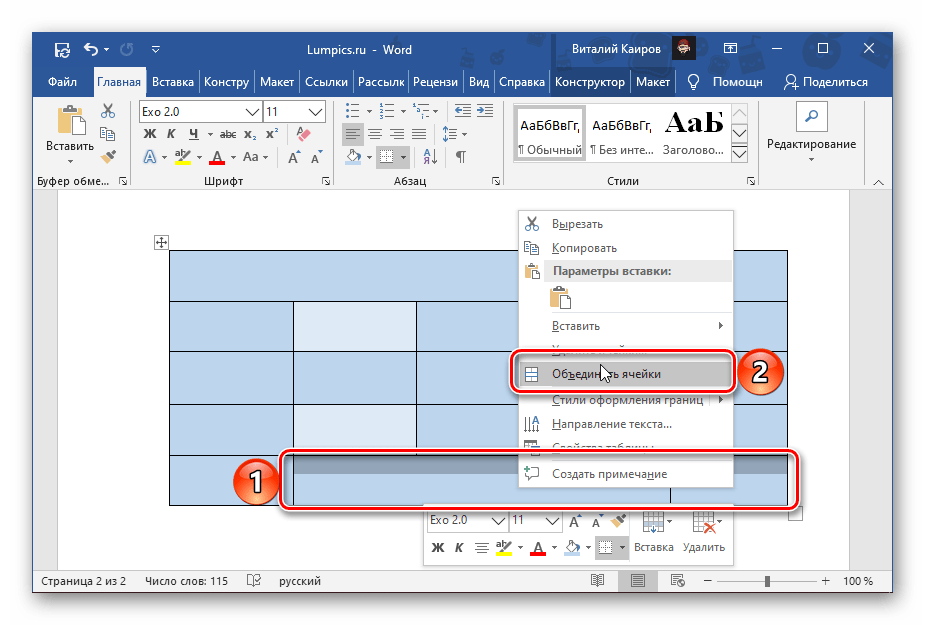 Если в добавленной строке или столбце необходимо оставить количество ячеек не только отличное от того, что есть в остальных частях таблицы, но и не симметричное им, то есть не повторяющее те же границы-разделители, проще всего прибегнуть к уже упомянутому выше средству рисования.
  Как вариант, сначала можно преобразовать новую строку или столбец в одну большую ячейку, а затем с помощью карандаша разделить ее на несколько частей, начертив границы в нужных местах.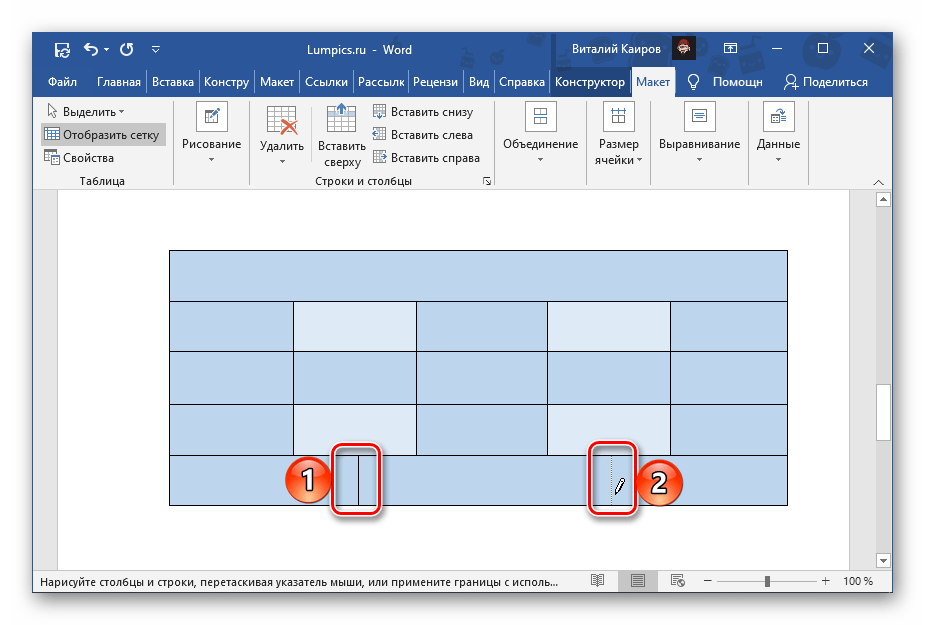
Более детально обо всех особенностях процедуры объединения ячеек таблицы мы ранее рассказывали в отдельном руководстве.
Как добавить ячейку в таблицу в ворде
При работе с текстовыми документами часто приходится пользоваться таблицами, например, для того чтобы красиво оформить списки или данные. В одной из предыдущих статей мы уже рассказывали о том, как сделать таблицу в текстовом редакторе Word. В этот раз речь пойдет о редактировании уже имеющейся таблицы. В частности, мы расскажем о том, как добавить столбец в таблицу. Статья будет написана на основе Word 2016, но она также будет полезна пользователям Word 2013, 2010, 2007 и 2003.
Способ № 1. Добавление столбца с помощью контекстного меню.
Пожалуй, самый простой способ добавить столбец в таблицу Word, это воспользоваться контекстным меню. Для этого кликните правой кнопкой мышки по ячейке рядом с которой нужно добавить столбец и в открывшемся меню нажмите на кнопку «Вставка».
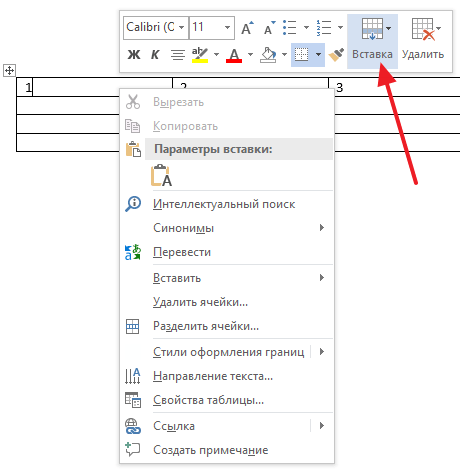
После этого появится небольшой список доступных действий. Здесь можно выбрать: «вставить сверху», «вставить снизу», «вставить слева» и «вставить справа». Первые два варианта вставляют строку, выше или ниже той ячейки, по которой вы кликали мышкой. Последние два варианта вставляют столбец, слева или справа, от выбранной ячейки.
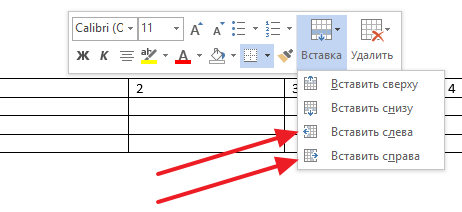
Нужно отметить, что в вашей версии Word контекстное меню может выглядеть немного по-другому. Например, на скриншоте внизу показано меню Word 2010.
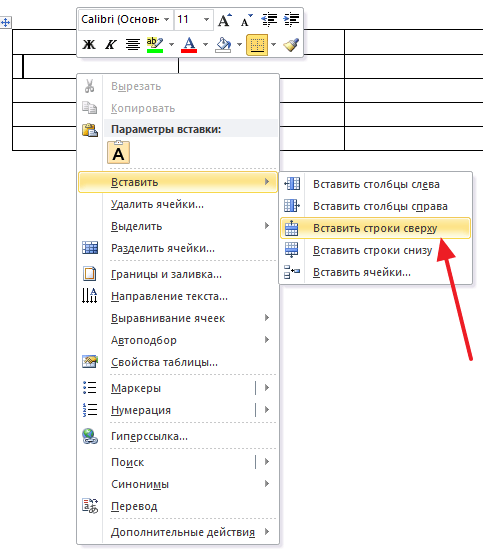
Как видите, меню отличается, но там также есть раздел для вставки строк и столбцов.
Способ № 2. Добавление столбца с помощью кнопки «плюс».
Еще один достаточно простой способ добавления столбцов заключается в использовании кнопки «Плюс», которая появляется в верхней или левой части таблицы. Для того чтобы добавить столбец наведите курсор на точку, где вертикальная линия таблицы соединяется с верхней границей таблицы.

В результате вертикальная линия станет толще, а рядом с ней появится кнопка «Плюс».
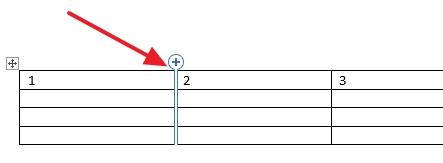
Нажав на эту кнопку, вы сможете добавить столбец в том месте, где раньше была выбранная вами вертикальная линия таблицы.
Способ № 3. Добавление столбца при помощи кнопок на вкладке «Макет».
Если у вас достаточно старая версия текстового редактора Word, например, Word 2007, и описанные выше варианты у вас не работают, то вы можете воспользоваться кнопками на вкладке «Макет». Для этого установите курсор в ячейку, рядом с которой нужно добавить столбец, и перейдите на вкладку «Макет». Здесь, в блоке «Строки и столбцы» будут доступны следующие кнопки: «вставить сверху», «вставить снизу», «вставить слева» и «вставить справа».
Для того чтобы добавить к таблице новый столбец воспользуйтесь кнопками «Вставить сверху» или «Вставить снизу». В первом случае столбец будет вставлен выше выбранной ячейки, а во втором случае – ниже.
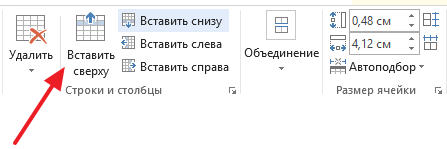
Кстати, если вам понадобится удалить ранее добавленный столбец, то это делается аналогичным способом. Устанавливаете курсор в ячейку, которая относится с удаляемому столбцу, переходите на вкладку «Макет», нажимаете на кнопку «Удалить» и выбираете «Удалить столбцы».
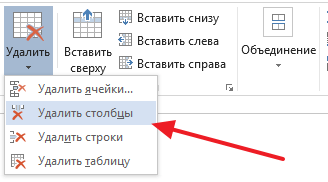
В результате выбранный вами столбец будет удален.
Способ № 4. Добавление столбца через меню «Таблица» (для Word 2003).
Если вы пользуетесь Word 2003, то все описанное выше вам не поможет. В вашем случае нужно установить курсор в одну из ячеек таблицы и открыть меню «Таблица – Вставить». Здесь будут доступны следующие варианты: «Столбцы слева», «Столбцы справа», «Строки выше» и «Строки ниже».
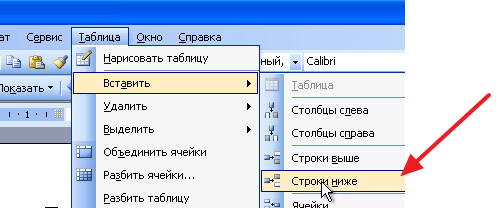
Для того чтобы добавить столбец выберите вариант «Столбцы слева» или «Столбцы справа». В первом случае столбец будет добавлен слева от выбранной ячейки, а во втором случае – справа.
- Как удалить таблицу в Word
- Как перевернуть таблицу в Word
- Как добавить строку в таблицу в Word
- Как объединить таблицы в Word
- Как сделать невидимую таблицу в Word
Создатель сайта comp-security.net, автор более 2000 статей о ремонте компьютеров, работе с программами, настройке операционных систем.
Задайте вопрос в комментариях под статьей или на странице «Задать вопрос» и вы обязательно получите ответ.
Как добавить столбец в таблицу в Ворде
Работая с таблицей в текстовом редакторе Microsoft Word, Вы не всегда можете угадать необходимое количество строк и столбцов. Поэтому если Вы просчитались, не придется ее удалять и перепечатывать заново. Достаточно добавить один или несколько строк или столбцов в нужных местах.
Про то, как добавить строки в таблицу Ворд, можете прочесть статью, перейдя по ссылке. Если хотите добавить столбец в табличку, то сделать это совсем не сложно, и об этом я расскажу в данной статье.
Первый способ – перейти на вкладку «Макет» .
Поставьте курсор в любой ячейке того столбца, справа или слева от которого нужно приплюсовать новый. Дальше перейдите на вкладку «Работа с таблицами» – «Макет» и в группе «Строки и столбцы» нажмите на кнопку или «Вставить слева» , или «Вставить справа» .

В табличку будет установлен пустой столбец с выбранной стороны.

Для добавления нескольких новых колонок, выделите в готовой таблице подходящее количество. Например, будем добавлять три штуки, значит, выделяю также три. Потом на вкладке «Макет» выберите, с какой стороны их установить.

В примере я приплюсовала три пустых столбика.

Второй способ – вызов контекстного меню.
Поставьте курсор в ячейку из того столбика, с двух сторон от которого нужно добавить новый, и кликните по нему правой кнопкой мыши. Выберите в контекстном меню «Вставить» , а дальше выберите вставку с нужной стороны.

Новая колонка будет добавлена.

Для добавления не одного, а нескольких столбцов, выделите соответствующее количество в готовой табличке. Потом кликните по выделенному правой кнопкой мыши и выберите из меню «Вставить» , затем укажите, с какой стороны.

В примере было выделено два столбика, соответственно, столько же и добавилось.

В более новых версиях редактора Ворд, 2013 и 2016, сделать еще один столбец можно намного проще, чем те способы, которые описаны выше. Наведите курсор мышки на ту вертикальную границу, где нужно добавить новую колонку. Вверху таблицы появится плюсик, нажмите на него и столбец появится в указанном месте.

Вот такими способами, можно дополнить готовую таблицу в Word и вставить в нее необходимое количество пустых столбиков.
Добавление объектов в таблицы
ПРИМЕЧАНИЕ. В каждую ячейку можно добавить только один объект. Если вы хотите добавить в ячейку несколько объектов, сгруппируйте объекты, прежде чем вставлять их в таблицу.
Добавление объекта в таблицу
- Выберите объект.
- Перетащите объект в ячейку таблицы.
ПРИМЕЧАНИЕ. Нельзя перетаскивать объект, если он заблокирован на месте.
Объект появится в ячейке таблицы.
Если вы добавляете текстовый объект в таблицу, размер ячейки изменяется в соответствии с размерами текстового объекта. Если вы добавляете в таблицу объекты других типов, размеры объекта изменяются в соответствии с размерами ячейки.
Если вы добавляете Flash-объект в таблицу, вы можете управлять им, щелкнув правой кнопкой мыши по объекту Adobe Flash и выбрав Flash > «Воспроизведение» и Flash > «Назад» .
Удаление объекта из таблицы
- Выберите объект.
- Перетащите объект из ячейки таблицы.
Вставка таблицы из других программ
Вы можете вырезать или скопировать таблицу из Microsoft Word и вставить ее в файл .notebook как таблицу. Если требуется вырезать или скопировать из Microsoft Word несколько таблиц, их следует копировать или вырезать по одной.
ПРИМЕЧАНИЕ. Вы также можете вырезать или скопировать таблицу из файла .notebook и вставить ее в Microsoft Word. Однако формат и компоновка таблицы может быть иной, чем в документе Word.
Вы можете вырезать или скопировать таблицу из Microsoft PowerPoint и вставить ее в файл .notebook как изображение. Нельзя вставить ее как объект-таблицу или редактировать и манипулировать содержимым ячейки после того, как таблица появилась на странице.
ПРИМЕЧАНИЕ. Вы также можете вырезать или скопировать таблицу из файла .notebook и вставить ее в Microsoft PowerPoint. Однако если в ячейках содержатся нетекстовые объекты, эти объекты будет отображаться в Microsoft PowerPoint как объекты, отдельные от таблицы. В Microsoft PowerPoint нельзя включать в ячейки таблицы нетекстовые объекты.
Как в таблицу Word Online добавить новую ячейку
Таблицы в Ворд Онлайн используются по самым различным назначениям. Основная их задача – структурирование данных внутри документа. Разберем пошаговые инструкции по работе с одним из главных элементов таблицы Word Online – ячейками.

Как добавить ячейку в таблицу Ворд Онлайн
При работе с таблицами в Ворд Онлайн у пользователей нередко возникают сложности в, казалось бы, элементарных вопросах. Например, как добавить новую ячейку. Для добавления новой ячейки необходимо:
- Откройте документ в Ворд Онлайн с нужной информацией;
- Правой кнопкой мыши нажмите на ячейку, рядом с которой необходимо вставить еще одну новую ячейку;
- В появившемся меню выберете «Вставить ячейки»;
- Далее укажите необходимый вариант вставки — сдвинуть вправо или вниз.
Выделенная ячейка будет сдвинута в указанном направлении, а на ее место будет добавлена новая.

Особенности удаления лишних ячеек
В ситуации, когда пользователь добавил слишком много ячеек или, когда какая-то ячейка потеряла свою актуальность в документе, в онлайн-офисе Ворд Онлайн предусмотрена функция удаления ячеек. Чтобы воспользоваться данной функцией и убрать ненужные ячейки, выполните следующие действия:
- Открыть текстовый документ Ворд Онлайн с необходимой информацией;
- Правой кнопкой мыши нажать на ячейку, которую необходимо удалить;
- В появившемся меню выбрать «Удалить ячейки»;
- Далее указать один из вариантов форматирования – сдвинуть влево или вверх.
Выделенная ячейка будет удалена, а ячейки правее/ниже будут сдвинуты в выбранном вами направлении.

Устанавливаем размеры ячеек
В таблицах Ворд Онлайн присутствует возможность изменения размера ячеек по ширине и длине. Для того, чтобы это сделать, следуйте инструкции, представленной ниже.
Для того, чтобы изменить ширину столбца в онлайн-редакторе Ворд Онлайн, выполните представленные действия:
- Выберете ячейку, которую хотите увеличить или уменьшить по ширине;
- Потяните за правый край. Вниз для увеличения размера, вверх – для уменьшения;

Также изменить размер можно выделив необходимый столбец, нажав правой кнопкой мыши и в появившимся окне выбрав «Изменить размер столбца». Далее задайте необходимое значение или воспользуйтесь автоподбором.
Примечание: если необходимо одновременно изменить размер двух и более столбцов, выделите их и потяните за правый край последнего.

Как удалить лишние пробелы в ячейках Word Online
Что делать, когда в ячейках документа присутствуют лишние пробелы и их необходимо удалить? Следуйте инструкции, описанной ниже. Для того, чтобы удалить лишние пробелы, необходимо выполнить ряд несложных действий:
- Откройте необходимый файл в Ворд Онлайн;
- Выберите диапазон данных, в котором нужно убрать начальные, конечные или лишние пробелы;
- В верхней части страницы нажмите «Данные» затем «Очистка данных», затем «Удалить пробелы».
После выполнения этих данных, лишние пробелы в вашем документе будут очищены. Примечание. Неразрывные пробелы удалены не будут.
- Как посчитать сумму в таблице Word Online
- Как в Word Online убрать большие пробелы между словами
- Как перевести документ из Word Online в Excel Online
- Как формат PDF перевести в Word Online
Как добавить ячейки в таблицу в Microsoft Office Word
Работа в текстовом редакторе не ограничивается написанием и редактированием текста. К тексту можно добавить таблицу, где удобно отразить и структурировать необходимую информацию. Ниже будет показано, как добавить таблицу целиком, а также отдельные ее элементы: столбец, строку или ячейки.
Word добавление ячеек в таблицу
Добавляем таблицу, выбрав на верхней панели «Вставка», затем «Таблица». Далее возможно два варианта:
1. Выбрав нужное количество столбцов и ячеек на табличке.

2. Введя вручную количество строк и столбцов.

Чтобы добавить целую строку или столбец необходимо отметить ту ячейку курсором, относительно которой будут добавлены новые строка или столбец. Затем, нажав на правую кнопку мыши, выбираем «Вставить», далее выбираем вариант по необходимости, например «Вставить строку сверху».

Чтобы добавить отдельные ячейки, необходимо выбрав курсором ту ячейку, относительно которой будет добавлена новая. Нажать кнопку мыши справа, выбрать «Вставить», далее «Вставить ячейки». Добавить новую ячейку можно сдвинув выбранную вправо или вниз.
Например, чтобы вставить новую ячейку между ячейками «Пример 1» и «Пример 2», устанавливаем курсор в ячейку «Пример 2», нажимаем праву кнопку мыши, выбираем «Вставка», затем «Вставить ячейки», далее «Со сдвигом вниз».


Также можно добавить целую строку или столбец, при этом отмеченная курсором ячейка будет сдвигаться вправо или вниз.


Удалить лишние столбцы и строки можно также с помощью правой кнопки мыши.
Таким образом, Microsoft Word дает возможность добавить к тексту таблицу, регулируя по необходимости количество строк и столбцов. При этом нет необходимости переносить текст из ячейки в ячейку вручную, это сделает программа при правильно выбранном положении.



