
Вставка специальных символов — это неотъемлемая часть работы в программе Word. Один из таких символов — прямая палочка ( | ), который может быть необходим в различных случаях, например, при создании математических формул или программного кода. В этом подробном руководстве мы расскажем вам, как вставить прямую палочку в программу Word, используя несколько простых шагов.
Шаг 1. Откройте документ Microsoft Word, в котором вы хотите вставить прямую палочку. Выберите позицию, где символ должен быть вставлен.
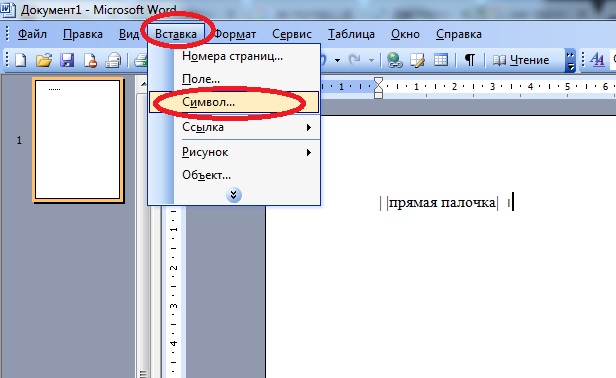
Шаг 2. Нажмите на вкладку «Вставка» в верхнем меню Word.
Шаг 3. Нажмите на кнопку «Символ» в группе команд «Текст». Откроется окно символов.
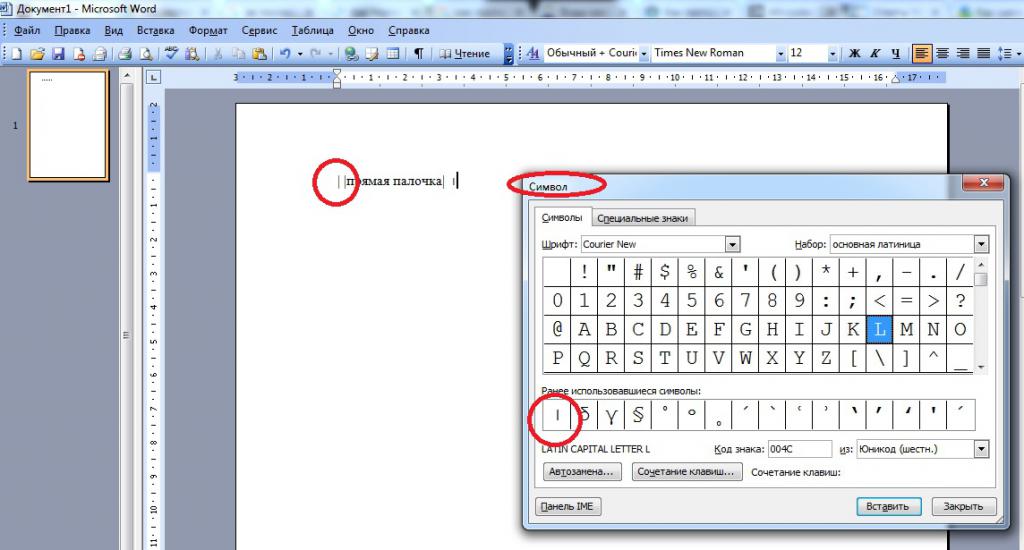
Шаг 4. В окне символов выберите шрифт «Arial» и найдите символ прямой палочки (|) в списке символов. Чтобы найти символ быстро, введите «палочка» или «вертикальная черта» в поле поиска. Как только символ будет найден, нажмите на него и нажмите кнопку «Вставить». Символ будет вставлен в позицию курсора в вашем документе Word.
Теперь вы знаете, как вставить прямую палочку в программу Word. Следуя этому простому руководству, вы сможете добавлять символы в свои документы Word без лишних затруднений. Удачной работы!
Методы вставки прямой палочки в Word: пошаговое руководство
В Word существуют несколько способов вставки прямой палочки в документ:
- Использование сочетания клавиш: В Word есть определенное сочетание клавиш, которое позволяет быстро вставить прямую палочку. Для этого нужно нажать клавишу Shift и клавишу с обратной косой чертой на клавиатуре (обычно расположена рядом с буквой Z). Результатом будет автоматическая вставка символа | в текстовое поле.
- Использование вкладки «Вставка»: Другой способ вставить прямую палочку в Word — воспользоваться вкладкой «Вставка» в верхней панели инструментов. Щелкните на этой вкладке и найдите раздел «Символы». В нем выберите пункт «Другие символы». В появившемся окне выберите символ | и нажмите кнопку «Вставить». Символ будет вставлен в текущую позицию в документе.
- Использование автотекста: Word предоставляет функцию автотекста, которая позволяет быстро вставлять определенные фразы, символы или другие элементы. Вы можете настроить автотекст таким образом, чтобы он автоматически заменял определенное слово или сочетание клавиш на прямую палочку. Для этого выберите «Файл» в верхней панели инструментов, затем «Параметры», «Дополнительно» и «Автотекст». Введите сочетание клавиш или слово в поле «Заменить» и символ | в поле «На». После этого, когда вы будете вводить заданное слово или сочетание клавиш и нажмете клавишу пробела, Word автоматически заменит его на прямую палочку.
Теперь вы знаете несколько методов вставки прямой палочки в Microsoft Word. Выберите наиболее удобный для вас способ и создавайте профессионально оформленные документы!
Первый метод: использование горячих клавиш для вставки символа |
Для того чтобы вставить символ прямой палочки | с помощью горячих клавиш, следуйте этим шагам:
- Установите курсор в нужном месте документа, где хотите вставить символ.
- Удерживайте клавишу Shift на клавиатуре и нажмите клавишу . Обратите внимание, что слэш появится вместо прямой палочки.
- Отпустите обе клавиши, и символ прямой палочки | появится на месте слэша.
Этот метод обеспечивает быструю и простую вставку символа прямой палочки в Word без необходимости использования мыши и дополнительных инструментов.
Второй метод: вставка символа через специальное меню символов
Если вставка прямой палочки с помощью комбинации клавиш не работает, можно воспользоваться специальным меню символов в Word.
Шаг 1: Перейдите на вкладку «Вставка» в верхнем меню программы.
Шаг 2: В группе «Символы» найдите и нажмите на кнопку «Символ», которая открывает дополнительное меню.
Шаг 3: В появившемся окне выберите нужный шрифт из списка «Шрифт» или оставьте значение «Все шрифты».
Шаг 4: Прокрутите список символов, пока не найдете прямую палочку (либо воспользуйтесь поиском символа).
Шаг 5: Выделите символ прямой палочки и нажмите на кнопку «Вставить».
Шаг 6: Закройте окно символов, нажав на кнопку «Закрыть».
Прямая палочка будет вставлена в текущую позицию курсора в документе Word.
Третий метод: использование системного средства вставки символов
Если вам неудобно использовать комбинации клавиш или по какой-либо причине они не работают, вы всегда можете воспользоваться системным средством вставки символов. В Windows это делается с помощью специальной программы «Таблица символов», которая входит в комплект поставки операционной системы.
Чтобы открыть «Таблицу символов», выполните следующие действия:
- Нажмите кнопку «Пуск» в левом нижнем углу экрана.
- В поисковой строке введите слово «Таблица символов» без кавычек и нажмите клавишу «Enter».
- В открывшемся окне выберите нужный символ, щелкнув по нему дважды левой кнопкой мыши.
- Нажмите кнопку «Копировать», чтобы скопировать выбранный символ в буфер обмена.
- Перейдите в документ Word и в нужном месте нажмите комбинацию клавиш «Ctrl+V», чтобы вставить символ.
Таким образом, вы можете легко и удобно вставить прямую палочку в свой документ Word.
Символ "Прямая палочка" – как напечатать в Word?

Символ "Прямая палочка" или "пайп" зачастую используется в программировании и математике. Написать его вручную не составляет никакого труда, а вот при наборе текста на компьютере не исключены сложности. Дело все в том, что упомянутый элемент является специальным знаком. И его не всегда просто напечатать.
Начинающие пользователи ПК попросту не знают, как им достигнуть желаемого результата. Далее постараемся рассмотреть все возможные способы печати "пайпа".
Помощь клавиатуры – способ 1
Как поставить символ прямой палочки? Вариантов развития событий очень много. Каждый пользователь может самостоятельно выбрать порядок действий. Поэтому далее мы изучим все возможные методы печати "пайпа".
Начнем с самого простого. Речь идет об использовании клавиатуры компьютера или ноутбука. Некоторые специальные символы расположены на клавиатурной панели устройства, что значительно упрощает процесс их набора. "Пайп" не является исключением. Главное — знать, как и где отыскать соответствующий знак.
Как поставить символ прямой палочки на клавиатуре? Например, можно воспользоваться следующим руководством:
- Переключить раскладку клавиатурной панели на английский язык любым известным способом.
- Отыскать клавишу с изображением "пайпа". На компьютерных клавиатурах она обычно располагается между Enter и Backspace, на лэптопах – слева от "Ввода". Обычно на соответствующем элементе управления пользователь может увидеть разнообразные символы-черточки.
- Нажать на "Шифт".
- Удерживая клавишу зажатой, прожать кнопку с картинкой "пайпа".
Готово! Прямая палочка появится в том или ином месте текстового редактора. Это один из самых простых и распространенных вариантов написания.
Клавиатура в помощь – способ 2
Символ "Прямая палочка" может быть поставлен в тексте иначе. Следующий вариант тоже предусматривает использование клавиатурной панели.
Ранее предложенная инструкция требует переключения раскладки клавиатуры. Это не всегда удобно. Юзеры могут поставить "пайп" в тексте без смены языковой раскладки.
Как это сделать? Потребуется:
- Установить курсор в том месте, где планируется вставка специального символа.
- Удостовериться, что клавиатурная панель позволяет набирать текст на русском языке.
- Надавить на элемент управления с надписью Shift.
- Отыскать и нажать кнопку с "пайпом". Обычно она находится в нижней части клавиатуры, справа от "Шифта" и слева от буквы Z.
- Отпустить зажатые клавиши.
Дело сделано. Теперь понятно, где находится символ прямой палочки на клавиатуре. Это далеко не все способы печати упомянутого специального знака. Что еще можно сделать для получения желаемого результата?
Клавиатура в помощь – способ 3
Стоит обратить внимание на то, что у компьютеров и лэптопов от компании Apple клавиатура слегка изменена. И это доставляет немало хлопот начинающим пользователям ПК. Печать специальных символов становится еще более затрудненной.
"Пайп" можно поставить и на "Макбуке". Но как это сделать? Справиться с подобной задачей поможет руководство следующего типа:
- Переключить раскладку клавиатурной панели на "английский".
- Отыскать кнопку с изображением "пайпа". На "Макбуках" за печать данного символа отвечает клавиша с буквой "Е". Она расположена неподалеку от Enter.
- Нажать сочетание клавиш Shift + Е.
Готово! Теперь на "Макбуке" пользователь сможет без проблем поставить "пайп". Символ прямой палочки печатается по-разному. И сочетания клавиш – это еще не все. Можно выйти из положения различными способами.