

Добавление строки подписи в документ Word на мобильных устройствах
На мобильном устройстве можно добавить в документ Word строку подписи несколькими способами. Вы можете использовать символы подчеркивания или ячейку таблицы, чтобы нарисовать линию подписи. Вы также можете вставить изображение подписи. Однако в файлы Word или Excel на мобильном устройстве невозможно добавить цифровую подпись, не установив надстройку.
- Общие сведения о добавлении строки цифровой подписи в файл Word или Excel см. в статье Добавление или удаление цифровой подписи в файлах Office.
- Сведения о надстройке DocuSign, которая позволяет надежно подписывать документы и отправлять их на подпись другим людям, см. на странице DocuSign для Word.
Добавление в документ строки подписи с помощью символов подчеркивания
С помощью клавиши ВВОД поместите курсор в то место, где должна начинаться линия. Найдите клавишу подчеркивания и удерживайте ее нажатой, пока линия не станет достаточно длинной.
Добавление в документ строки подписи с помощью ячейки таблицы
- С помощью клавиши ВВОД поместите курсор в то место, где должна быть линия.
- Откройте вкладку Вставка, а затем нажмите значок «Таблица», чтобы вставить таблицу в документ. На телефоне нажмите значок «Правка» (iPhone и телефоны с Android) или многоточие (телефоны с Windows), выберите Главная, чтобы развернуть ленту, нажмите Вставка и коснитесь значка «Таблица».
![Вкладка]()
- На вкладке Таблица коснитесь элемента Удалить.
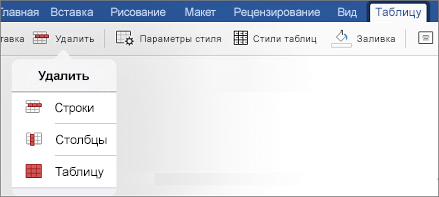
- Удалите строки и столбцы, оставив только первую ячейку в таблице.
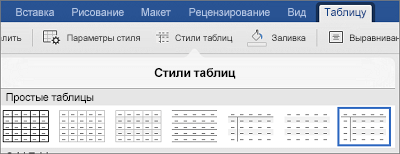
- На вкладке Таблица коснитесь значка Стили таблиц.

- Выберите стиль, в котором есть только линия сетки под строкой заголовков.
 В документе должна появиться линия подписи.
Как подписать документ на Android
Не знаю, как часто вам приходится работать с документами, но для меня, как для индивидуального предпринимателя, — это совершенно обыденное дело. Регулярно мне на подпись поступают счета, которые нужно завизировать и отправить контрагенту, который находится в другом городе. В теории для этого можно было применить обычную почту и, по старинке распечатав и подписав документацию, просто отправить её заказным или обычным письмом. Но ведь для этого нужно не только распечатать счета, но ещё и купить конверт, не говоря уже о том, чтобы дойти до почтового отделения.
Подписать документ на Android и отправить проще, чем возиться с почтой
Как смотреть жуков, бабочек и других насекомых в 3D в Google
Я нашёл выход из сложившейся ситуации в электронной подписи. Но не той, которая требуется для совершения значимых операций по части налоговой инспекции и называется электронной квалифицированной подписью, а той, которая позволяет поставить ваш автограф на документе в формате PDF и отправить его по электронной почте. В принципе, можно не заморачиваться и поставить подпись в каком-нибудь редакторе, чирканув её мышкой или стилусом, но ведь у нас всё по-взрослому.
Как подписать PDF-документ
- Скачайте из Google Play Adobe Acrobat Reader;
- Пройдите авторизацию в Adobe Acrobat Reader с помощью учётки Facebook, Google или Apple;
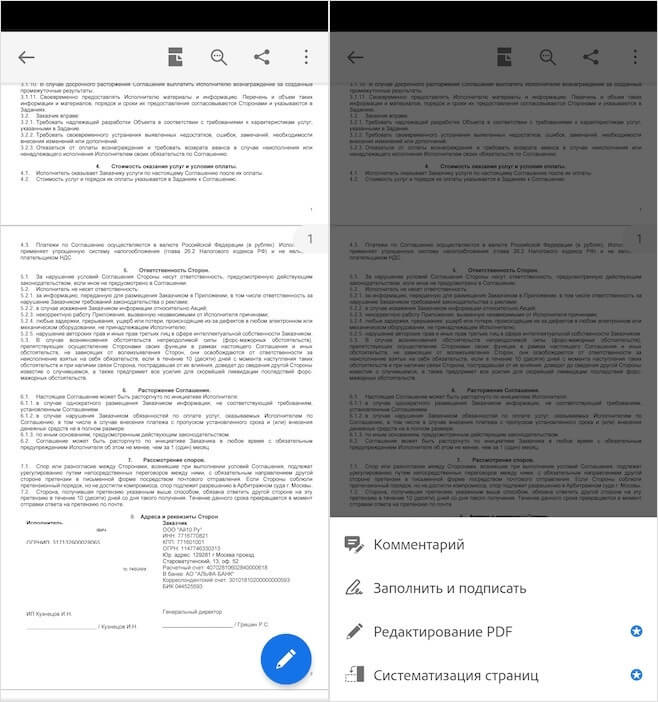
Редактировать и подписывать документы на Android проще простого
- Найдите на смартфоне PDF-документ, который нужно подписать, и откройте его;
- Нажмите на клавишу редактирования (карандаш в кружочке) в левом нижнем углу;
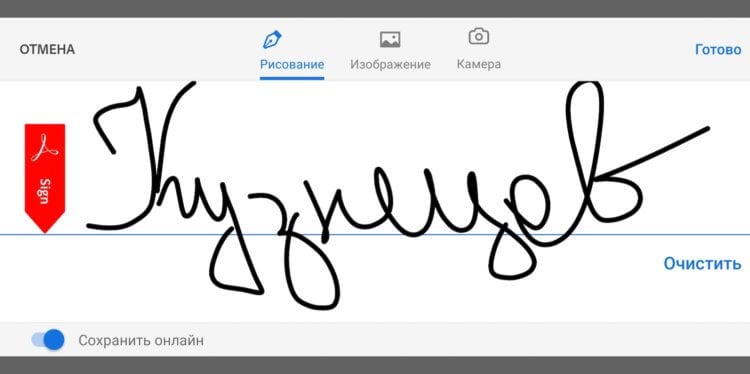
Эта подпись сохранится и для будущего применения
- В открывшемся окне выберите «Заполнить и подписать» — «Создать подпись»;
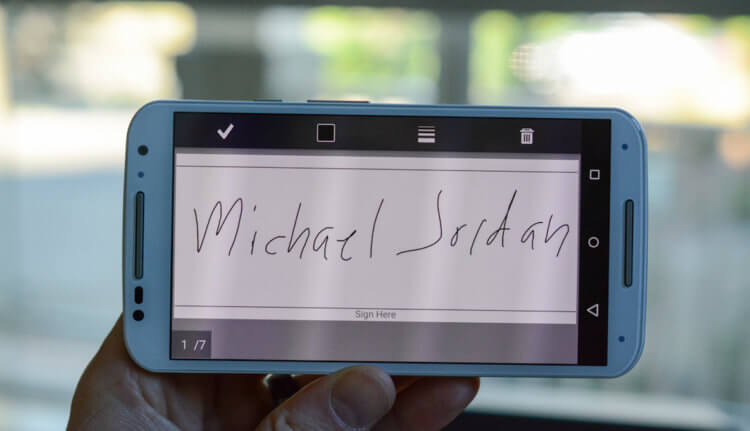
- Прямо на экране смартфона пальцем повторите свой обычный автограф и нажмите «Готово»;
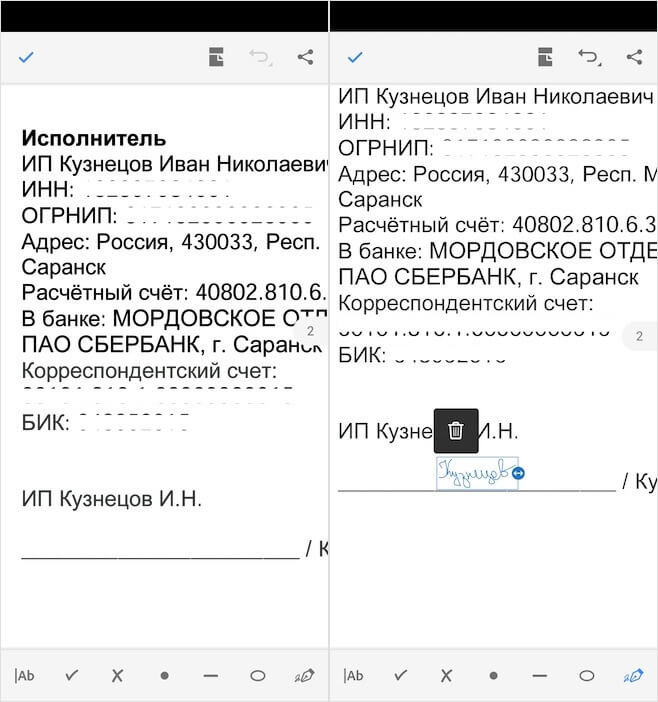
Вставьте подпись и отправьте документ контрагенту
- Нажмите на экран, чтобы добавить на него подпись, и перенесите её в то место, где она должна располагаться.
Как скачать обои из прошивки Galaxy Note 20
Вот, собственно, и всё. На этом вы можете сохранить документ и отправить его контрагенту. Несмотря на то что подпись будет чёрного цвета, а не синего, как если бы её поставили шариковой ручкой, такие документы принимают не только контрагенты, но и госорганы, не говоря уже обо всех остальных. Правда, прежде чем отправлять кому-то такой документ, лучше всё-таки уточнить, как получатель относится к такого рода подписям – во всяком случае, если вы не хотите потом переделывать документ заново.
Как работать с PDF на Android
Ищете инструмент для работы с PDF на Android? Нет ничего лучше Adobe Acrobat Reader
Adobe Acrobat Reader – это бесплатное приложение, которое представляет собой PDF-ридер. Он позволяет с удобством взаимодействовать с документами, не только подписывая их для контрагентов, но и искать по содержимому, выделять, копировать, редактировать и вносить разного рода изменения. В общем, если вы работаете с документами на смартфоне, придумать лучшего инструмента просто нельзя. А благодаря совместимости с облаком Adobe Cloud, которое позволяет хранить всю документацию онлайн, это вообще один из лучших сервисов Adobe.
Google сделала резервные копии на Android удобными и бесплатными
Важно понимать, что таким образом можно подписывать любые документы, но они обязательно должны быть в формате PDF. Впрочем, если ваш документ имеет другой формат, — это не проблема. Вы можете конвертировать его в нужный, посредством популярных онлайн-конвертеров вроде ilovepdf. Я сам пользуюсь им уже очень давно, и абсолютно доволен как удобным интерфейсом, так и интуитивностью работы сервиса. Всего-то и нужно, что перетащить в окно браузера нужный вам документ и подтвердить конвертацию.

- Новичкам в Android
- Операционная система Android
- Приложения для Андроид
Авторизуйтесь для подписания документов
Если Вы ещё не зарегистрированы, то зарегистрируйтесь (достаточно указать E-mail и пароль):
Либо осуществите вход через аккаунт социальных сетей:
Sigs.ME
Для оценки возможностей онлайн-сервиса Sigs.ME, Вам предоставлен демо-доступ.
Единственное отличие демо-доступа от коммерческого — наличие рекламы сервиса на каждом скане, который сервис подготавливает.
Вы можете приобрести абонемент на коммерческий доступ в любое время:
Sigs.ME
Вы используете сервис в коммерческом режиме. Абонемент действует до Notice: Undefined variable: date_end_abonement in /home/u78519/u78519.na4u.ru/www/modules/dialogs.ani on line 51 .
Вы можете заблаговременно продлить абонемент на:
Sigs.ME
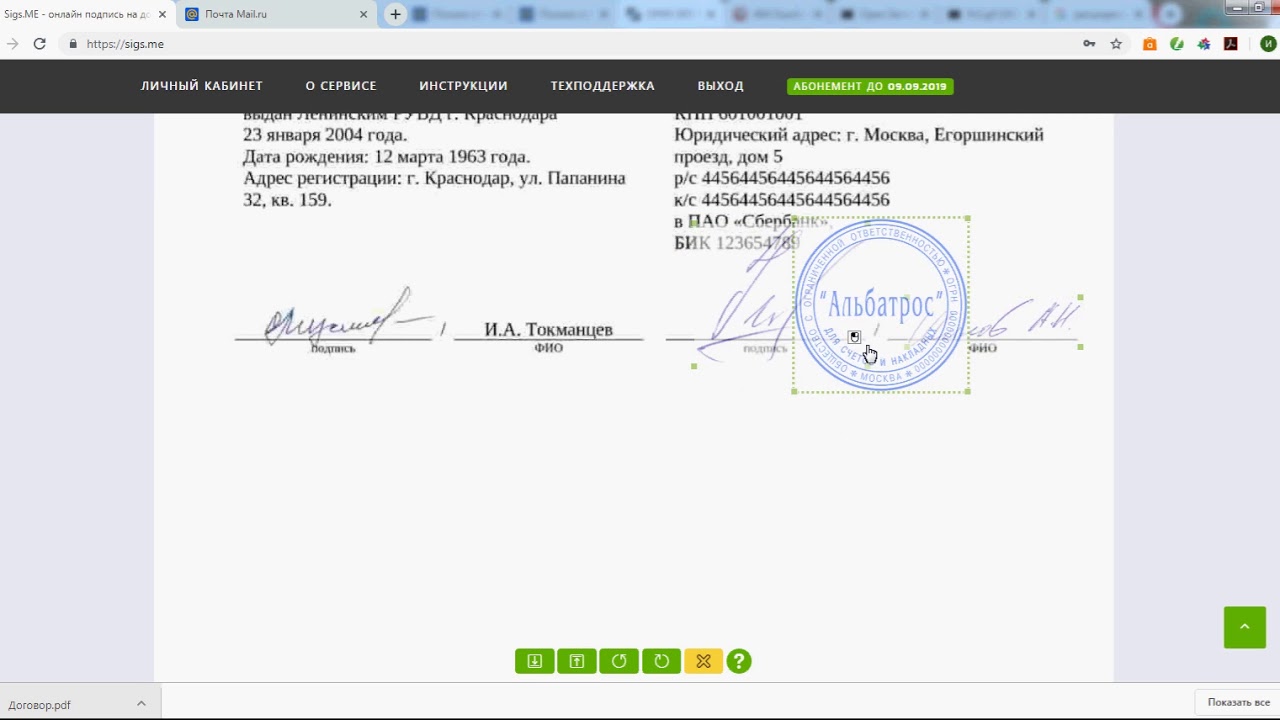
 — открыть уже загруженные документы (либо добавить новые) для нанесения на них печатей и подписей.
 — открыть раздел для добавления/изменения/удаления образцов печатей и подписей.
 — создать скан загруженных и подписанных документов.
 — удалить все загруженные документы и созданные сканы.
 — скачать созданный скан.
Sigs.ME
 — перейти к предыдущей странице документа.
 — загрузить еще страницы к документу.
 — удалить текущую страницу документа.
 — перейти к следующей странице документа.
Sigs.ME
 — поместить выделенное изображение под остальными.
 — поместить выделенное изображение поверх остальных.
 — повернуть против часовой стрелки выделенное изображение.
 — повернуть по часовой стрелке выделенное изображение.
 — удалить выделенное изображение печати или подписи.
Советы по добавлению печати на файл с помощью мобильного устройства


Убедитесь, что у вас установлено приложение для сканирования документов на вашем устройстве.
АТИ. Ставим печать и подписываем документ с телефона ! Способ 2 (Word), подписываем заявки с АТИ

Выберите файл, который вы хотите распечатать, и откройте его в приложении для сканирования.
Как поставить подпись и печать в ПДФ (PDF) в телефоне. Как подписать заявку в дороге.
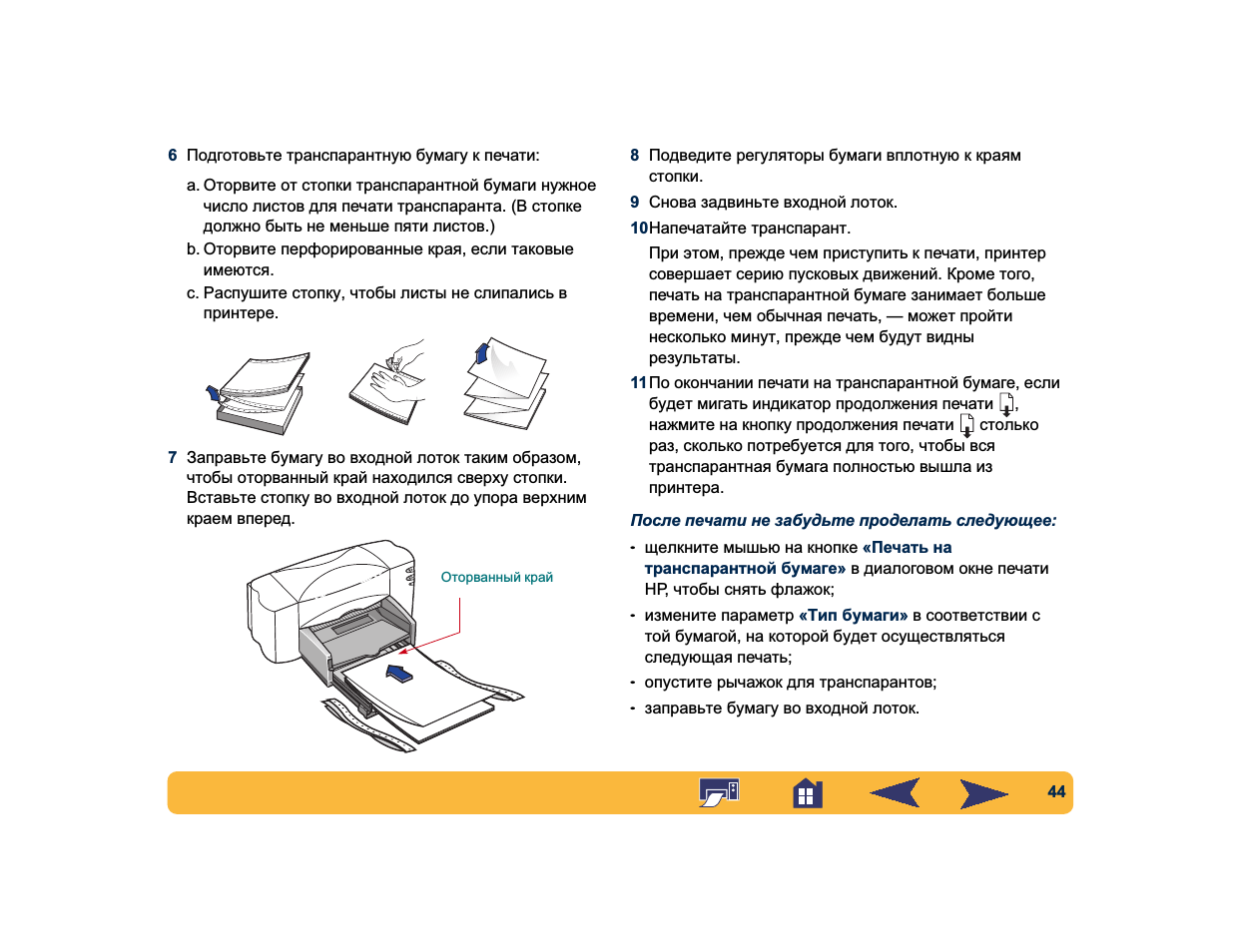
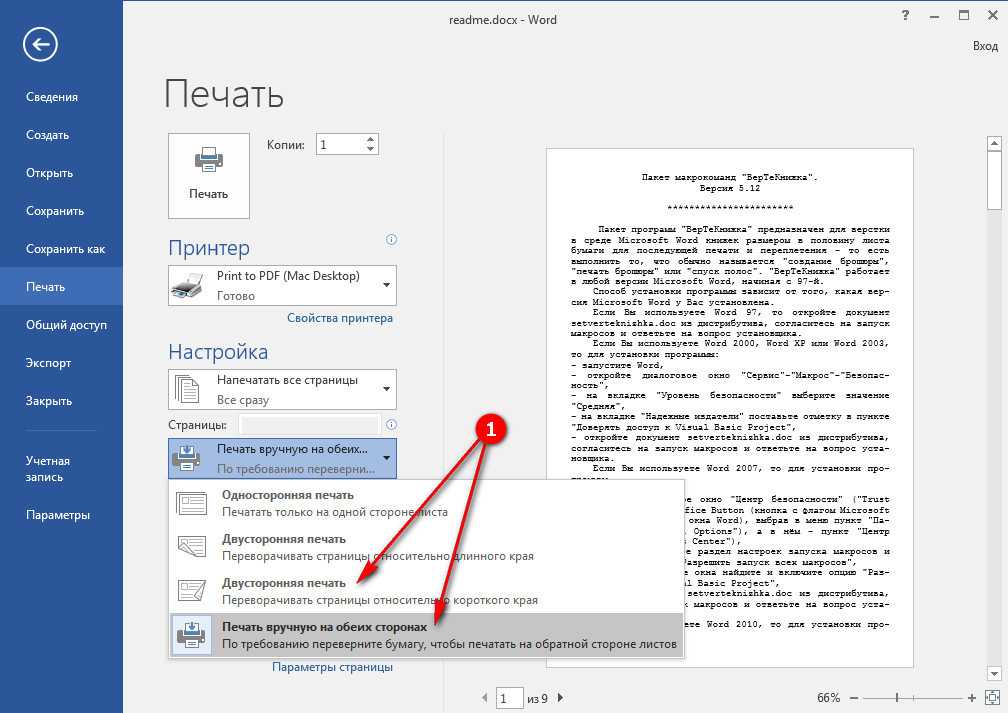
Подготовьте принтер и установите соединение между телефоном и устройством для печати.
АТИ. Поставить печать и подпись с ноутбука или ПК (формат PDF ),подписываем заявки с АТИ

Отправьте файл на печать, следуя инструкциям на экране вашего смартфона.
Установка блокнота, Ворда (Word) и Экселя (Excel) на Андроид

Проверьте качество печати и убедитесь, что все выглядит так, как вы задумывали.
Как подтвердить заявку на Ати в дороге . Ставим печать и подписываем документ с телефона.
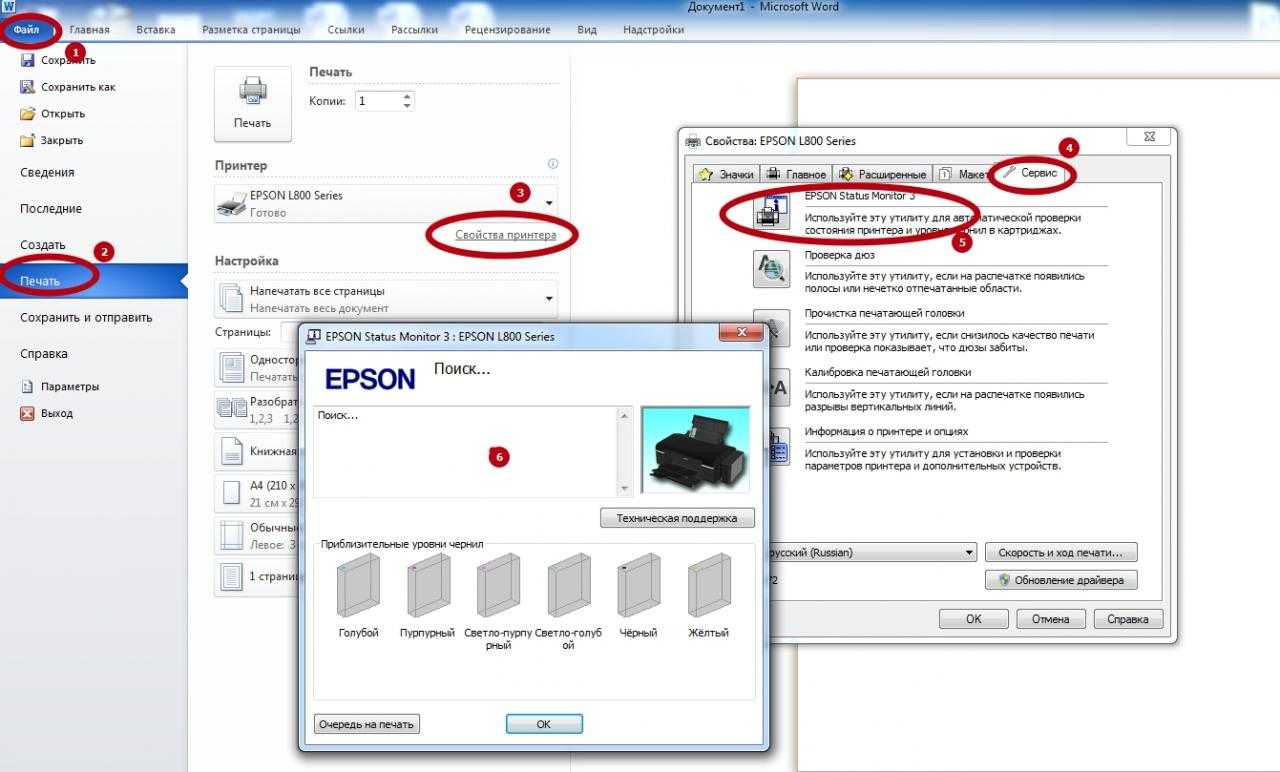
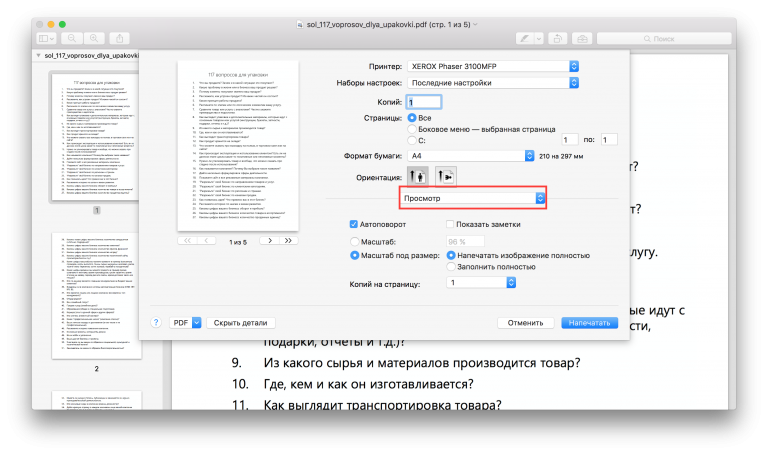
Не забудьте сохранить файл с печатью на вашем телефоне или облачном хранилище для будущего использования.
Добавление печати и подписи в документ онлайн со смартфона или телефона
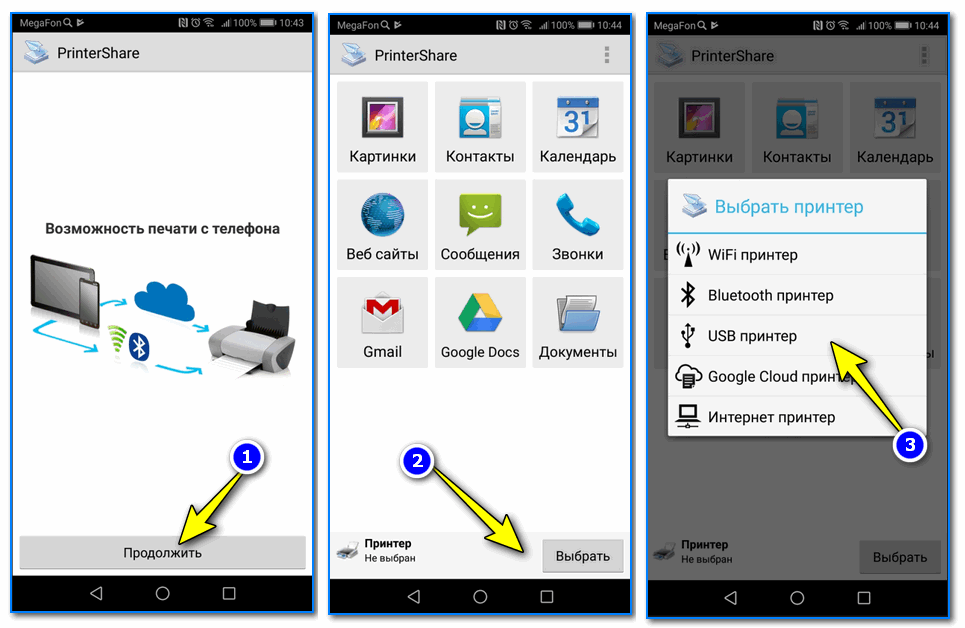
Если у вас возникли проблемы со сканированием или печатью, обратитесь за помощью к специалисту или воспользуйтесь онлайн-поддержкой приложения.
Как ставить печать прям в iPhone или iPad #shorts
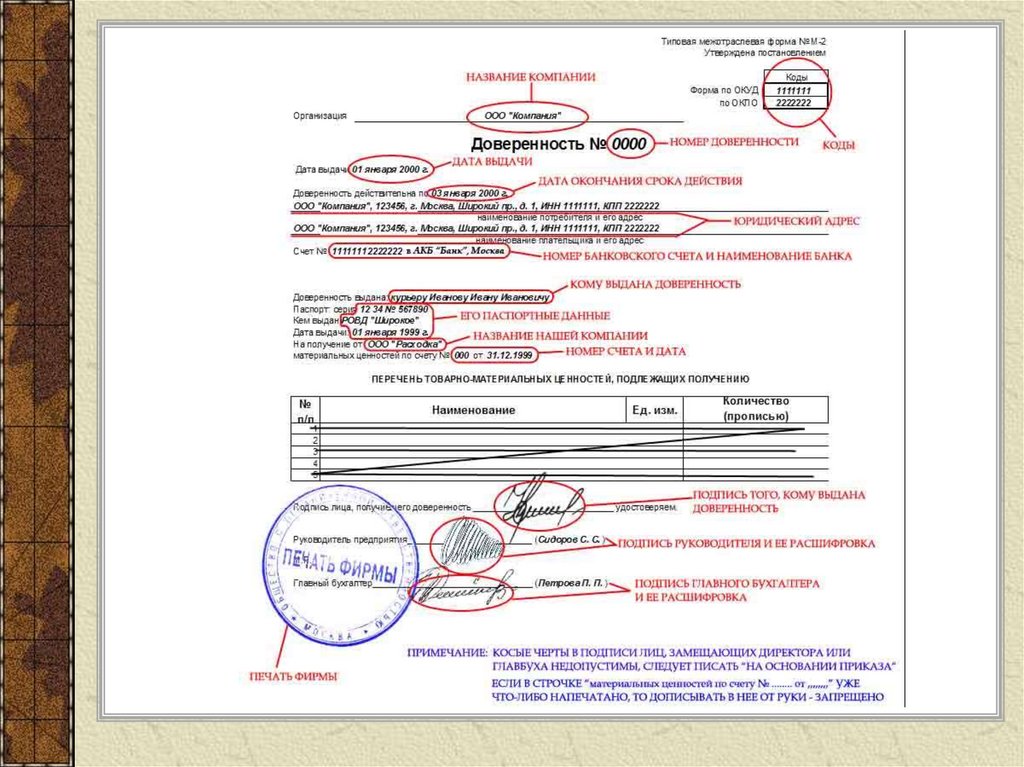
Старайтесь использовать высококачественную печать для лучшего визуального восприятия документа.
Вставка печати и подписи в документ Word 2003
Помните о безопасности данных — не передавайте конфиденциальные документы на печать через общедоступные сети или неизвестные устройства.
Печать с телефона Андроид на ЛЮБОМ принтере БЕЗ ШНУРА!

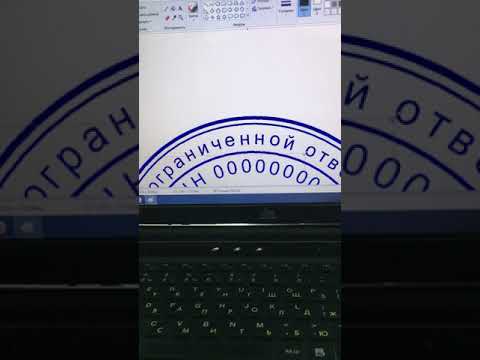
Экспериментируйте с разными настройками печати, чтобы найти оптимальные параметры для вашего документа.
ПЕЧАТЬ как быстро нарисовать разной формы Штампы на документ поставить. Фотошоп Photoshop Урок № 1



