
Kutools для словаАвтора Подобрать заголовок и Положите ссылку может помочь вам легко найти перекрестные ссылки на таблицы, рисунки и подписи к уравнениям в Microsoft Word. Это так же просто, как и скопировать заголовок, на который вы хотите сослаться. Подобрать заголовок и сделать перекрестную ссылку на заголовок с Положите ссылку.
Рекомендуемые инструменты повышения производительности для Word
Kutools for Word: Интеграция ИИ , более 100 расширенных функций экономят 50 % времени обработки документов. Бесплатная загрузка
Office Tab: вводит вкладки, подобные браузеру, в Word (и других инструментах Office), упрощая навигацию по нескольким документам. Бесплатная загрузка
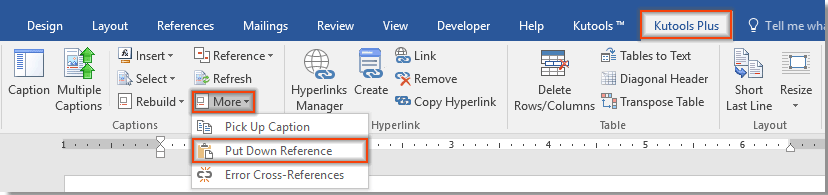
Нажмите Кутулс Плюс > Ещё > Подобрать заголовок or Положите ссылку. Смотрите скриншот:

Простые перекрестные ссылки на таблицы, рисунки и подписи к уравнениям в Word
Щелкните или выберите заголовок, который вы хотите выбрать для перекрестных ссылок, нажав Кутулс Плюс > Ещё > Подобрать заголовок, а затем поместите курсор в то место, где вы хотите сделать перекрестную ссылку на заголовок, и примените утилиту, нажав Кутулс Плюс > Ещё > Положите ссылку. Смотрите скриншот:
1. Щелкните или выберите заголовок, который вы хотите выбрать для перекрестной ссылки, как показано на снимке экрана ниже.

2. Нажмите Кутулс Плюс > Ещё > Подобрать заголовок. Смотрите скриншот:

3. Затем поместите курсор в то место, где вы хотите сделать перекрестную ссылку на заголовок, и примените утилиту, нажав Кутулс Плюс > Ещё > Положите ссылку. Смотрите скриншот:
4. Как вы можете видеть на скриншоте ниже, заголовок таблицы 3 имеет перекрестную ссылку, поэтому вы можете нажать Ctrl + Нажмите перейти по ссылке.

Связанные функции
- Быстро вставляйте или добавляйте подписи к рисунку (рисунку) и изменяйте стиль подписи рисунка в Word
- Быстро вставляйте или добавляйте заголовок к таблице и изменяйте формат заголовка таблицы в Word
- Быстрый список, навигация и перекрестные ссылки на все подписи в Word
Лучшие инструменты для офисной работы
Kutools for Word — Повысьте свой опыт работы со словом с помощью Over 100 Замечательные особенности!
Легкая очистка: Убрать Дополнительные места / Разрывы разделов / Текстовые поля / Гиперссылки / Дополнительные инструменты для снятия см. Удалить группа.
➕ Креативные вставки: Вставлять Разделители тысяч / Флажки / радио кнопки / QR код / Штрих-код / Несколько изображений / Узнайте больше в Вставить группа.

Хотите попробовать эти функции? Загрузите Kutools for Word прямо сейчас!
Бесплатная загрузка Купить Узнайте больше о Kutools для Word
Лучшие инструменты для офисной работы
Word: ссылки на таблицы и рисунки
Старею, старею. Никак не могу привыкнуть к тому жуткому алгоритму ссылок, который присутствует в Word. Вот, придётся памятку писать.
Ссылка на таблицу:1. Вставить таблицу в текст документа. Можно заполнить таблицу сразу, можно позже.2. Выделить таблицу, правой кнопкой мыши вызвать контекстное меню, выбрать в нём команду "Вставить название". Откроется окно "Название".

4. В окне в поле "Название" оставить только ту часть названия таблицы, которая будет отображаться в тексте ссылки. У меня — номер таблицы.5. В окне в поле "Параметры" выбрать подпись — "Таблица", положение — по вкусу.6. В окне указать флажок "Исключить подпись из названия".7. Нажимаем OK, окно закроется.
В моём случае над таблицей появится надпись, содержащая один единственный текущий номер таблицы.8. До и после номера дописываю название: "Таблица 2. Демонстрация названия таблицы". Или что-то в этом роде.9. Теперь выделить номер таблицы в названии и выбрать команду "Вставить — Закладка". 10.
В окне "Закладка" ввести имя новой закладки. Я обычно имя закладки для таблицы начинаю с префикса "tbl_" и далее без пробелов пишу идентификатор таблицы без номера. Номер только будет сбивать с толку, если нумерация таблиц будет меняться.11. Нажимаем "Добавить". Теперь на номер таблицы в названии будет указывать закладка.12.
В нужном месте текста документа выполняем команду "Вставить — Перекрёстная ссылка". В окне "Перекрёстные ссылки" выбираем тип ссылки "закладка", вставить ссылку на "Текст закладки", указываем "Вставить как гиперссылку" и выбираем нужную закладку из списка. Нажимаем "Вставить" — и в тексте появится нужная ссылка ( у меня — просто номер таблицы).
Для рисунка всё почти то же самое, только сначала вставляем сам рисунок, в контекстном меню выбираем команду "Вставить название" и выбираем подпись "Рисунок". При создании закладки на рисунок я обычно указываю префикс "img_" в названии закладки.
Перекрестные ссылки в Ворде
В текстовом редакторе Word создаётся множество различных видов ссылок. При необходимости можно поставить гиперссылку, ведущую на сайт, вставить сноску по документу или указать перекрестные ссылки в статье на соответствующий элемент. По умолчанию перекрестные ссылки устанавливаются как гиперссылки. В случае если содержимое смещается в другое место по тексту, тогда все перекрестные ссылки будут автоматически обновлены. Данная статья будет актуальна для версий Ворда 2007, 2010, 2013 и 2016.
Создание перекрестной ссылки
Если в Ворде потребовалось установить перекрестную ссылку, которая к примеру, будет перенаправлять на рисунок, то следует выполнить следующие действия (если перекрестная ссылка будет вести не на рисунок, а на, например, абзац — переходите сразу к пункту 3).
- Изначально нужно задать название каждому рисунку. Нажав по изображению перейдите на вкладку «Ссылки» и кликните по «Вставить название»;

- В окне «Название» задать имя картинке и положение, где будет располагаться название, в нашем случае «Под выделенным объектом»;

- Установить указатель мыши в нужном месте, где будет добавлена ссылка;
- Открыть раздел «Ссылки», далее в области «Названия» найти и нажать кнопку «Перекрестная ссылка»;

- В диалоговом окне «Перекрестные ссылки» нужно выбрать «Тип ссылки». В данном случае, будет «Рисунок». В разделе «Вставить ссылку на:» поставить «Название целиком». И наконец-то надо выбрать из списка, «Для какого элемента» расположение нужного элемента, на который будет перенаправлять ссылка.
- Нажать «Вставить» и «Закрыть».

Для того чтобы перекрестная ссылка перенаправила на соответствующий рисунок или часть текста, нажмите кнопку «Ctrl» и нажмите по ссылке.

Как убрать перекрестную ссылку
Чтобы удалить ссылку, для начала, надо выделить слово или предложение, которое относится к гиперссылке, и удалить кнопкой «Delete» или, нажав правой кнопкой мыши, выберите «Вырезать».

С помощью перекрестной ссылки, ориентироваться по курсовой или дипломной работе, будет в разы легче. Теперь вставить ссылку с указанием на страницу или таблицу не будет занимать много времени. Не забывайте добавлять названия таблицам и рисункам. В момент указания перекрестной ссылки, все названия таблиц и изображений будут добавлены в специальный список. Такой список позволит легко выбрать нужный вариант ссылающегося объекта.



