

Работа с текстовыми документами требует не только грамотности, но и умения использовать возможности программного обеспечения. Порой даже простая задача может вызвать трудности, если не знать, как к ней подойти. В этой статье мы разберем три способа, которые помогут вам перевернуть листы в Word, будь то на Mac или Windows. Узнайте, как сделать вашу работу с документами проще и быстрее.

100 dollargacha bo‘lgan eng yaxshi sovg‘alar. QAYERDAN XARID QILISH MUMKIN?
Как перевернуть лист в Word на Windows?
Для переворота листа в Word на Windows, вы можете воспользоваться несколькими методами. Один из самых простых — это использование функции ориентации страницы. Перейдите в раздел «Разметка страницы» на верхней панели, выберите «Ориентация» и затем выберите «Альбомная» или «Книжная» в зависимости от ваших предпочтений. Это изменит ориентацию всех страниц в документе.
Как изменить ориентацию только одной страницы в Word на Mac?
Если вы хотите изменить ориентацию только одной страницы в документе на Mac, вам нужно использовать разрывы разделов.
Сначала установите курсор в начале страницы, которую вы хотите изменить. Затем перейдите в меню «Вставка», выберите «Разрыв» и «Следующая страница». После этого измените ориентацию страницы в разделе «Разметка» на «Альбомная» или «Книжная».
Это позволит изменить ориентацию только выбранной страницы, оставив остальные страницы без изменений.
Можно ли перевернуть текст в Word без изменения ориентации страницы?
Да, в Word можно перевернуть текст без изменения ориентации страницы. Для этого выделите текст, который вы хотите перевернуть, и перейдите в раздел «Формат». Выберите «Текстовое поле» и затем «Повернуть». Здесь вы можете выбрать угол поворота текста. Это особенно полезно, если вы хотите создать нестандартный дизайн или выделить определенные элементы текста.
Как использовать таблицы для переворота текста в Word?
Таблицы могут быть полезным инструментом для переворота текста в Word.
Создайте таблицу и введите текст в ячейку. Затем выберите ячейку, перейдите в раздел «Макет» и выберите «Направление текста».

Это позволит вам изменить ориентацию текста внутри ячейки, не затрагивая остальную часть документа. Такой подход может быть полезен для создания сложных макетов или оформления.
Какие еще есть способы переворота листов в Word?
Помимо стандартных функций Word, вы можете использовать макросы и скрипты для автоматизации процесса переворота листов. Это может быть полезно, если вам нужно часто изменять ориентацию страниц в больших документах. Макросы позволяют записывать последовательность действий и применять их к документу одним нажатием кнопки.
Как сохранить изменения ориентации страниц при печати?
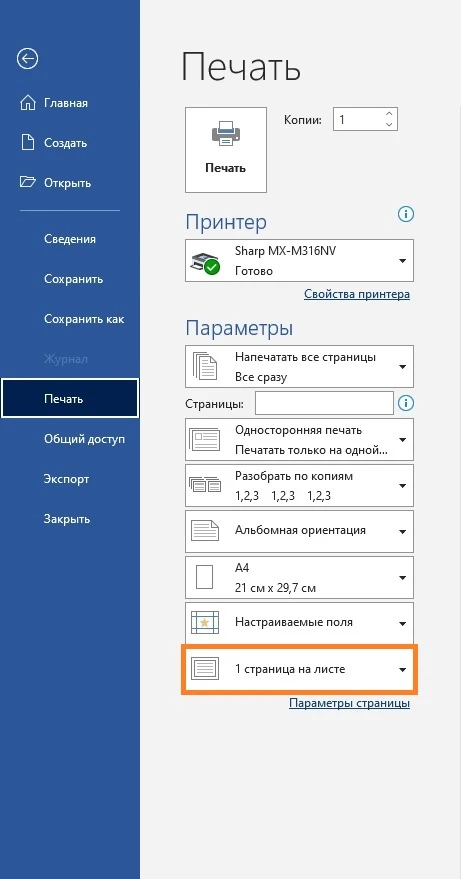
После изменения ориентации страниц в Word, важно убедиться, что эти изменения сохранятся при печати. Для этого перейдите в меню «Файл», выберите «Печать» и убедитесь, что в настройках печати выбрана правильная ориентация страниц. Это гарантирует, что документ будет напечатан так, как вы его видите на экране.
Как перевернуть листы в Word с помощью сторонних приложений?
Существуют сторонние приложения и плагины, которые могут помочь с переворотом листов в Word. Эти инструменты часто предлагают более гибкие настройки и могут быть полезны, если вам нужно работать с документами в нестандартных форматах. Однако, прежде чем использовать такие приложения, убедитесь, что они совместимы с вашей версией Word и операционной системой.
Теперь вы знаете несколько способов, как перевернуть листы в Word на Mac и Windows. Эти методы помогут вам эффективно работать с документами и создавать профессионально выглядящие материалы.
Как в Word повернуть только одну страницу
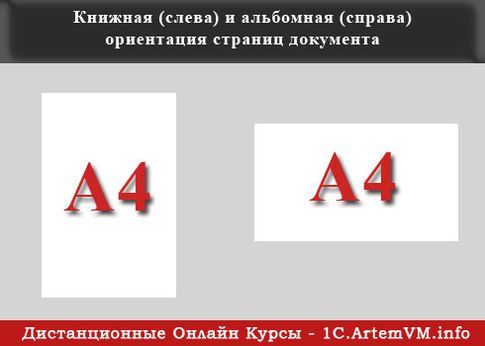
По умолчанию в новом документе Microsoft Word лист ориентирован вертикально (так называемая книжная ориентация страницы). Такой вариант наиболее удобен для большинства документов. Однако иногда требуется повернуть страницу Word (альбомная ориентация). Требуется это, например, для графиков. Сейчас я расскажу вам о том, как в Word повернуть одну или несколько страниц документа.
Смотрите видео после статьи
видео может дополнять статью или содержать её полностью
[нажмите на картинку для увеличения] Справка: как сохранять фото с сайтов
Как изменить ориентацию всех страниц в Word
Если нужно повернуть все страницы документа Word, то это делается очень просто. Нужно зайти в диалоговое окно "Параметры страницы", открыть которое можно двойным щелчком на левой линейке документа. Данное окно также позволяет устанавливать размер бумаги и изменить печатные поля.

[нажмите на картинку для увеличения] Справка: как сохранять фото с сайтов
Для разворота всех страниц документа просто щёлкните на картинке листа с нужным вам типом ориентации. По умолчанию страница имеет книжную ориентацию. Измените её на альбомную для поворота страницы на 90 градусов.
Как в Word повернуть только одну страницу
Если вам требуется повернуть в Word только одну страницу, то все действия выполняются почти так же. Отличия только в том, к какой части документа Word применять поворот страниц.
Посмотрите на предыдущий рисунок. В самом низу окна есть список "Применить", в котором указано значение по умолчанию: "ко всему документу". Именно поэтому в прошлый раз и были повернуты все страницы. Если требуется повернуть только одну страницу документа Word, то в списке нужно выбрать другой пункт, а именно — "до конца документа". При этом будут повёрнуты все страницы до самого конца.
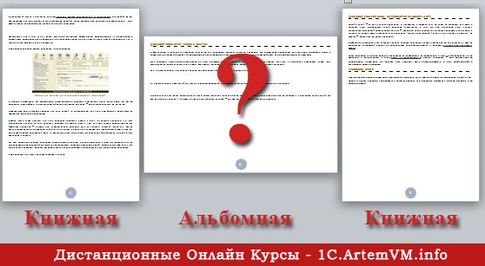
Если все страницы разворачивать не нужно, а нужно только одну, то операция выполняется похожим образом. Результат разворота одной страницы из трёх показан на рисунке ниже.
[нажмите на картинку для увеличения] Справка: как сохранять фото с сайтов
Если подумать, то всего есть три варианта разворота страниц в документе:
- Повёрнуты все страницы, начиная с первой
- Развернута только последняя страница
- Повёрнута одна или более страниц посреди документа
Очевидно, что последний случай и является общим. Учитывая написанное выше, вам должно стать вполне понятно, как в Word выполняется поворот только одной страницы. Если не очень понятно, то смотрите учебное видео, в котором операция разворота страниц Word показана по шагам.
Подведём итоги
Итак, что мы выяснили по поводу поворота страниц в Microsoft Word? Изменить ориентацию страниц в документе Word можно как для отдельной страницы, так и для всего документа. Как перевернуть страницу в Word я пояснил. Добавлю ещё кое-что важное.
Как и в случае с полями документа, ориентацию страниц в документах Word лучше всего устанавливать до наполнения их содержимым. Это позволит избежать искажения структуры документа.
Дистанционные онлайн курсы помогут вам полноценно освоить работу в Microsoft Wordне выходя из дома.
Уникальная метка публикации: C9CF4793-8C70-DA59-98A2-5352B00A4E6D Источник: //artemvm.info/information/uchebnye-stati/microsoft-office/kak-v-word-povernut-tolko-odnu-stranicu/
Перевернуть одну страницу в Word

Мы продолжаем нашу серию статей о текстовом редакторе Microsoft Word или просто Ворд. Текстовым редактором Ворд пользуются практически все пользователи операционной системы Windows. Поэтому неудивительно, что пользователи так часто задают вопросы по поводу работы с данной программой.
Одной из наиболее распространенных задач при работе с Microsoft Word является переворот страницы. Многие не опытные пользователи просто не знают, как перевернуть страницу в Ворде в альбомную ориентацию.
Как перевернуть все страницы в альбомную ориентацию
Перевернуть все страницы документа в альбомную ориентацию довольно просто. Для этого нужно перейти на вкладку «Разметка страницы» и нажать на кнопку «Ориентация».
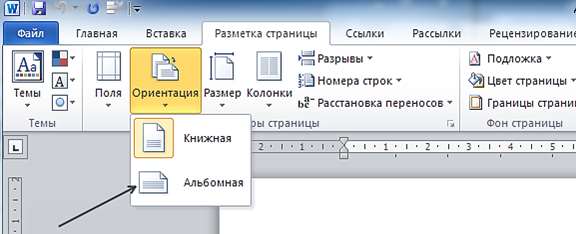
В выдающем меню нужно выбрать один из видов ориентации страницы
- «Книжная» — страница стоит вертикально, как в книге.
- «Альбомная» — страница лежит горизонтально как в альбоме с фотографиями.
Выбрав один из вариантов ориентации, вы примените его сразу ко всем страницам вашего документа Word. Новые страницы, которые вы будете создавать, также будут создаваться в выбранной ориентации.
Как перевернуть одну страницу в альбомную ориентацию
Иногда возникает необходимость перевернуть только одну страницу. В этом случае выпадающее меню на вкладке «Разметка страницы» вам не поможет. Для того чтобы перевернуть одну страницу в Ворде нужно:
- Установить курсор на страницу, которая идет перед той страницей, которую нужно перевернуть в альбомную ориентацию.
- На вкладке «Разметка страницы» нажмите на кнопку для вызова параметров страницы.

- В открывшемся окне смените ориентацию страницы. Например, на альбомную, если вы хотите чтобы следующая страница была в альбомной ориентации.
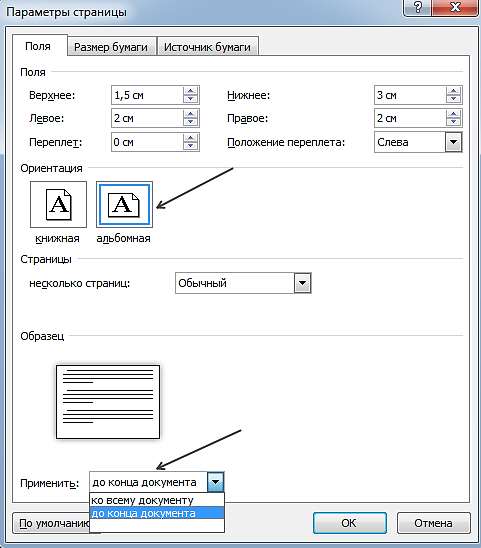
- Дальше внизу окна «Параметры страницы» нужно выбрать «Применить до конца документа». После этого нажмите «ОК» чтобы закрыть окно «Параметры страницы».
- Установите курсор на страницу, которую вы хотите перевернуть в альбомную ориентацию. Снова откройте меню «Параметры страницы», выберите книжную ориентацию и примените ее «до конца документа». Таким образом, все станицы, которые идут после перевернутой, снова вернутся в обычную книжную ориентацию.
источник



